Wir haben vor ein paar Wochen Personalisierte Agenten eingeführt, und die Teams erstellen sie schneller, als wir mithalten können. In Notion 3.4 können deine Agenten noch mehr von deiner täglichen Routinearbeit übernehmen.
Personalisierte Agenten lassen sich jetzt einfacher justieren und mit dem neuen KI-Autofill werden sie direkt in deinen Datenbanken aktiv, wo sie deine Datenbankelemente bereichern und auf dem neuesten Stand halten. Außerdem kannst du Fähigkeiten für deinen Notion-Agenten erstellen, damit er deine wichtigsten Workflows erlernen kann.
Personalisierte Agenten können noch bis zum 3. Mai 2026 kostenlos getestet werden – nutze die Gelegenheit!
Teams und Personalisierte Agenten arbeiten zusammen
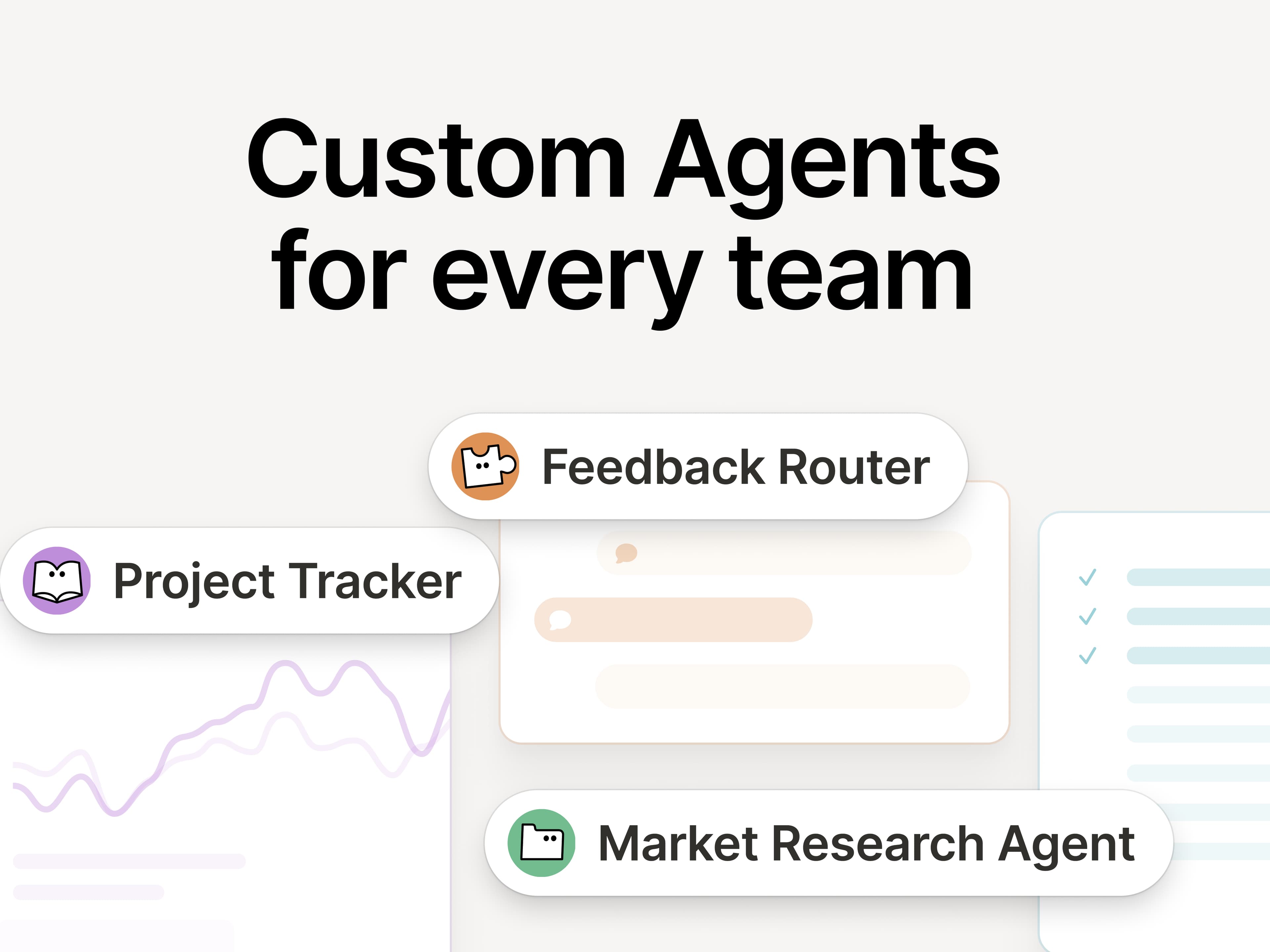
Falls du es verpasst hast – hier eine kleine Erinnerung an unsere Personalisierten Agenten: Sie sind wie KI-Teammitglieder, die sich um deine sich wiederholenden Aufgaben kümmern. Seit ihrer Einführung vor einem Monat beobachten wir, wie die unterschiedlichsten Teams neue Möglichkeiten entdecken, sie einzusetzen:
Die richtigen Informationen zur richtigen Zeit bereitstellen: Das GTM-Team von Ramp nutzt Enablement Eddie, um die richtigen Ressourcen und Kundenantworten abzurufen.
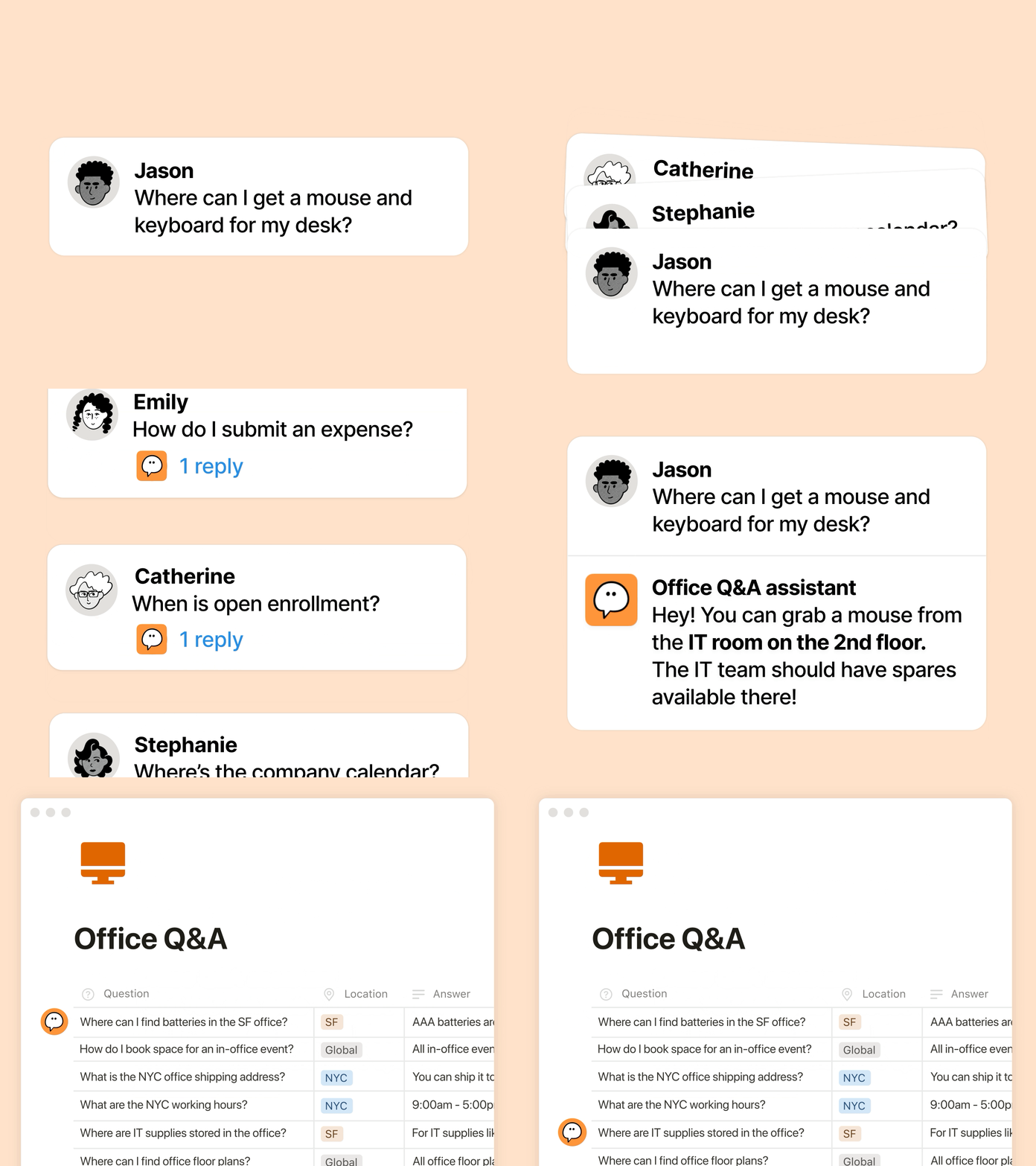
Häufig gestellte Fragen beantworten: Clay nutzt einen IT-Buddy, der häufig gestellte Fragen von Mitarbeiter/-innen in wenigen Minuten beantwortet.
Berichterstattung automatisieren: Der Competitive-Intelligence-Agent von Braintrust verfolgt Neuigkeiten über Wettbewerber im Web und in Gong-Call-Transkripten und überarbeitet dann jeden Morgen interne Dokumente, sodass der neueste Kontext für den jeweiligen Tag verfügbar ist.
Neue Upgrades für Personalisierte Agenten: Effizienz, Transparenz, Kontext
Du möchtest, dass Agenten dir helfen, aber benötigst skalierbare Preise, einen Überblick darüber, was die Agenten tun, und Integrationen mit deinen Tools. Dieses Update erfüllt alle drei Anforderungen:
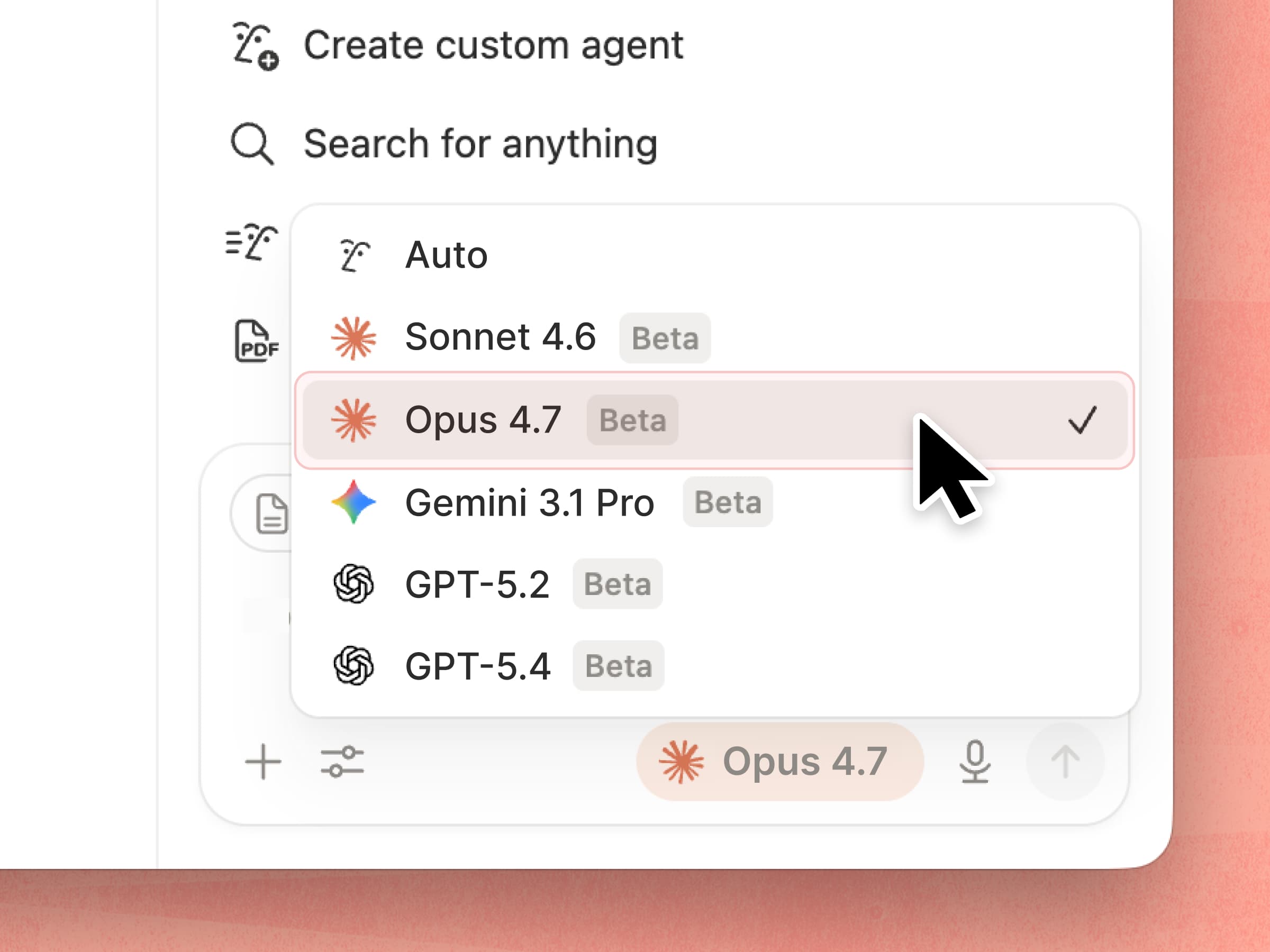
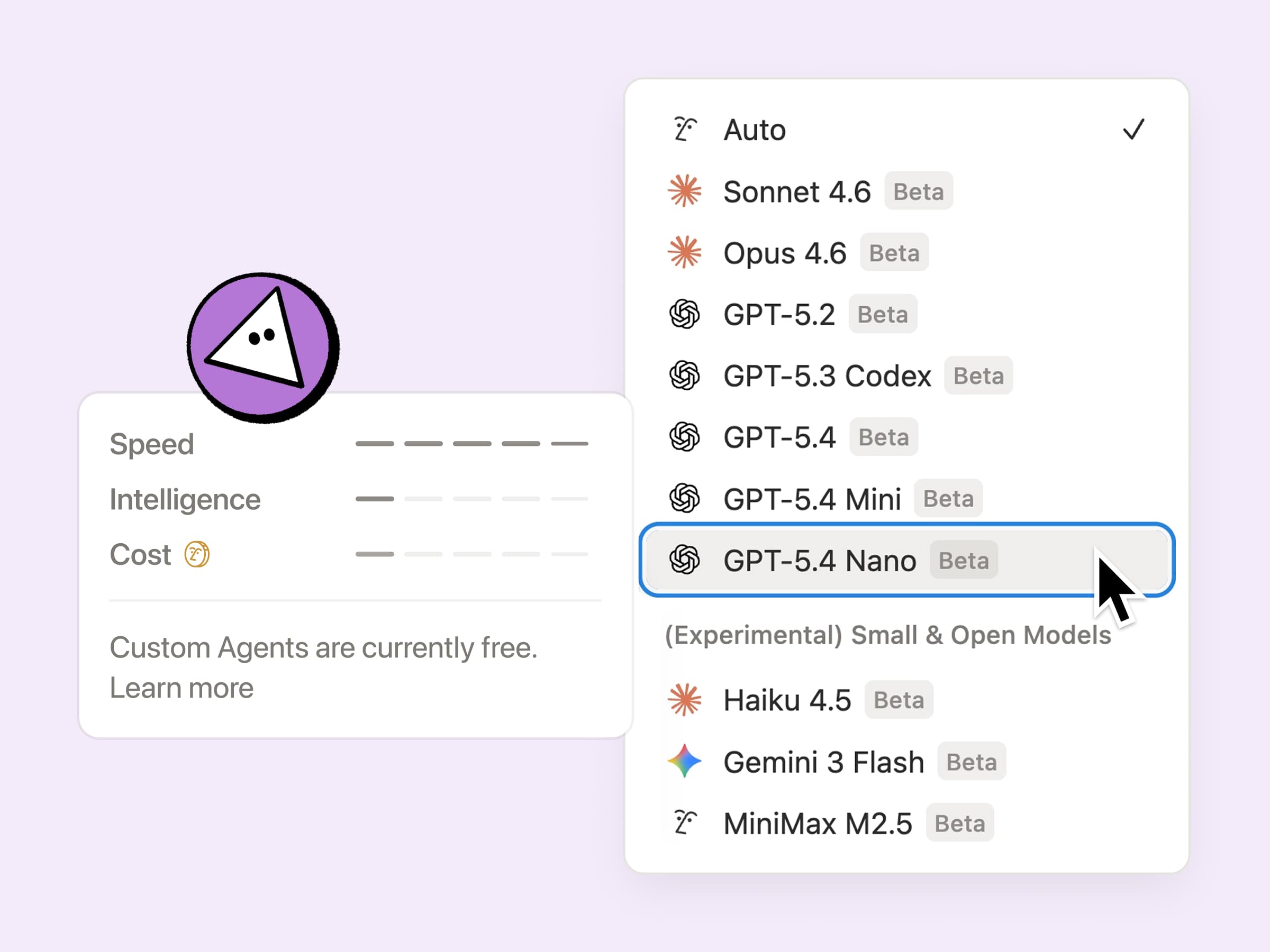
Effizienterer Betrieb: Der Betrieb Personalisierter Agenten ist jetzt durchweg 35–50 % kostengünstiger, insbesondere bei sich wiederholenden Aufgaben wie der E-Mail-Sortierung. Sie sind sogar noch kostengünstiger, wenn du neue Modelle wie GPT-5.4 Mini & Nano, Haiku 4.5 und MiniMax M2.5 auswählst, die bis zu 10-mal weniger Guthaben verbrauchen.
Transparenter Überblick über das Guthaben deiner Agenten: Mit dem Notion-Guthaben-Dashboard ist es jetzt einfacher, deinen Agenten zu optimieren und zu erkennen, was funktioniert. Wir werden im Laufe der Zeit weitere Signale hinzufügen, damit es einfacher wird, zu optimieren und zu entscheiden, was sich lohnt. Hier findest du ein paar Tipps zur Optimierung deiner Agenten.
Mehr Kontext für die Arbeit: Personalisierte Agenten können endlich private Slack-Kanäle nutzen, damit ihnen keine wichtigen Gespräche entgehen. Viele weitere Integrationen werden folgen, darunter Microsoft Teams, Google Drive, Salesforce und individuelle Konnektoren.
Ab dem 4. Mai werden Personalisierte Agenten Notion-Guthaben verwenden, das du erwerben kannst. Bis dahin sind sie noch für ein paar Wochen kostenlos – nutze also die Gelegenheit, sie auszuprobieren.
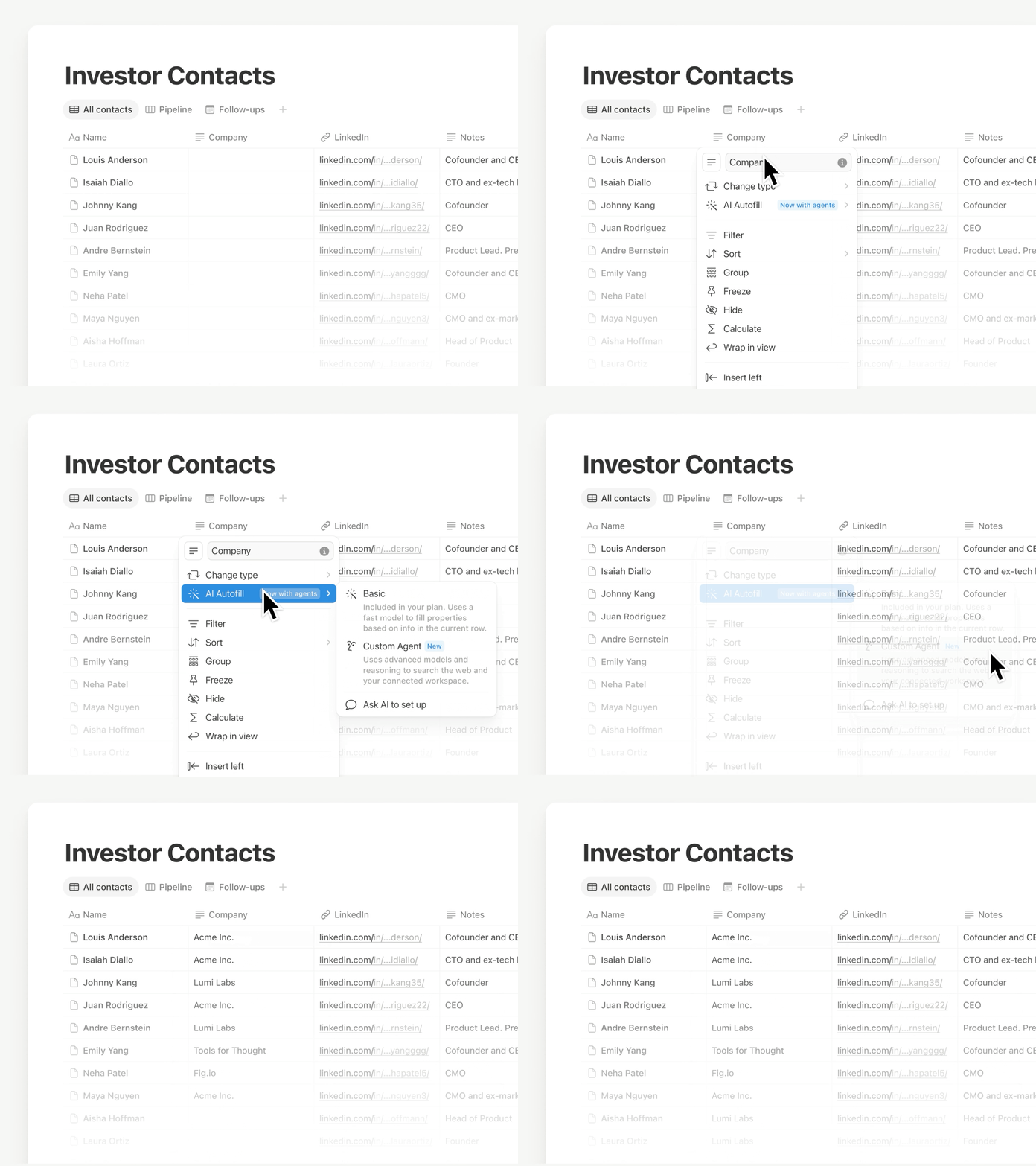
KI-Autofill in Datenbanken, unterstützt von Personalisierten Agents
Nutze die Autofill, um deine Daten aktuell und auf dem neuesten Stand zu halten – jetzt mit der ganzen Leistungsfähigkeit und Intelligenz der Personalisierten Agenten. Ergänze, extrahiere und kategorisiere kontinuierlich Informationen in jeder Zeile, damit deine Datenbank ohne manuelle Überprüfung zuverlässig bleibt.
Diese Funktion wird gerade eingeführt. Wenn du sie also noch nicht siehst, wird sie dir bald angezeigt. Für einfacheres Ausfüllen bleibt Basic-KI-Autofill im Business und Enterprise Plan enthalten. Mehr erfahren →
Dein Notion Agent verfügt über neue Fähigkeiten, Integrationen … und du kannst mit ihm sprechen!
Mit Fähigkeiten wird „das, worum du den Notion Agent immer wieder bittest“ zu etwas, das er auf Kommando erledigen kann. Speichere deine besten Workflows als Fähigkeiten, z. B. das Erstellen wöchentlicher Updates, das Umgestalten eines Dokuments in das Format deines Teams oder das Vorbereiten von Briefings vor einem Meeting.
Dein Notion Agent hat noch ein paar weitere Tricks auf Lager:
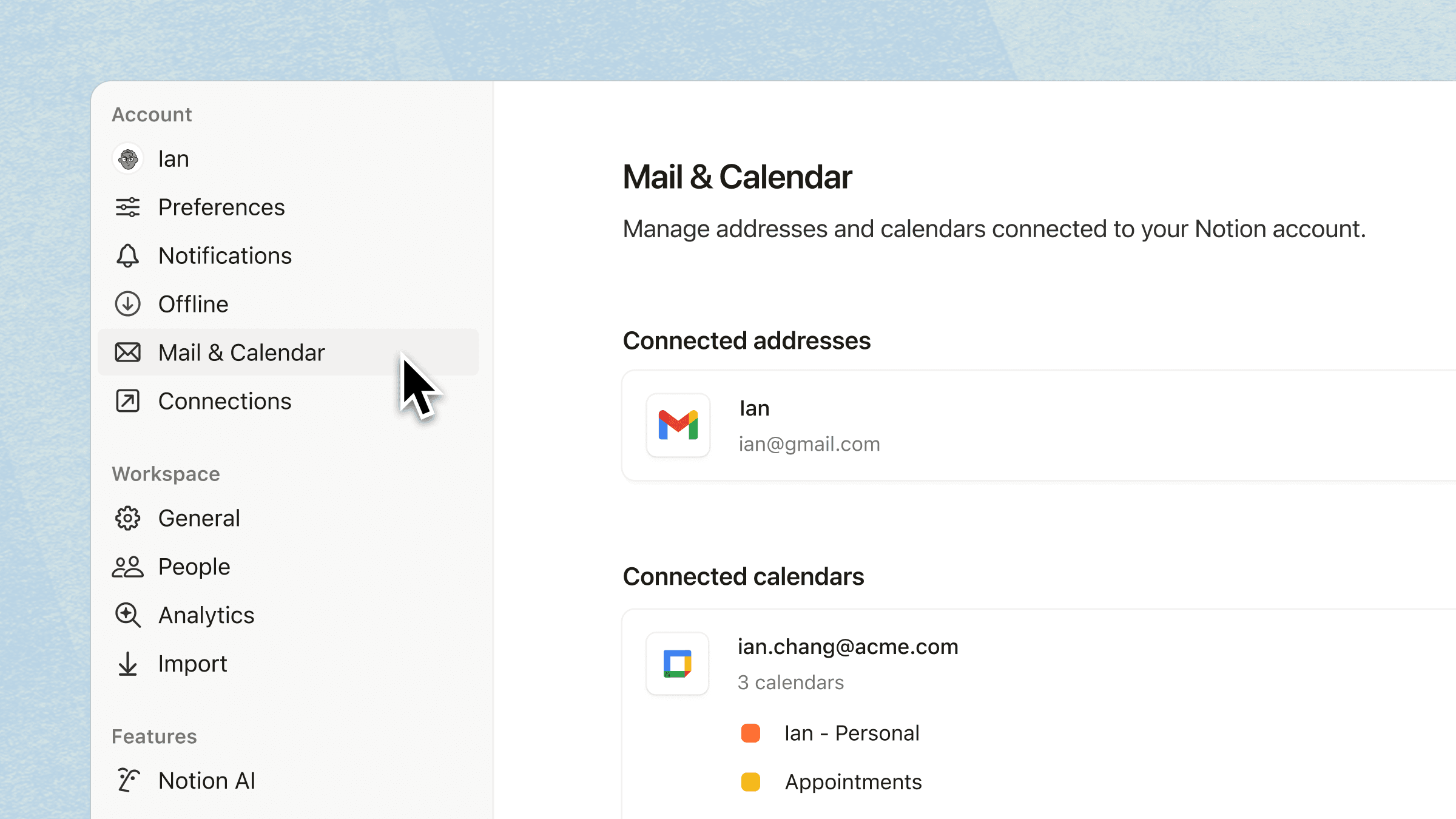
Integration mit Calendar, Mail und Slack: Bitte deinen Agenten, in den Tools, die du täglich nutzt, Inhalte zu lesen, zusammenzufassen und Aufgaben zu erledigen.
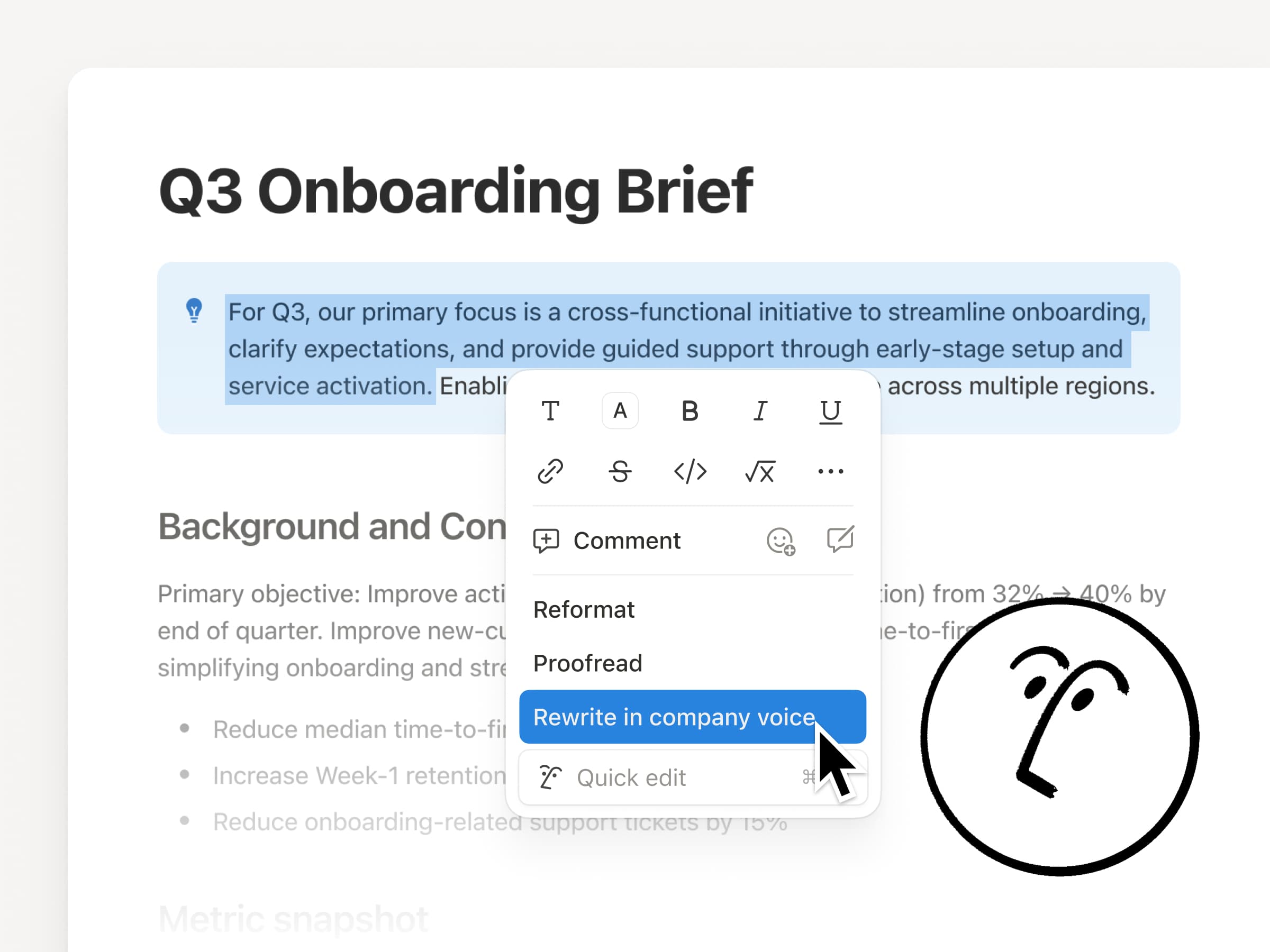
Inline-Bearbeitung von Dokumenten: Lasse deinen Agenten direkt in deinem Dokument bearbeiten, wenn du Text auswählst, sodass die Änderungen an Ort und Stelle vorgenommen werden.
Sprich mit deinem Agenten: Verwende die Mikrofontaste, um deinen Prompt zu diktieren.
Passe deine Smart-Notes-Zusammenfassung an
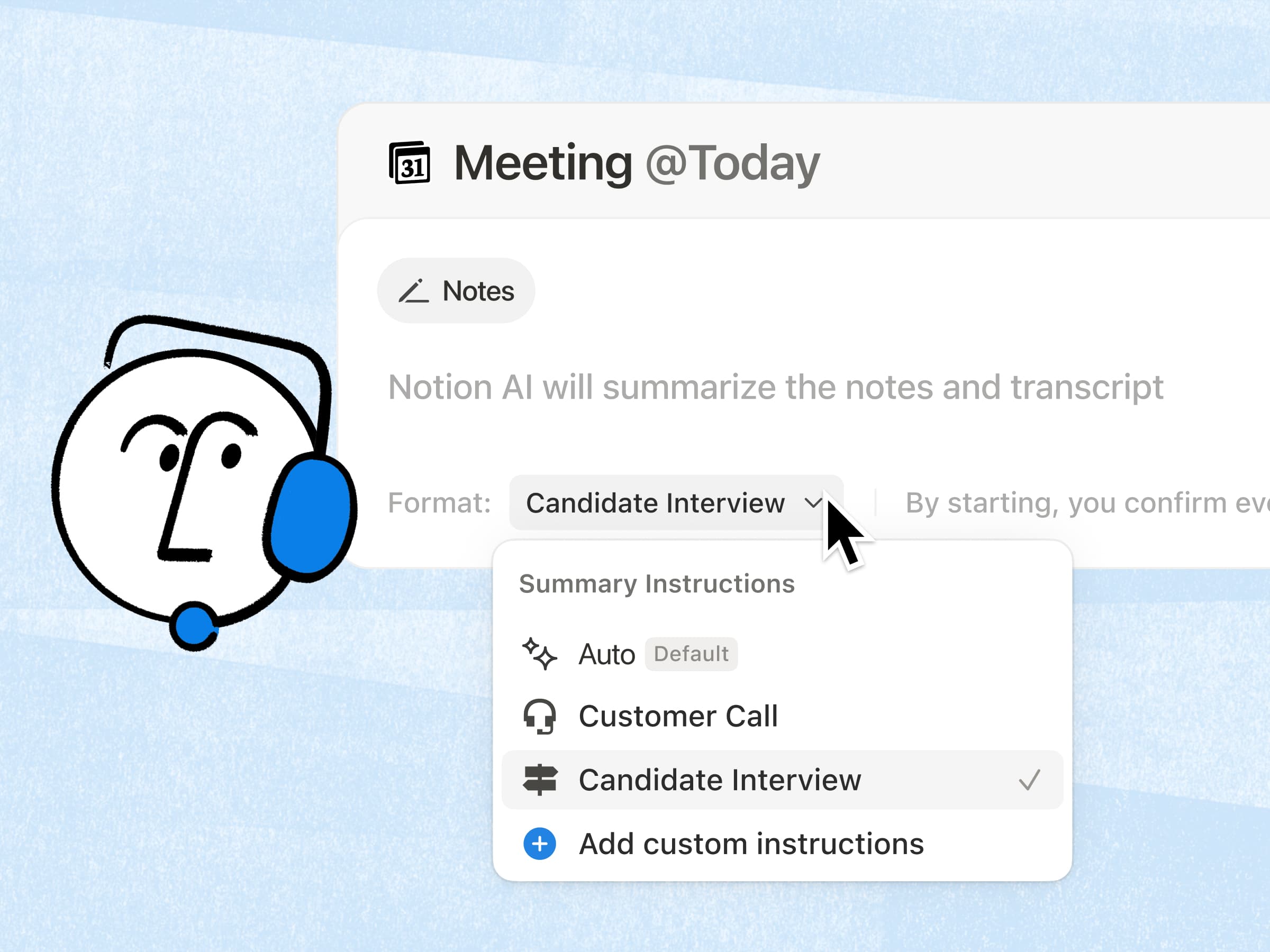
Eure am meisten gewünschte Funktion für Smart Notes ist endlich da! Jetzt kannst du ganz einfach eine Reihe von individuellen Anweisungen hinzufügen, damit die Zusammenfassungen in dem von dir bevorzugten Format erstellt werden. Außerdem ist die Qualität der Zusammenfassungen noch weiter verbessert worden, da die KI jetzt die mühsame Aufgabe übernimmt, den relevanten Kontext aus dem Workspace einzubeziehen. Mehr erfahren →
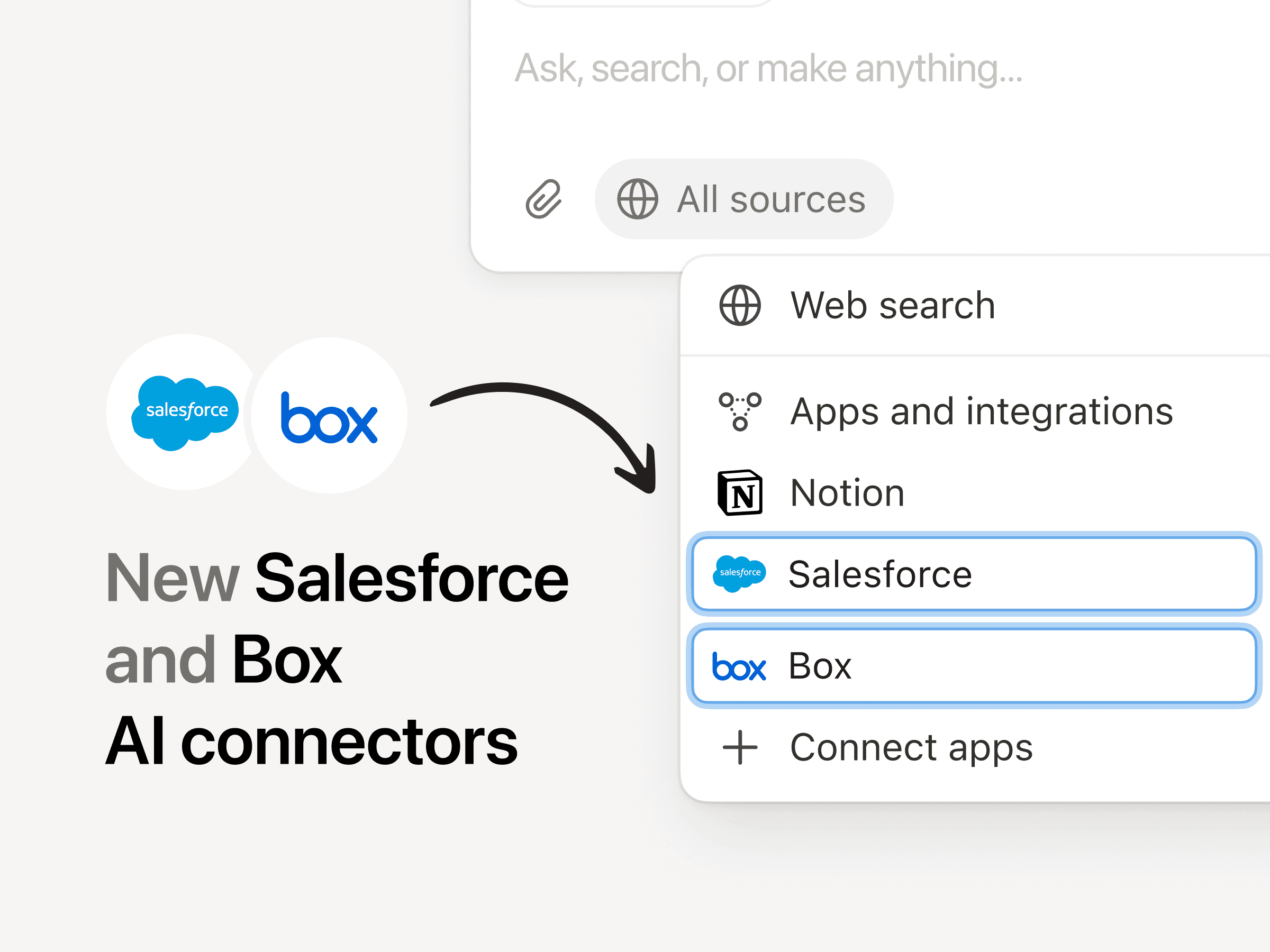
Neue KI-Konnektoren: Salesforce und Box
Mit dem Salesforce-Konnektor kannst du Konten, Opportunities und Notizen durchsuchen, um dich auf Calls vorzubereiten, Follow-ups zu entwerfen und Kontenpläne zu erstellen, ohne zwischen den Tabs hin- und herwechseln zu müssen. Mit dem Box-Konnektor kannst du Dateien wie Angebote, Verträge und Projektdokumente durchsuchen und zusammenfassen, um wichtige Details zu extrahieren, Versionen zu vergleichen und Arbeitsergebnisse voranzutreiben.
Ein bedeutender Leistungssprung
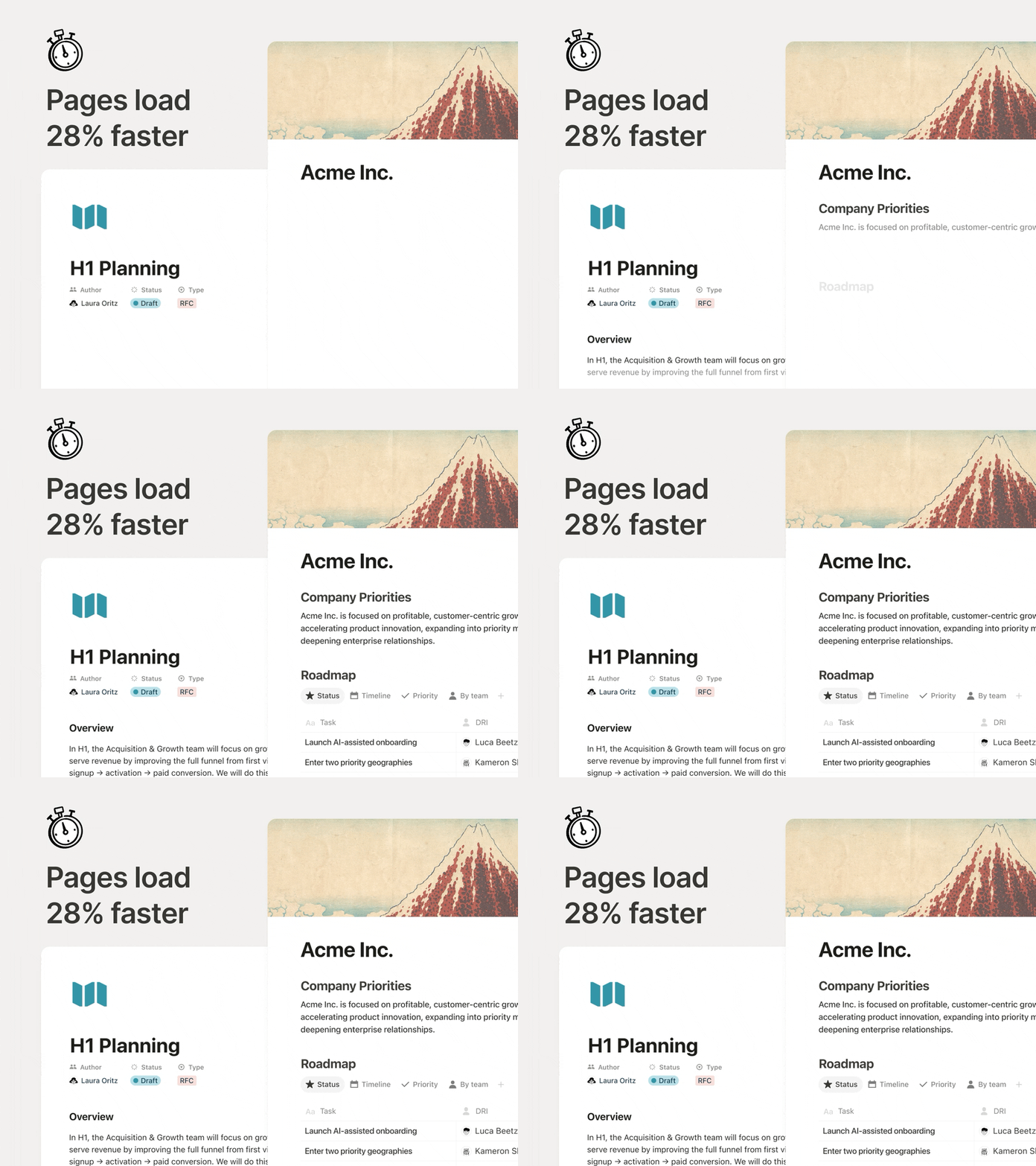
Seiten sollten sich blitzschnell aufrufen lassen, insbesondere dann, wenn du den ganzen Tag zwischen verschiedenen Dokumenten hin- und herwechselst. Jetzt ist das Erstladen von Seiten um 28 % schneller, sodass Inhalte früher angezeigt werden und du deinen Flow behältst. Es ist eine kleine Änderung, aber sie summiert sich schnell.
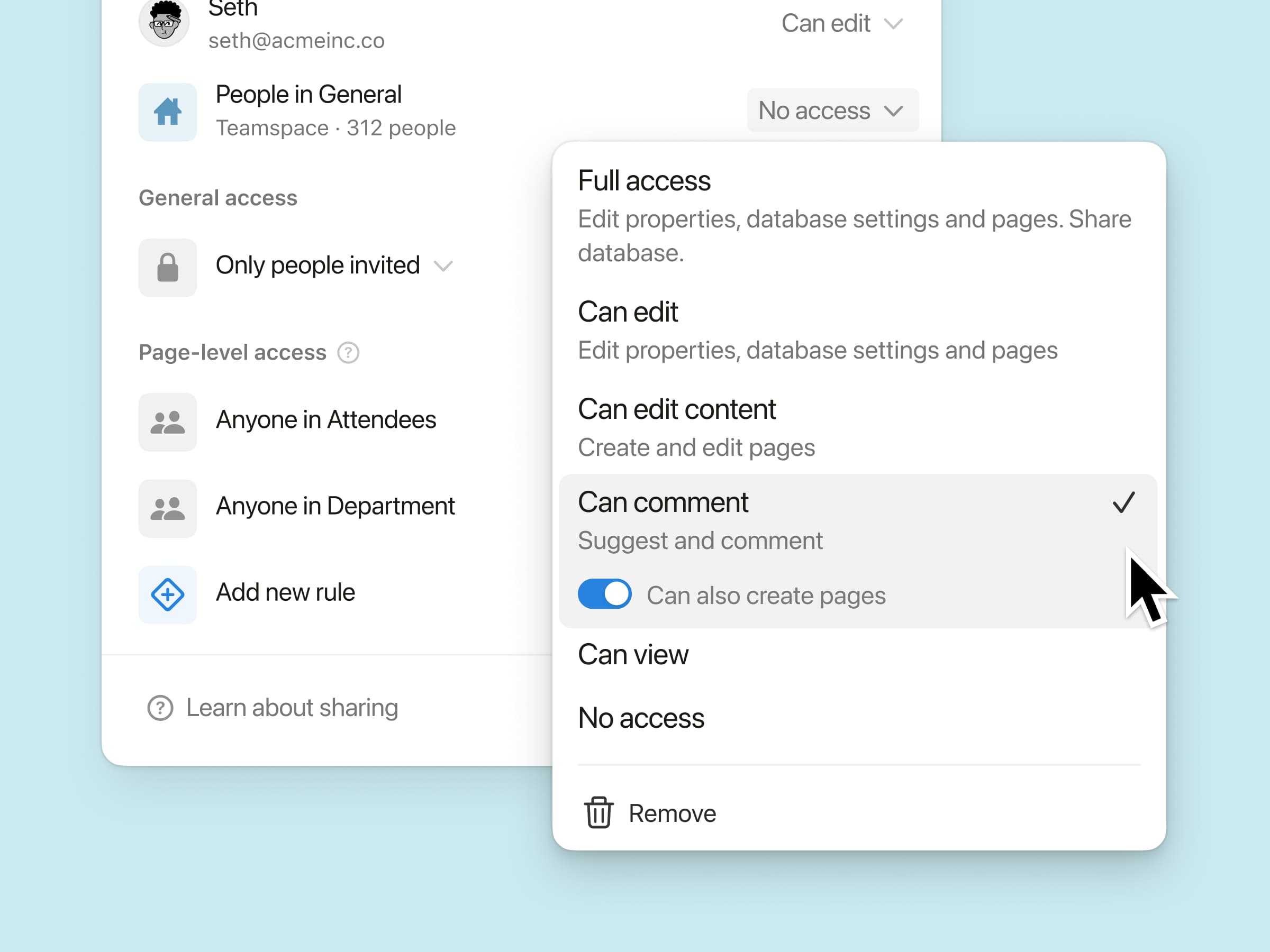
Neue Datenbankberechtigung: „Kann Seiten erstellen“
Ermögliche Teammitgliedern, neue Seiten in einer Datenbank zu erstellen, während sie gleichzeitig daran gehindert werden, andere Inhalte anzuzeigen oder zu bearbeiten, auf die sie keinen Zugriff haben sollten.
Ein gutes Beispiel wäre eine Meeting-Datenbank: Jedes Teammitglied sollte auf die eigenen Meeting-Notizen zugreifen und neue Meetings erstellen können, ohne dabei Zugriff auf die Einträge anderer Nutzer/-innen zu haben. Probiere diese Berechtigung in Bereichen aus, in denen dein Team mit externen Mitarbeitenden oder vertraulichen Informationen arbeitet.
Aber das ist noch nicht alles
Smart Notes unterstützt per API: Integrationen können jetzt vollständige Transkripte und zusammengefasste Notizen abrufen, sodass Teams Aktionselemente in den Tools, die sie bereits verwenden, automatisch nachverfolgen können.
n8n-MCP-Integration: Verbinde deine Personalisierten Agenten mit n8n, damit sie die von dir bereits genutzten Automatisierungen ausführen und dabei dir helfen können, die Arbeit in deinen anderen Apps und APIs zu koordinieren.
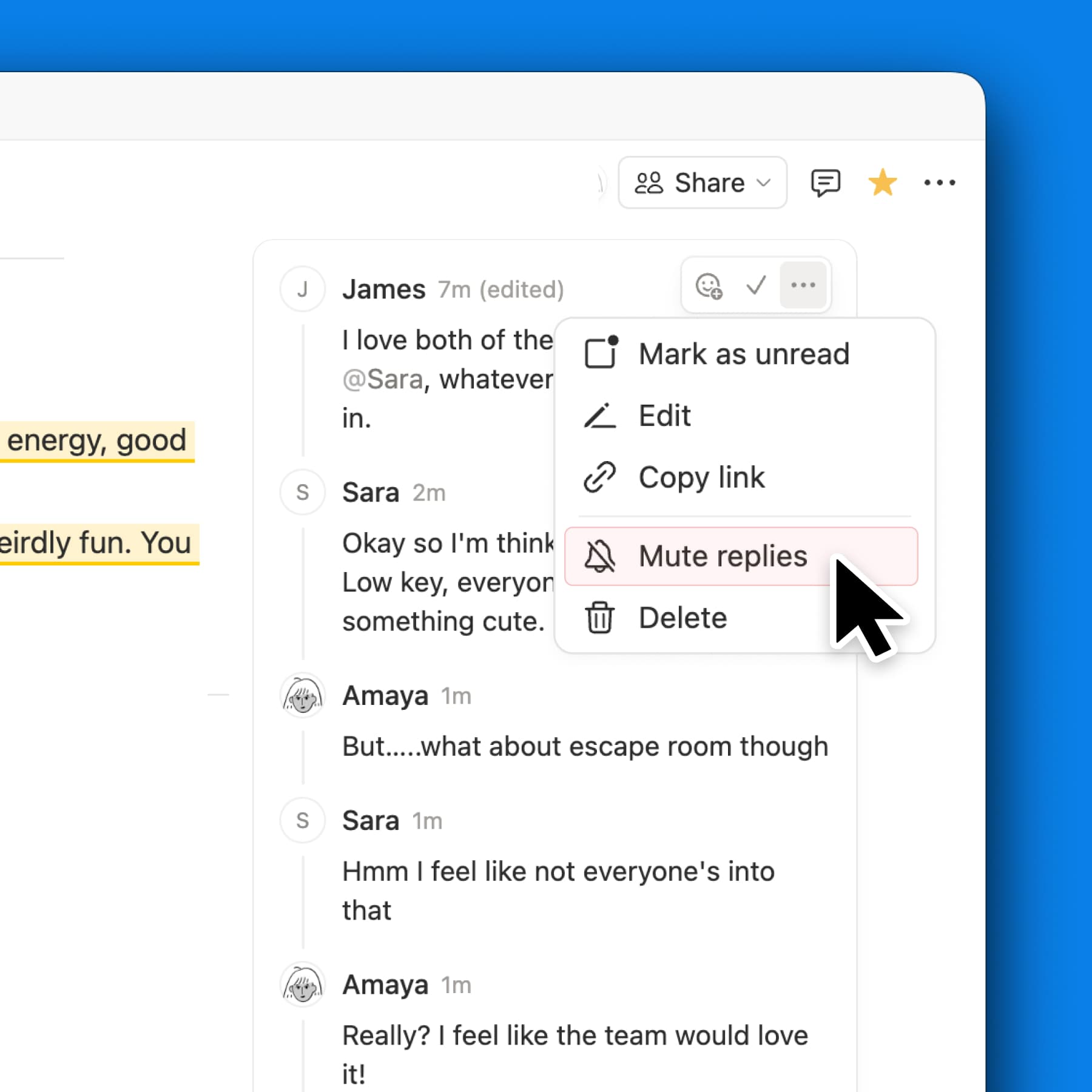
MCP-Verbesserungen: KI-Tools können jetzt in Notion zuverlässig mehr leisten – über Kommentare, Meeting-Transkripte und Notion-Sites hinweg – mit schnelleren Antworten und neuen Admin-Steuerungen wie Audits und genehmigten Tools.
Wir werden weiter daran arbeiten, die Notion-KI zu einem besseren Tool für die (menschliche) Teamarbeit zu machen.
PS: Ich habe gemeinsam mit unserem Kreativteam ein Video erstellt, in dem wir unsere Einstellung zur KI erläutern. Du kannst es dir hier ansehen.