A look. A shrug. A thumbs up. Sometimes you don’t need words to get your points across, but a quick emoji can let your teammate know that you ✔️ completed a task, 👀 read their proposal, or 👍 agree with their feedback. To add an emoji reaction to a comment:
Hover your cursor over a comment, or tap the comment if you’re on mobile
Click or tap the new 🙂 button at the top right of the comment
Spend a little too much time finding the perfect emoji to react with
Visualize the engineering investment for proposed projects, size of sales opportunities, or progress toward completing tasks, all from a quick glance at your database. Click on any of your number or formula properties, then Edit property to find these new customization options:
Show the number as a bar or ring visualization
Choose a color to represent the database item
Divide by a custom number, such as your monthly budget, or total engineering hours for a sprint
Set a default template for databases
Database templates automatically add some structure to new database entries: a specific format for bug reports, a set of requirements for content requests, an agenda outline for recurring meetings…. but when your teammates add new pages to your database, there hasn’t been a way to enforce that they use a specific template — until now. Here’s how:
Click the down arrow to the right of the New button at the top right of your database
Click the ••• to the right of a template, Set as default, then choose whether the default should only apply to the current view, or the entire database
When anyone adds a new page, it’ll automatically apply your default template every time
New icon set for pages & callouts
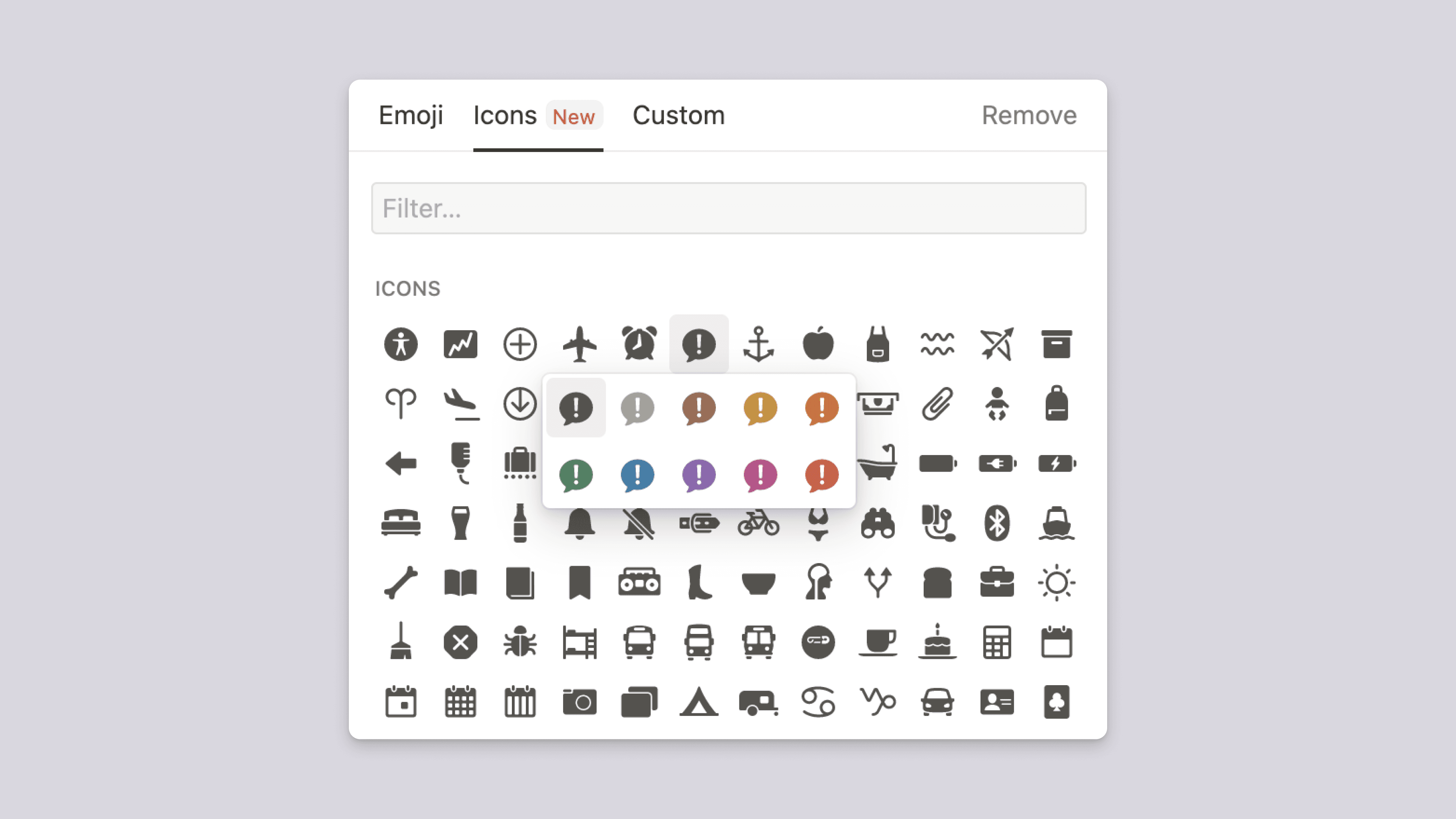
We’ve heard it many times: selecting the perfect icon for your doc is a special kind of Notion therapy. But emojis aren’t for everyone — if you prefer a minimalist aesthetic, there’s a new set of 600+ icons just for you. Click the new Icons tab to the right of Emojis when you’re selecting an icon for your page or callout block, and select from 10 different colors to match your mood.
Align images and other embedded content
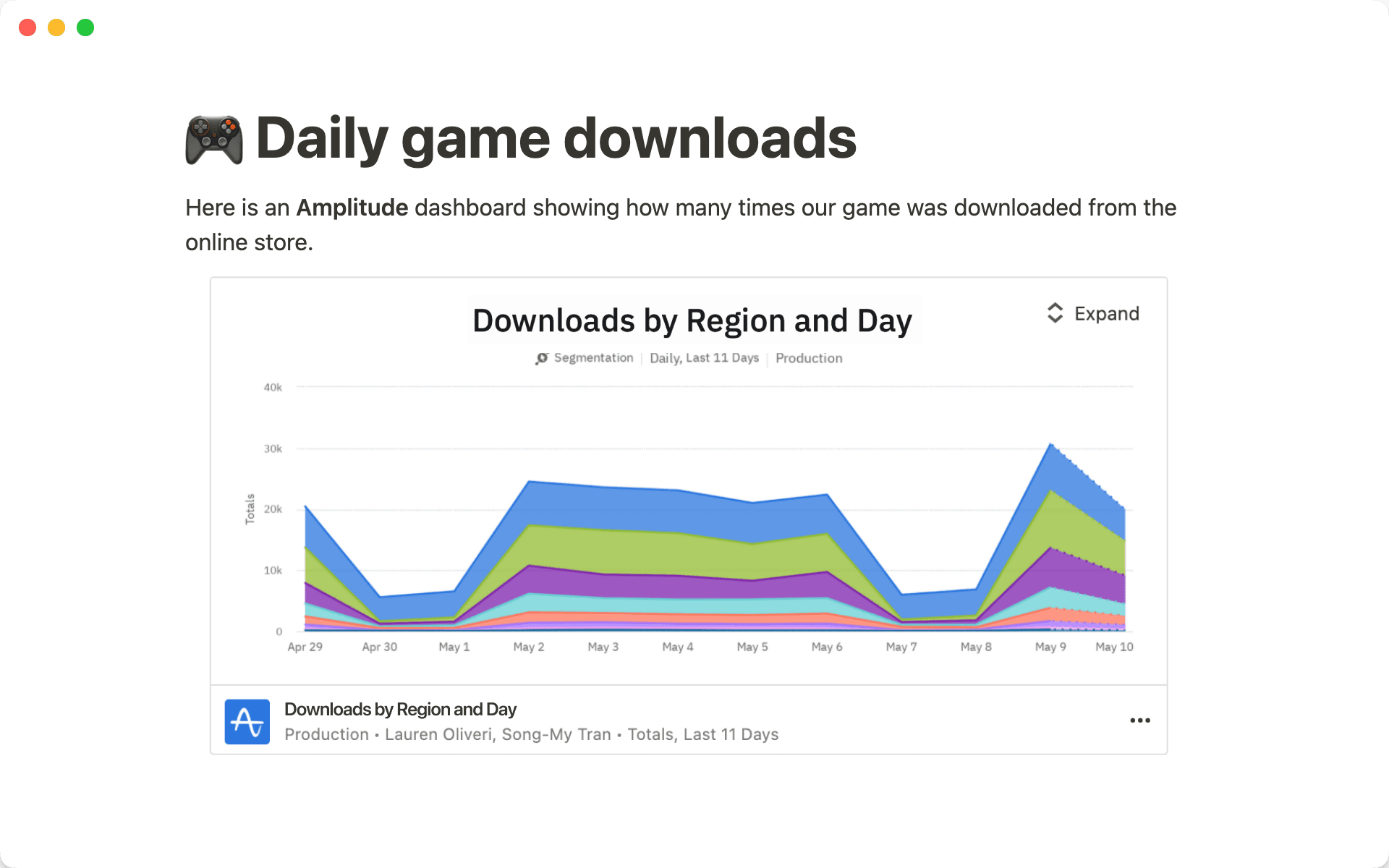
Finally! Now you can align images, videos, PDFs and other embed blocks to create the perfect layout. Just hover your cursor over a piece of media (or click the ⋮⋮ menu to the left of the block), and click the appropriate option to align on the left, center, or right side of your page.
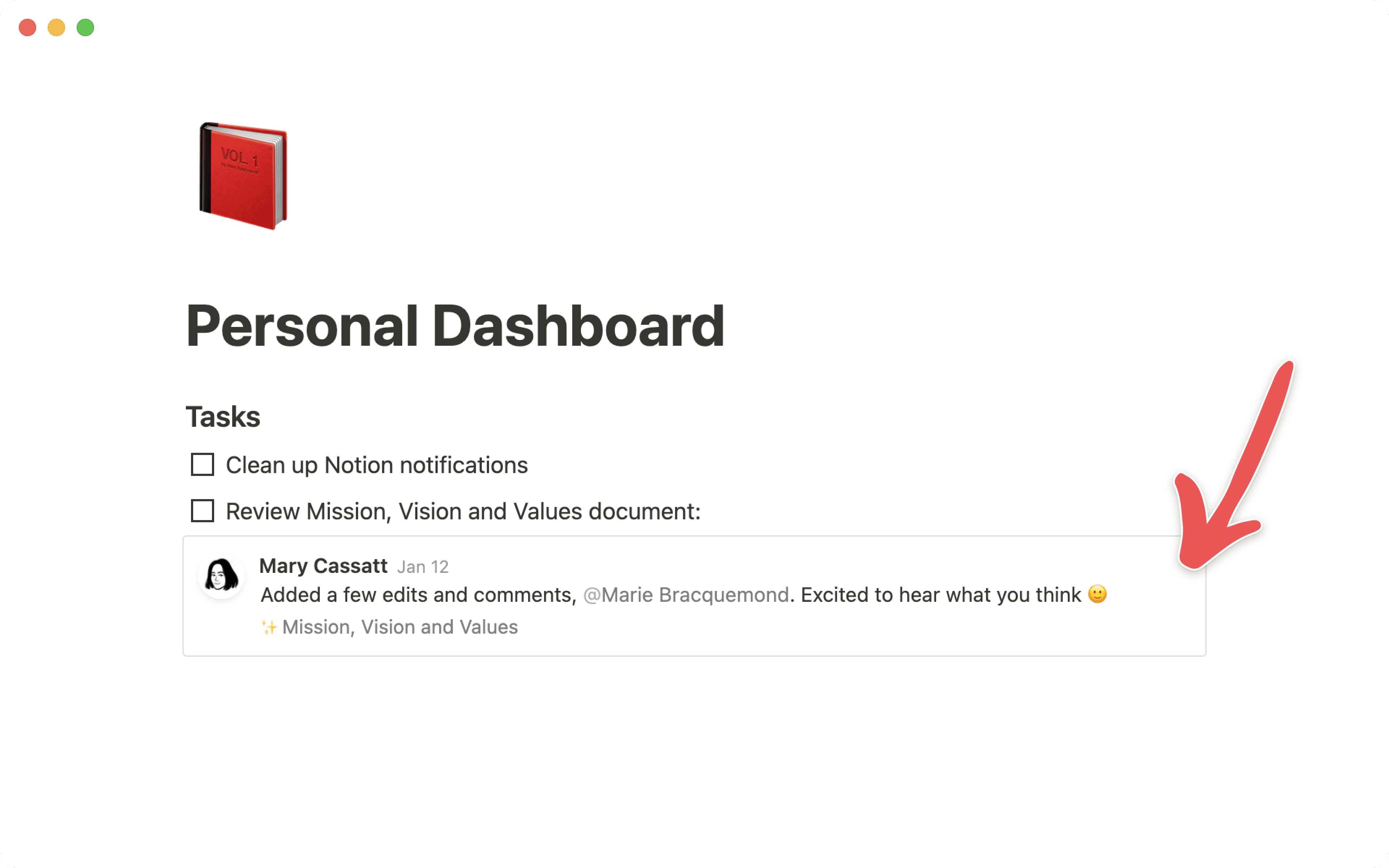
Show a preview or inline mention of a Notion comment, along with all the context: who wrote the comment, when, and on which page. To do this:
Click the ••• at the top right of a comment, then Copy link to discussion
Paste the URL in the Notion page where you want to reference that comment
Select Paste as preview to create a full-width block, or Paste as mention for a preview inline with your text
1-page limit for database relations
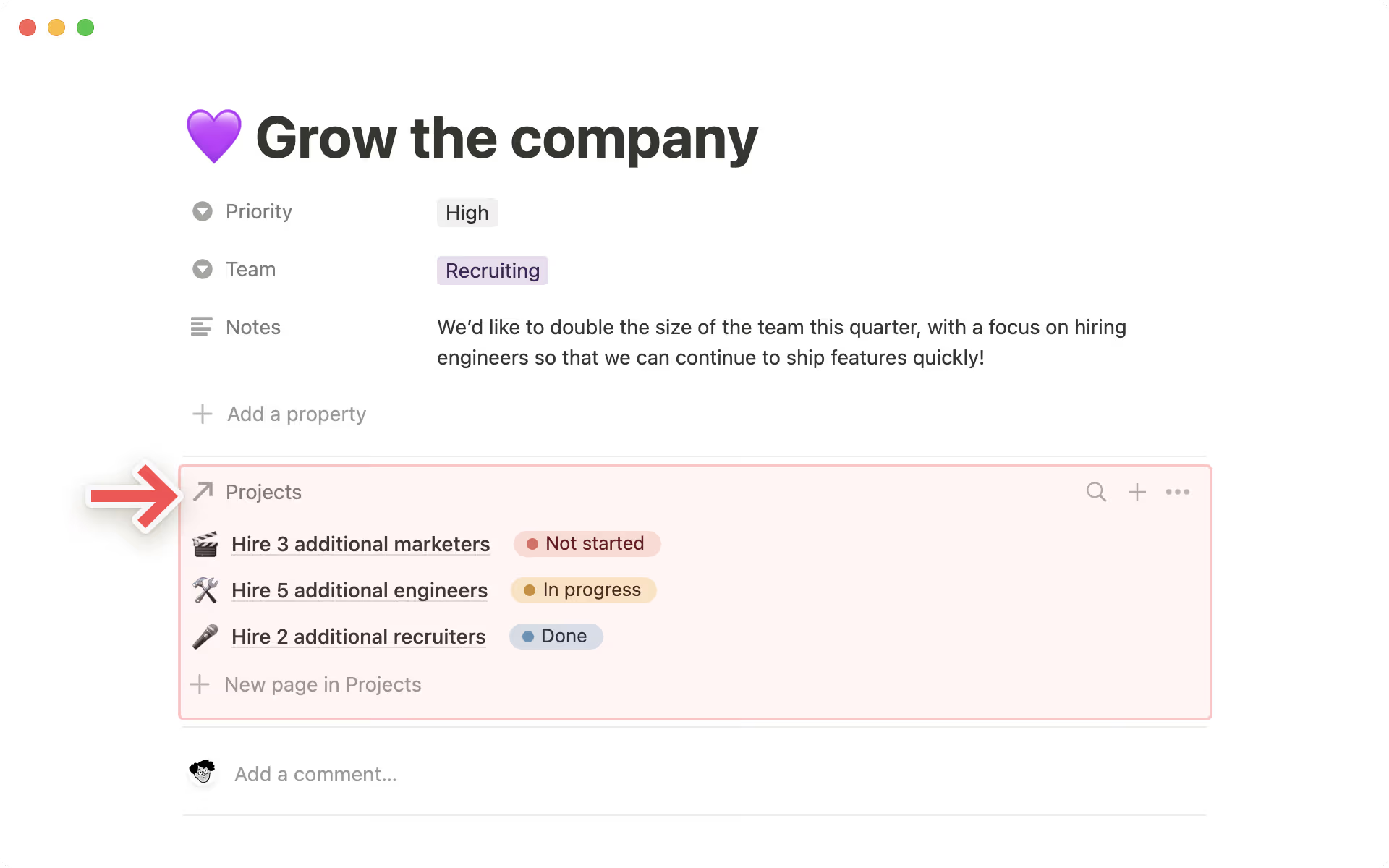
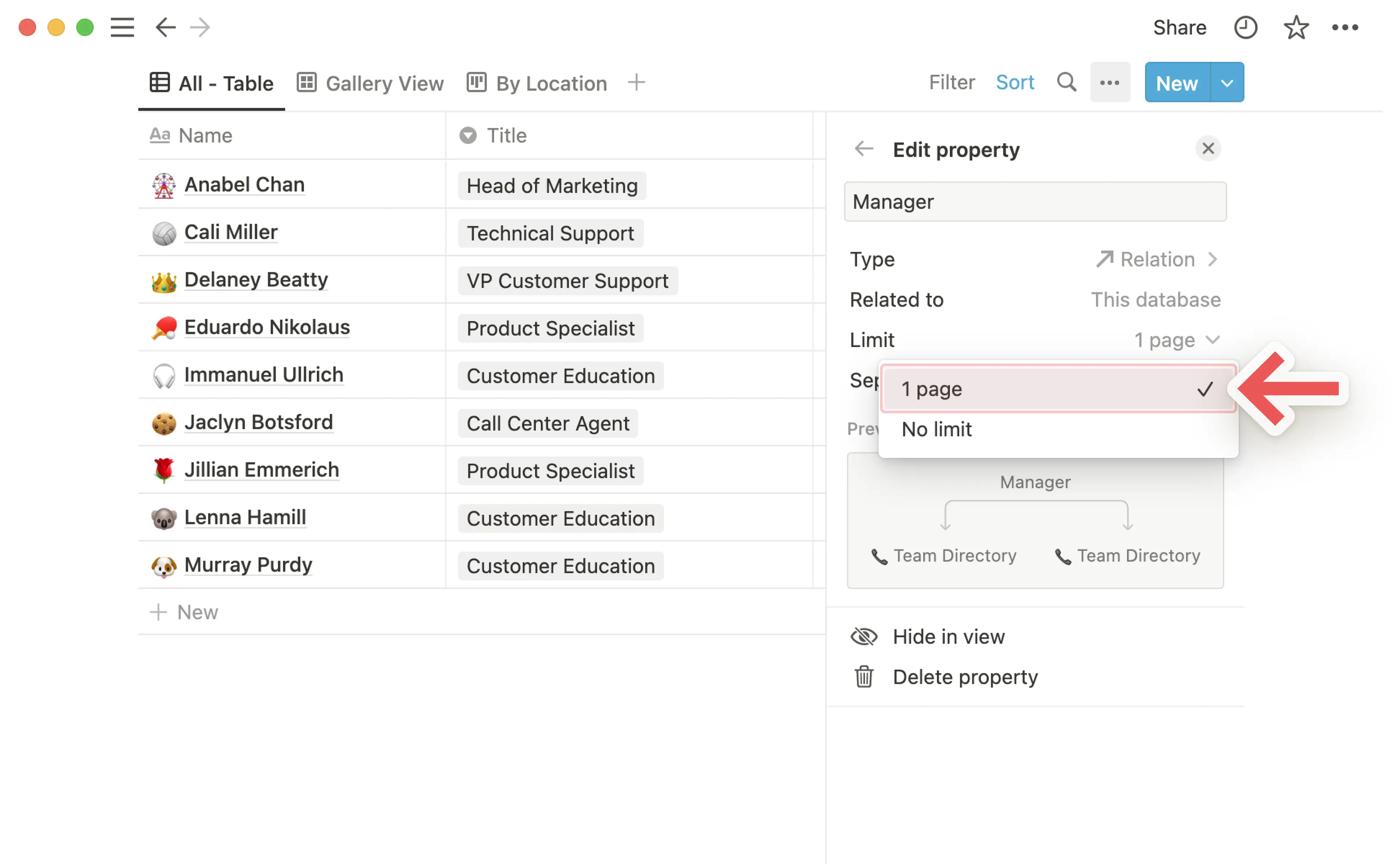
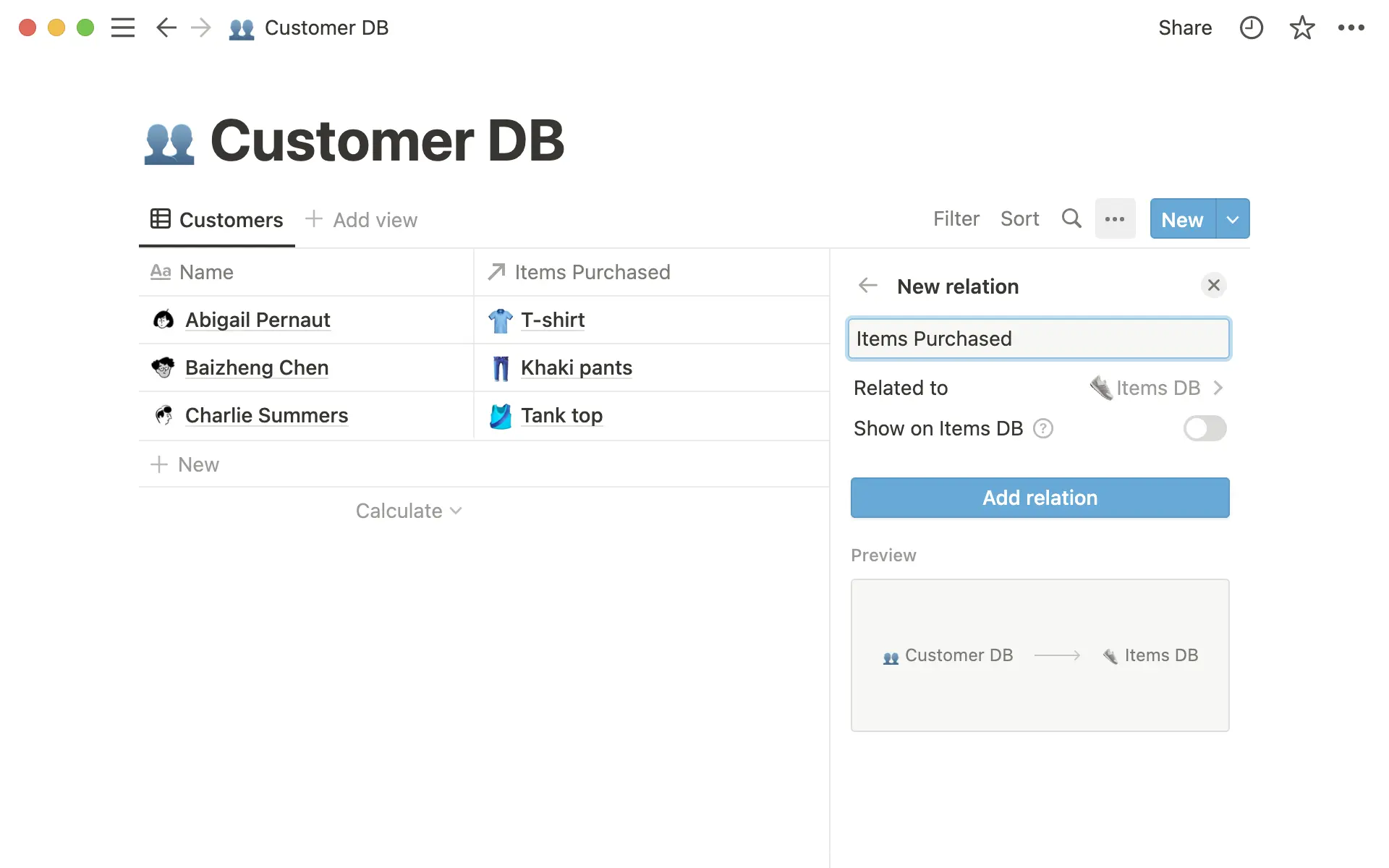
Relations help you query and connect information from separate databases. But for certain workflows such as “projects should only have 1 requirements doc,” or “a team should only have one manager,” it can be helpful to add some guardrails. Now when you configure your relation properties, you’ll see the option to add a 1 page limit.
Fehlerkorrekturen und Verbesserungen
For new API features & improvements, go to developers.notion.com/changelog →
The Admin role name has been changed to Workspace owner across all plans; all other privileges remain unchanged
New Membership admin level for Enterprise Plan workspaces: they can add and remove people from the workspace and groups but cannot access other admin settings. Learn more →
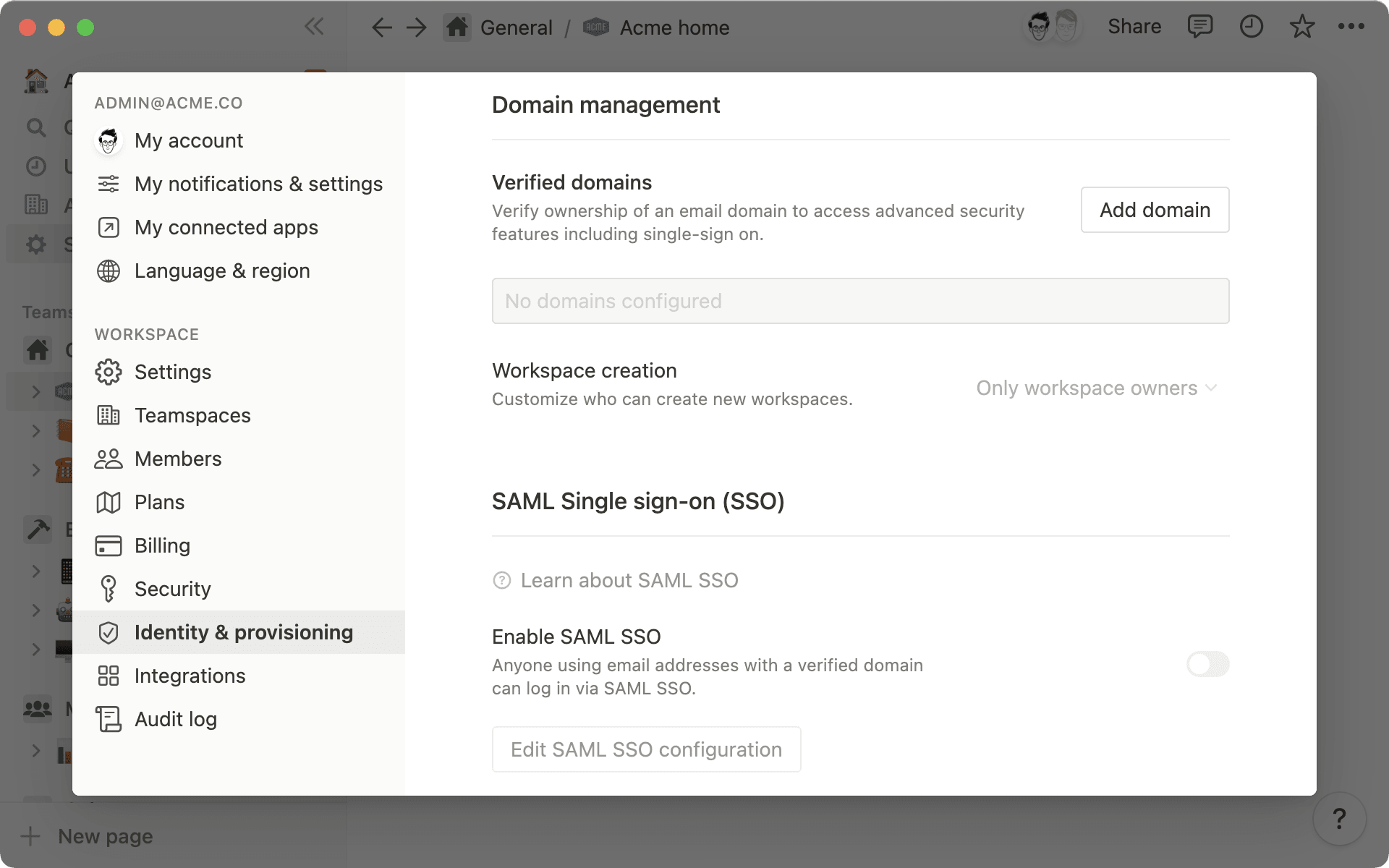
Enterprise Plan workspace owners can now prevent non-workspace owners from creating new Notion workspaces using a verified domain. Learn more →
OneLogin is now supported for SSO and SCIM for Enterprise Plan workspaces
The cmd/ctrl + option/alt + T shortcut now opens & closes all database groups on a page in addition to toggle blocks
New shortcut for creating code blocks with Mermaid formatting applied: /mermaid
Code blocks now support syntax highlighting for Agda, Coq, Dhall, (E)BNF, Idris, LLVM IR, Mathematica, PureScript, Racket, and TOML
Externally hosted media (e.g. image blocks added from Unsplash) can now be downloaded
Fixed SVG icon rendering in Android widgets
Fixed a bug that prevented select, multi-select and status values from being created correctly on Android
Fixed a bug that caused the iPhone keyboard to cover text while typing
Fixed a bug that caused the iOS app to crash when using the "Share to Notion" feature
Improved reliability of Sign in with Apple on iOS
Lots of performance & reliability improvements across the iOS & Android apps