Mukautetut palvelijat

Mukautetuilla palvelijoilla rakennat jaettuja työnkulkuja, jotka automatisoivat tiimisi toistuvia tehtäviä – ne toimivat juuri niin kuin tarvitset, taustalla 🤖
Siirry usein kysyttyihin kysymyksiinMukautetut palvelijat automatisoivat koko tiimisi toistuvat, manuaaliset työnkulut. Ne toimivat automaattisesti taustalla asetettujen liipaisimien perusteella käyttäen olemassa olevia dokumenttejasi ja tietokantojasi kontekstina.
Määritä ne kerran – rakentamalla työnkulku toistuville tehtäville, kuten viikkoraporteille tai palautteen lajittelulle – ja niistä tulee jaettu resurssi, johon koko tiimi luottaa.
Mitä mukautetut palvelijat ovat?
Mukautetut palvelijat sijaitsevat Notionin sisällä ja toimivat ohjeidesi mukaan. Kun olet määrittänyt ne, ne voivat:
Lukea Notion-sivuilta ja -tietokannoista sekä tietyistä yhdistetyistä sovelluksista.
Toimia toistuvien liipaisimien ja työtilan tapahtumien perusteella.
Tee toimenpiteitä, kuten raporttien lähettämistä, bugien kirjaamista, tietueiden päivittämistä tai viestien lähettämistä.
Toisin kuin Notion-palvelija, mukautetut palvelijat on suunniteltu toimimaan automaattisesti taustalla liipaisimien ja aikataulujen perusteella.

Hanki henkilökohtainen opastus
Rakenna ensimmäinen mukautettu palvelija henkilökohtaisen ja interaktiivisen opastuksen avulla, joka ohjaa sinua jokaisessa vaiheessa.
Käytä olemassa olevia dokumenttejasi ja tietokantojasi kontekstina
Mukautetut palvelijat on rakennettu suoraan Notionin sisään. Palvelijat käyttävät olemassa olevia dokumenttejasi ja tietokantojasi kontekstina ja muodostavat yhteyden Slackiin, mikä lisää tuottavuutta. Mukautetuilla palvelijoilla voit:
@-mainitsepalvelijoita Notion-sivuilla, tietokannan ominaisuuksissa ja kommenteissa.Liitä ne tietokantatapahtumiin (esimerkiksi kun sivu luodaan tai päivitetään).
Anna niiden seurata työtilaasi ja yhdistettyjä työkaluja määrittämiesi liipaisimien mukaisesti.
Hoida toistuvat työt automaattisesti liipaisimilla
Käytä liipaisimia, jotta mukautetut palvelijat toimivat ilman, että käynnistät ne manuaalisesti joka kerta. Määritä liipaisin kerran, niin työ tapahtuu jatkuvasti taustalla.
Suorita aikataulun mukaan (päivittäin, viikoittain, kuukausittain ja muulloin).
Reagoi Notionin ja Slackin tapahtumiin.
Jatka suoritusta taustalla, kun olet julkaissut ne.
Tämä avaa automaattisia työnkulkuja, kuten säännölliset raportit, lajittelujonot ja tietojen ylläpidon, auttaen sinua säästämään aikaasi.
Turvallinen ja läpinäkyvä suunnittelultaan
Palvelijat toimivat vain niillä sivuilla, tietokannoissa ja ulkoisissa sovelluksissa, joihin olet nimenomaisesti antanut niille pääsyn. Niillä ei ole oletusarvoisesti täyttä pääsyä työtilaan, mikä vähentää riskejä.
Hallitse sitä, kuka voi muokata, suorittaa tai käyttää kutakin palvelijaa.
Tarkastele toimintalokeja nähdäksesi, mitä palvelija teki ja milloin.
Käytä versiohistoriaa aiempien määritysten tarkistamiseen tai palauttamiseen.
Pidä suoritukset tarkistettavissa ja peruutettavissa, jotta voit iteroida turvallisesti.
Tarkastuslokin näkyvyys (Enterprise)
Mukautettujen palvelijoiden keskeiset määritys- ja käyttöoikeusmuutokset (kuten ohjeistuspäivitykset, käyttöoikeusmuutokset ja integraatioiden lisäämiset) tallennetaan Notionin tarkastuslokiin. Tämä auttaa Enterprise-ylläpitäjiä seuraamaan palvelijoiden muutoksia tietoturva- ja vaatimustenmukaisuustarkastuksia varten.
Sinulla on oltava Notionin Business- tai Enterprise-sopimus. Lue lisää mukautettujen palvelijoiden hinnoittelusta.
Käytä työpöytä- tai verkkoversiota mukautettujen palvelijoiden luomiseen, muokkaamiseen, tarkastelemiseen tai niiden kanssa toimimiseen.
Voit luoda mukautetun palvelijan useasta eri paikasta. Ensisijainen aloituspiste on sivupalkin Palvelijat-osio.
Siirry sivupalkin
Palvelijat-osioon ja valitse+luodaksesi uuden mukautetun palvelijan.
2. Valitse, miten haluat aloittaa:
Luo tekoälykeskustelun avulla
Kuvaile keskustelussa luonnollisella kielellä, mitä haluat palvelijan tekevän.
Tarkista Notion AI:n luomat ohjeistusluonnokset, käynnistimet ja käyttöoikeudet ja tee muutoksia.
Tallenna.
Luo mallista
Valitse malli.
Tarkista Notion AI:n luomat ohjeistusluonnokset, käynnistimet ja käyttöoikeudet ja tee muutoksia.
Tallenna.
Luo tyhjästä
Valitse
Luo tyhjä.Aloita tyhjästä ohjekentästä tai aloita keskustelu.
Laadi ohjeet manuaalisesti noudattaen parhaita käytäntöjä selkeiden ja konkreettisten ohjeiden luomiseksi. Määritä, mitä palvelijan tulee tehdä, miten sen tulee käyttäytyä ja mitä työtä sen tulee hoitaa.
Aseta käynnistimet, käyttöoikeudet ja tekoälymallisi vastaamaan työnkulkuasi.
Tallenna.

Luo selkeät ohjeet palvelijallesi aloittamalla haluamastasi työstä ja lopputuloksesta. Lisää sitten konkreettisia vaiheita, syötteitä ja tuloksia. Käytä esimerkkejä, kun niitä on saatavilla.
Vinkki: Käytä mukautettujen palvelijoiden malleja lähtökohtana.
Käynnistimet määrittävät, milloin agenttisi suoritetaan. Voit yhdistää useita käynnistintyyppejä yhdelle agentille. Voit myös käyttää suodattimia, joiden avulla agenttisi suoritetaan vain sivuilla tai viesteissä, joista välität, tai vain silloin, kun asettamasi tietyt ehdot täyttyvät (esimerkiksi tietty tila tai avainsana).
Automatisoi työnkulkuja toistuvilla, aikaperusteisilla aikatauluilla
Käytä toistuvia aikatauluja agenttien suorittamiseen tietyin väliajoin.
Avaa mukautetun agenttisi
Asetukset.Siirry
Liipaisimet-osioon.Lisää
Toistuva-liipaisin.Valitse, milloin haluat agentin suoritettavan:
Valitse tiheys (joka päivä, viikko, kuukausi tai vuosi).
Aseta tietty aika, mukaan lukien aikavyöhyke (esimerkiksi "joka päivä keskiyöllä PST").
Tarkista seuraava ajoitettu suoritusaika varmistaaksesi, että aikataulu on oikein.
Tallenna käynnistin.
Käytä Notion-käynnistimiä
Notion-käynnistimet suorittavat agentin työtilasi tapahtumien perusteella. Voit käynnistää agentteja, kun:
Sivulle lisätään kommentti.
Tietokantaan lisätään sivu.
Ominaisuus päivitetään tietokannassa.
Sivu poistetaan tietokannasta.
Jotkin Notion-käynnistimet mahdollistavat suodattimien lisäämisen, kuten tiettyjen ominaisuusarvojen täsmäämisen tai suoritusten rajoittamisen tietyn tietokantanäkymän sivuihin.
Notion-käynnistimen lisääminen:
Avaa mukautetun palvelijasi
Asetuksetja valitseKäynnistimet.Valitse
Notion-käynnistintyyppi.Määritä:
Seurattava sivu tai tietokanta.
Tapahtuma (esimerkiksi "sivu luotu tietokantaan").
Valinnaiset suodattimet tai ehdot (esimerkiksi tietty tila-arvo tai tietokantanäkymä).
Tallenna.
Käytä Slack-käynnistimiä
Slack-käynnistimien avulla palvelijat voivat seurata tapahtumia julkisilla ja yksityisillä Slack-kanavilla.
Määritysvaatimukset
Ennen kuin voit määrittää Slack-käynnistimen, Slack-työtilan ylläpitäjän on ensin yhdistettävä Slack Notion-työtilaan. Tämä antaa pääsyn kaikkiin julkisiin kanaviin ja määrittää, voiko Notion AI käyttää yksityisiä kanavia. Jos haluat käyttää yksityistä kanavaa, sinun on myös valtuutettava Slack-tilisi.
Mukautetut palvelijat voivat seurata seuraavia:
Kanavalle lähetetty viesti.
Viestiin lisätty emoji-reaktio.
Viestissä mainittu mukautettu palvelija.
Huomautus: Jotta palvelijan voi käynnistää @-mainitsemalla sen Slackissa, Slack-työtilan ylläpitäjän on ensin sallittava, että kaikki jäsenet voivat luoda käyttäjäryhmiä. Kun tämä asetus on käytössä, kuka tahansa voi käynnistää palvelijan mainitsemalla sen nimen kyseisellä Slack-kanavalla.
Kun määrität mitä tahansa yllä olevista käynnistimistä, voit valita, sisällytetäänkö ketjuvastaukset, jolloin palvelija vastaa ketjujen sisäisiin viesteihin, ei vain ylimmän tason viesteihin.
Voit vähentää häiriöitä vilkkailla kanavilla määrittämällä avainsanoja tai lauseita, joilla palvelija käynnistyy.
Slack-käynnistimen lisääminen:
Yhdistä Slack palvelijaasi määrityksen aikana, jos et ole vielä tehnyt niin.
Lisää
Slack-käynnistin kohdassaKäynnistimet.Valitse:
Tapahtumatyyppi.
Seurattava kanava.
Valinnaiset suodattimet (esimerkiksi käynnistetään vain, kun viesti sisältää tietyn avainsanan tai lauseen).
Tallenna.
Aina kun mukautettu palvelija käynnistetään Slackissa, se voi näyttää kirjoitusilmaisimen (”Työstän tätä…”) merkiksi siitä, että se käsittelee pyyntöä. Tämä ei aina tarkoita, että palvelija vastaa. Voit kytkeä tämän pois päältä milloin tahansa siirtymällä käynnistimen asetuksiin.
Kirjoitusilmaisimen poistaminen käytöstä:
Siirry mukautetun palvelijasi kohdalle.
Valitse
Käynnistimet-kohdasta Slack-käynnistin.Valitse
Lisäasetuksetja poista valinta kohdastaNäytä kirjoitusilmaisin Slackissa.
Huomio:
Jos haluat @mainita mukautetun palvelijan nimeltä Slackissa, Slack-työtilasi omistajan on sallittava jäsenten luoda ryhmiä. Tämä on Slackin vaatimus (ei Notion-asetus).
Tallennettuja tai "Myöhemmin"-viestejä Slackissa ei tueta.
Mukautetut palvelijat käyttävät työssään vain sisältöä, johon olet nimenomaisesti antanut niille pääsyn. Määrität tämän kunkin palvelijan käyttöoikeusasetuksissa.
Anna mukautetulle palvelijalle käyttöoikeus työtilasi sisältöön
Palvelijan näkymän hallinta Notionissa:
Avaa mukautetun palvelijasi
Asetukset.Siirry
Työkalut ja käyttöoikeus-osioon.Lisää tiettyjä sivuja tai tietokantoja, joita palvelijan tulisi käyttää kontekstina:
Lisää kohdistettuja sivuja ja tietokantoja tarkennettuja työnkulkuja varten (esimerkiksi "Asiakastukipyynnöt", "bugit", "Tapaukset").
Myönnä käyttöoikeus
Kaikkien Notionissa jaettuihin sivuihin, jos haluat laajan kattavuuden, joka sisältää sisältöä koko työtilasta.
Pidä käyttöoikeus rajoitettuna tilaan "
ei mitään" tai pieneen sivujoukkoon, jos haluat kapeamman laajuuden.
Notion-sivujen linkittäminen Ohjeisiin ei lisää niitä yhdistettyihin Työkaluihin ja käyttöoikeuksiin.
Salli tai estä verkkokäyttöoikeus
Palvelijat voivat tarvittaessa selata verkkoa. Käytä verkkokäyttöoikeutta, kun työnkulkusi riippuu ulkoisista tiedoista. Pidä se pois päältä tiukasti sisäisissä työnkuluissa tai kun haluat tiukempaa kontrollia lähteistä. Verkkokäyttöoikeuden hallinta:
Avaa palvelijasi
Asetukset.Etsi
Verkkokäyttöoikeus-kytkin.Kytke verkkokäyttöoikeus
päälle, jotta palvelija voi hakea tietoja internetistä.Kytke verkkokäyttöoikeus
pois päältä, jos haluat rajoittaa palvelijan käyttämään vain Notionia ja määritettyjä sovelluksia.
Anna mukautetuille palvelijoille käyttöoikeus Slackiin
Mukautetut palvelijat voivat lukea ja kirjoittaa Slackiin erillisen integraation kautta.
Ennen kuin yhdistät Slackin mukautettuun palvelijaasi, ylläpitäjän on ensin yhdistettävä Slack-työtila Notion-työtilaasi Slack AI -liittimen kautta.
Kun yhteys on muodostettu, mukautetut palvelijat voivat:
Lukea valituilta julkisilta ja yksityisiltä Slack-kanavilta.
Lähettää viestejä, vastauksia ja Ilmoituksia vain valitsemillesi kanaville.
Reagoida ketjuihin ja käyttää Slackin tietoja kontekstina.
Voit antaa mukautetuille palvelijoille käyttöoikeuden Slackiin seuraavasti:
Kun määrität mukautettua palvelijaa, yhdistä Slack noudattamalla kehotetta.
Varmista, että Slack-käyttäjätilisi käyttää samaa sähköpostiosoitetta kuin Notion-käyttäjätilisi.
Hyväksy pyydetyt laajuudet Slackin valtuutusprosessissa.
Valitse, mihin kanaviin palvelijalla on pääsy.
Voit myös muodostaa yhteyden mukautettuihin palvelijoihin, jos organisaatiosi käyttää Slack Enterprise Gridia.
Mukautetut palvelijat voivat toimia eri suurilla kielimalleilla. Tämän avulla voit tasapainottaa nopeutta, kustannuksia ja laatua. Voit muuttaa mallia ajan myötä, jos työnkulkusi muuttuu tai huomaat erilaisia suorituskykyvaatimuksia.
Tuettuja malleja ovat Claude Fable 5 (vain Business- ja Enterprise-sopimukset), Claude Sonnet 5, GPT, Gemini ja Grok. Auto on suositeltu oletusarvo.
Claude Fable 5 toimii parhaiten esimerkiksi syvällisessä tutkimuksessa, monimutkaisessa kirjoittamisessa ja tehtävissä, jotka sisältävät paljon vaiheita. Ennen kuin kukaan työtilassasi voi käyttää sitä, ylläpitäjän on otettava se käyttöön. Tämä johtuu siitä, että Anthropic käsittelee tämän mallin tietoja hieman eri tavalla kuin muita malleja (katso alta). Jos haluat pääsyn, pyydä ylläpitäjääsi ottamaan se käyttöön kohdassa Asetukset → Notion AI.
Huomautus tietojen käsittelystä: Kun käytät Claude Fable 5:tä, Anthropic saattaa tallentaa kehotteesi ja vastauksesi jonkin aikaa pitääkseen mallin turvallisena ja toimivana. Muut Notionissa saatavilla olevat tekoälymallit eivät toimi näin. Siksi ylläpitäjäsi on tarkistettava ja otettava se käyttöön ensin.
Lue lisää käytön seurannasta Notion-pisteiden koontinäytöltä.
Mallin valitseminen:
Avaa palvelijasi
Asetukset.Siirry
Malli-osioon.Valitse tietty malli, jos haluat johdonmukaista toimintaa, tai valitse Auto, jolloin Notion valitsee parhaan mallin kullekin pyynnölle.
Tallenna.
Claude Fable 5:n ottaminen käyttöön työtilassasi (vain ylläpitäjät):
Siirry kohtaan
Asetukset→Notion AI.Etsi Claude Fable 5 ja ota se käyttöön.
Claude Fable 5 on saatavilla vain Business- ja Enterprise-sopimuksissa. Kun se on käytössä, kuka tahansa työtilassa voi valita sen mallivalitsimesta Notion-palvelijan tai mukautetun palvelijan asetuksissa.
Mukautetut palvelijat toimivat Notion-sivujen tavoin, kun niitä jaetaan muille työtilassasi, mutta niissä on muutamia eroja.
Jaa palvelijat tiimisi kanssa
Jaettuna palvelijat voivat näkyä sivuvalikossa Palvelijat-osiossa, hakutuloksissa sekä kaikilla työtila-alueilla, joissa palvelijoita luetellaan tai joihin niihin viitataan.
Jaa palvelija:
Avaa Mukautettu palvelija.
Napsauta
Jaa.Lisää henkilöitä, ryhmiä tai koko työtila
Käyttöoikeustasot
Palvelijat käyttävät yksinkertaistettua käyttöoikeustasojen joukkoa:
Täydet käyttöoikeudetKäyttäjät, joilla on palvelijanTäydet käyttöoikeudet, voivat määrittää ohjeita, käynnistimiä, käyttöoikeuksia ja malleja, tarkastella ja hallita toimintalokeja sekä suorittaa palvelijan tai olla vuorovaikutuksessa sen kanssa.Muokkaus sallittuKäyttäjät, joilla on palvelijanMuokkaus sallittu-käyttöoikeudet, voivat muokata ohjeita ja määrityksiä sekä tarkastella toimintaa.Tarkastelu sallittu ja vuorovaikutus sallittuKäyttäjät, joilla on palvelijanTarkastelu sallittu ja vuorovaikutus sallittu-käyttöoikeudet, voivatsuorittaa palvelijan, keskustella sen kanssa ja tarkastella Asetukset-sivua (Käynnistimet, Ohjeet, Työkalut ja käyttöoikeudet) vain luku-tilassa. He eivät voi muokata tai jakaa palvelijaa.
Käyttäjät, joilla ei ole käyttöoikeutta, voivat silti käynnistää palvelijoita tai olla vuorovaikutuksessa niiden kanssa, jos ne on määritetty vastaamaan tapahtumiin, kuten Slack-viesteihin käytettävissä olevilla kanavilla.
Kun mukautettu palvelija on luotu, se näkyy sivuvalikossa. Jokaisella mukautetun palvelijan sivulla on kolme päävälilehteä. Käytä näitä välilehtiä yhdessä palvelijan suunnitteluun, testaamiseen ja ylläpitoon ajan mittaan.
KeskusteluYksityinen tai jaettu 1:1-keskustelualue kyseiselle palvelijalle.Hyödyllinen uusien ohjeiden testaamiseen, palvelijan pyytämiseen suorittaa kertaluonteisia tehtäviä ja käyttäytymisen kehittämiseen
ToimintaLoki jokaisesta palvelijan suorituksesta, joka näkyy käyttäjille, joilla onTäydet käyttöoikeudet.Lokit sisältävät tiedot siitä, mikä suorituksen käynnisti, suoritetut toiminnot sekä mahdolliset virheet tai epäonnistumiset.
AsetuksetPalvelijan hallintakeskus.Asetukset-paneeli sisältää palvelijan
Ohjeet,Käynnistimet, käyttöoikeudet ja mallin valinnan.
Käsittele määritystä keskusteluna. Käytä mukautetun palvelijan Keskustelua ohjeiden testaamiseen, virheenkorjaukseen ja iterointiin. Pyydä palvelijaa suorittamaan kertaluonteisia tehtäviä, antamaan kontekstia virheistä ja testaamaan eri skenaarioita.
Käytä Asetukset-välilehteä palvelijan muokkaamiseen
Avaa
palvelijasivu.Siirry
Asetukset-välilehdelle.Päivitä
Ohjeet,Käynnistimet, sivujen, tietokantojen ja ulkoisten työkalujen käyttöoikeudet tai mallin valinta.Tallenna ja julkaise muutokset.
Käytä
Keskustelu-välilehteä jaToiminta-välilehteä varmistaaksesi, että palvelija toimii muokkausten jälkeen odotetulla tavalla
Kumoa muutos versiohistorian avulla
Palauta mukautetun palvelijan aiempi versio:
Avaa
palvelijasivu.Avaa
Versiohistoria.Tarkista aiemmat versiot nähdäksesi:
Kuka teki muutoksia.
Milloin ne tehtiin.
Mitä kussakin versiossa muuttui.
Valitse versio, jonka haluat palauttaa.
Vahvista palvelijan palauttaminen kyseiseen versioon.
Mukautetun palvelijan kopioiminen antaa sinun kopioida olemassa olevan palvelijan ja mukauttaa sen vastaavaan työnkulkuun ilman, että sitä tarvitsee rakentaa alusta.
Kopioi mukautettu palvelija:
Avaa mukautettu palvelija, jonka haluat kopioida.
Valitse
•••ja valitseKopioi.
Kopio avautuu yksityisenä palvelijana. Voit tarkistaa ja päivittää sen asetukset ennen jakamista tai julkaisemista.
Mitä tarvitset palvelijan kopioimiseen
Käyttöoikeus tarkastella alkuperäistä palvelijaa ja olla vuorovaikutuksessa sen kanssa.
Käyttöoikeus luoda mukautettuja palvelijoita työtilasi ylläpitäjän hallinnassa. Kysy tarkennusta työtilasi ylläpitäjältä, jos et ole varma
Mikä siirtyy
Nimi: Kopion nimeksi tulee
{Original agent name} (1). Voit nimetä sen uudelleen milloin tahansa.AI-malli: Kopio käyttää samaa AI-mallia kuin alkuperäinen.
Ohjeet: Kopioitu uudelle sivulle. Jos ohjeiden linkit osoittavat sivuille, joihin sinulla ei ole käyttöoikeutta, ne näkyvät käyttöoikeuden puuttumisesta kertovina elementteinä, eikä niitä lisätä kopion resursseihin.
Sivut ja tietokannat: Kaikki alkuperäisen agentin käyttämä Notion-sisältö, johon sinulla on myös käyttöoikeus, siirtyy. Sisältöä, johon sinulla ei ole käyttöoikeutta, ei sisällytetä.
Käynnistimet: Käynnistimet, jotka käyttävät resursseja, joihin sinulla on käyttöoikeus, siirtyvät. Jos käynnistin perustuu johonkin, johon et pääse käsiksi (kuten Slack-kanava, johon et kuulu), kyseistä käynnistintä ei sisällytetä kopioon.
Mitä sinun on määritettävä kopioinnin jälkeen
Yhdistetyt työkalut (kuten Slack): Kopio ei peri mitään työkaluyhteyksiä. Sinun on yhdistettävä työkalut, kuten Slack, uudelleen uudessa kopiossa.
Workers: Jos alkuperäiselle palvelijalle oli määritetty Workers, ne on määritettävä uudelleen. Ne eivät siirry automaattisesti
Suoritushistoria: Kopio alkaa puhtaalta pöydältä, alkuperäisen agentin aiempia suorituksia tai toimintaa ei sisällytetä.
Luottorajat: Alkuperäiselle agentille asetetut luottorajat eivät koske kopiota.
Yksityisyyden oletusasetus
Kopio on oletusarvoisesti yksityinen, vain sinä näet sen. Jaa se Jaa-valikosta, kun olet valmis.
Jos sinulla on Täydet käyttöoikeudet mukautettuun palvelijaan, voit viedä sen Insights-keskustelut ja -säikeet CSV-tiedostona analysointia tai raportointia varten Notionin ulkopuolella.
Vie:
Avaa mukautettu palvelija ja siirry
Insights-välilehdelle.Valitse ajanjakso, jonka haluat viedä.
Siirrä osoitin vientipainikkeen päälle → Valitse
Vie CSV-muodossa
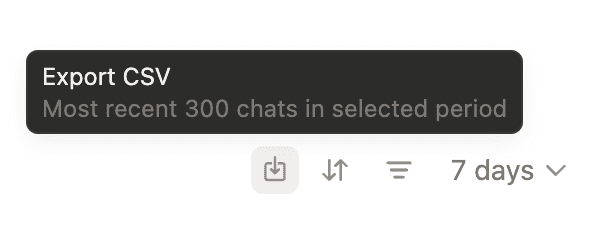
CSV vastaa Kaikki keskustelut-sivun sarakkeita. Vienti on rajoitettu enintään 300 keskustelua valitulta ajanjaksolta.
CSV-vienti on saatavilla Business-sopimuksessa ja Enterprise-sopimuksessa.
Työtilan ylläpitäjien, jotka tarvitsevat tietoja useilta palvelijoilta, on lisättävä itsensä jokaiseen palvelijaan erikseen ennen vientiä.
Usein kysytyt kysymykset
Miten tämä eroaa oikeassa alakulmassa olevasta Notion-palvelijasta?
Miten tämä eroaa oikeassa alakulmassa olevasta Notion-palvelijasta?
Notion-palvelija auttaa sinua:
Luonnostele, muokkaa ja tiivistä sisältöä.
Vastaa sivuja ja tietokantoja koskeviin kysymyksiin.
Suorita kertaluonteisia tehtäviä työskentelyn aikana.
Mukautetut palvelijat:
Ne noudattavat määrittämiäsi tarkkoja ohjeita.
Ne voivat toimia itsenäisesti taustalla käynnistinten ja aikataulujen avulla.
Ne toimivat vain sivuilla, tietokannoissa ja ulkoisissa työkaluissa, joihin olet nimenomaisesti myöntänyt käyttöoikeudet.
Notion-palvelija on tarvittaessa käytettävissä, kun taas mukautetut palvelijat ovat itsenäisiä.
Jos suoritus epäonnistuu, miten voit vianmärittää sen?
Jos suoritus epäonnistuu, miten voit vianmärittää sen?
Suorituksen vianmääritys:
Avaa palvelijasivu.
Siirry
Toiminta-välilehdelle palvelijanAsetukset-kohdassa tai palvelijan keskustelunäkymästä.Etsi epäonnistunut suoritus luettelosta.
Avaa se nähdäksesi:
Mikä käynnisti suorituksen.
Mitä palvelija "ajatteli" ja teki kussakin vaiheessa.
Mahdolliset virheilmoitukset tai selitykset.
Jos palvelija toimi väärin:
Säädä palvelijan ohjeita tai käynnistimiä.
Suorita uudelleen päivitetyillä asetuksilla.
Jos jokin näyttää väärältä tai epäilyttävältä, anna peukalo alas ja yksityiskohtainen kuvaus, jos mahdollista, jotta tiimi voi parantaa järjestelmää.
Minkä Slack-sovelluksen tarvitsen yhdistämiseen?
Minkä Slack-sovelluksen tarvitsen yhdistämiseen?
Slackin käyttäminen mukautettujen palvelijoiden kanssa:
Varmista, että Slack on yhdistetty samalla sähköpostiosoitteella, jota käytät Notionissa.
Kun agentin määrityksen aikana pyydetään, yhdistä Slack-sovellus, vaikka käyttäisit Slackia jo muualla Notionissa.
Hyväksy käyttöoikeus ja määritä, mitä kanavia palvelija voi lukea tai joihin se voi kirjoittaa.
Notion-palvelija näytti Slackissa viestiä "Working on it...", mutta ei koskaan vastannut. Miksi?
Notion-palvelija näytti Slackissa viestiä "Working on it...", mutta ei koskaan vastannut. Miksi?
"Working on it..." -kirjoitusilmaisin ilmestyy heti, kun mukautettu palvelija käynnistyy. Joskus palvelija päättää olla vastaamatta (ohjeiden perusteella) tai aikakatkaisu voi tapahtua ennen kuin se ehtii lähettää viestin. Jos näin käy, kirjoitusilmaisin katoaa automaattisesti.
Jos haluat välttää tämän, voit aina kytkeä kirjoitusilmaisimen pois päältä Slack-käynnistimen asetuksista tai päivittää palvelijan ohjeita niin, että se vastaa todennäköisemmin tilanteisiin, jotka ovat sinulle tärkeitä.
Kuka voi luoda ja nähdä mukautettuja palvelijoita?
Kuka voi luoda ja nähdä mukautettuja palvelijoita?
Mukautetut palvelijat ovat oletusarvoisesti kaikkien työtilan jäsenten käytettävissä.
Enterprise sopimuksen ylläpitäjät voivat rajoittaa pääsyä siirtymällä kohtaan
Asetukset>Notion AI>Palvelijat>Hallinnoi, kuka voi luoda palvelijoita.
Kunkin palvelijan kohdalla:
Tekijä päättää, kuka voi käyttää sitä ja millä tasolla (
Täydet käyttöoikeudet,Muokkaus sallittu,Voi käyttää).Slackissa kuka tahansa kanavalla oleva voi nähdä kyseisen kanavan palvelijoiden lähettämät viestit.
Kuka tahansa, jolla on pääsy palvelijaan, voi nähdä sen tulokset, vaikka hänellä ei olisi pääsyä taustalla olevalle Slackin yksityiselle kanavalle.
Lue lisää mukautettujen palvelijoiden jakamisesta ja käyttöoikeuksista täältä →
Mistä tiedän, missä tämä palvelija tulee toimimaan?
Mistä tiedän, missä tämä palvelija tulee toimimaan?
Kun määrität palvelijaa, tarkista:
Käynnistimet, joista näet:
Mitkä aikataulut ovat aktiivisia.
Mitkä Notion-tietokannat tai -sivut ovat seurannassa.
Mitkä Slack-kanavat tai muut sovellukset on yhdistetty.
Käyttöoikeudet, joista näet:
Mitä sivuja, tietokantoja ja ulkoisia lähteitä palvelija voi käyttää.
Toiminta, josta näet:
Missä palvelija on jo suorittanut suorituksen ja mitä se teki.
Julkaisemisen jälkeen:
Käytä Toiminta-välilehteä ja lokeja varmistaaksesi, että palvelijat suoritetaan vain odotetuissa paikoissa.
Tarkista suoritukset säännöllisesti, jotta toiminta pysyy työnkulkujesi mukaisena.
Miksi en voi enää käyttää tiettyjä malleja (esimerkiksi: Claude Fable 5)?
Miksi en voi enää käyttää tiettyjä malleja (esimerkiksi: Claude Fable 5)?
Työtilasi on saavuttanut kohtuullisen käytön rajan. Jotkin tekoälymallit ovat tilapäisesti poissa käytöstä toiminnoissa, kuten Notion-palvelija, mukautetut palvelijat, kuvan luominen ja sivun kääntäminen. Käyttöoikeus palautuu kuuden tunnin kuluttua.