IcĂŽne de connexion

Google Drive

Overview

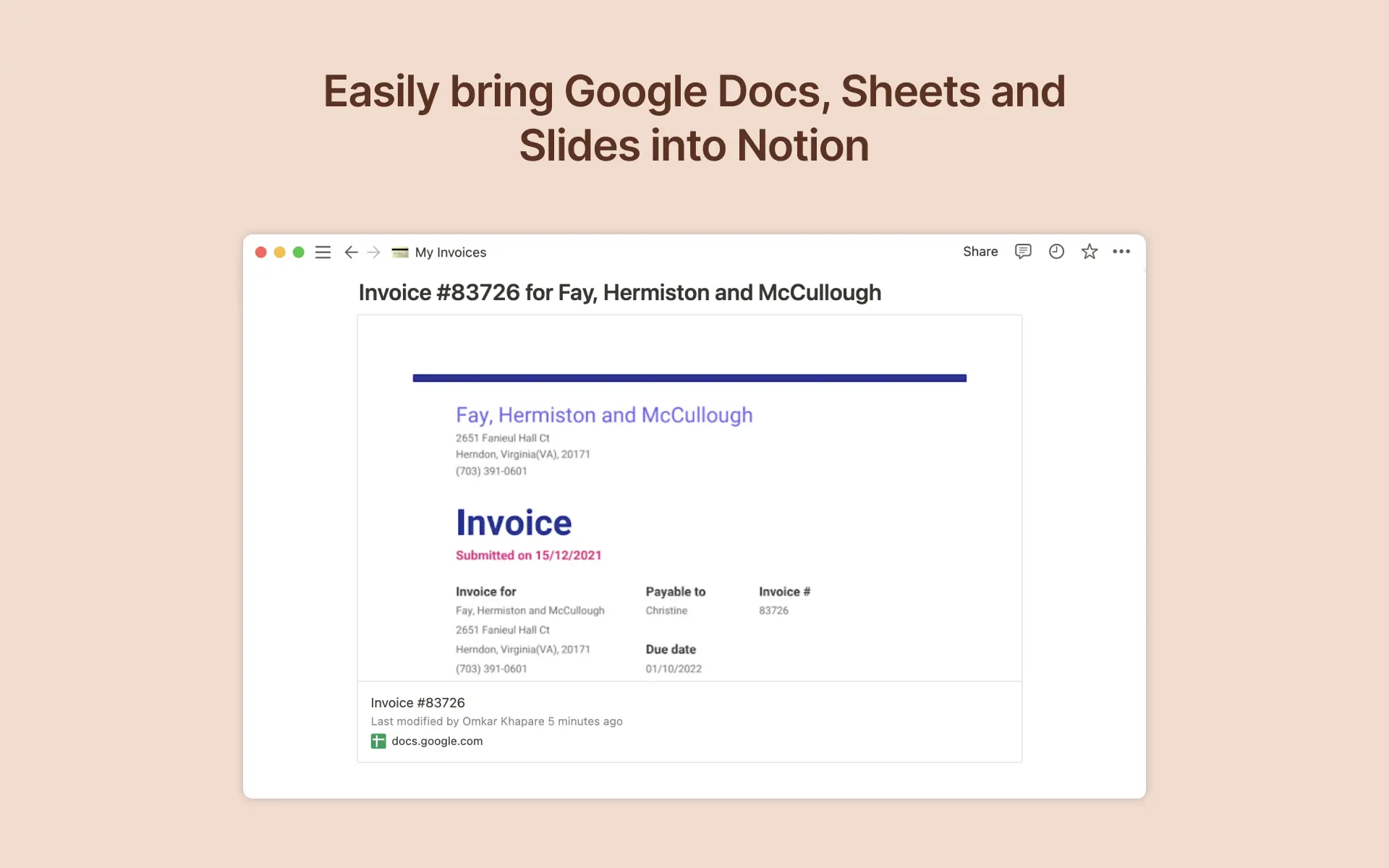
Google Drive vous permet de crĂ©er et de gĂ©rer des documents, des feuilles de calcul, des prĂ©sentations, des Ă©tudes, etc. Avec l’intĂ©gration de Google Drive dans Notion, vous pouvez partager aisĂ©ment votre travail et accĂ©der Ă  tous vos documents en un seul endroit.

How to use

  • Pour crĂ©er un aperçu d’un fichier Google Drive dans Notion, copiez un lien Google Drive dans Notion, puis sĂ©lectionnez Coller en tant qu’aperçu. Vous pouvez Ă©galement taper /google dans n’importe quelle page Notion pour afficher un menu vous permettant de coller les liens et de parcourir vos fichiers Google Drive directement depuis Notion. S’il s’agit de la premiĂšre fois que vous utilisez Google Drive avec Notion, vous devrez autoriser l’intĂ©gration. Suivez les instructions pour terminer le processus d’autorisation. Une fois les autorisations accordĂ©es, vous pouvez obtenir un aperçu dĂ©taillĂ© du contenu liĂ©

  • Pour lier des fichiers Google Drive Ă  des Ă©lĂ©ments de votre base de donnĂ©es Notion, il vous suffit d’ajouter une nouvelle propriĂ©tĂ© Ă  votre base de donnĂ©es Notion en utilisant le bouton + en haut Ă  droite et en sĂ©lectionnant Fichier Google Drive

Toutes les marques de tiers (y compris les logos et icĂŽnes) rĂ©fĂ©rencĂ©es ici appartiennent Ă  leurs propriĂ©taires respectifs. À moins d’ĂȘtre spĂ©cifiquement dĂ©signĂ©es comme créées par Notion, les intĂ©grations ne sont ni prises en charge ni maintenues par Notion. Les produits ou services tiers auxquels les intĂ©grations sont connectĂ©es sont des applications n’appartenant pas Ă  Notion (telles que dĂ©finies dans le Contrat-cadre d’abonnement ou les Conditions d’utilisation personnellesde Notion, selon le cas). En activant une intĂ©gration ou en utilisant la galerie des intĂ©grations de Notion de toute autre maniĂšre, vous acceptez les Conditions d’utilisation de la galerie des intĂ©grations de Notion.

Powered by Fruition