Versions /
Réactions sur les commentaires, barres de progression, modèles par défaut, nouvelles icônes, et encore d’autres nouveautés inénarrables
Réagissez aux commentaires avec des emojis
Un regard. Un haussement d’épaules. Un pouce levé. Parfois, un emoji suffit à communiquer à vos coéquipiers que vous avez ✔ terminé une tâche, 👀 vu leur proposition, ou 👍 êtes d’accord avec leur remarque. Pour ajouter une réaction emoji à un commentaire :
Survolez un commentaire, ou appuyez sur le commentaire si vous êtes sur mobile.
Cliquez ou appuyez sur le bouton 🙂 en haut à droite du commentaire.
Passez bien trop de temps à trouver l’emoji parfait.
Affichez les nombres et les formules en barres de progression
Visualisez en un coup d’œil l’investissement nécessaire pour un projet, la taille d’une opportunité commerciale, ou l’avancement d’une tâche. Cliquez sur une propriété « Nombre » ou « Formule », puis sur Modifier la propriété pour voir les nouvelles options d’affichage :
Afficher le nombre sous forme de barre ou anneau de progression
Choisir une couleur pour représenter l’élément de la base de données
Diviser par un nombre spécifique (comme votre budget mensuel, ou le nombre total d’heures pour un cycle de développement produit)
Définissez un modèle par défaut pour les bases de données
Les modèles de bases de données permettent de s’assurer que tous les éléments d’une base de données qui sont du même type suivent le même format. Les rapports de bugs doivent remplir les mêmes champs, les réunions d’équipe doivent avoir un ordre du jour, etc. Mais jusqu’à présent, il n’y avait pas de moyen d’imposer un modèle spécifique pour toutes les nouvelles pages. Cela change aujourd’hui. Voici comment faire pour ajouter un modèle par défaut :
En haut à droite d’une base de données, à droite du bouton « Nouveau », cliquez sur le chevron (⌄).
À droite d’un modèle existant, cliquez sur •••, puis sur
Utiliser par défaut. Choisissez si cela doit s’appliquer pour toutes les vues de la base de données, ou uniquement la vue actuelle.La prochaine fois qu’une personne créera une page, elle utilisera le modèle par défaut.
Nouvelles icônes pour les pages et les encadrés
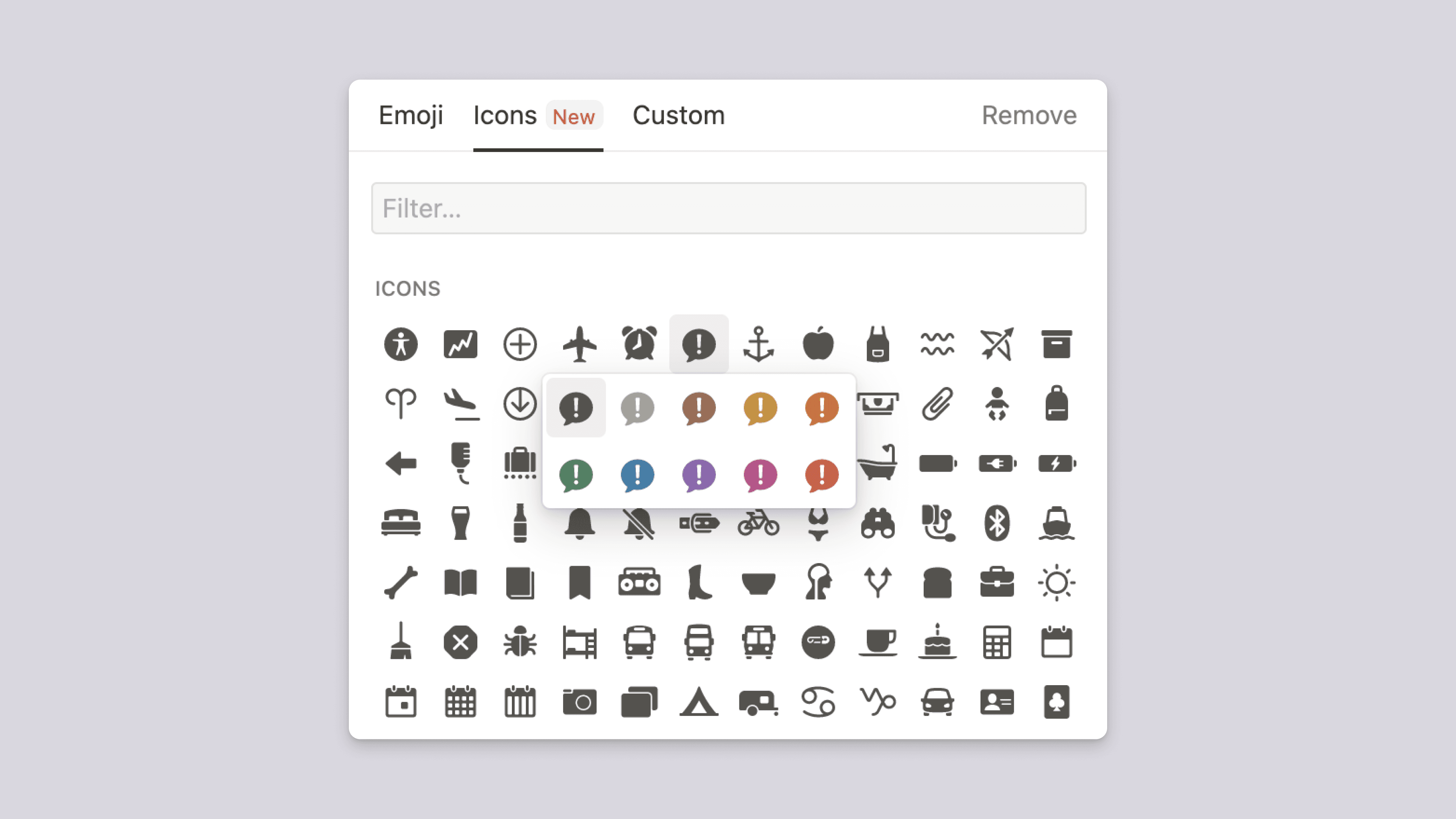
Nous sommes conscients de l’investissement émotionnel très particulier qui peut être associé au choix de l’icône d’un document Notion. Les emojis ne parlent pas à tout le monde. Pour ceux qui préfèrent une esthétique plus minimaliste, nous venons de lancer une nouvelle bibliothèque de plus de 600 icônes. Lorsque vous sélectionnez une icône pour votre page ou votre encadré, cliquez sur l’onglet Icônes, à droite de l’onglet Emojis. Vous pouvez choisir parmi 10 couleurs différentes, selon votre humeur.
Alignez les images et tous les éléments intégrés
Vous pouvez (enfin !) ajuster l’alignement des images, vidéos, documents PDF ou de n’importe quel autre bloc intégré. Survolez le média (ou cliquez sur la poignée ⋮⋮ à gauche du bloc), et choisissez votre option d’alignement : à gauche, au centre, ou à droite.
Aperçus et mentions des commentaires Notion
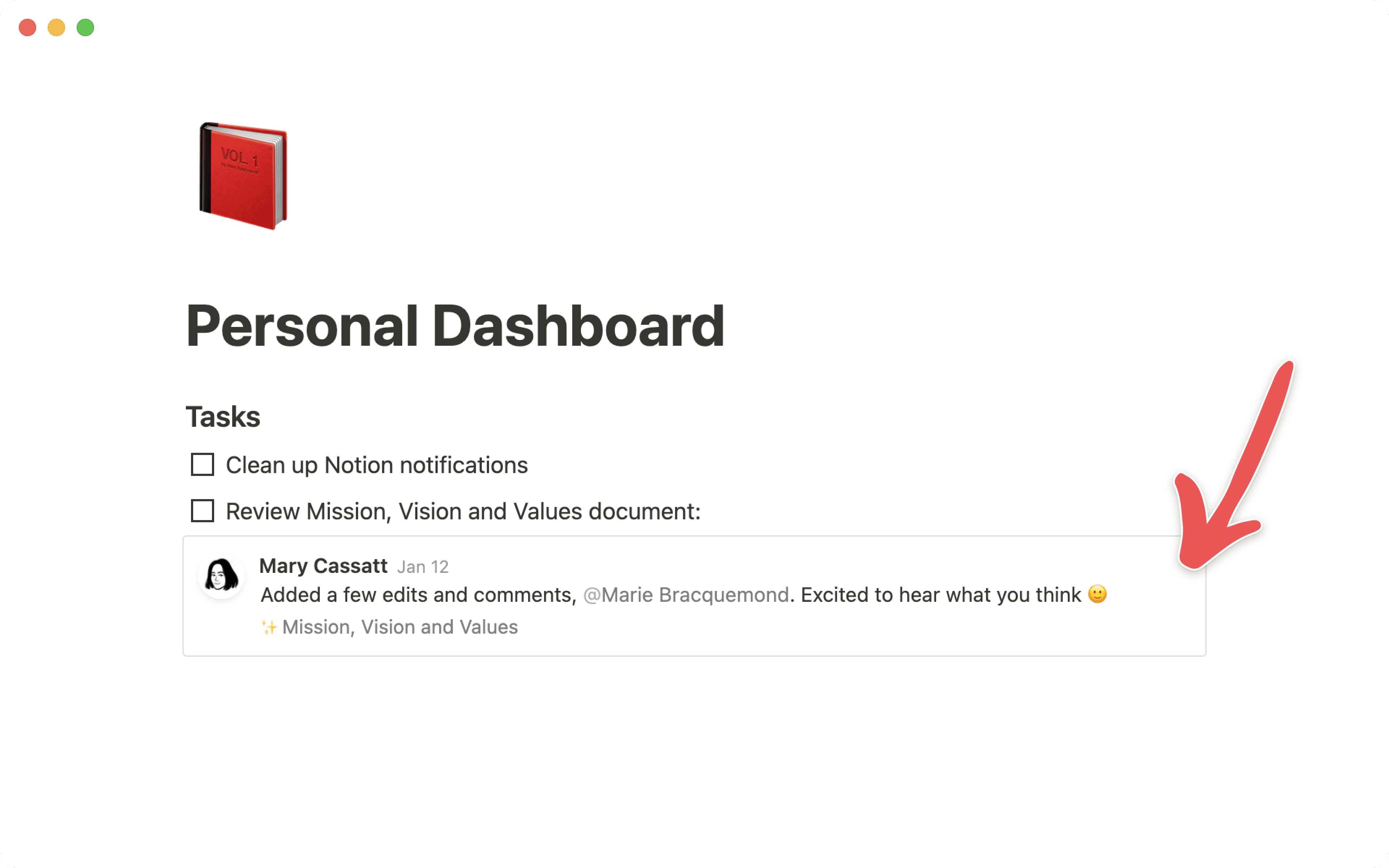
Affichez un aperçu ou une mention d’un commentaire Notion, avec tout son contexte : qui l’a écrit, quand, et où. Voici comment faire :
En haut à droite d’un commentaire, cliquez sur •••, puis sur
Copier le lien vers la discussion.Collez le lien dans la page Notion où vous souhaitez afficher le commentaire.
Cliquez sur
Coller en tant qu’aperçupour créer un bloc pleine largeur, ou surColler en tant que mentionpour l’intégrer à l’intérieur du bloc de texte actif.
Relations de bases de données limitées à une seule page
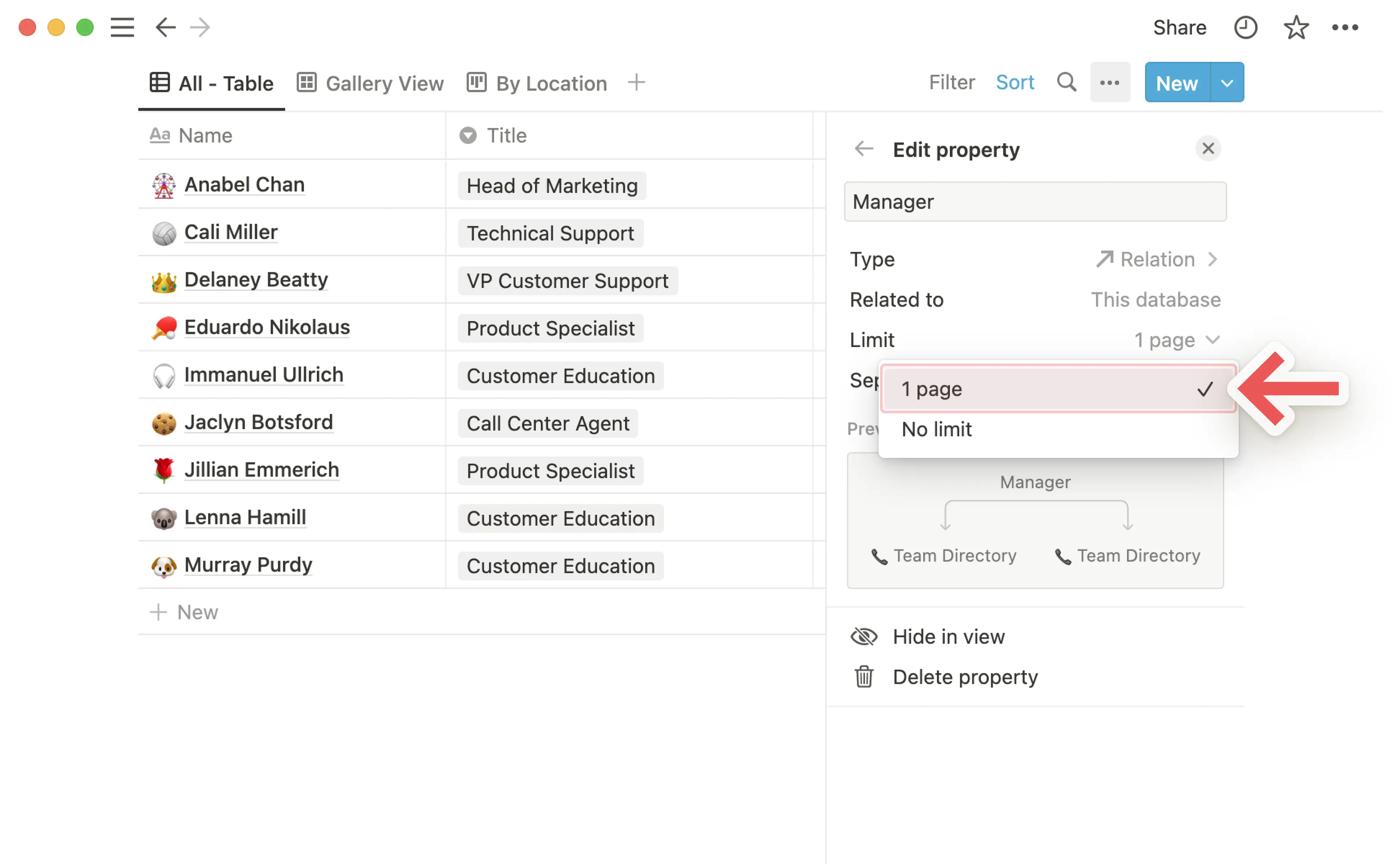
La propriété « Relation » permet de connecter des informations provenant d’autres bases de données. Dans certains projets, il est nécessaire d’avoir une unique valeur (par exemple : 1 seul document de recueil des besoins, ou 1 seul manager pour une équipe). Vous pouvez désormais configurer la propriété « Relation » pour qu’elle n’autorise qu’une seule valeur.
Corrections de bugs et améliorations
Pour suivre les nouveautés et les améliorations de l’API, rendez-vous sur developers.notion.com/changelog (en anglais) →
Le nom du rôle
Administrateura été modifié enPropriétaire d’espace de travaildans tous les espaces de travail, quel que soit le forfait associé. Les autres permissions restent identiques.Nouveau rôle : l’
Administrateur d’utilisateurspeut ajouter ou supprimer des utilisateurs dans l’espace de travail, mais ne peut pas accéder aux autres paramètres d’administration. En savoir plus →Les propriétaires d’espace de travail peuvent désormais empêcher les autres utilisateurs de l’espace de créer de nouveaux espaces de travail avec un domaine vérifié. En savoir plus →
Le raccourci clavier
cmd/ctrl+option/alt+Touvre ou ferme désormais tous les groupes d’une base de données (en plus des blocs dépliants, s’ils sont sur la même page).Nouveau raccourci clavier pour créer des blocs de code avec la syntaxe Mermaid :
/mermaid. (Qui l’eût cru ?)Les blocks de code prennent maintenant en charge la coloration syntaxique pour Agda, Coq, Dhall, (E)BNF, Idris, LLVM IR, Mathematica, PureScript, Racket, et TOML.
Vous pouvez désormais télécharger les médias hébergés en dehors de Notion (par exemple : les images Unsplash).
Correction de l’affichage des icônes SVG sur les widgets Android.
Correction d’un bug qui empêchait de créer des valeurs pour les propriétés « Sélection », « Sélection multiple » et « État » sur Android.
Correction d’un bug où le clavier de l’iPhone recouvrait le texte en cours de rédaction.
Correction d’un bug qui faisait planter l’application iOS après avoir choisi l’option « Partager dans Notion ».
Meilleure fiabilité de la connexion avec l’identifiant Apple sur iOS.
Pléthore de petites améliorations de performance et fiabilité sur les applications iOS et Android.