Versions /
Bases de données plus facilement modifiables, et autres réjouissances
Modifications rapides des cartes dans la vue « Kanban »
Jusqu’ici, faire des modifications sur plusieurs cartes d’une base de données en vue « Kanban » prenait un certain temps : cliquer sur la carte, faire les modifications, revenir à la vue globale, cliquer sur une autre carte, recommencer. À peu près aussi rapide que manger un bol de riz grain par grain.
Vous pouvez désormais modifier les propriétés dans la vue « Kanban » sans ouvrir chaque page une par une. Cliquez simplement sur la propriété, et faites vos modifications dans la carte.
Copier-coller les cellules avec la souris
Plus besoin de ⌘+V ou Ctrl+V. Dans les bases de données en vue « Table », vous pouvez glisser-déposer la valeur d’une cellule dans une autre (ou plusieurs autres). Cliquez et maintenez le petit cercle bleu en bas d’une cellule, puis glissez vers le bas ou le haut, vers d’autres cellules.

Si vous aimez les raccourcis clavier, utilisez cmd/ctrl+D pour coller la valeur d’une cellule de départ dans d’autres cellules sélectionnées.
Nouvelle section pour la propriété « Relation » dans les bases de données
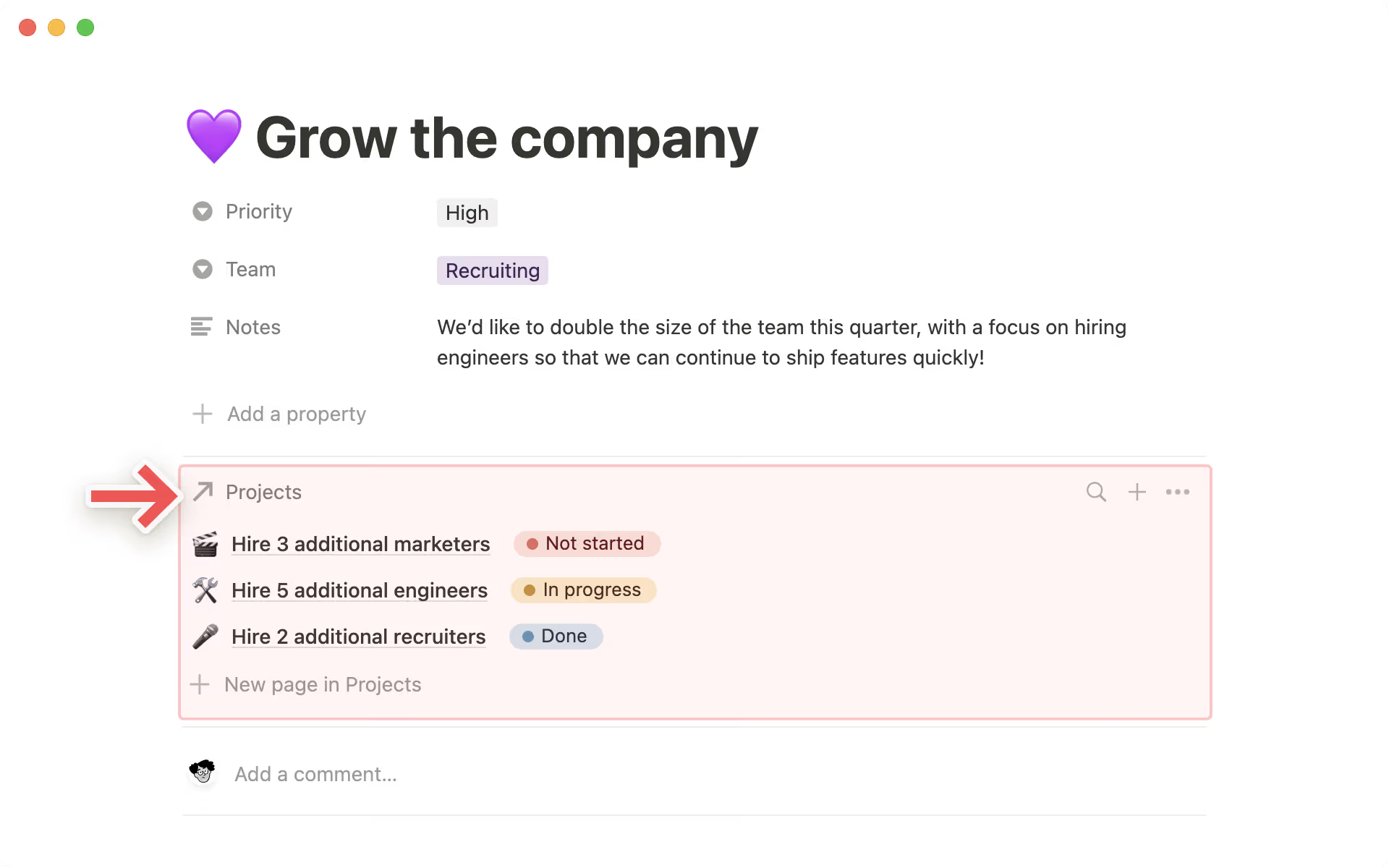
Il est maintenant plus facile de voir tous les éléments liés à une page d’une base de données, grâce à une nouvelle section spécifique aux relations, en haut de la page. Désormais, vous pouvez voir jusqu’à 10 relations à la fois dans une section attitrée en haut d’une page Notion, et modifier ces propriétés directement, sans avoir besoin d’aller dans la base de données associée. Voici comment faire :
Ouvrez une page d’une base de données avec une propriété « Relation ».
Cliquez sur la propriété « Relation ».
Dans « Afficher comme », cliquez sur « Section de page »
Cette fonctionnalité sera déployée progressivement dans les prochains jours. Si vous ne la voyez pas encore, cela ne devrait pas tarder !
Améliorations pour les bases de données synchronisées avec Jira et GitHub
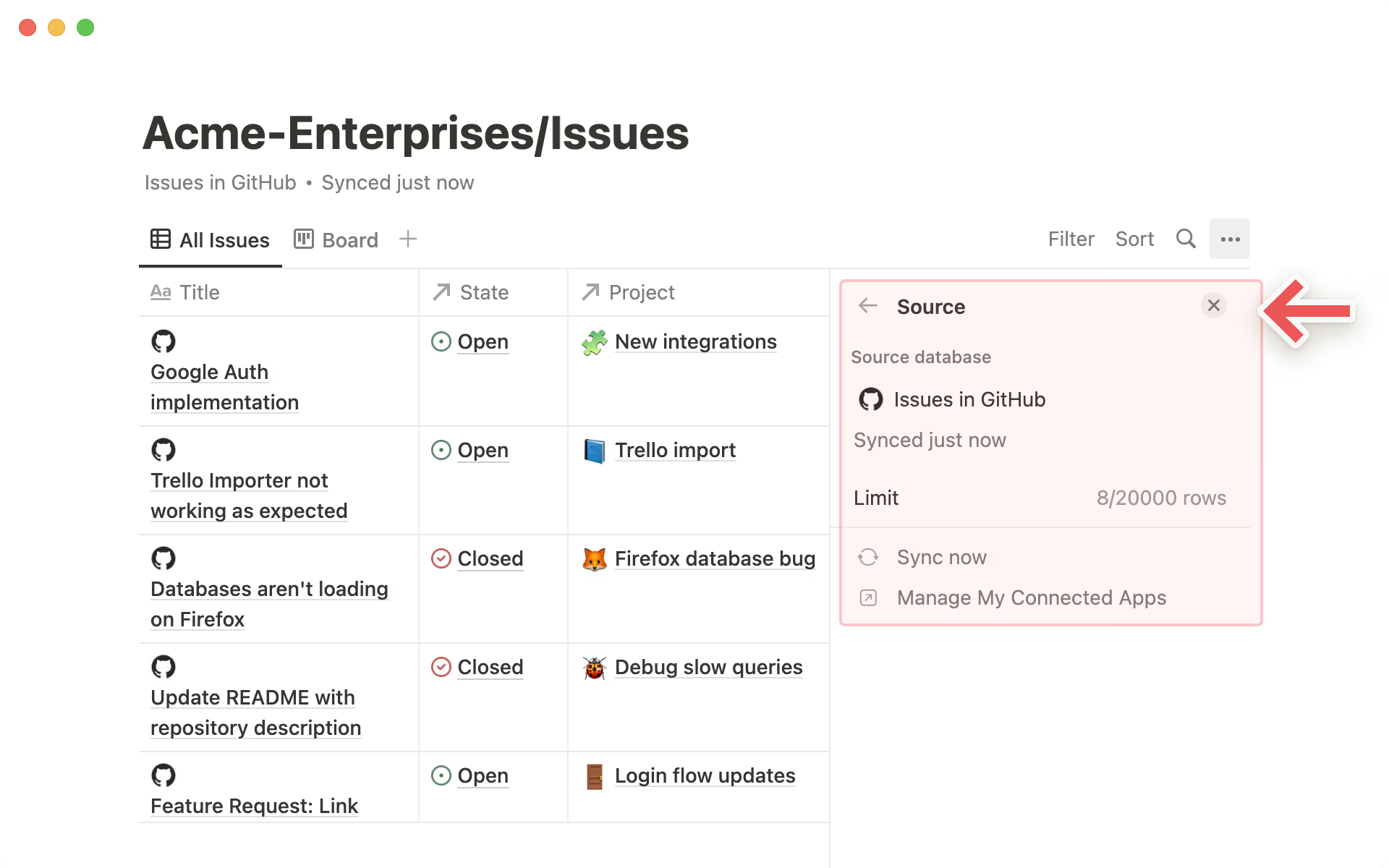
Les bases de données synchronisées vous affichent des informations à jour sur vos tickets Jira, vos PR ou issues GitHub, le tout dans une base de données Notion. Vous pouvez désormais rechercher depuis Notion le tableau Jira ou le repo GitHub que vous voulez afficher dans la base de données synchronisée, grâce à une nouvelle barre de recherche. Voici comment faire :
Tapez « / » dans votre page Notion pour afficher le menu des slash-commandes, et recherchez « Jira » ou « GitHub ».
Dans la section « Bases de données synchronisées », sélectionnez « Jira » ou « GitHub » et connectez-vous au compte correspondant si vous ne l’avez pas déjà fait.
Sélectionnez le tableau Jira ou la liste de PR GitHub en tant que source dans le menu, ou collez un lien dans la barre de recherche, et voyez-la apparaître immédiatement dans votre page Notion.
Les bases de données synchronisées sont maintenant disponibles pour tous les utilisateurs (bêta ouverte), avec certaines limites pour les utilisateurs du forfait Individuel.
Corrections de bugs et améliorations
Pour suivre les nouveautés et les améliorations de l’API, rendez-vous sur developers.notion.com/changelog (en anglais) →
Les barres et anneaux d’avancement sont désormais pris en charge dans la propriété « Agrégation ».