Versions /
Notion 2.19 : sous-tâches et dépendances
Sous-éléments dans les bases de données
Découpez vos tâches ou éléments de vos bases de données en plus petites parties, pour être certain de couvrir tous les angles. Voici quelques cas d’usage typiques :
lister toutes les sous-tâches d’un projet, pour les assigner et suivre leur avancement séparément ;
documenter votre organigramme par équipe et sous-équipe ;
découper les objectifs globaux de l’entreprise en sous-objectifs, plus actionnables pour les équipes.
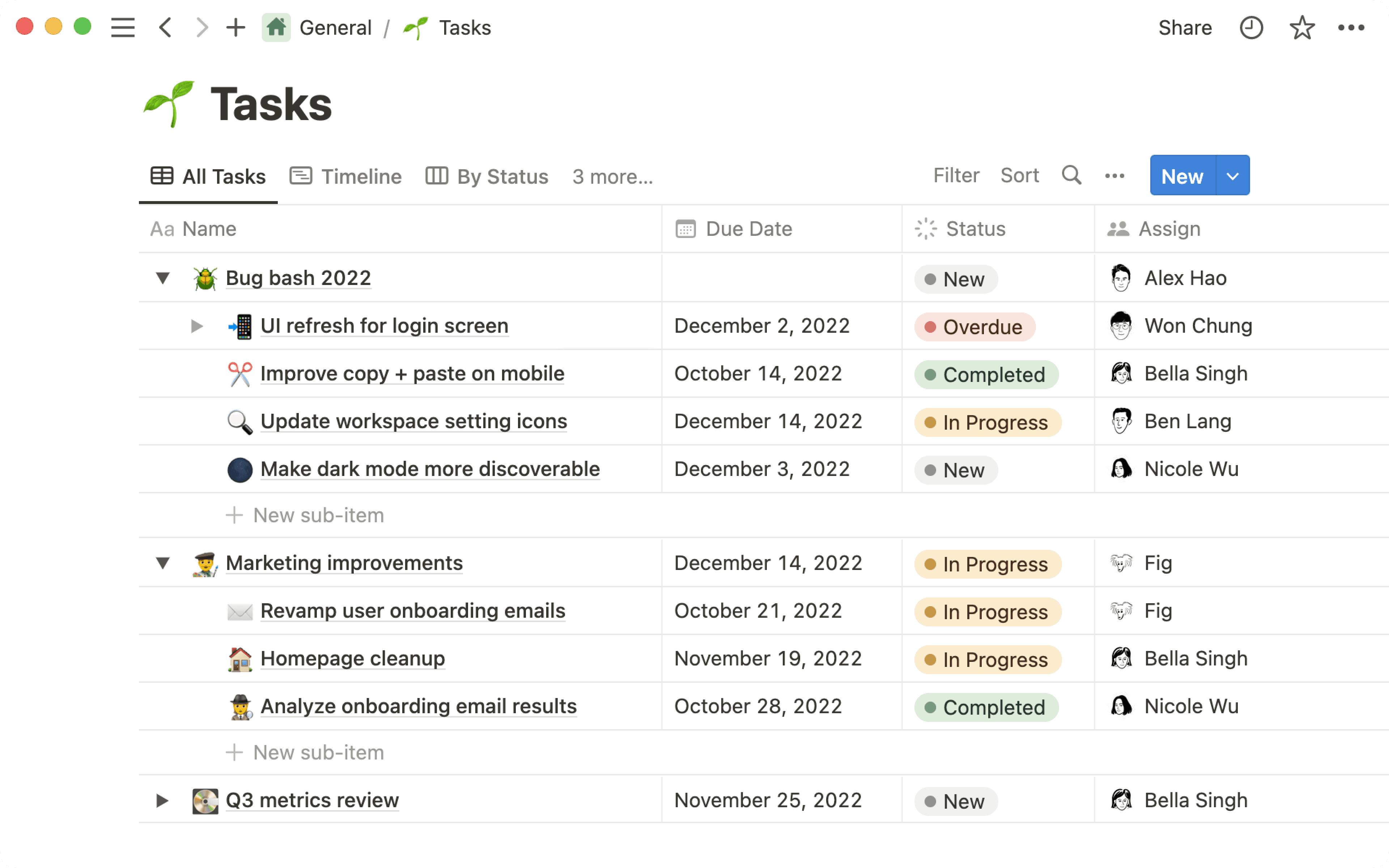

Pour les activer :
Cliquez sur le menu ••• en haut à droite de votre base de données Notion, en vue « table ».
Cliquez sur Sous-éléments et suivez les étapes de configuration.
Survolez une ligne de la base de données, et cliquez sur le triangle à gauche pour ajouter un nouveau sous-élément.
Dépendances
Repérez en un coup d’œil quelles tâches nécessitent la complétion d’autres tâches. Les dépendances peuvent être facilement identifiées avec les flèches directionnelles dans la vue « chronologie », de sorte que votre équipe peut voir les conflits et les blocages à un stade précoce, et rester sur la bonne voie.
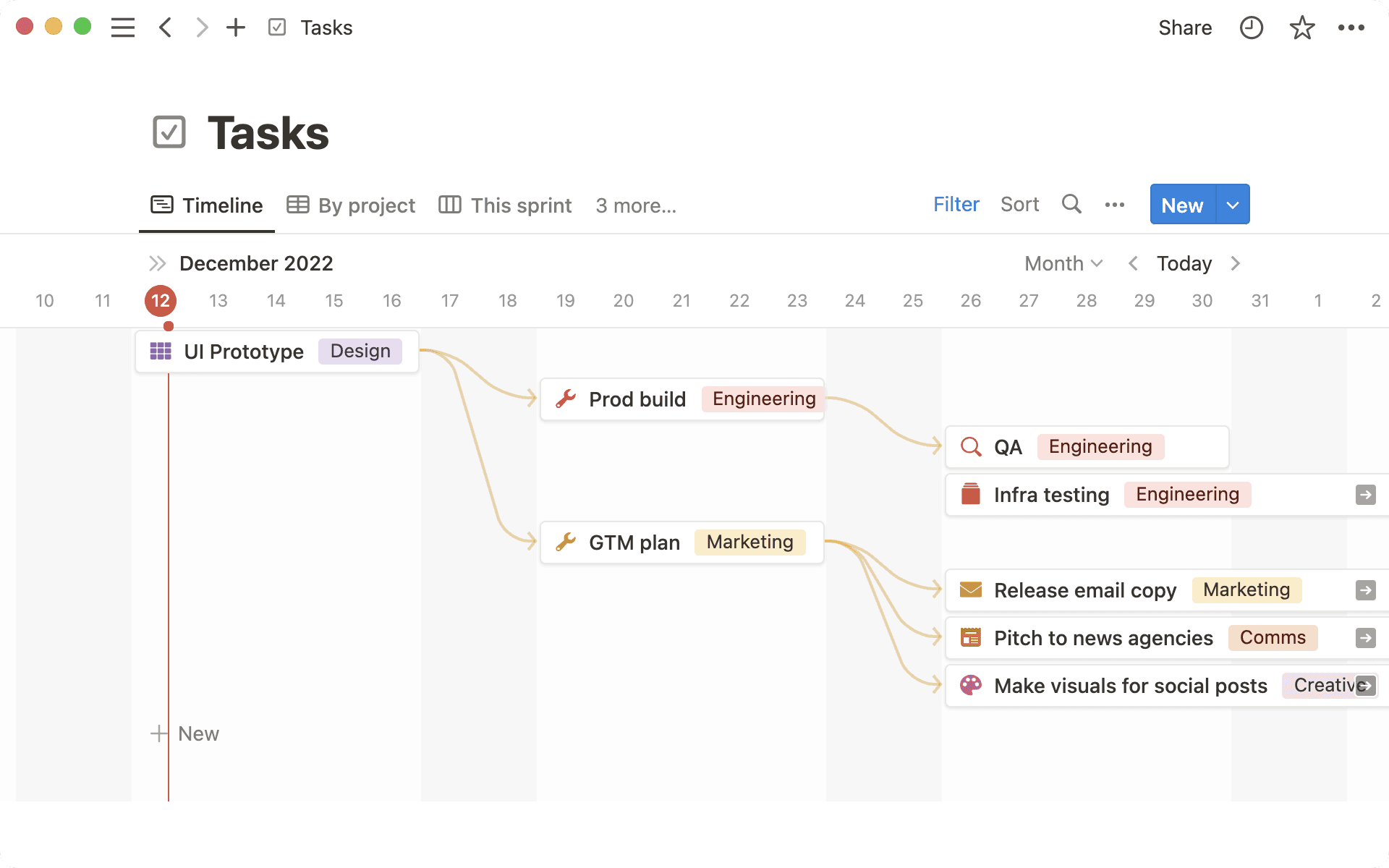
Pour les activer :
Cliquez sur le menu ••• en haut à droite de votre base de données de tâches, en vue « chronologie ».
Cliquez sur Dépendances et suivez les étapes de configuration.
Survolez un élément de la base de données, cliquez sur la flèche jaune et faites-la glisser jusqu’à la connecter à l’élément bloquant.
Onglets dans l’application de bureau
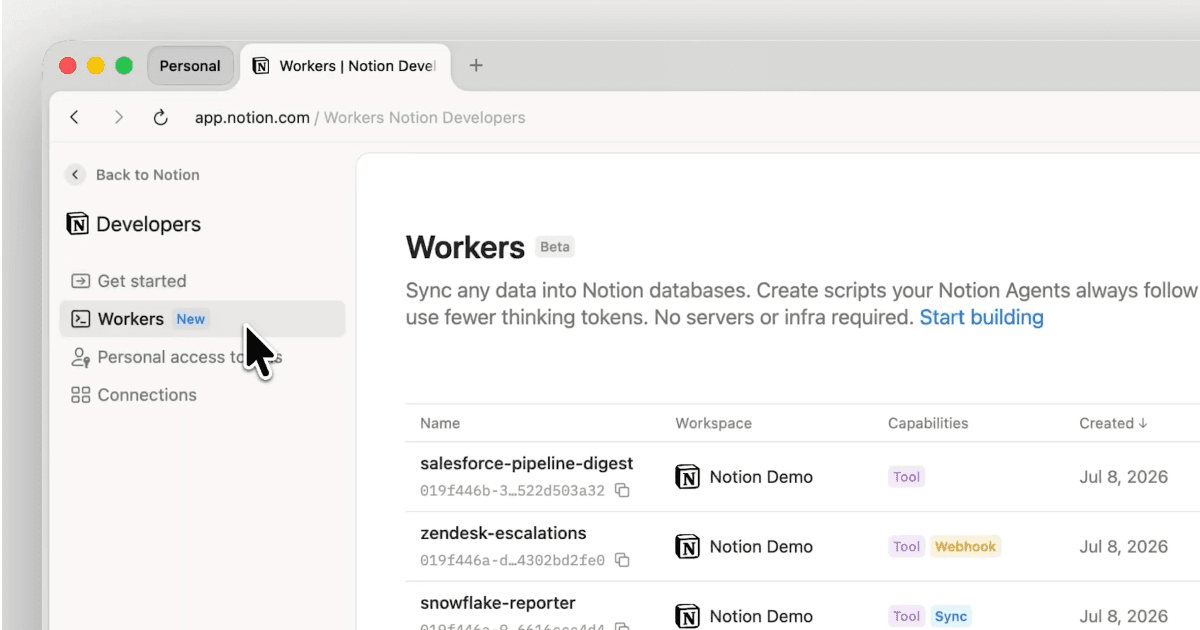
Naviguez entre vos projets, documents et wikis dans Notion pour macOS ou Windows, sans les séduisantes distractions de votre navigateur Web.
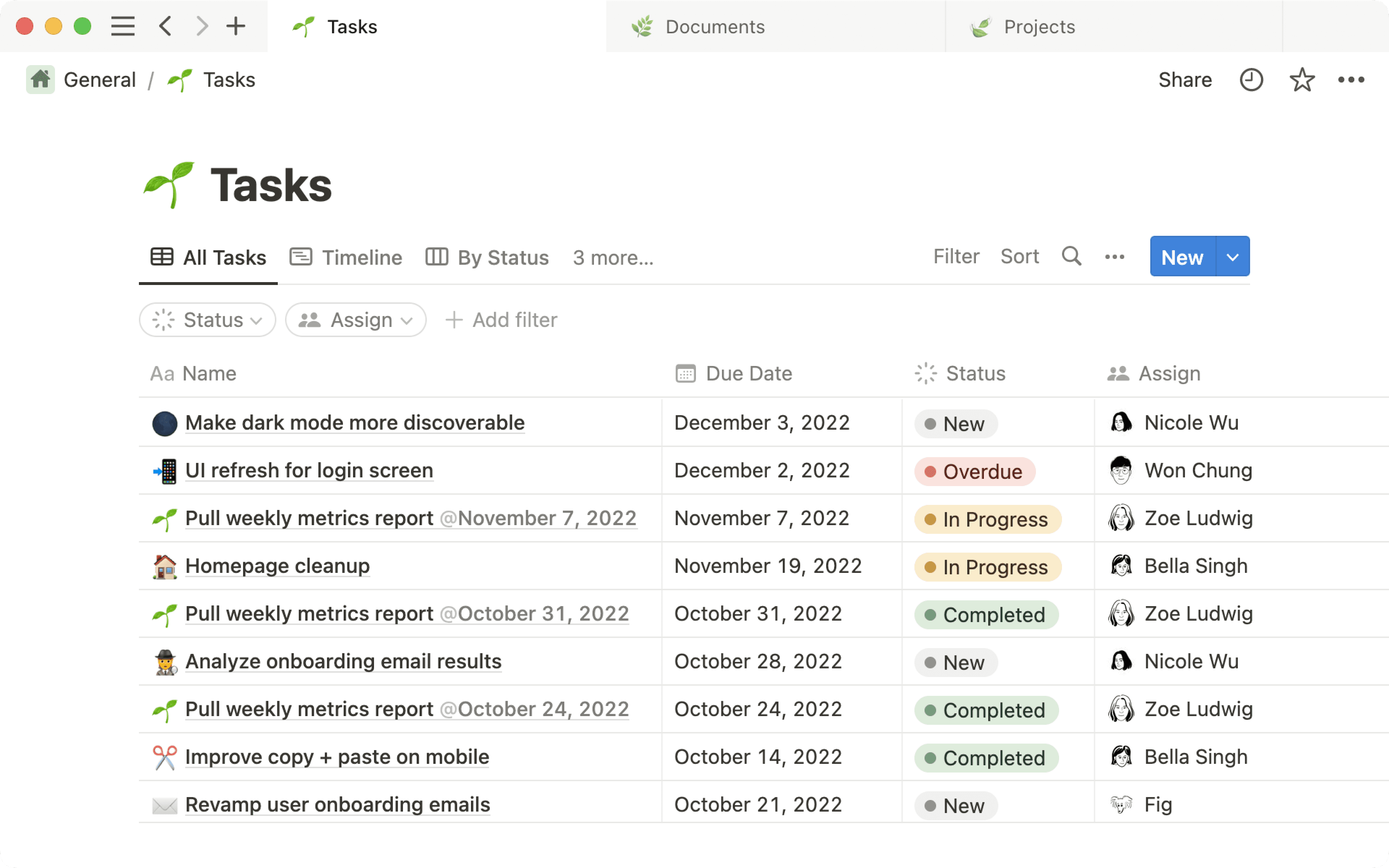
Utilisez les raccourcis clavier pour aller encore plus vite :
Command/Control + clic ouvre dans un nouvel onglet, au lieu d’une nouvelle fenêtre.
Command/Control + Shift/Maj + N ouvre une nouvelle fenêtre.
Command/Control + Chiffre permet désormais de passer d’un espace de travail à un autre.
Toujours ouvrir les liens Notion dans votre application de bureau
Deux raisons pour lesquelles utiliser l’application de bureau Notion plutôt que le navigateur Web : la vitesse (50 % plus rapide !) et une meilleure capacité de concentration.
Mais jusqu’à présent, cliquer sur un lien vers une page Notion (par exemple, dans un e‑mail ou un message Slack) ouvrait le navigateur, même si vous aviez installé l’application de bureau. C’est désormais changé !
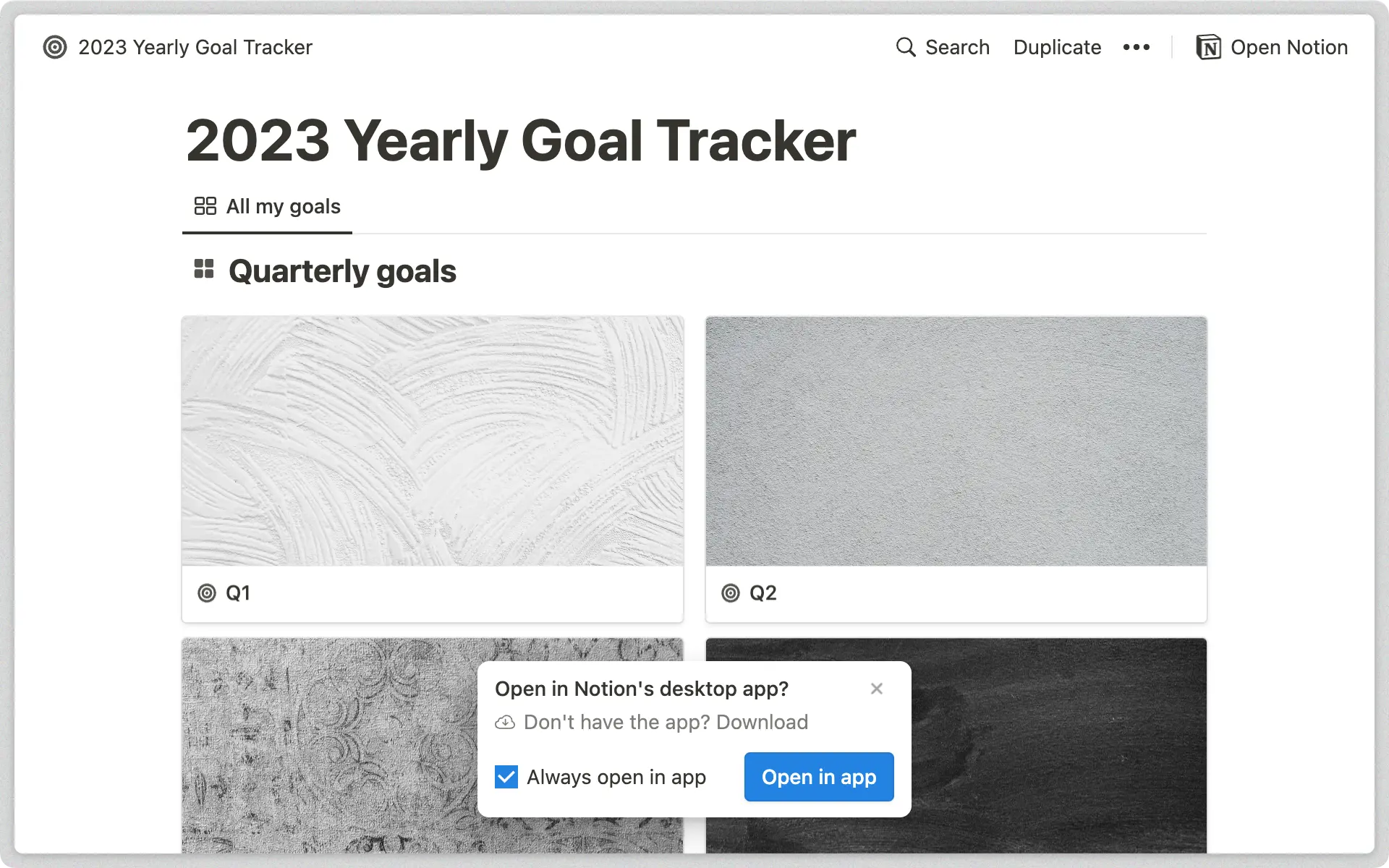
Lorsque vous ouvrez un lien vers une page Notion dans votre navigateur Web, vous devriez désormais avoir une fenêtre contextuelle qui vous permet d’ouvrir le lien dans l’application de bureau à la place.
Pour modifier vos préférences, allez dans Paramètres et membres → Notifications et paramètres → Ouvrir les liens dans l’application de bureau.
Modifications plus faciles dans les bases de données en vue « liste »
Vous pouvez désormais modifier rapidement les éléments d’une vue « liste » sans avoir à les ouvrir en tant que page à chaque fois. Cliquez sur une propriété pour la modifier, ou utilisez ces raccourcis clavier :
Appuyez sur
Shift/Maj+Entréedepuis une page sélectionnée pour créer un nouvel objet dessous.Appuyez sur
tabpour passer à la propriété suivante.
Redimensionnez les aperçus de liens à images (au ravissement de Figma, Dropbox, Lucid, et bien d’autres encore)
Les data scientists sont à l’aise avec Amplitude. Les designers connaissent Figma sur le bout des doigts. Mais il est difficile de trouver rapidement l’info que l’on cherche dans ces outils quand on fait partie d’une équipe qui les utilise rarement.
Notion permet d’utiliser des aperçus de liens avec de plus en plus d’applications partenaires, pour que vous puissiez ajouter le plus de contexte possible à vos contenus. Et les aperçus de liens qui contiennent des images peuvent désormais être redimensionnés.
Corrections de bugs et améliorations
Prise en charge du SSO Google, SCIM Google et SCIM Gusto.