Versions / 2.40
Notion 2.40 : accueil avec calendrier, navigation et organisation de la barre latérale
Une page d’accueil organisée
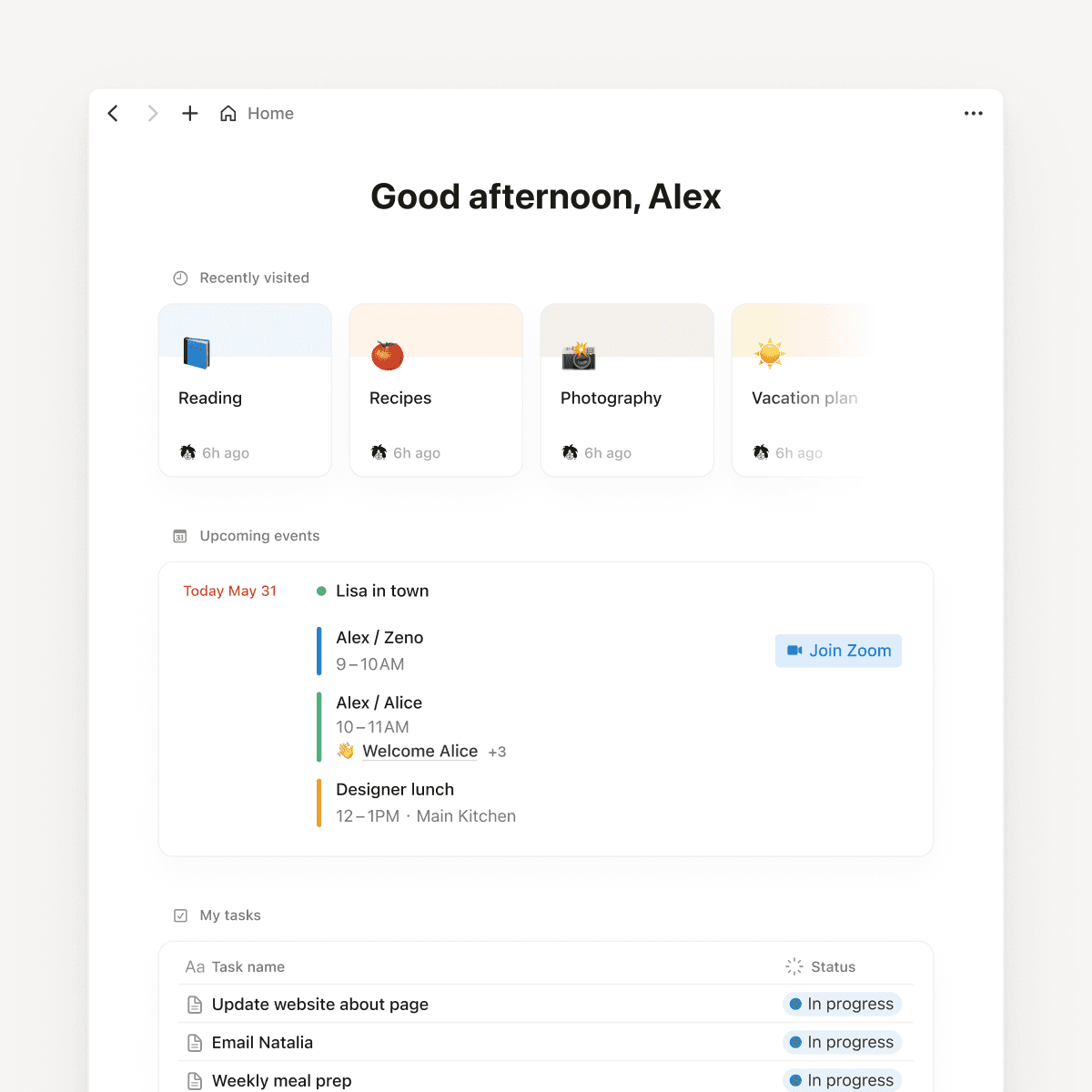
Il s’agit en fait de votre page d’accueil personnelle. Vous pouvez accéder à un document récent, voir votre calendrier et vos tâches, ou ajouter une base de données de projets à venir. Ce n’est qu’un début, et nous continuerons à l’améliorer en fonction de vos retours.
Votre journée en un coup d’œil
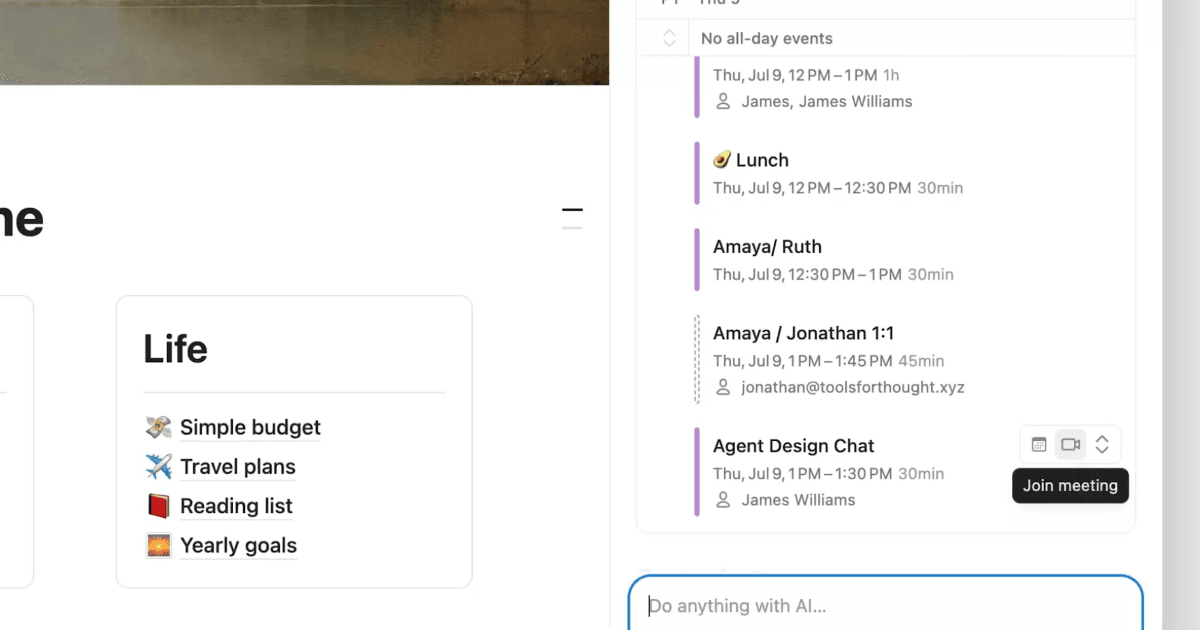
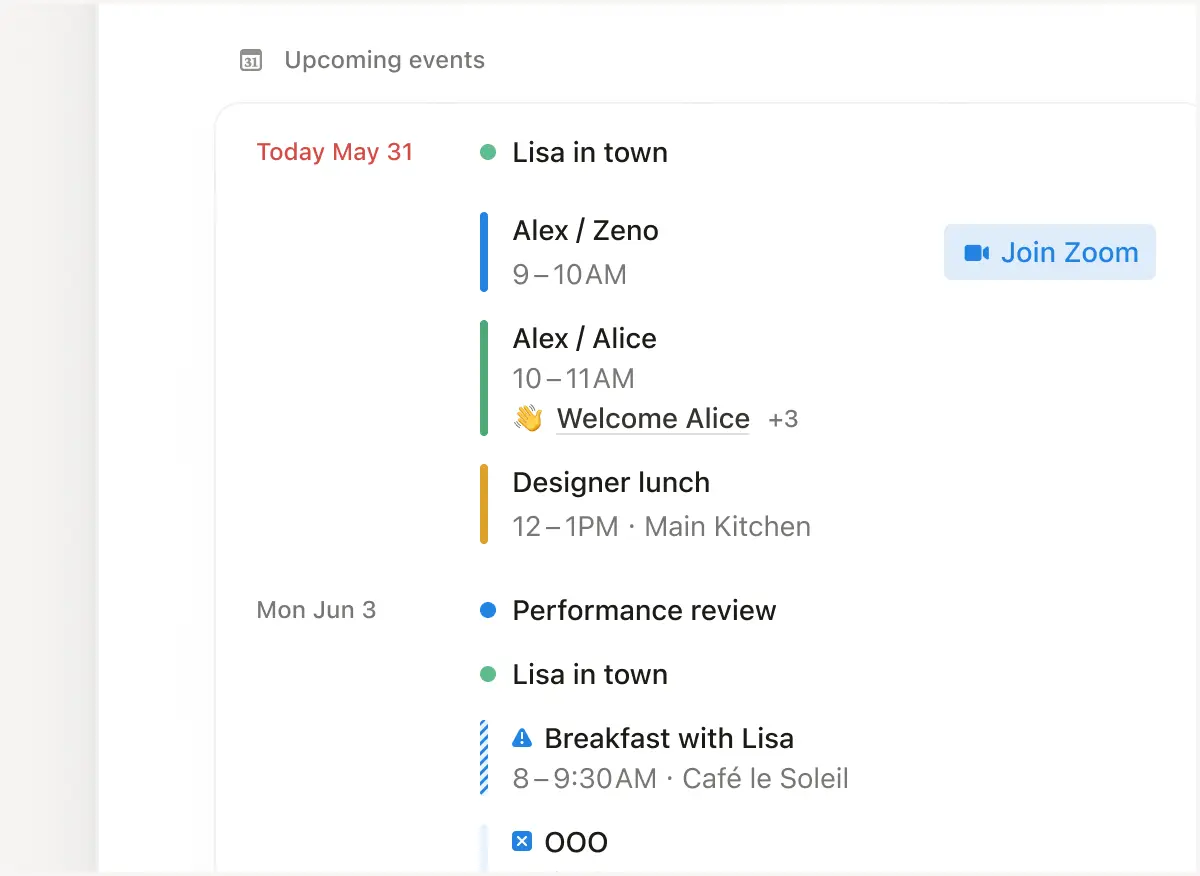
Sur ordinateur, vos événements provenant de Notion Calendar apparaissent désormais dans « Accueil », avec des documents connexes et un lien pour rejoindre votre prochaine réunion. Plus besoin de vous interrompre pour savoir sur quoi portera la prochaine réunion.
Une barre latérale mieux rangée
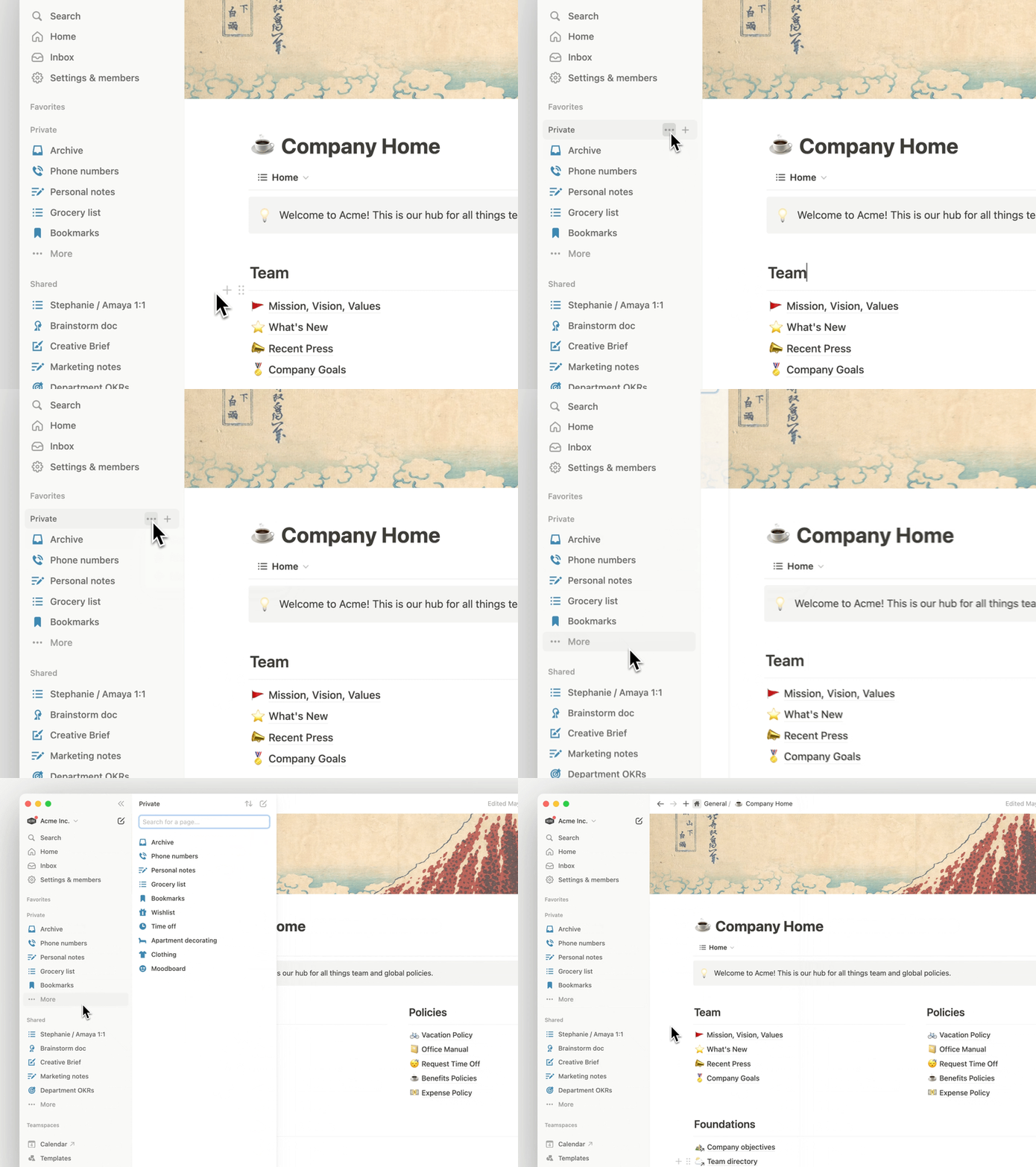
Nous avions promis de continuer à améliorer les parties de Notion les plus utilisées. Désormais, les sections Pages privées et Pages partagées de la barre latérale disposent d’un panneau attitré où vous pouvez organiser, trier et rechercher des pages. Le panneau limite également le nombre de pages, ce qui vous évite de faire défiler les pages à l’infini.
Une nouvelle table des matières « flottante »
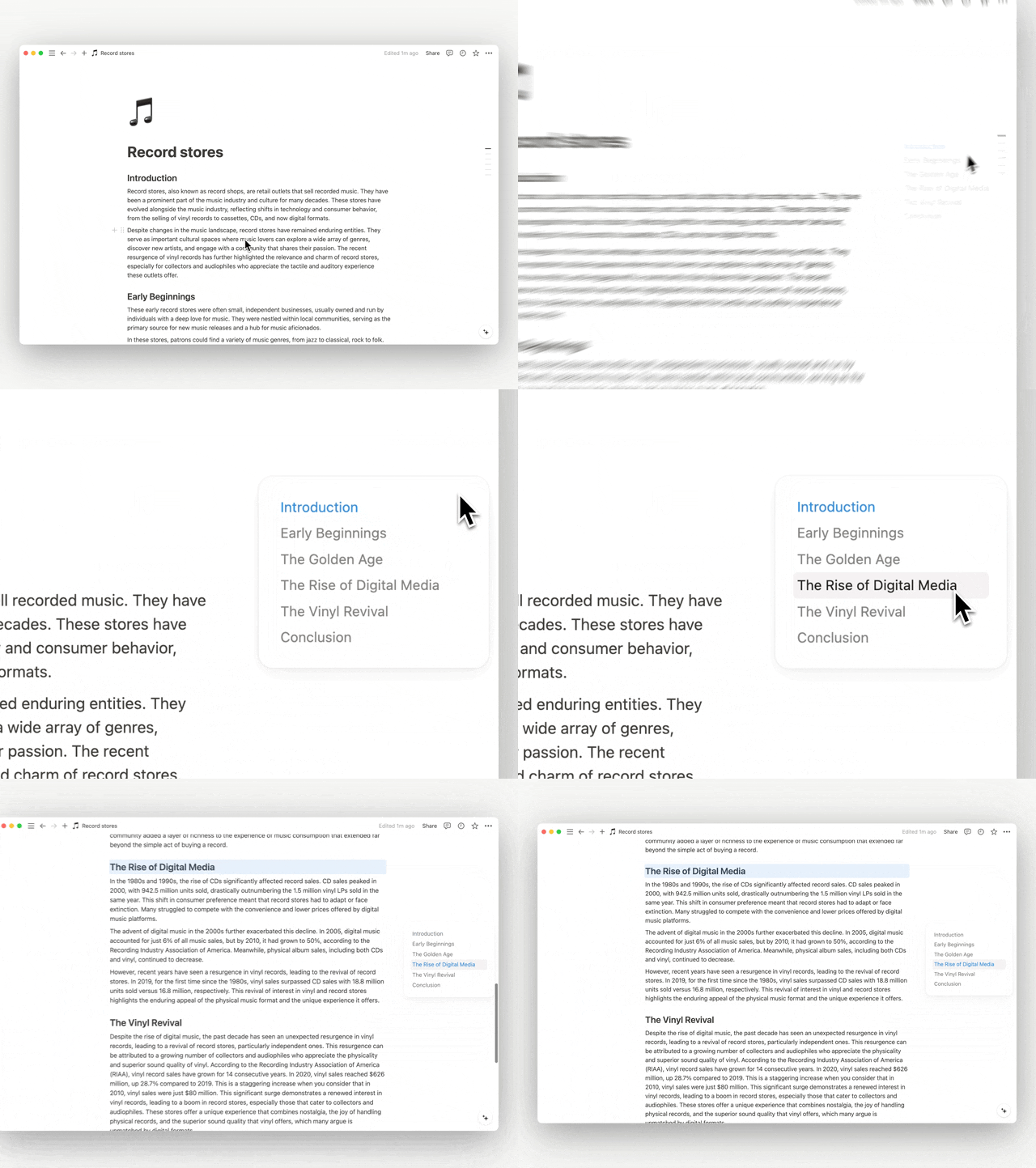
Nous avons essayé de faciliter la navigation au sein des contenus longs. Si votre page Notion contient des titres, vous pouvez maintenant survoler le côté droit de l’écran et trouver la section à laquelle vous voulez accéder.
De meilleurs aperçus d’URL
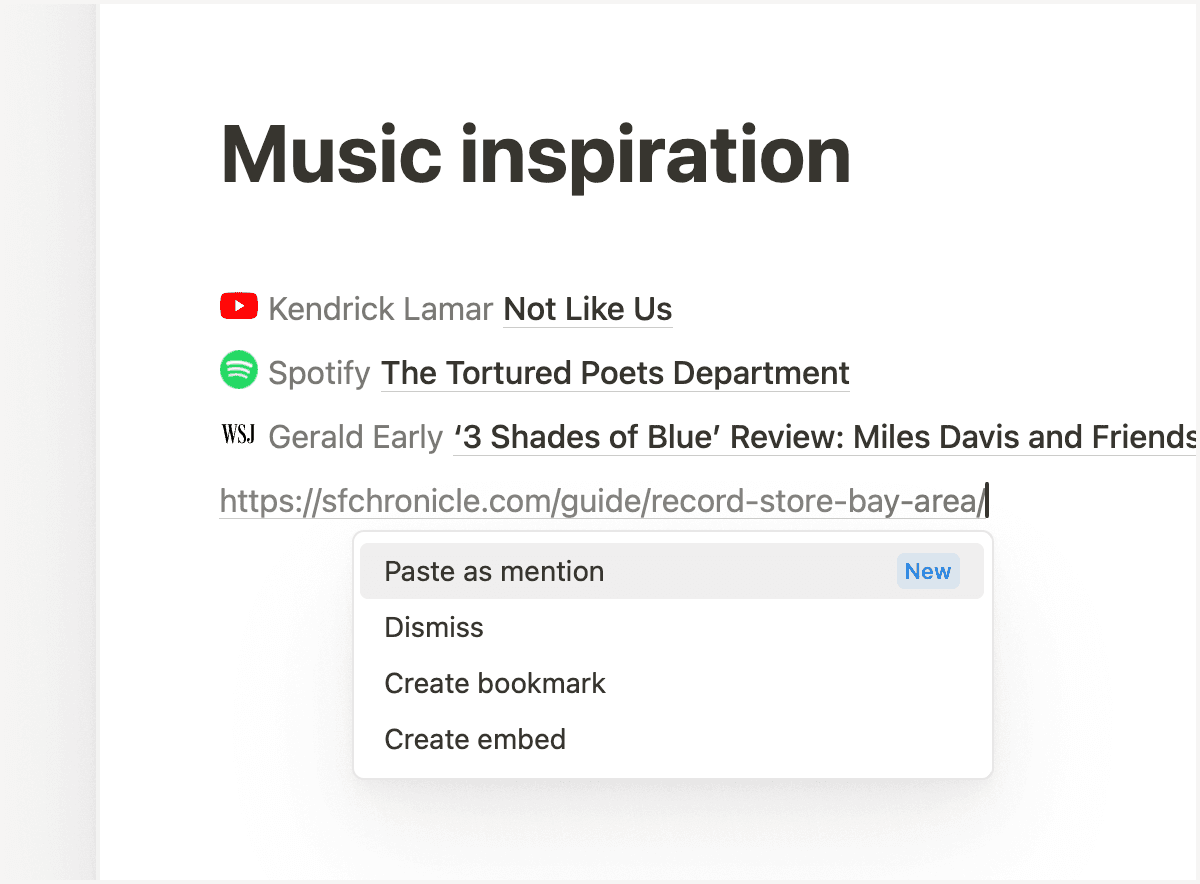
Personne n’aime les URL à rallonge — surtout lorsqu’elles contiennent 18 chiffres. Vous pouvez maintenant transformer les liens en un court aperçu avec une icône, l’auteur et le titre de la page. Il vous suffit de coller l’URL et de choisir Coller en tant que mention.
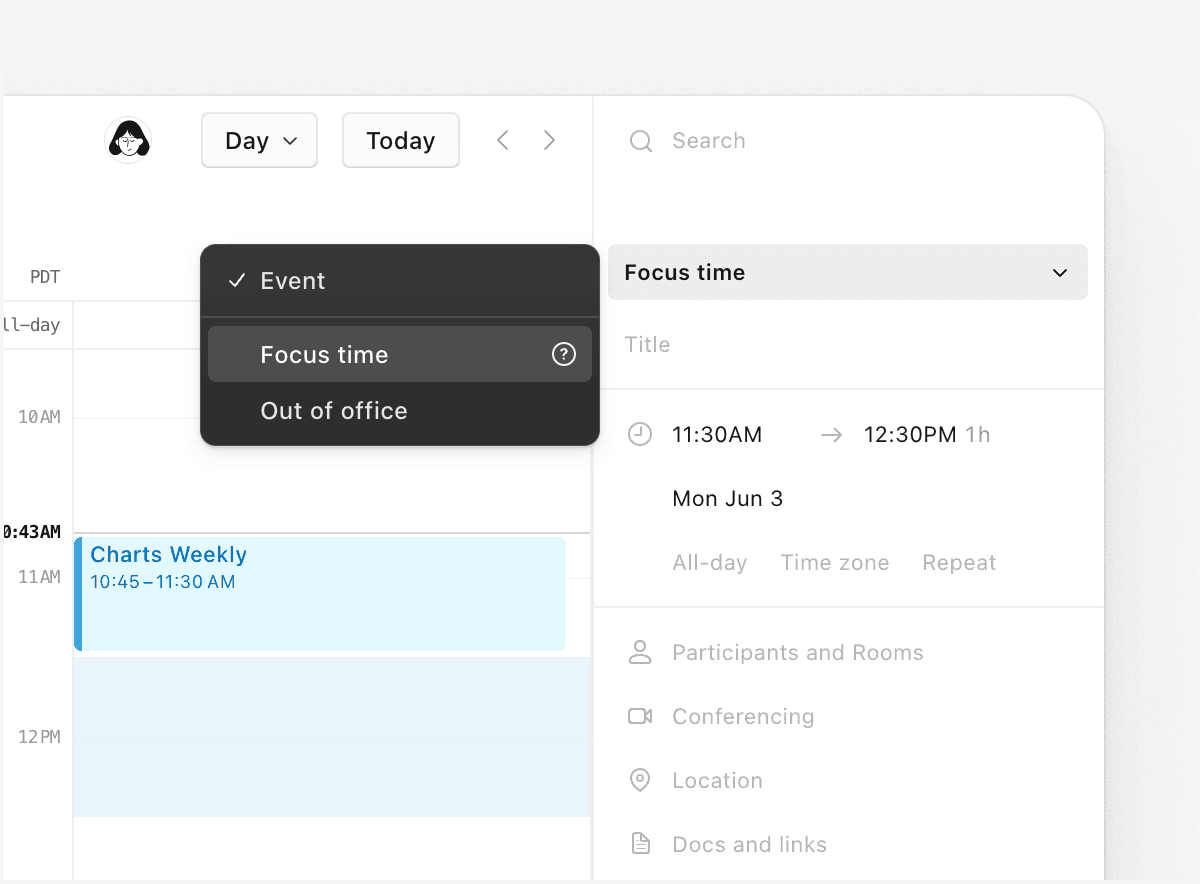
Absences et moments de concentration
C’était une demande récurrente pour Notion Calendar : c’est désormais une réalité. Vous pouvez ajouter à votre calendrier des événements de type « moment de concentration » ou « absent·e ».
Autres améliorations
Utilisez l’application de bureau pour épingler les pages que vous utilisez fréquemment (comme une liste de tâches) en haut à gauche de l’application. Il suffit de faire un clic droit sur un onglet ouvert et de sélectionner l’option
Épingler cet onglet.Les vues de base de données qui sont groupées par les propriétés
Sélection,État,Sélection multiple,PersonneouRelationse chargent plus rapidement.Toute personne consultant une base de données verrouillée peut désormais utiliser des filtres avancés pour trouver ce qu’elle cherche.