AI-mødenotater (beta)
Hov! Det ser ud til, at din reklameblokker forhindrer videoen i at blive afspillet.
Se den på YouTube i stedet

Tag detaljerede notater uden at skulle skrive under dine møder eller videoopkald 🎙️
Gå til Ofte stillede spørgsmål
Bemærk: AI-mødenotater er i øjeblikket i beta og er underlagt betabetingelserne i din aftale.
AI-mødenotater tager detaljerede mødenotater for dig, så du kan forblive fokuseret på den samtale, du har. Notion AI transskriberer dit møde og identificerer nøglepunkter og handlingspunkter, som du kan dele med hele dit team.
Sådan bruger du AI-mødenotater:
Du skal have et Business-abonnement eller Enterprise-abonnement hos Notion for at bruge AI-mødenotater.
AI-mødenotater er også tilgængelige for kvalificerede mobilabonnementer, hvor Notion AI er inkluderet.
Hvis du bruger Notion-appen til skrivebordet, skal du have version 4.7.0 eller nyere.
Hvis du bruger en Mac-enhed, skal du bruge macOS 13 eller nyere.
Hvis du bruger en Windows-enhed, skal du have den nyeste version.
Prøv AI-mødenotater gratis
Deltag i møder uden at gå glip af noget. Notions AI-mødenotater optager, opsummerer og organiserer dine noter, så du kan forblive til stede og gå fra mødet med klarhed.
AI-mødenotater er tilgængelige i Notion-appen og i browseren. Notion-appen giver den bedste oplevelse, især til videoopkald, da den optager alle sider af samtalen ved hjælp af din systemlyd og mikrofon. Browseren er bedst egnet til personlige samtaler, da den kun kan opfange lyd fra din mikrofon.
Hvis du bruger denne funktion i din browser, er der et par ting, du skal være opmærksom på:
Kun mikrofoninput bliver transskriberet. Systemlyd bliver ikke optaget.
Lyd fra konferenceværktøjer (Google Meet, Zoom, Microsoft Teams osv.) bliver ikke optaget, hvis du bruger hovedtelefoner. Hvis du ikke bruger hovedtelefoner, og din enheds lydstyrke ikke er for lav, kan lyd fra konferenceværktøjer muligvis blive optaget.
Bemærk: For at bruge AI-mødenotater kræver Notion adgang til dit systems lyd- og skærmoptagelsestilladelser.
Dette giver os mulighed for at transskribere andre deltageres lydfiler, når du bruger hovedtelefoner under virtuelle møder.
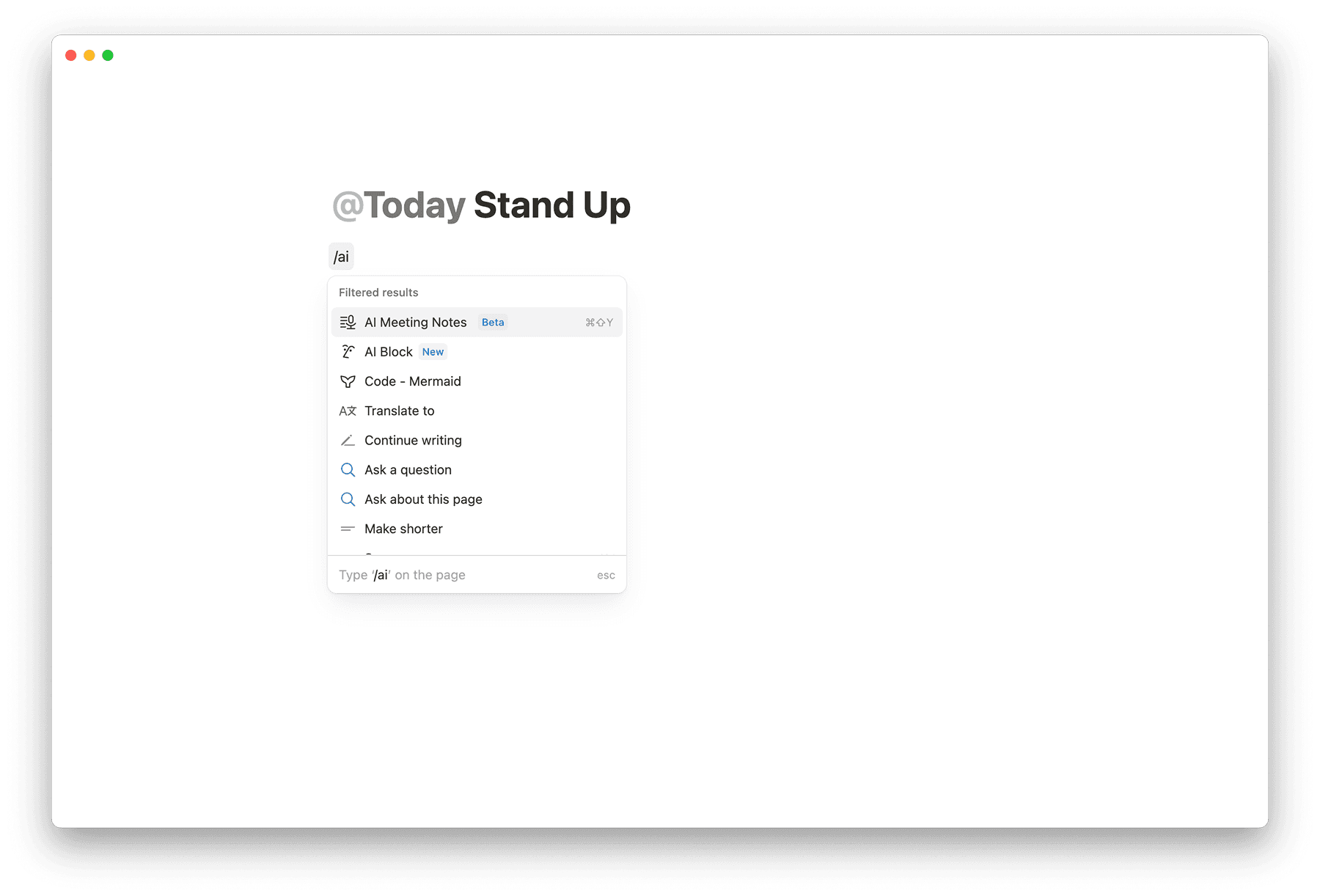
For at oprette AI-mødenotater skal du skrive /meet på en hvilken som helst side i appen til skrivebordet. Hvis du bruger en webbrowser, bliver du bedt om at åbne Notion-appen til skrivebordet eller downloade den, hvis du ikke allerede har gjort det.

Tip: Du kan også få adgang til AI-mødenotater direkte fra feltet Kommende begivenheder i Startside.
Skriv eventuelle dagsordenspunkter eller kontekst under
Notesfør mødet. Når resuméet genereres, vil Notion AI tage disse notater i betragtning.Når mødet er startet, skal du vælge
Start transcribing. Ved at gøre dette bekræfter du, at alle i mødet har givet deres samtykke til, at mødet bliver optaget og transskriberet.Når mødet er slut, og du vil stoppe transskriberingen, skal du vælge
Stop. AI-resuméet begynder automatisk at blive genereret. Bemærk, at der kræves mindst ét minuts optaget lyd for at generere et resumé.Hvis du vil genoptage din optagelse, skal du klikke på skydeikonet øverst i Mødenotater-blokken →
Resume transcription.
Du kan uploade en eksisterende lydfil til en Mødenotater-blok, så Notion kan transskribere og opsummere den, selvom mødet ikke blev optaget live i Notion.
Sådan uploader du en lydfil:
Åbn en side med en Mødenotater-blok.
Vælg indstillingsikonet øverst i Mødenotater-blokken.
Vælg
Upload lydfil.Vælg en lydfil fra din enhed.
Notion transskriberer lydfilen og genererer et resumé, ligesom ved en live-optagelse.
Understøttede formater: AAC, M4A, MP3 og WAV.
Bemærk: MOV-, MP4- og Loom-filer understøttes i øjeblikket ikke til upload.
Når AI-mødenotater registrerer, at personen, der taler, har ændret sig, begynder den at transskribere på en ny linje.
I desktop-appen kan Notion mærke talere i transskriptionen, så det er lettere at følge med i, hvem der sagde hvad. Dette fungerer bedst til virtuelle en-til-en-møder, hvor Notion kan optage både din mikrofon og din systemlyd. Hvis dine mødenotater er tilknyttet en kalenderbegivenhed, kan Notion også mærke den anden deltager med navn.
I andre mødeopsætninger (f.eks. samtaler ansigt til ansigt eller gruppemøder) kan talermærkning være begrænset. Du ser muligvis ikke pålidelige talermærkater, hvis du:
Er i et live-møde, hvor flere personer deler én mikrofon.
Er i et gruppemøde med flere talere.
Bruger Notion i en browser eller på mobilapp.
Du finder også citater til din transskription i sammendraget af dine mødenotater. Hold markøren over et citat for at se det uddrag af din transskription, der refereres til. Du kan også klikke på et citat for at springe til den tilsvarende linje i din transskription.
AI-mødenotater kan strukturere noter baseret på den type møde, du afholder, f.eks. et salgsopkald, et standup-møde eller et teammøde. Sådan ændrer du, hvordan dine AI-mødenotater opretter et sammendrag:
Gå til
Instruktionernederst i mødenotater-blokken.Klik på rullemenuen for at ændre instruktionerne fra Auto.
Ændringer af instruktioner gælder kun for nye optagelser, eller når du genoptager transskribering. For at opdatere et eksisterende sammendrag med nye instruktioner skal du klikke på
Prøv sammendrag igen.
Tip: Forbind AI-mødenotater til Notion Calendar, så du kan starte noter med ét klik direkte fra din kalender, og forbind eksisterende noter til kalenderbegivenheder. Klik på skydeikonet øverst i blokken for AI-mødenotater for at konfigurere det!
Opret brugerdefinerede sammendragsinstruktioner
Ud over indbyggede instruktioner kan du oprette brugerdefinerede instruktioner for at definere strukturen i dine sammendrag. Sådan tilføjer du brugerdefinerede instruktioner:
Gå til
Instruktionernederst i mødenotater-blokken.Klik på rullemenuen for at ændre formatet fra Auto.
Klik på
+ Tilføj brugerdefinerede instruktioner.En skabelonside åbnes – rediger den for at definere din foretrukne struktur og instruktioner.
Dine brugerdefinerede instruktioner vil nu fremgå af instruktionslisten og kan vælges til ethvert møde.
Deling og Privatliv for brugerdefinerede sammendrag
Brugerdefinerede sammendragsinstruktioner er Privat som standard – kun du kan se og bruge dem.
Hvis en Mødenotater-blok bruger private brugerdefinerede instruktioner, vil brugere med adgang til blokken stadig se det samme sammendrag. Dog vil indstillingen for Instruktioner vise deres egne standardinstruktioner i stedet.
Delte brugerdefinerede instruktioner
Brugerdefinerede sammendragsinstruktioner er Privat som standard. Hvis nogen deler en instruktionsside med dig, og du har adgang til at se den, kan du åbne siden – men den vil ikke automatisk fremgå som en valgmulighed i rullemenuen Instruktioner i dine mødenotater, før du tilføjer den.
Sådan tilføjer du en delt instruktionsside til dine egne møder:
Åbn den delte instruktionsside.
Klik på
+ Tilføj til mine instruktionerøverst på siden.
Hvis du åbner en mødenotater-blok, hvor en delt instruktionsside allerede er valgt, vil du se den vist som den valgte instruktion, selvom du endnu ikke har tilføjet den til din liste.
Hvis du ikke har adgang til den valgte instruktionsside, vil din indstilling for instruktioner som standard være Auto.
Angiv standardsammendraginstruktioner
Du kan angive standardsammendraginstruktioner – inklusive brugerdefinerede – så de automatisk anvendes på alle nye møder.
Gå til
Instruktionernederst i mødenotater-blokken.Klik på rullemenuen.
Hold markøren over de instruktioner, du vil bruge som standard.
Klik på
•••→Indstil som standard
Bemærk: Samtykkebeskeden afspilles gennem dine computerhøjttalere, ikke din konference-mikrofon. Sørg for at slå lyden til på dine højttalere og afbryde forbindelsen til eventuelle hovedtelefoner, så alle i rummet kan høre den tydeligt.
Når blokken er valgt, bliver du mindet om at oplyse om din brug af AI-mødenotater og indhente samtykke fra alle mødedeltagere, før du fortsætter.
For at hjælpe dig med at anmode om samtykke har du et par nemme muligheder:
Tekst: Klik på skydeikonet øverst i AI-mødenotater-blokken, og hold markøren over
Samtykke. Rediger samtykkebeskeden, som du ønsker, og kopiér og indsæt den derefter i chatten i den konferenceapp, du bruger.Stemme: Klik på
🔈nederst i AI-mødenotater-blokken, før du begynder at transskribere. Dette vil afspille din samtykkebesked til alle deltagere.Du kan ændre stemmen ved at klikke på skydeikonet øverst i mødenotater-blokken og vælge forskellige stemmer til forskellige sprog. Notion bruger automatisk dit mødes sprog til at afspille den passende stemme.
Sig det højt: En simpel forespørgsel virker også. Du kan for eksempel spørge: "Er det i orden, at jeg optager og transskriberer dette møde ved hjælp af Notion AI-mødenotater?"
Mulighed for automatisk samtykkebesked
Du kan vælge at få afspillet en lydfil med samtykke automatisk ved starten af hver transskribering for at lade andre vide, at du bruger AI-mødenotater.
Hvis du er arbejdsområde-ejer: kan du aktivere denne funktion for alle brugere i dit arbejdsområde ved at gå til Indstillinger → Notion AI → AI-mødenotater og opdatere indstillingen Håndhæv samtykke for alle arbejdsområde-medlemmer.
Hvis du er i et arbejdsområde, hvor denne indstilling er blevet aktiveret af arbejdsområde-ejeren: vil samtykkebeskeden blive afspillet, hver gang du bruger AI-mødenotater. Husk at slå lyden til på dine højttalere og afbryde forbindelsen til eventuelle hovedtelefoner, før du starter transskribering, så mødedeltagerne tydeligt kan høre samtykkebeskeden.
Hvis du er i et arbejdsområde, hvor automatisk samtykkebesked ikke er aktiveret: kan du selv aktivere denne indstilling. Du vil se en besked i blokken med mødenotater, der beder dig om at vælge din standardindstilling for samtykke:
Indhent samtykke selv: fortsæt med manuelt at indhente samtykke fra alle deltagere
Afspil lyd automatisk: få lydfilen med samtykke afspillet automatisk ved starten af hver transskribering.
Denne besked forsvinder, når du har valgt din standardindstilling for samtykke. Du kan til enhver tid opdatere din præference:
Indstillinger→Notion AI→AI-mødenotaterog opdatér indstillingenAfspil lydfil med samtykke automatisk ved start.Åbn skydemenuen øverst i AI-mødenotater-blokken og opdatér
Automatisk afspilning af lydfil med samtykke-indstillingen der.
Som standard er mødenotater, du opretter, Privat for dig. Du kan vælge automatisk at dele noter oprettet fra en Notion Kalender-begivenhed med mødedeltagere, der er medlemmer af dit arbejdsområde.
For at gøre dette skal du gå til Indstillinger → Notion AI og slå Automatisk deling med interne kalenderbegivenhedsdeltagere til.
Når automatisk deling er deaktiveret
Mødenotater forbliver private for dig.
Når du har oprettet Mødenotater fra en Notion Kalender-begivenhed, får du mulighed for at "dele med deltagere", hvis du vil give adgang.
Du kan altid manuelt dele ved hjælp af Notions standarddelingskontroller.
Når automatisk deling er aktiveret
Mødenotater oprettet fra Notion Kalender-indgangspunkter (fanen Møder, skrivebordsnotifikationer, kalenderoverskrift) deles automatisk med mødedeltagere, der er medlemmer af dit arbejdsområde.
Deltagere får adgang til at se og redigere Mødenotaterne.
Du kan stadig justere delingsindstillingerne manuelt efter oprettelse.
Bemærk: Automatisk deling er en personlig indstilling. Hvert arbejdsområdemedlem kan konfigurere deres egen præference for AI-mødenotater, de opretter.
Vil du gemme alle dine AI-mødenotater i én database for nem adgang? Sådan indstiller du en standarddatabase til dine Mødenotater:
Gå til
Settings→Notion AI.Åbn rullemenuen ud for
Standarddatabase for AI-mødenotater.Find og vælg den database, hvor du vil have dine AI-mødenotater gemt.
Næste gang du opretter en ny AI-mødenotater-side (f.eks. fra en notifikation om AI-mødenotater), oprettes siden automatisk i din standarddatabase.
Sørg for, at hver AI-mødenotatside i din database deles med de rette personer, så de kan få adgang til den.
Notion bliver ved med at bede om adgang til skærm og systemlyd.
Du får muligvis en pop op-meddelelse, der beder dig om at give Notion adgang til din skærm og systemlyd, selv efter at du allerede har givet adgang. Nogle gange kan nulstilling af disse tilladelser løse problemet.
Sådan løses problemet
Prøv at lukke andre programmer og browserfaner for at frigøre hukommelse, og prøv igen.
I din enheds indstillinger skal du tilbagekalde adgang til skærm og systemlyd for Notion. Afslut derefter Notion, genstart din enhed, åbn Notion, og følg vejledningen for at give adgang.
Sørg for, at du har den nyeste version af Notion-desktopappen. Hvis ikke, skal du opgradere til den nyeste version og se, om det løser problemet.
AI-mødenotater vil ikke starte, eller transskribering virker ikke.
Afhængigt af hvilken version af dit operativsystem eller Notion-appen du bruger, fungerer AI-mødenotater muligvis ikke korrekt, og du får muligvis en fejlmeddelelse om, at funktionen ikke kunne starte.
Sådan løses problemet
Hvis du bruger en Mac-enhed, skal du sørge for, at du bruger macOS 13 eller nyere.
Hvis du bruger en Windows-enhed, skal du sørge for, at du har den nyeste version.
Sørg for, at du har den nyeste version af Notion-appen.
Genindlæs din side eller genstart appen.
Kan ikke bruge Skråstregskommandoen (/møde) til AI-mødenotater
Hvis du ikke kan se AI-mødenotater i din slash-menu, er det muligt, at AI-mødenotater er blevet deaktiveret for dit arbejdsområde.
Sådan løses problemet
Hvis du er ejer af et arbejdsområde, skal du gå til
Indstillinger→Notion AIog slå tilAI-mødenotater.Hvis du ikke er ejer af et arbejdsområde, skal du kontakte ejeren af dit arbejdsområde og spørge, om vedkommende kan slå til AI-mødenotater for dit arbejdsområde.
AI-mødenotater bliver endnu mere kraftfulde med Notion Calendar. Opret, organiser og del mødenotater, så du kan være til stede i møder og holde dit team synkroniseret. Når du er færdig, kan du nemt få adgang til møderesuméet direkte fra begivenheden.
Kom godt i gang med AI-mødenotater
For at forbinde AI-mødenotater til Notion Calendar for første gang har du tre muligheder:
I din sidemenu i Notion
Åbn din sidemenu
Vælg
MøderKlik på
Forbind din kalenderVælg din kalenderudbyder → din browser åbnes og guider dig gennem forbindelsen af din kalender.
I AI-mødenotater-blokken:
Åbn en side med din AI-mødenotater-blok
Klik på
Indstillinger-ikonet øverst i en AI-mødenotater-blokVælg
Forbindkalender.Hvis du ikke ser den mulighed, betyder det, at dit arbejdsområde allerede er forbundet til Notion Calendar.
I Notion Calendar:
Øverst i Notion Calendar skal du klikke på dit profilikon →
Indstillinger.Under
Notion arbejdsområder→ vælg dit arbejdsområde.Vælg din
/standard database for møder. Vi anbefaler, at du bruger en dedikeret database til mødenotater.
Hvis du vælger en standarddatabase til AI-mødenotater i Notion, vil du se den samme i Notion Calendar. Alle AI-mødenotater, du opretter i Calendar, gemmes der.
Lær mere om indstilling af en standarddatabase for dine AI-mødenotater her.
Når du har forbundet AI-mødenotater
Når du er forbundet, kan du oprette, åbne og administrere AI-mødenotater direkte fra en hændelse i Notion Calendar. Afhængigt af hændelsen og dine indstillinger vil du se forskellige muligheder for at tilføje noter, starte en transskribering eller se et sammendrag.
Du vil ikke se muligheden for at tilføje AI-mødenotater for heldagsbegivenheder.
AI-mødenotat: Hvis en hændelse endnu ikke har deltagere, Konference eller et tilknyttet notat, skal du bruge indstillingenAI-mødenotati hændelsen for at komme i gang. Dette giver dig mulighed for at oprette et nyt mødenotat eller linke til en eksisterende Notion-side.Tilføj mødenotat: Hvis en hændelse har deltagere eller Konference, men endnu ikke har et mødenotat (og mødet ikke er startet), vil du seTilføj mødenotat. Dette opretter et tilknyttet mødenotat ved hjælp af dine gemte præferencer og åbner det derefter i Notion, så du kan redigere det.Åbn mødenotat: Hvis et mødenotat allerede er tilknyttet, vil du seÅbn mødenotat. Vælg det for at åbne mødenotatet og komme i gang.Tilslut dig og transskribér: Fra 15 minutter før et møde kan du seTilslut dig og transskribéri din hændelse (afhængigt af dine indstillinger). Dette vil enten åbne den tilknyttede mødenotater-side eller oprette en i dit Notion-arbejdsområde.Transskribér møde: Hvis en begivenhed ikke har oplysninger om Konference, vil du seTransskribér mødei stedet forDeltag og transskribér.Se resumé: Efter mødet kan du se resuméet af AI-mødenotaterne ved at klikke påSe resumé
Som standard viser Notion Calendar Tilslut dig og transskriber for dine møder, hvis:
Du er mødearrangør
Du har oprettet det tilknyttede mødenotat, eller det er dets overordnede dokument
Det er en tilbagevendende begivenhed, der er blevet transskriberet i en tidligere forekomst.
Skift dette under Indstillinger → Kalenderkonti → {din e-mail} → Foretrukken aktuel mødehandling.
.
Bemærk: Denne funktion udrulles stadig til brugere. Tak for din tålmodighed, mens vi gør den tilgængelig for dig snart!
Vælg Møder i din Notion-sidemenu for at administrere dine AI-mødenotater ét sted. Her kan du se dine kommende møder og dine tidligere AI-mødenotater.
Kommende møder
Forbered dig på dine kommende møder i dette afsnit. Du kan nemt se, hvilke møder der er de næste, forberede dine mødenotater på forhånd og starte din transskribering direkte herfra.
Du kan holde markøren over et kommende møde og:
Hurtigt
Tilslut mødeuden at skulle forlade Notion.Opret mødenotatpå en bestemt side eller database i dit arbejdsområde. Før mødet starter, kan du oprette AI-mødenotater på forhånd og tilføje noter eller dagsordenspunkter inden mødet. Når mødet starter, kan du nemt få adgang til AI-mødenotater og starte transskriberingen med det samme.
Bemærk:
Du skal forbinde Notion Calendar til dit Notion-arbejdsområde for at se dine kommende møder i fanen
Møder. Du vil også se en påmindelse i fanenMøderom at oprette forbindelsen, hvis du ikke allerede har gjort det.Den e-mail, du bruger til dit Notion-arbejdsområde, skal matche den e-mail, du bruger til Notion Calendar.
Kun begivenheder knyttet til din Notion-arbejdsområde-e-mail vises i
Kommende møder.Hvis din
Kommende begivenhederwidget iStartsideer indstillet tilSpejl kalender-app, skal du være opmærksom på, at alle kalendere, du har skjult i Notion Calendar, heller ikke vil blive afspejlet i fanenMøder.
/listevisning af AI-mødenotater
Under fanen Møder vil du også kunne se en samlet oversigt over alle dine mødenotater. /listevisningen under fanen Møder er anderledes end din /standard database for lagring af AI-mødenotater — den viser dig mødenotater, du har oprettet, samt mødenotater knyttet til kalenderbegivenheder, som du har deltaget i, uanset hvor disse mødenotater er gemt i dit arbejdsområde. Dette giver dig mulighed for hurtigt at finde de noter, du har brug for.
Her kan du filtrere, sortere og søge i dine noter. Du kan også nemt omdøbe og åbne dem.
Du kan også åbne skydemenuen øverst på listen for at justere visningsindstillinger. For eksempel kan du vælge, hvilke egenskaber der skal være synlige, eller justere, så du kan gruppér dine Mødenotater efter behov.
Vælg New øverst i /listevisning for at oprette nye AI-mødenotater.
Skjul fanen Møder
Hvis du ikke ønsker Meetings-fanen i din Notion-sidemenu, kan du slå den fra ved at gå til Settings → Notion AI og aktivere Skjul mødefane.
Herunder er generel information om de love og regler, der vedrører transskriberinger, samt nogle bedste praksis, du bør overveje, når du aktiverer AI-mødenotater.
Bemærk: Dette leveres kun til informationsformål og er ikke juridisk rådgivning. Rådfør dig med din juridiske rådgiver for at evaluere dit specifikke brugstilfælde for at sikre, at du bruger AI-mødenotater på en juridisk kompatibel måde. Du er ansvarlig for at sikre, at din brug af Notion overholder alle gældende love og regler. Se vores Master Subscription Agreement og Content and Use Policy for mere information.
Love vedrørende optagelse og transskribering af kommunikation
I USA kræver visse love samtykke fra mindst én af deltagerne, før et opkald eller en samtale optages eller transskriberes. Andre kræver, at du indhenter samtykke fra alle deltagere, før du optager eller transskriberer et opkald.
Uden for USA, såsom i EU, findes der lignende love, der kræver deltagernes samtykke, før et opkald optages eller transskriberes.
Ud over krav om samtykke kan der også være love, der regulerer, hvordan du bruger, videregiver og sikrer dine opkaldsoptagelser eller transskriberinger. Disse love kan variere afhængigt af, hvor dine deltagere befinder sig, forretningssektoren og branchestandarder.
Nogle bedste praksis for optagelse og transskribering af kommunikation
Indhentning af samtykke
Det kan være kompliceret at fastslå, hvilke samtykkelove der gælder, når mødedeltagere befinder sig i flere stater eller lande, eller hvis du ikke er sikker på placeringen af en eller flere deltagere. Vi anbefaler, at du overholder de strengeste samtykkelove og altid indhenter samtykke fra alle deltagere, før du bruger AI Meeting Notes til at transskribere et møde.
Andre bedste praksis
Forklar tydeligt deltagerne, at du vil transskribere opkaldet ved hjælp af en tredjepartsudbyder (f.eks. Notion AI Meeting Notes).
Før tilstrækkelige optegnelser over, hvordan du indhentede samtykke.
Respekter en deltagers valg om ikke at blive transskriberet.
Hvis nye deltagere tilslutter sig et opkald, efter at transskriberingen er påbegyndt, skal du stoppe og indhente samtykke fra de nye deltagere, før du fortsætter.
Gør det klart for dine brugere, hvordan du planlægger at bruge og/eller dele optagelser og transskriptioner (eller enhver information afledt af dem).
Sørg for, at du kun bruger og deler optagelser og transskriptioner på en måde, der er i overensstemmelse med, hvad du har fortalt dine brugere, og alle gældende love.
Opbevar kun optagelser og transskriptioner, så længe du har brug for dem.
AI Meeting Notes tilbyder måder at oplyse om din brug af funktionen og indhente samtykke fra mødedeltagere, hvilket du kan lære mere om her, men bemærk, at dette blot er nogle få eksempler på, hvordan du kan indhente samtykke.
AI Meeting Notes benytter underdatabehandlere (OpenAI, Anthropic, Fireworks, Baseten Labs, Inc. og X.AI LLC) til at optage mødet, behandle lydfilen til en transskription og derefter producere indsigter, såsom et møderesumé, handlingspunkter, deltagere i opkaldet og mere.
Når du bruger AI Meeting Notes i Notion-appen eller browseren, sendes lydfilen direkte til vores underdatabehandlere til transskribering i realtid. Underdatabehandlere gemmer ikke lyd. En midlertidig kopi af lyden gemmes lokalt på din enhed under sessionen. Hvis behandling i realtid mislykkes, uploades den lokalt gemte lyd til Notions servere og sendes til vores underdatabehandlere for at forsøge transskribering igen. Uploadet lyd opbevares af Notion i op til 3 dage for at forsøge behandling igen. Den lokale kopi af lyden slettes efter vellykket behandling eller inden for 24 timer, alt efter hvad der kommer først.
Når du bruger AI Meeting Notes på Notion-mobilappen, uploades lydfilen til Notions servere og sendes til vores underdatabehandlere for at generere en transskription. Underdatabehandlere gemmer ikke lyd. En midlertidig kopi af lyden gemmes lokalt på din enhed under sessionen. Efter vellykket behandling slettes uploadet lyd med det samme, og den lokale kopi på din enhed slettes inden for 1 dag. Hvis behandling mislykkes, opbevares uploadet lyd af Notion i op til 3 dage, og den lokale kopi opbevares på din enhed i op til 1 uge for at forsøge behandling igen.
Hvis du er Ejer af et arbejdsområde og ikke ønsker, at AI-mødenotater-funktionen skal være tilgængelig for medlemmer af dit arbejdsområde, kan du til enhver tid fravælge dit arbejdsområde ved at gå til Indstillinger → Notion AI og slå arbejdsområdets tilgængelighed fra.
Lokale kopier af optaget møde-lydfiler er tilgængelige for den bruger, der starter AI Meeting Notes ("optageren"). De 10 senest optagede møde-lydfiler gemmes på optagerens lokale enhed og er tilgængelige for download. Kun optageren har mulighed for at downloade en lokalt gemt lydfil.
Denne funktion er som standard slået fra for alle planer. Hvis du ønsker, at lokal lagring af lyd skal være aktiveret for dine brugere, kan du til enhver tid tilvælge dit arbejdsområde ved at gå til Indstillinger → Notion AI og slå Gem lyd lokalt til.
Slet en transskription
En transskription kan slettes på to måder:
Direkte i AI Meeting Notes-blokken ved at klikke på skydeikonet →
Slet transskription. Dette vil også slette den tilhørende lokalt gemte lydfil fra optagerens enhed.Ved at slette den overordnede side, hvor blokken for AI-mødenotater er placeret. Når siden er slettet, vil den følge dit arbejdsområdes indstillinger for dataopbevaring.
Ejere af arbejdsområder med Enterprise-abonnement kan indstille en automatisk sletningsplan for transskriptioner ved at gå til Indstillinger → Notion AI og indstille en sletningsplan for Automatisk sletning af transskriptioner. Resuméer og noter forbliver i blokke for AI-mødenotater i dit arbejdsområde, men alle transskriptioner slettes automatisk i henhold til den valgte sletningsplan. Planen for automatisk sletning af transskriptioner sletter ikke transskriptioner på sider, der er juridisk beskyttede.
Slet lokalt gemt lydfil
Du kan vælge at gemme lydfiler på optagerens lokale enhed. Optageren kan til enhver tid slette lokalt gemte lydfiler fra sin lokale enhed ved at klikke på skydeikonet i AI Meeting Notes-blokken, holde markøren over Lydoptagelser og vælge Slet optagelser. Dette sletter alle optagelser for den specifikke AI Meeting Notes-blok.
Hvis en ejer af et arbejdsområde med Enterprise-abonnement har aktiveret både Automatisk sletning af transskriptioner og Gem lyd lokalt i sine indstillinger, vil lokale lydfiler følge den automatiske sletningsplan, der er valgt for transskriptioner. Når en transskription slettes i henhold til den automatiske sletningsplan, slettes de tilhørende lydfiler, der er gemt på optagerens lokale enhed, også. Hvis en ejer af et arbejdsområde indstiller transskriptioner til at blive slettet umiddelbart efter, at AI-mødenotater-sammendraget er genereret, gemmes der ingen lydfiler lokalt på optagerens enhed.
Bemærk: Når optageren downloader en lokalt lagret lydfil fra et møde, er lydfilen under optagerens fulde kontrol. Hvis optageren downloader en lydfil, er sletning af den downloadede lydfil op til optageren. På samme måde, hvis optageren vælger at dele en lydfil med tredjeparter, er sletning af de distribuerede kopier af lydfilen op til disse tredjeparter.
Ofte stillede spørgsmål
Hvilke sprog er AI-mødenotater tilgængelige på?
Hvilke sprog er AI-mødenotater tilgængelige på?
Engelsk, kinesisk, spansk, fransk, tysk, japansk, koreansk, portugisisk, russisk, thai, vietnamesisk, dansk, finsk, norsk, hollandsk og svensk.
Talermarkering er i øjeblikket kun tilgængelig på engelsk.
Er AI-mødenotater tilgængelige offline?
Er AI-mødenotater tilgængelige offline?
AI-mødenotater understøttes i øjeblikket ikke, mens du er offline.
Tager resuméet højde for mine notater?
Tager resuméet højde for mine notater?
Ja. Både transskriptionen og notaterne tages i betragtning, når resuméet oprettes.
Hvad er den mindste mødetid, der kræves, for at AI-mødenotater kan virke?
Hvad er den mindste mødetid, der kræves, for at AI-mødenotater kan virke?
AI-mødenotater kræver mindst 300 transskriberede tegn – svarende til cirka ét minuts talt indhold – for at generere et resumé.
Hvordan sikrer jeg, at alle parter har givet samtykke?
Hvordan sikrer jeg, at alle parter har givet samtykke?
Vi anbefaler, at du indhenter samtykke fra alle mødedeltagere, før du begynder at bruge AI-mødenotater. Se her for nogle måder, du kan indhente samtykke på.
Hvem kan få adgang til transskriptionen, notaterne og resuméet fra en AI-mødenotater-blok?
Hvem kan få adgang til transskriptionen, notaterne og resuméet fra en AI-mødenotater-blok?
Mødenotater arver tilladelserne fra den side, de er gemt på. Hvis transskriptionen optages på en Privat side, skal du manuelt dele den med Teammedlemmer for at give dem adgang.
Lydfil til en AI-mødenotater-blok gemmes på optagerens lokale enhed og er kun tilgængelig for optageren til download.
Kan jeg slå AI-mødenotater fra?
Kan jeg slå AI-mødenotater fra?
Ja, AI-mødenotater kan slås fra af en arbejdsområdeejer.
Klik på
Indstillingeri din sidemenu.Vælg
Notion AI.Slå
arbejdsområdets tilgængelighedfra.
Lokal lagring af lyd er som standard slået fra. For at aktivere denne funktion kan arbejdsområdeejere slå Store audio locally til.
Er der en forbrugsgrænse for AI-mødenotater?
Er der en forbrugsgrænse for AI-mødenotater?
Ja, AI-mødenotater har en daglig forbrugsgrænse på 10 timer pr. bruger.
Jeg får notifikationer, når jeg deltager i møder, der spørger, om jeg vil bruge AI-mødenotater. Hvordan ved AI-mødenotater, at jeg er ved at deltage i et møde?
Jeg får notifikationer, når jeg deltager i møder, der spørger, om jeg vil bruge AI-mødenotater. Hvordan ved AI-mødenotater, at jeg er ved at deltage i et møde?
Notion-desktopappen observerer, om en bruger har en proces kørende på sin computer, der aktivt bruger mikrofonen (f.eks. Zoom), for at give disse notifikationer. Notion lytter ikke til lyden fra din mikrofon for at give disse notifikationer. Notion optager kun lyd, når du bruger AI-mødenotater. Denne adfærd kan slås fra ved at gå til Indstillinger → Notifikationer og slå fra Desktop meeting detection notifications.
Kan jeg konvertere en eksisterende Notion-side til en møderesumé-skabelon?
Kan jeg konvertere en eksisterende Notion-side til en møderesumé-skabelon?
Ikke på nuværende tidspunkt. Brugerdefinerede instruktioner skal oprettes direkte fra instruktioner nederst i mødenotater-blokken.
Hvordan identificerer Notion talere i en transskription?
Hvordan identificerer Notion talere i en transskription?
Notion registrerer, når talere skifter i lydfilen, og bruger derefter kontekst fra ikke-lydkilder (f.eks. kalender- og begivenhedsoplysninger) til at navngive talere. Talermarkering sker kun inden for et enkelt møde.