Salg af skabeloner på Notion Marketplace
Hov! Det ser ud til, at din reklameblokker forhindrer videoen i at blive afspillet.
Se den på YouTube i stedet

Sådan sælger du dine skabeloner i Notion Marketplace 🧑🏼🎨
Notion Marketplace er det bedste sted at fremvise og sælge dine skabeloner til Notion-brugere. Alle de værktøjer, du skal bruge for at administrere dine produkter, se hvordan de klarer sig, nå ud til dine kunder og opbygge din virksomhed, findes direkte i Notion.
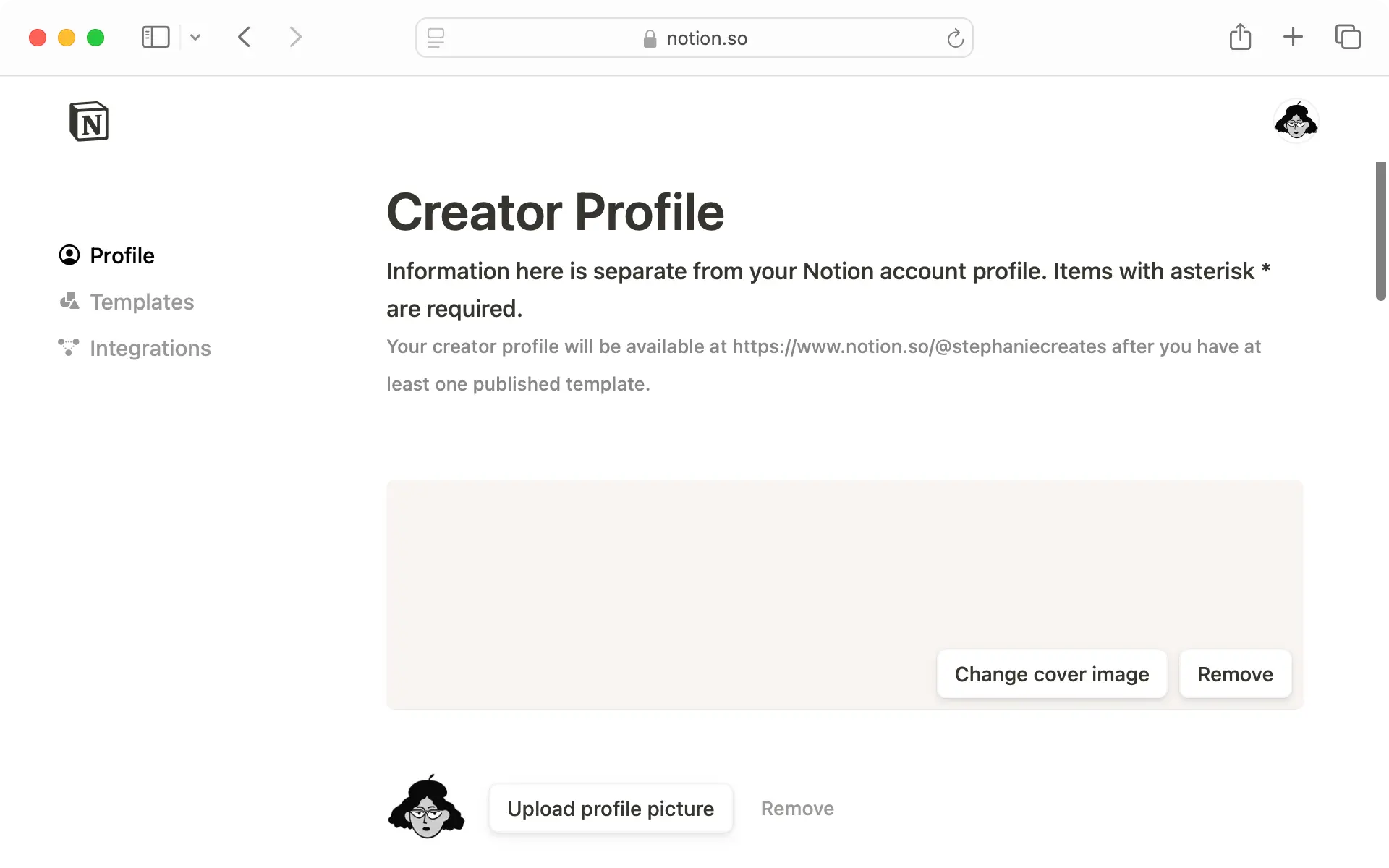
For at sælge på Notion Marketplace skal du først gå til https://app.notion.com/profile og oprette din Opretter-profil. Dette er en profil, der er adskilt fra din Notion-profil, hvor du kan fremvise dine skabeloner, tilføje et profilbillede og et coverbillede samt dele flere oplysninger om dig selv.
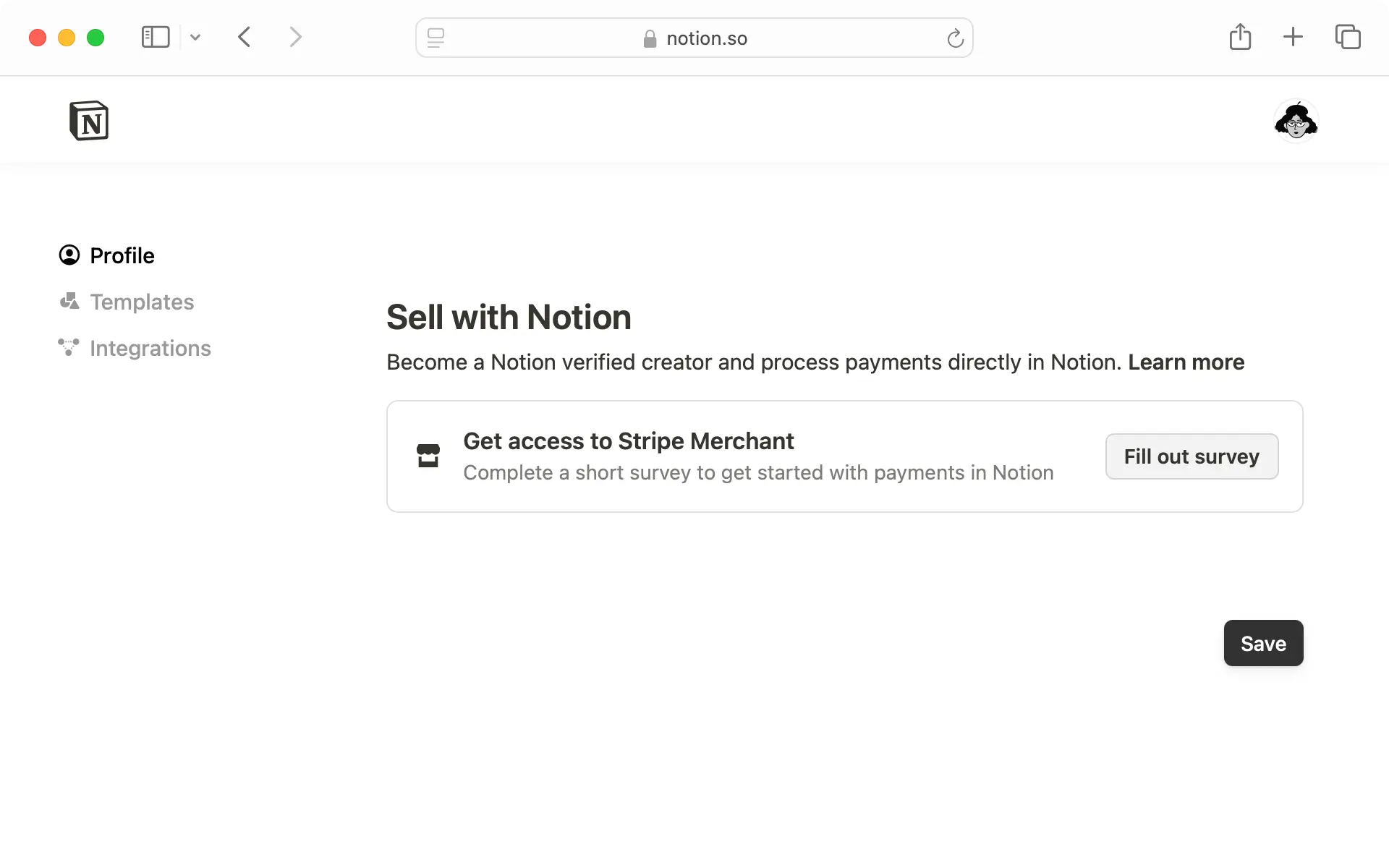
Notion bruger Stripe til at behandle betalinger. Oprettere skal skrive sig på ventelisten, blive godkendt af Notion-teamet og oprette sig hos Stripe for at begynde at sælge direkte på Notion Marketplace. For at se, om du er berettiget, kan du se listen over berettigede lande herunder →

Bemærk:
Du behøver ikke at onboarde med Stripe, medmindre du ønsker at sælge dine skabeloner og behandle betalinger direkte gennem Marketplace. Vi understøtter stadig linkning til tredjepartsbetalingssider.
Når du har gennemført onboardingen til betalinger via Stripe, vil dine eksisterende betalte skabeloner (via deres eksisterende Notion-websteder-links) blive gjort tilgængelige til køb direkte på Marketplace. Det betyder, at brugere, som tilgår dine skabeloners eksisterende Notion-websteder-links via en tredjepartsplatform, ikke vil kunne duplikere dine skabeloner. Sørg for at duplikere din skabelon og sætte den op på et nyt Notion-webstedslink, som du kan bruge til din liste på tredjepartsplatformen.
Hvis du allerede har onboardet via Stripe, men ikke længere ønsker at behandle betalinger via Marketplace, skal du redigere hver af dine skabelonlister individuelt.
Sådan opsætter du betalinger:
Gå til https://app.notion.com/profile.
I fanen
Indstillingerskal du rulle ned til sektionenSælg skabeloner med Notion.Vælg
Ansøgfor at give Notion oplysninger om dig selv og din virksomhed. Du bliver tilføjet en venteliste til gennemgang.Bemærk venligst, at det kan tage et par måneder at blive gennemgået, og at Notion kan godkende eller afvise ansøgninger efter eget skøn. Du får besked via e-mail, når du er blevet godkendt eller afvist.
Når din ansøgning er blevet gennemgået og godkendt af Notion-teamet, kan du oprette dig hos Stripe.
Gå tilbage til sektionen
Sælg skabeloner med Notioni dinIndstillinger-fane og vælgKom i gang.Følg prompt'ene for at fuldføre onboardingen via Stripe.
Når du er færdig med onboardingen, kan du vende tilbage til denne side for at få adgang til dit Stripe-sælgerdashboard. Hvis du har brug for hjælp til din Stripe-profil eller dit dashboard, kan du kontakte [email protected].
Er du klar til at indsende din skabelon? Sørg først for, at din skabelon er blevet udgivet som et Notion-websted, så dine kunder kan se den. Gør følgende:
Vælg
Deløverst på den Notion-side, du gerne vil indsende til Marketplace.Åbn fanen
Publicer.Vælg
Publicer.Slå
Duplikér som skabelontil.
Bemærk: Før du indsender din skabelon, skal du sikre dig, at din skabelon ikke indeholder indhold, som duplikatorer ikke kan få adgang til. Hvis du linker til indhold i din skabelon, bør det indhold være fra et andet sted i din skabelon, f.eks. en underside. Ellers vil alle, der tilføjer din skabelon til deres arbejdsområde, ikke kunne se det indhold.
Når din skabelon er udgivet på nettet, kan du indsende den sådan her:
Gå til dit Opretter-dashboard på https://app.notion.com/profile/templates.
Vælg
Start en ny skabelon.Indtast din skabelons navn, link, kategori og sprog. Du kan oprette og uploade skærmbilleder og videoer på op til 60 sekunder (YouTube eller Vimeo) som supplement til din skabelon.
Hvis din skabelon er betalt, skal du slå
Betalt skabelontil og indtaste prisen. Hvis du vil sælge med Notion, skal du sikre dig, at du først har oprettet dig hos Stripe. Hvis du sælger via en tredjepartsplatform og ikke direkte med Notion, skal du åbne rullemenuen underSælg med, vælge den relevante indstilling og derefter indtaste URL'en til din skabelon på den pågældende platform.Åbn rullemenuen under
Adgangslåsning. VælgBegrænset, hvis du vil forhindre folk, der har købt din skabelon, i at videredistribuere den til andre arbejdsområder. VælgÅbne, hvis det er i orden med dig, at folk videredistribuerer din skabelon. Læs mere om adgangslåsning herunder →Angiv en brugerdefineret URL til din skabelonfortegnelse i Marketplace.
Indtast en kort og en fuld beskrivelse af din skabelon.
Åbn rullemenuen under
E-mailkrav. VælgIngen, hvis du ikke vil indsamle brugernes e-mails, når de tilføjer din skabelon. VælgValgfri, hvis brugerne selv kan vælge, om de vil dele deres e-mail. VælgKræv, hvis du vil have, at brugerne skal dele deres e-mail for at kunne tilføje din skabelon.Vælg
Indsend til gennemgang. Hvis du vil vende tilbage til din indsendelse senere, skal du vælgeGemi stedet.
Du kan se status for din indsendelse på https://app.notion.com/profile/templates. Hvis din skabelon bliver godkendt:
Notion-teamet tilføjer den til Marketplace og sender dig et link, som du kan gennemse og dele.
Hvis din skabelon er betalt, vil Notion-websteds-URL'en for din udgivne skabelon automatisk omdirigere til betalingssiden for din fortegnelse på Marketplace. Det betyder, at hvis du også sælger skabelonen på et tredjepartswebsted, bør du oprette en kopi af skabelonen og konfigurere et andet Notion-webstedslink til den, så dine kunder kan duplikere den.
Sådan redigerer du en eksisterende skabelon:
Hold markøren over den skabelon, du vil redigere, og vælg
Rediger skabelon.Når du er færdig med at foretage ændringer, skal du vælge
Gem. Hvis du vil indsende skabelonen igen, skal du vælgeIndsend til gennemgang.
Bemærk: Adgangslåsning er kun tilgængelig for skabeloner, som du sælger via Notion, eller lister gratis, direkte på Marketplace.
Adgangslåsning er en fantastisk måde at beskytte det indhold, du har oprettet i din skabelon, og er tilgængelig, når du sælger og distribuerer din skabelon på Marketplace. Med adgangslåsning kan du beskytte dine skabeloner og deres indhold mod at blive videredistribueret af andre.
Når en bruger har tilføjet din skabelon til sit arbejdsområde, kan den duplikeres flere gange i det pågældende Notion-arbejdsområde. Brugeren vil dog ikke kunne flytte skabelonen til et andet arbejdsområde ved hjælp af Flyt til eller ved at dele den. Det betyder, at det ikke vil være tilladt at duplikere din skabelon til et andet arbejdsområde eller kopiere bestemte blokke fra skabelonen og indsætte dem på en side i et andet Notion-arbejdsområde.
Når du sælger på Marketplace, kan du dele dine kreationer med et bredt publikum sammen med andre betroede, verificerede Oprettere. Ved behandling af betalinger via Notion:
Notion er den registrerede forhandler.
Notion opkræver et gebyr på 8 % plus 40 cent pr. transaktion for at dække driftsomkostninger, herunder betalingsbehandling, købssupport, refusionshåndtering og svindelovervågning.
Notion håndterer regional salgsafgift eller moms som en del af hver transaktion. Oprettere er dog selv ansvarlige for at indberette og betale eventuel indkomstskat relateret til deres indtjening på markedspladsen.
Alt salg af skabeloner sker i USD. Oprettere uden for USA modtager betalinger i deres lokale valuta.
Oprettere uden for USA betaler et yderligere valutagebyr på 1 % for konvertering af deres udbetalinger fra USD til deres lokale valuta.
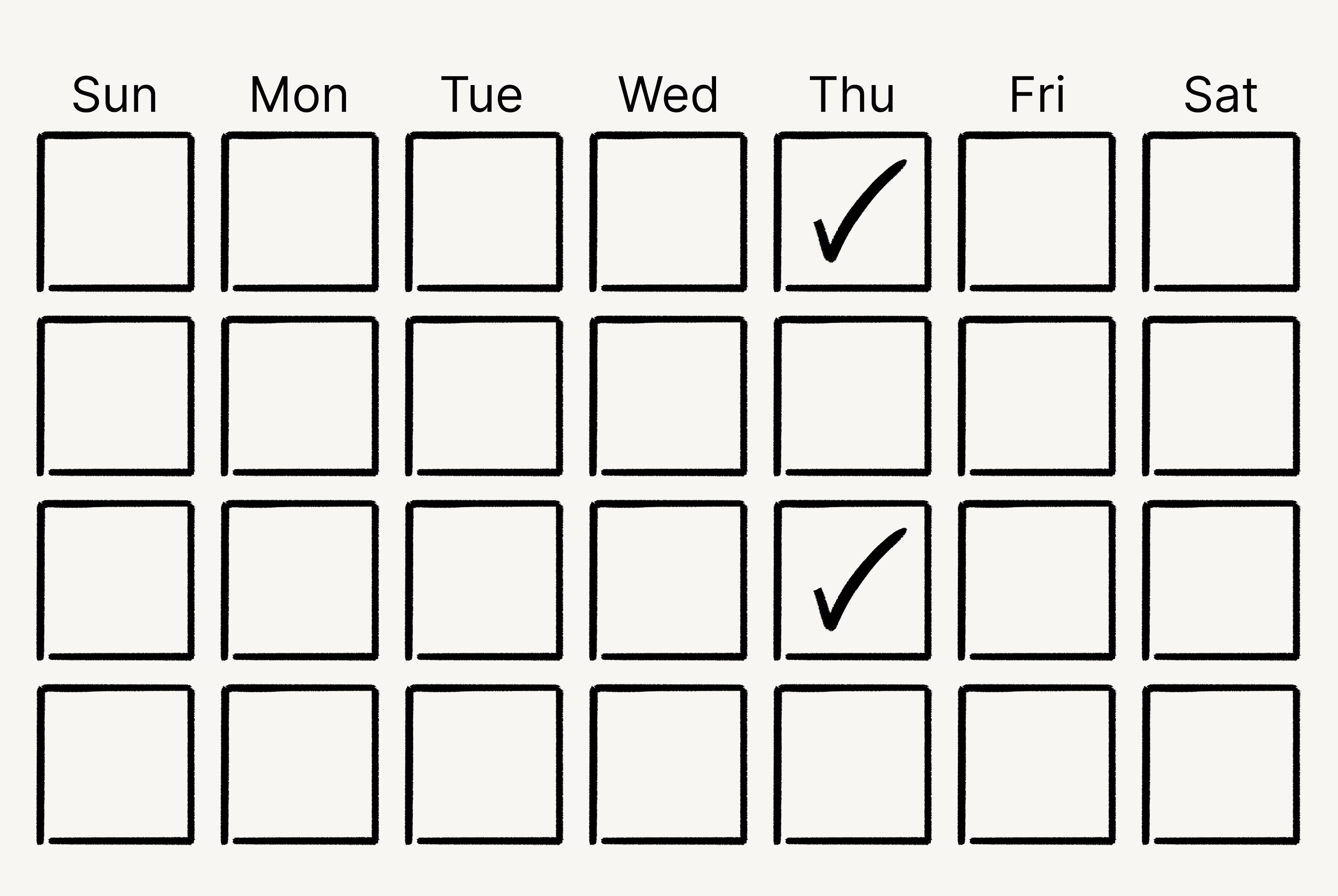
Udbetalinger igangsættes hver anden uge om torsdagen kl. 09.00 Pacific Time og kræver en minimumssaldo på $20.
Nogle lande har højere minimumsbeløb for udbetaling på grund af Stripes krav. For eksempel er minimumsbeløbet for Sydkorea 40.000 KRW (ca. $28 USD).
Midler tilbageholdes i 14 dage, før de bliver berettigede til udbetaling, for at tage højde for potentielle refusioner.
Notion forbeholder sig retten til at opkræve yderligere gebyrer for refusioner eller tilbageførsler.
Husk! Hvis du forventer en udbetaling, som du ikke har modtaget, kan det skyldes:
• Din saldo er under minimumsgrænsen for udbetaling på $20 USD. • Dine midler er endnu ikke berettigede – midler er berettigede til udbetaling efter 14 dage.
Enhver, der køber din skabelon direkte på Marketplace, kan anmode om en refusion inden for 14 dage efter købet. Købere kan kontakte dig direkte ved spørgsmål eller problemer vedrørende din skabelon.
Hvis en køber beslutter at gennemføre en refusion, vil følgende ske, når refusionen er behandlet:
Alle kopier af dit indhold i deres arbejdsområde, herunder inde på Private sider, vil blive fjernet.
Alle kopierede sektioner af din skabelon, herunder specifikke sider, databaser og knapper, vil blive fjernet.
Alle redigeringer og tilføjelser foretaget i skabelonen, herunder nye sider, som de har oprettet inde i skabelonen, vil blive fjernet.
Det beløb, vi refunderer til en køber, vil blive trukket fra din Stripe-konto. Hvis der ikke er tilstrækkelige midler på din Stripe-konto, vil din Stripe-saldo blive negativ, og fremtidige betalinger, du modtager, kan gå til at dække denne saldo. Notion forbeholder sig retten til at debitere din bankkonto for enhver negativ Stripe-kontosaldo eller eventuelle gebyrer relateret til refusioner eller tilbageførsler.
Bemærk: Du kan kun se analyser for skabeloner, der sælges direkte via Marketplace. Skabeloner, som du sælger via tredjepartsplatforme, vises ikke i dit dashboard.
Du kan se nyttige tal relateret til dine skabeloner ved at gå til dit Opretter-dashboard på https://app.notion.com/profile/analytics. Her vil du kunne se, sortere og filtrere data, herunder:
Hvor mange gange dit indhold er blevet vist.
Hvor mange gange dit indhold er blevet duplikeret.
Din samlede omsætning.
Hvor mange af dine køb kom fra Marketplace på nettet kontra Marketplace i Notion-appen.
Oprettere kan lave rabatkoder til deres Notion-produkter. Opret og administrer rabatkoder på https://app.notion.com/profile/coupons.
Når en rabatkode oprettes, kan Oprettere indstille:
Rabatkoden.
Rabatbeløbet (Hvis det er under $0,99, vil prisen enten blive rundet op til $0,99 eller gjort gratis).
En start- og slutdato.
En grænse for, hvor mange gange en rabatkode kan bruges.
Hvilke specifikke skabeloner rabatkoden skal give rabat på.
Skabelonoprettere kan registrere en URL for at modtage transaktionsdata, hver gang deres skabeloner sælges eller refunderes.
Disse data kan hjælpe dig med at spore Analyse, indsamle Feedback og interagere med kunder, der har valgt at dele deres e-mail under købet.
For at bruge webhooks skal du være en verificeret sælger på Marketplace.
Find
Webhook URLi din Opretterprofil.Klik på
Testfor at teste forbindelsen.Klik på
Savefor at færdiggøre registreringen af URL'en.
Webhook-data
Der er to typer hændelser, du vil modtage, når du har registreret en webhook: marketplace.purchase og marketplace.refund.
Hver webhook indeholder:
acquisitionId: Unik identifikator for Marketplace-transaktionen. Hvis et produkt refunderes, vilmarketplace.refund-webhooken og den oprindeligemarketplace.purchase-webhook have det sammeacquisitionId.time: Tidspunktet for, hvornår Marketplace-transaktionen fandt sted, som et Unix-tidsstempel i millisekunder.event: Entenmarketplace.purchaseellermarketplace.refund.productType: Typen af købt produkt, såsomskabelon,Tilpassede agenterellerIntegration Listing.name: Produktnavnet.slug: Produktets slug.templateName: Ældre alias forname.templateSlug: Ældre alias forslug.listingPrice: Den angivne Marketplace-pris før skat, i øre.totalCustomerPayment: Beløbet, som kunden har betalt, inklusive skat, i øre.
En webhook kan også indeholde:
customerEmail: Kundens e-mail, hvis den er tilgængelig og kan deles; ellers kan dette felt være tomt.customerOptInEmail: Hvorvidt kunden har givet samtykke til deling af sin e-mail, når dette er tilgængeligt.discountedPrice: Den nedsatte pris før skat, når en kupon anvendes, i øre.taxAmount: Den skat eller moms, der er opkrævet på betalingen, i øre.sellerTransferAmount: Beløbet, der udbetales til sælgeren efter gebyrer og skat, i øre.couponCode: Kuponkoden, der er anvendt på produktet.locale: Den lokalitet, hvor produktet blev solgt.source: Den flade, hvor kunden foretog transaktionen. Mulige værdier inkludererin_app,mobilappogweb_gallery.refundReason: Formarketplace.refund-hændelser, den valgte refunderingsårsag, når denne er tilgængelig.customRefundReason: Formarketplace.refund-hændelser, den brugerdefinerede refunderingsårsag, når denne er tilgængelig.
Hvis du vælger at indsamle brugernes e-mails, når de køber din skabelon, kan du sende dem opdateringer om dine skabeloner, tips og tricks til at bruge dine skabeloner, særlige tilbud og meget mere. For at se dine brugeres e-mails skal du gå til https://app.notion.com/profile/templates og vælge Download CSV øverst på siden i banneret, hvor der står You've made a sale!.
Når du kommunikerer med dine kunder:
Vær respektfuld.
Du må ikke distribuere eller sælge dine kunders e-mailadresser.
Vær opmærksom på ikke at sende e-mails for ofte. Sørg for, at din kommunikation er rettidig, hjælpsom og tankevækkende.
Hvis en bruger fravælger sådanne beskeder eller på anden måde anmoder dig om at stoppe med at kontakte dem, skal du efterkomme denne anmodning.
Manglende overholdelse af ovenstående kan resultere i suspension eller opsigelse fra Marketplace.
Hvis du befinder dig i følgende lande, er du berettiget til at sælge direkte på Marketplace. Hvis dit land ikke er berettiget, kan du stadig oprette en betalt skabelon, den skal blot linke til et tredjepartswebsted for betaling.
Australien | Østrig | Belgien | Bulgarien | Canada |
Kroatien | Cypern | Tjekkiet | Danmark | Estland |
Finland | Frankrig | Tyskland | Grækenland | Hongkong |
Ungarn | Irland | Italien | Japan | Letland |
Liechtenstein | Litauen | Luxembourg | Malta | Mexico |
Holland | New Zealand | Nigeria | Norge | Polen |
Portugal | Rumænien | Singapore | Slovakiet | Slovenien |
Sydafrika | Spanien | Sverige | Schweiz | Thailand |
De Forenede Arabiske Emirater | Storbritannien | USA | Albanien | Algeriet |
Angola | Antigua og Barbuda | Argentina | Armenien | Aserbajdsjan |
Bahamas | Bahrain | Bangladesh | Benin | Bhutan |
Bolivia | Bosnien-Hercegovina | Botswana | Brunei | Cambodja |
Chile | Colombia | Costa Rica | Elfenbenskysten | Den Dominikanske Republik |
Ecuador | Egypten | El Salvador | Ethiopia | Gabon |
Gambia | Ghana | Guatemala | Guyana | Island |
Indonesien | Israel | Jamaica | Jordan | Kazakhstan |
Kenya | Kuwait | Laos | Macao | Madagascar |
Malaysia | Mauritius | Moldova | Monaco | Mongolia |
Marokko | Mozambique | Namibia | Niger | Nordmakedonien |
Oman | Pakistan | Panama | Paraguay | Peru |
Filippinerne | Qatar | Rwanda | San Marino | Saudi-Arabien |
Senegal | Serbia | Sydkorea | Sri Lanka | Saint Lucia |
Taiwan | Tanzania | Trinidad og Tobago | Tunesien | Tyrkiet |
Uruguay | Usbekistan | Vietnam |