Brug Notion Calendar sammen med Notion
Notion Calendar og Notion arbejder sammen om at skabe en problemfri oplevelse, når du går fra møder til noter til projekter.
Gå til Ofte stillede spørgsmålDu kan integrere Notion Calendar med Notion for at:
Tilføj Notion sider og AI-mødenotater til dine begivenheder.
Se og administrer Notion databaser i din kalender, så længe databaserne har en datoegenskab.
Sådan forbinder du dine Notion-arbejdsområder med Notion Calendar:
Åbn Notion Calendar på computeren eller på nettet.
Gå til
Indstillinger.Under
Notion-arbejdsområderskal du vælgeTilføj Notion-arbejdsområde.Giv Notion Calendar adgang til Notion. Hvis integrationen lykkes, vil du se den fremgå af dine indstillinger.

Bemærk:
Hvis du har flere arbejdsområder, skal du forbinde dem individuelt til Notion Calendar, selvom disse arbejdsområder er knyttet til den samme e-mailadresse.
En administrator af et arbejdsområde kan ikke aktivere Notion Calendar for alle i deres Notion-arbejdsområde. Notion Calendar og Notion skal forbindes på brugerniveau.
Bare rolig – at forbinde Notion Calendar og Notion betyder ikke, at din virksomhed får adgang til dine kalendere.
Når du opretter en begivenhed i Notion Calendar, vil du se feltet Tilføj AI-mødenotater i begivenheden. Dette giver dig forskellige muligheder for at oprette AI-mødenotater til begivenheden:
Opret nyt AI-mødenotat: Dette åbner Notion og opretter en ny side med begivenhedens navn, dato og tidspunkt i titlen.
Tilføj notat til eksisterende side: Vælg mellem forskellige sider i det tilsluttede Notion-arbejdsområde.Skift arbejdsområde: Vælg et arbejdsområde for at vælge en standarddatabase til lagring af dine AI-mødenotater.
Bemærk: Du kan indstille din standarddatabase for møder i Notion eller Notion Calendar. Denne indstilling synkroniseres mellem begge apps.
Lær mere → AI-mødenotater
Som standard er mødenotater, du opretter, Privat for dig. Du kan vælge automatisk at dele noter oprettet fra en Notion Kalender-begivenhed med mødedeltagere, der er medlemmer af dit arbejdsområde.
For at gøre dette skal du gå til Indstillinger → Notion AI og slå Automatisk deling med interne kalenderbegivenhedsdeltagere til.
Du kan altid manuelt justere delingsindstillingerne efter oprettelse. Læs mere om, hvordan du deler AI-mødenotater her.
Bemærk: For at kunne forbindes til Notion Calendar skal en Notion-database have en datoegenskab.
Du bruger måske Notion-databaser til at holde styr på vigtige projekter eller begivenheder. Du kan bringe disse begivenheder direkte ind i Notion Calendar, så du kan se alle disse datoer ét sted!
Hvem kan forbinde en Notion-database til Notion Calendar?
For at forbinde en Notion-database til Notion Calendar skal du have mindst Kan se-adgang til databasen.
For at redigere eller tilføje sider i en database via Notion Calendar skal du have mindst Kan redigere indhold-adgang til databasen. Ellers vil du kun kunne se databasesider i din kalender.
Tilføj en Notion-database til Notion Calendar
Sådan tilføjer du en Notion-database til Notion Calendar:
Nederst i venstre sidemenu i Notion Calendar skal du finde det Notion-arbejdsområde, der indeholder den database, du vil se i din kalender.
Hold markøren over kalenderens navn, og vælg derefter
•••→Tilføj Notion-database. Søg efter og vælg den database, du vil tilføje til din kalender.Datoer fra din database vises i din kalender. Hvis din database har flere dato-egenskaber, skal du vælge en primær egenskab, der skal bruges til at udfylde din kalender.
Alternativt kan du bruge tastaturgenvejen O eller indtaste cmd + K og skrive "show Notion database".
Du kan også tilføje en Notion-database til Notion Calendar fra Notion. Åbn din database i Notion, klik på navnet på din databasevisning, og vælg Administrer i Notion Calendar.
Hvis du vil tilføje en ekstra visning fra en database, som du allerede har forbundet til Notion Calendar:
Find databasens navn i venstre sidemenu i Notion Calendar.
Vælg
•••ud for databasens navn →Tilføj Notion-databasevisning.Vælg den databasevisning, du vil tilføje.
Bemærk:
Du kan kun tilføje en database, mens du bruger Notion Calendar til desktop eller web.
I øjeblikket kan du kun se din Notion-database i Notion Calendar, ikke i Google- eller iCloud-kalender.
Du kan tilføje op til 20 databaser til Notion Calendar.
Selvom du kan forbinde en eksisterende Notion-database til Notion Calendar, kan du på nuværende tidspunkt ikke gøre din Notion Calendar til en Notion-database.
Hvis du ikke kan se en bestemt databaseside i Notion Calendar, selvom du har adgang til at se databasen, er det muligt, at databasesiden har specifikke tilladelser, der er anderledes end tilladelserne for resten af databasen.
Når du har forbundet en Notion-database til Notion Calendar, kan du administrere alle databasens sider direkte fra din kalender.
Sådan redigerer du en eksisterende databaseside fra dit kalendergitter:
Vælg et databaseelement.
I det højre Kontekstpanel kan du ændre titlen, datoen og tidspunktet for din begivenhed. Du kan også redigere alle elementets select-egenskaber (men ikke egenskaber, hvor du kan vælge flere), for eksempel en status-egenskab. Du kan endda flytte elementet til en anden kalender, database eller databasevisning.
Du kan endda administrere hele databaser ved hjælp af et praktisk listepanel i venstre side af Notion Calendar. Dette kan være nyttigt, hvis du har integreret en opgavedatabase med Notion Calendar, og du vil tildele opgaver til specifikke datoer eller opdatere opgaveoplysninger uden at forlade din kalender.
Sådan administrerer du en database i Notion Calendar:
Find og klik på navnet på en Notion-database i din venstre sidemenu.
Et nyt vindue åbnes, hvor du kan se alle siderne i din database.
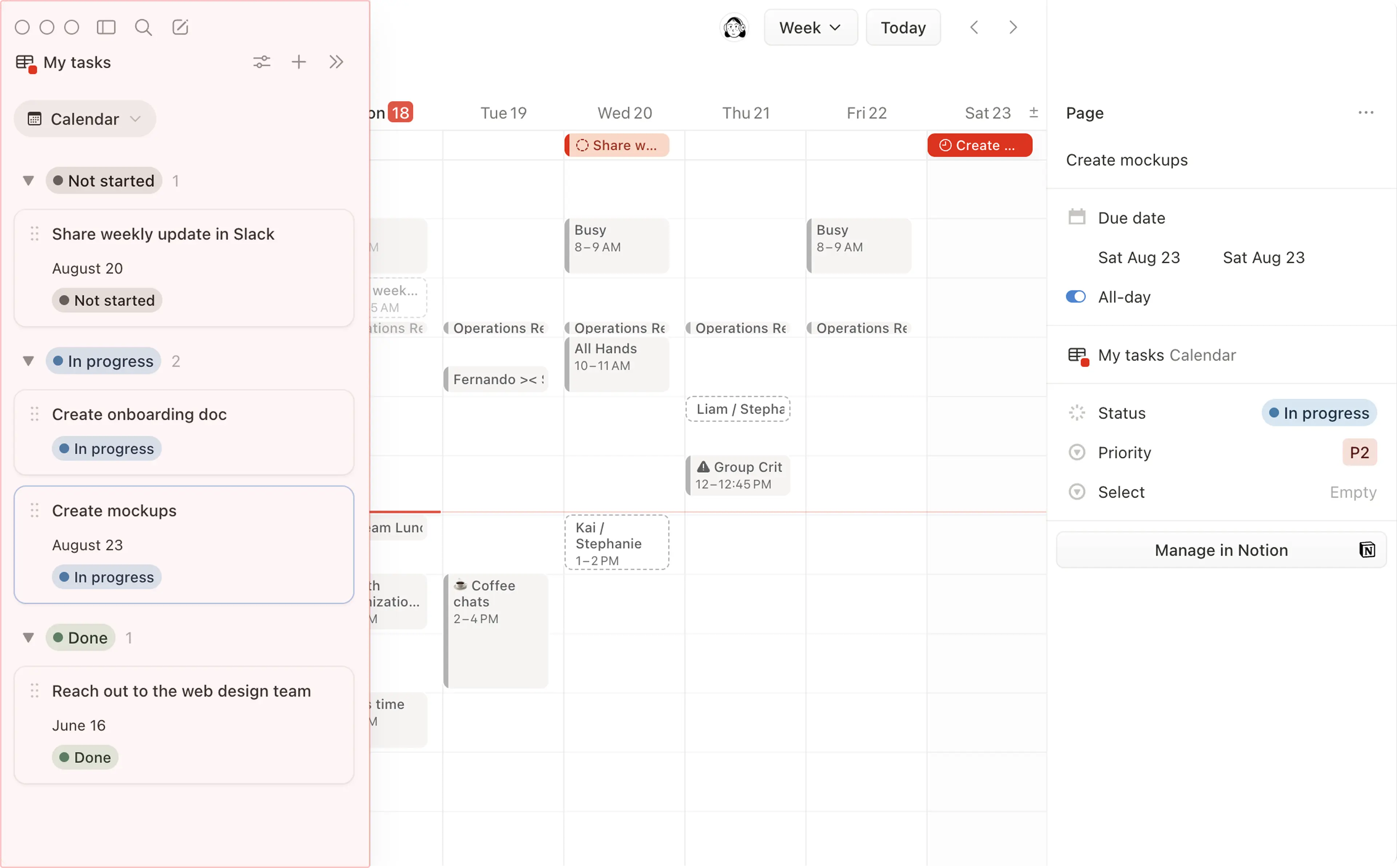
Fra dette vindue kan du:
Klik på
+øverst i vinduet for at oprette en ny side i databasen. Du kan kun gøre dette, hvis du har adgang til at redigere den oprindelige database i Notion.Træk et databaseelement ind i dit kalendergitter, eller klik på det for at redigere dets detaljer fra det højre Kontekstpanel. Alternativt kan du holde markøren over siden i listepanelet og vælge
✏️for hurtigt at redigere sidens egenskaber.Notat: Følgende egenskaber kan administreres via Notion Calendar:
Titel
Dato
Status
Vælg og vælg flere
Databasesideikon
Tekst (rig tekstformatering understøttes, men funktioner og omtaler understøttes ikke)
Afkrydsningsfelter
ID (kun læsning)
Person (kun læsning)
Klik på skydeikonet øverst i vinduet for at:
Skift
farvenpå databasevisningen, som den vises i din kalender.Skift
statusfilter, så du f.eks. kun kan se sider, der stadig er i gang.Skift
datofilter, så du f.eks. kun kan se sider, der endnu ikke har fået tildelt en dato.Skift primære egenskaber, som du vil have Notion Calendar til at kigge på for den pågældende database. Dette er især nyttigt, hvis din database har flere dato- eller status-egenskaber, og du vil se din database ved hjælp af en anden dato- eller status-egenskab.
Åbn rullemenuen ud for din nuværende databasevisning, og tilføj en anden eksisterende databasevisning, eller
Opret visning i Notion.
Alle ændringer, du foretager, afspejles i den oprindelige database i Notion.
Bemærk:
Hvis datoerne for en database, du forbinder til Notion Calendar, genereres ved hjælp af egenskaberne formel, Tidspunkt for oprettelse eller Sidst redigeret, vil disse datoer blive markeret som kun til læsning i Notion Calendar. Med andre ord kan du ikke redigere dem inde fra din kalender.
Hvis du duplikerer et Notion-databaseelement i Notion Kalender, oprettes en ny side i din Notion-database med samme titel og dato, men den duplikerer ikke andet indhold inde i den oprindelige side.
Hvis du flytter et databaseelement fra ét arbejdsområde til et andet inde i Notion Kalender, oprettes en ny side i destinationsarbejdsområdet med samme titel og dato. Den oprindelige side arkiveres i kilde-Notion-arbejdsområdet og kan gendannes.
Hvis du vil have, at alle nye begivenheder, du opretter i Notion Calendar, skal føjes til din Notion-database, skal du ændre din standardkalender til databasen. Det gør du ved at gå til Indstillinger → Kalendere → Standardkalender og vælge den database, du vil indstille som din standard. På computeren kan du også indstille en standardkalender ved at klikke på firkanten ud for databasens navn i venstre sidemenu.
Sådan fjerner du en database fra Notion Calendar:
Find databasens navn i venstre sidemenu i Notion Calendar.
Vælg
•••ud for databasens navn →Fjern visning fra liste.
Dine kalenderbegivenheder kan ses og tilsluttes direkte inde fra Notion. I Notion skal du gå til Startside i din sidemenu for at se din widget for Kommende begivenheder. Hvis du ikke allerede har brugt Notion Calendar med Notion, er du logget ud af Notion Calendar, eller hvis du bruger widgetten i et nyt eller andet Notion-arbejdsområde, kan du vælge Forbind Notion Calendar i widgetten for at konfigurere din kalender.
Bemærk: Hvis du bruger Notion til desktop, bliver du muligvis bedt om at logge ind på din Notion-konto på nettet for at konfigurere widgetten Kommende begivenheder.
Denne widget kan tilpasses til at vise de kalendere og begivenheder, du ønsker. Du kan forbinde flere Notion Calendar-konti til widgetten Kommende begivenheder i Startside. Hvis du er i flere Notion-arbejdsområder, skal du ikke bekymre dig – du kan justere din widget Kommende begivenheder forskelligt for hvert enkelt! Lær mere i denne artikel.
Hvis du vil skifte din tilknyttede Notion-konto, eller hvis du har mistet adgangen til den Notion-konto, du bruger til at logge ind på Notion Calendar, skal du følge trinnene her →

Ofte stillede spørgsmål
Er det muligt at tilføje mine Notion Calendar-begivenheder til en Notion-side?
Er det muligt at tilføje mine Notion Calendar-begivenheder til en Notion-side?
På nuværende tidspunkt kan du ikke hente kalendere som Notion Calendar eller Google Kalender ind i Notion. Hvis du gerne vil oprette og administrere kalendere inde fra en Notion-side, kan du lære mere om, hvordan du gør det her →.