Kirjoita sähköposti
Kirjoita kauniita sähköposteja käyttämällä samoja Notion-lohkoja, jotka jo tunnet ja joista pidät ✍🏼

Notion Mail suljetaan 22. syyskuuta 2026. Lue, mikä muuttuu ja miten voit tallentaa tietosi →
Sähköpostin luomiseksi napsauta 📝 Notion Mail -sivuvalikon yläreunassa.
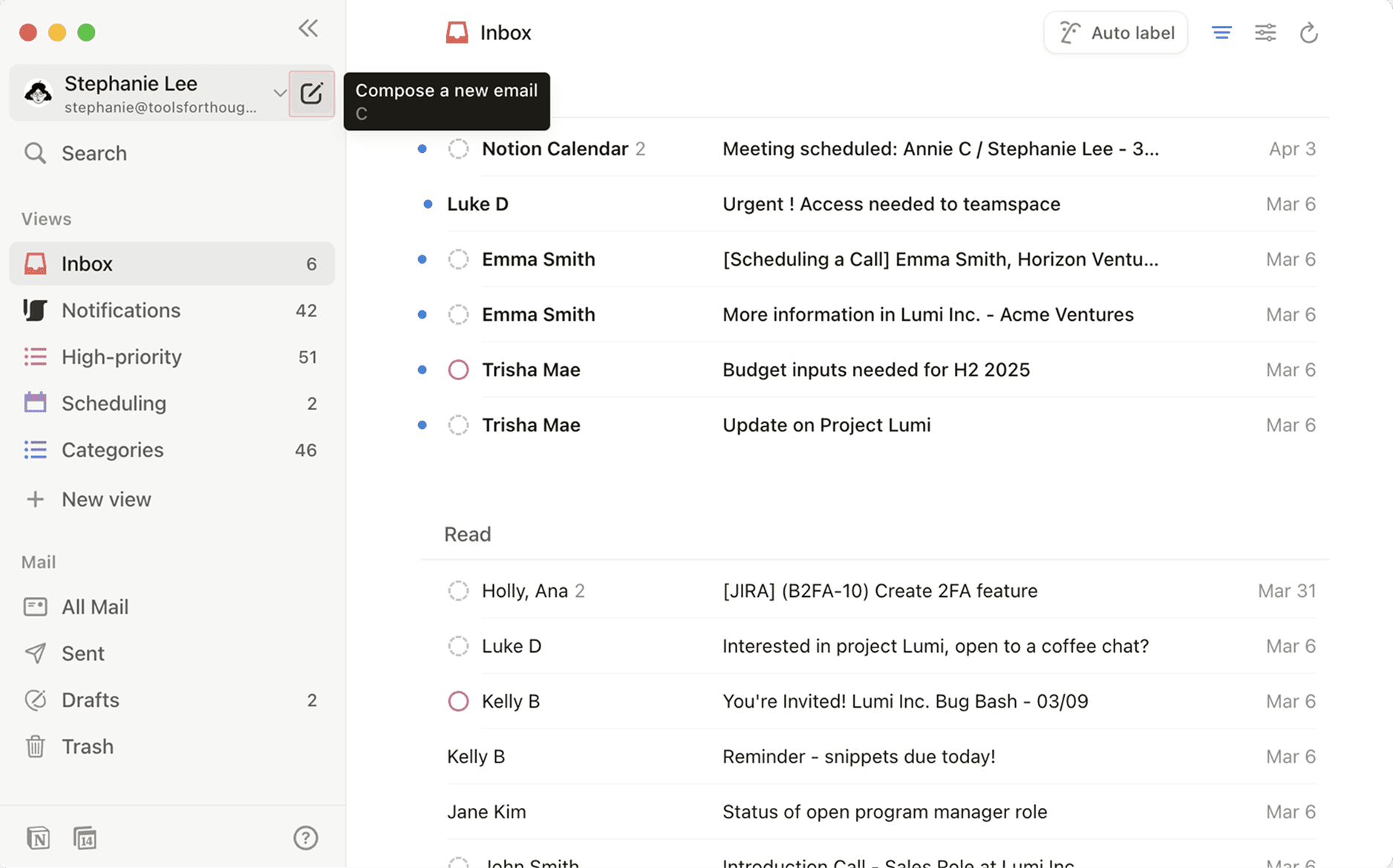
Lisää vastaanottaja ja aihe ja napsauta sitten sähköpostin runkoon aloittaaksesi kirjoittamisen.
Kirjoita / sähköpostisi runkoon avataksesi lohkojen valikon, joita voit käyttää sähköpostisi luomiseen. Lohkot, kuten Notionissa, ovat sisältötyyppejä tekstistä otsikoihin ja kuviin, jotka auttavat viimeistelemään sähköpostisi.
Valitse lohko valikosta tai kirjoita vinoviivakomento, kuten /kuva, käyttääksesi tiettyä lohkotyyppiä.
Tekstipätkät ovat lyhyitä tekstimalleja, joita voit käyttää toistuvasti säästääksesi aikaa sähköpostien kirjoittamisessa. Jos sanot jotain usein sähköpostikeskusteluissasi, se voi olla jotain, jonka muutat tekstipätkäksi. Tämä voi olla puhelinnumerosi, kutsu yhteydenottoon tai linkki verkkosivustollesi.
Luo ja lisää tekstipätkä viestieditoristasi:
Avaa viestieditorisi ja napsauta
{}alareunassa.Valitse
Uusi tekstipätkä.Aseta tekstipätkällesi pikanäppäin. Tämä on Vinoviivakomento, jonka kirjoitat viestieditoriin avataksesi tekstipätkän, kuten
/verkkosivun linkki.Syötä tekstipätkän sisältö. Tekstipätkä voi olla kokonainen sähköposti aiheineen ja vastaanottajineen.
Kun olet valmis, valitse
Tallenna.
Sähköpostiluonnoksen muuttaminen tekstipätkäksi:
Avaa viestieditori ja klikkaa
{}alareunassa.Valitse
Muuta tekstipätkäksi.Tekstipätkällesi annetaan pikanäppäimen nimi, jota voit muuttaa. Voit myös muokata tekstipätkän sisältöä, aihetta ja vastaanottajaa.
Kun olet valmis, valitse
Tallenna.
Käyttääksesi olemassa olevaa tekstipätkää sähköpostiluonnoksessa, avaa /-valikko viestieditorissa ja etsi tekstipätkääsi tai käytä tekstipätkälle luomaasi pikanäppäintä. Voit myös valita {} viestieditorin alareunasta lisätäksesi olemassa olevan tekstipätkän.
Pikavastaukset ovat ehdotettuja vastauksia, jotka luodaan sinulle sähköpostiketjusi kontekstin perusteella. Kun sähköposti on auki, näet alareunassa pikavastauksen, jota klikkaamalla voit aloittaa vastauksesi nopeasti.
Huomio: Pikavastauksia luodaan vain keskusteluissa, joita käyt muiden kanssa. Uutiskirjeisiin, laskuihin ja muihin vastaaviin sähköposteihin niitä ei luoda.
Notion AI voi auttaa sinua kirjoittamaan sähköposteja. Lue lisää täältä →
Liittääksesi tiedoston sähköpostiisi, napsauta 📎 viestieditorin alareunassa ja valitse tiedosto laitteeltasi.
Jos lähetät sähköpostia sopiaksesi tapaamisesta jonkun kanssa, voit helposti jakaa tavoitettavuutesi Notion-kalenterista suoraan viestieditoristasi. Valitse 📅 viestieditorin alareunasta lisätäksesi tavoitettavuutesi. Lue lisää tästä täältä →.
Jos haluat ajastaa sähköpostin lähetettäväksi tiettynä päivänä ja kellonaikana, valitse v viestinkirjoittimen alareunassa olevan Lähetä-painikkeen vierestä ja valitse päivämäärä ja kellonaika, jolloin haluat sähköpostin lähetettävän. Voit myös säätää aikavyöhykettä.
Hylkää luonnos napsauttamalla 🗑️ viestieditorin alareunasta.
Jos viestisi eivät lähde, syynä voi olla jokin seuraavista:
Gmail-verkon aikakatkaisu.
Gmail-raja ylitetty.
Gmailin sisäinen virhe tai palvelinongelma.
Gmail-tunniste on kumottu, mikä tarkoittaa, ettei Notion Maililla ole valtuutusta viestisi lähettämiseen.