Julkaise Notion-sivusto

Mikä tahansa Notionissa luomasi sivu voidaan muuttaa upeaksi Notion-sivustoksi yhdellä napsautuksella. Julkaise blogi, ansioluettelo tai portfolio, työpaikkailmoitus, laskeutumissivu — mahdollisuudet ovat yhtä laajat kuin itse verkko.
Siirry usein kysyttyihin kysymyksiinNotion-sivustoilla voit:
Julkaise rajoittamaton määrä sivuja verkkoon.
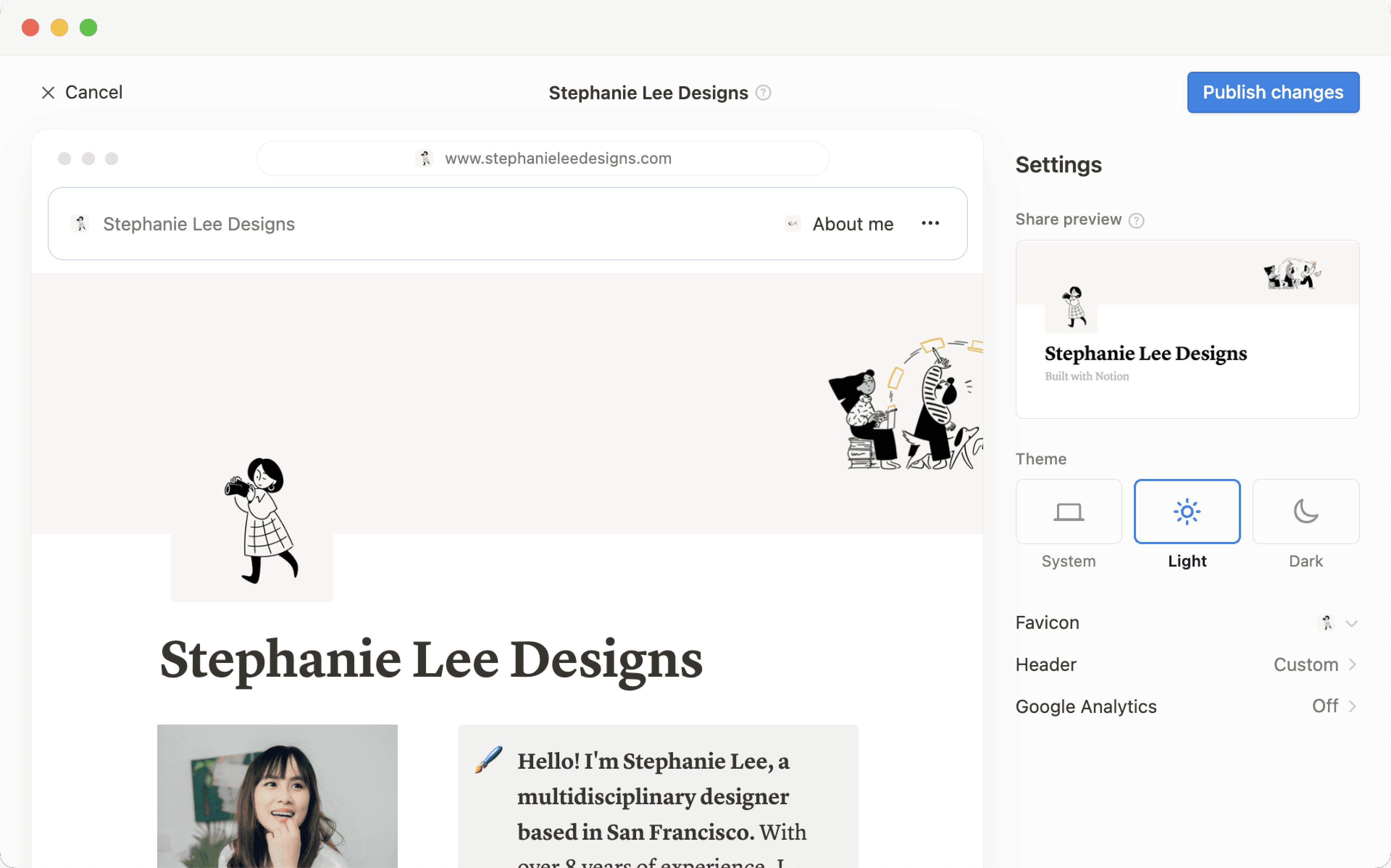
Jos käytössäsi on maksullinen Sopimus(tyyppi), saat käyttöösi myös sivustosi lisämukautusmahdollisuuksia, kuten hakukoneoptimoinnin, teemoja, Google Analytics -integraation ja paljon muuta. Voit myös ostaa lisäosan, jolla voit käyttää olemassa olevia mukautettuja verkkotunnuksiasi sivustojen kanssa, ja paljon muuta.
Lue lisää Notion-sivustojen ominaisuuksien saatavuudesta ja hinnoittelusta täältä →

Huomio:
Notion-sivun julkaiseminen Notion-sivustojen kautta eroaa siitä, kun sen tekee käyttämällä sivun
Kuka tahansa, jolla on linkki-asetustaJaa-valikossa. Lue lisää tästä yleisestä käyttöoikeusasetuksesta täältä →Enterprise-sopimuksen työtilan omistajat voivat halutessaan estää Notion-sivustojen julkaisemisen. Lue miten täältä →
Notion-sivuston julkaiseminen:
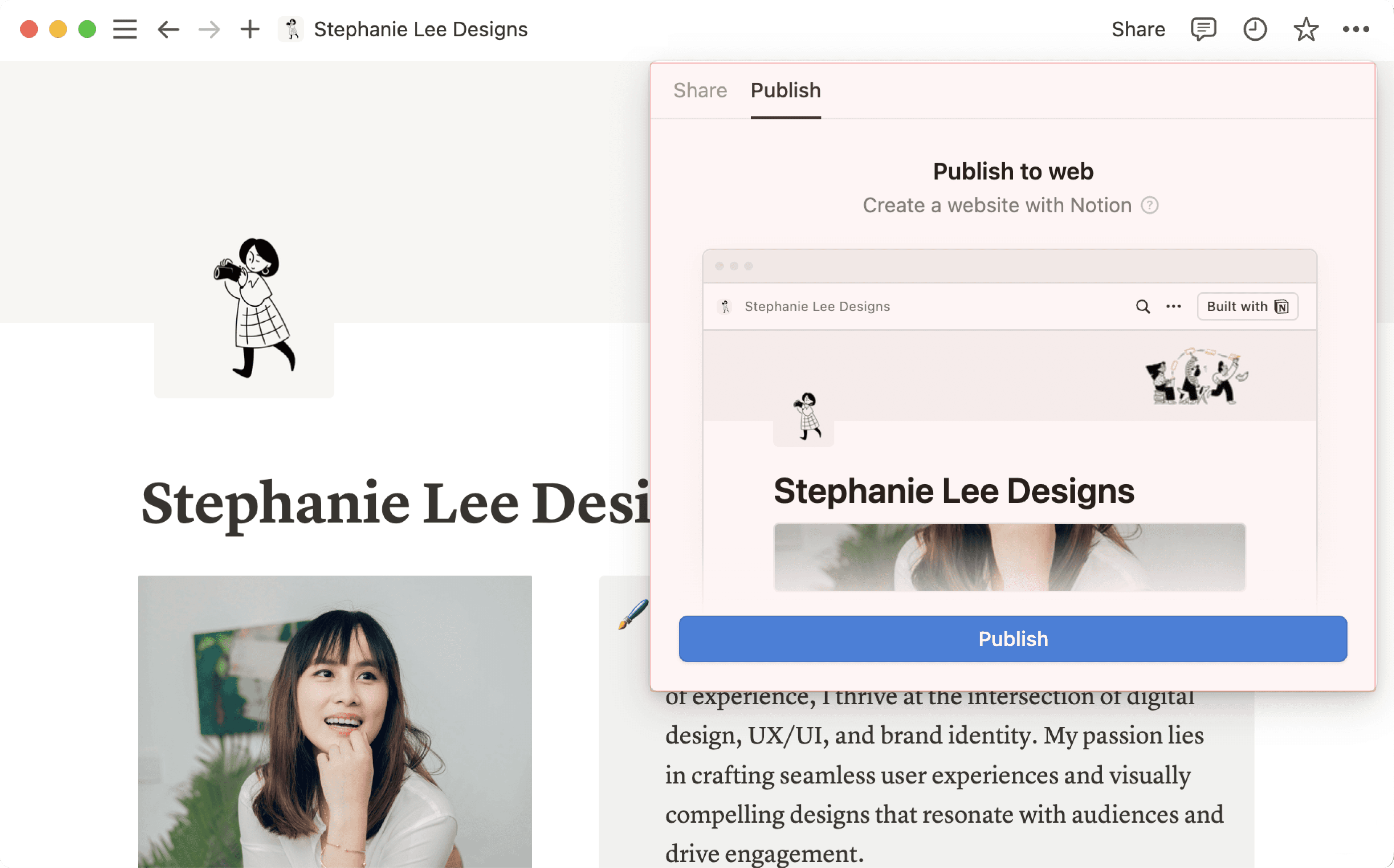
Avaa sivu, jonka haluat julkaista, ja valitse yläreunasta
Jaa.Avaa
Julkaise-välilehti.Valitse
Julkaise.
Valitse Näytä sivusto, niin näet Notion-sivustosi verkossa! Kun teet muutoksia julkaistun Notion-sivun sisältöön, sivusto päivittyy automaattisesti.
Tee sivustostasi upotettava
Upota mikä tahansa julkaisemasi Notion-sivu – lomakkeet, kaaviot, tietokannat ja muut – Notionin ulkopuolisille verkkosivustoille.
Napsauta julkaistulla sivulla
Upota tämä sivu.Napsauta upotusikkunassa
Kopioi tämä koodi.Voit halutessasi ottaa käyttöön asetuksen
Näytä sivun otsikko.
Liitä koodi verkkosivustosi HTML-tiedostoon. Jos käytät verkkosivujen rakennustyökalua, tämä on todennäköisesti koodilohko.
Huomio: Notion-sivun julkaiseminen verkkoon tarkoittaa, että myös kaikki sen alasivut julkaistaan. Varmista, että kaikki sivusi alasivut ovat valmiita ennen kuin painat julkaisupainiketta!

Opi rakentamaan upea, julkaisuvalmis Notion-sivusto täältä →
Kun Notion-sivustosi on julkaistu, avaa julkaistu sivu Notionissa ja valitse Jaa yläreunasta → Julkaise. Tästä valikosta voit:
Kopioi linkki live Notion-sivustoosi, jotta voit jakaa sen muiden kanssa.
Jos käytössäsi on maksullinen Sopimus(tyyppi), voit mukauttaa Notion-sivustosi slugia, joka on verkkotunnuksesi perässä oleva polkutunnus. Esimerkiksi URL-osoitteessa
notion.site/my-slug,my-slugolisi slug. Voit mukauttaa tätä napsauttamalla nykyistä slugiasi, syöttämällä haluamasi slugin ja napsauttamallaTallenna.Slugit voivat koostua kirjaimista, numeroista ja tavuviivoista. Muita erikoismerkkejä ei sallita.
Slugisi voi sisältää enintään 60 merkkiä.
Etusivuilla ei voi olla slugia.
Sinun täytyy määrittää slugit erikseen jokaiselle Notion-sivustollesi. Yksittäisen sivun slug ei siirry automaattisesti alasivuille.
Et voi käyttää samaa slugia eri sivuilla työtilassa, vaikka kyseiset sivut julkaistaisiin eri verkkotunnuksille.

Tärkeää: Kun poistat julkaistun sivun pysyvästi, sen osoitetta (slug) ei voi käyttää uudelleen. Jos uskot, että saatat haluta käyttää samaa osoitetta uudelleen, päivitä osoite ennen sivun poistamista.
Valitse
Sivuston mukauttaminenmukauttaaksesi sivustoasi tarkemmin. Lue lisää sivustosi mukauttamisesta tässä artikkelissa →Valitse
Hakukoneindeksointija kytke päälleLöydettävissä verkosta, jotta sivustosi on haettavissa verkosta. Jos käytössäsi on maksullinen Sopimus(tyyppi), voit myös muokata linkin otsikkoa ja kuvausta hakukoneoptimointia varten.Kytke päälle
Kopioi mallina, jotta sivustosi vierailijat voivat kopioida Notion-sivustosi Notion-sivuksi omaan työtilaansa.Valitse
Upota tämä sivuja kytke päälleNäytä sivun otsikkotai valitseKopioi koodiupottaaksesi Notion-sivustosi toiselle sivulle.Hallitse kaikkia sivustojasi valitsemalla
Kaikki julkaistut sivustot.
Huomio:
Notion-sivustojen indeksointi ja hakutuloksissa näkyminen voi kestää jopa neljä viikkoa.
Jos päätät myydä malleja suoraan Marketplacessa, nykyiset maksulliset mallejesi (niiden nykyisillä Notion-sivustolinkeillä) tulevat ostettaviksi suoraan Marketplacessa. Tämä tarkoittaa, että käyttäjät, jotka käyttävät mallejesi nykyisiä Notion-sivustolinkkejä kolmannen osapuolen alustan kautta, eivät voi kopioida niitä. Muista kopioida mallisi ja määrittää se uudelle Notion-sivustolinkille, jota voit käyttää listauksessasi kolmannen osapuolen alustalla.
Huomio: Kun julkaiset Notion-sivun verkkoon tai määrität Notion-sivun jakamisen asetukseksi Kuka tahansa verkossa, jolla on linkki, verkkosivun metatiedot sisältävät niiden Notion-käyttäjien nimet, profiilikuvat ja sähköpostiosoitteet, jotka ovat muokanneet sivua.
Kun julkaiset Notion-sivuston:
Kuka tahansa verkossa voi tarkastella sitä.
Alasivut julkaistaan oletusarvoisesti yhdessä niiden alisivujen kanssa. Voit rajoittaa niiden käyttöoikeuksia piilottaaksesi ne julkiselta näkyviltä!
Jos Notion-sivustosi sisältää tietokannan, katsojat voivat vaihtaa näkymiä ja avata tietokannan sivut.
Riippuen asetuksista, jotka olet ottanut käyttöön, ja tekemistäsi mukautuksista, katsojat voivat myös kopioida tai hakea sivustosi.
Kun teet muutoksia Notion-sivusi sisältöön, sivusto päivittyy automaattisesti.
Jos sinulla on maksullinen tilaus, voit räätälöidä sivustosi vierailijoiden kokemusta vieläkin paremmin. Lue lisää tässä artikkelissa →
Vaikka Notion-sivustosi julkaisu olisi poistettu, on mahdollista, että sivusi yleiset käyttöoikeusasetukset ovat määritetty tilaan Kuka tahansa verkossa, jolla on linkki, mikä sallii linkin omaavien henkilöiden pääsyn sivullesi.
Varmistaaksesi, ettei sivusi sisältöä jaeta julkisesti, poista tämä asetus käytöstä napsauttamalla jakaa Notion-sivusi yläreunassa, avaamalla Kuka tahansa verkossa, jolla on linkki -kohdan vieressä olevan avattavan valikon ja napsauttamalla Poista.
Notion-sivuston poistaminen verkosta:
Avaa sivu, jonka haluat poistaa julkaisusta, ja valitse yläreunasta
Jaa.Avaa
Julkaise-välilehti.Valitse
Poista julkaisu.
Jos olet Enterprise-sopimuksen työtilan omistaja, voit estää työtilan jäseniä julkaisemasta Notion-sivustoja. Voit tehdä tämän seuraavasti:
Mene kohtaan
Asetukset→Suojaus.Ota
Suojaus-välilehdellä käyttöönPoista käytöstä sivustojen, lomakkeiden ja julkisten linkkien julkaiseminen.
Kaikki verkossa jo olevat sivustot poistetaan, kun otat tämän asetuksen käyttöön. Huomaa, että tämän asetuksen käyttöön ottaminen estää myös työtilasi jäseniä jakamasta lomakkeita verkkoon.

Hae inspiraatiota muista Notion-sivustoista
Usein kysytyt kysymykset
Tukeeko Notion mukautettuja verkkotunnuksia?
Tukeeko Notion mukautettuja verkkotunnuksia?
Lue, miten voit lunastaa notion.site-verkkotunnuksen tai yhdistää mukautetun verkkotunnuksen Notion-sivustoosi täältä →
Voiko sivun tiettyyn osaan linkittää?
Voiko sivun tiettyyn osaan linkittää?
Voit käyttää julkisella sivullasi sisällysluetteloa luodaksesi ankkurilinkkejä sen otsikoihin.
Jos vaihdan työtilani verkkotunnuksen, toimivatko julkisen sivuni URL-osoitteet edelleen?
Jos vaihdan työtilani verkkotunnuksen, toimivatko julkisen sivuni URL-osoitteet edelleen?
Jos vaihdat työtilasi verkkotunnuksen, aiempaan verkkotunnukseen alkavat linkit eivät enää toimi. Sinun on jaettava uusi linkki. Löydät uuden linkin avaamalla julkaistun sivun Notionissa ja valitsemalla yläreunasta jakaa → Julkaise. Etsi URL-osoite yläreunasta ja kopioi se valitsemalla sen vierestä 🔗.
Jaoin julkisen sivuni URL-osoitteen, mutta se ohjaa ihmiset sivulle, jossa lukee virheilmoitus \"Continue to external site by following the link below\". Mitä tein väärin?
Jaoin julkisen sivuni URL-osoitteen, mutta se ohjaa ihmiset sivulle, jossa lukee virheilmoitus \"Continue to external site by following the link below\". Mitä tein väärin?
Varmista, että olet jakanut linkin julkaistuun sivuun, etkä Notion-työtilassasi olevaan versioon! Linkin tulisi alkaa Notion-työtilasi verkkotunnuksella. Löydät sen avaamalla julkaistun sivun Notionissa ja valitsemalla yläreunasta jakaa → Julkaise. Etsi URL-osoite yläreunasta ja valitse sen vierestä 🔗 kopioidaksesi sen.
Voinko suojata sivun salasanalla?
Voinko suojata sivun salasanalla?
Valitettavasti se ei ole tällä hetkellä mahdollista. Jos henkilöllä, jonka kanssa haluat jakaa sivun, on Notion-käyttäjätili, voit jakaa sivusi yksityisesti valitsemalla Kutsu henkilöjakaa-valikosta sivun yläreunasta.