Nouveautés

Restez au courant des derniÚres versions, améliorations et correctifs.

Suivre @NotionHQ

Notion en allemand

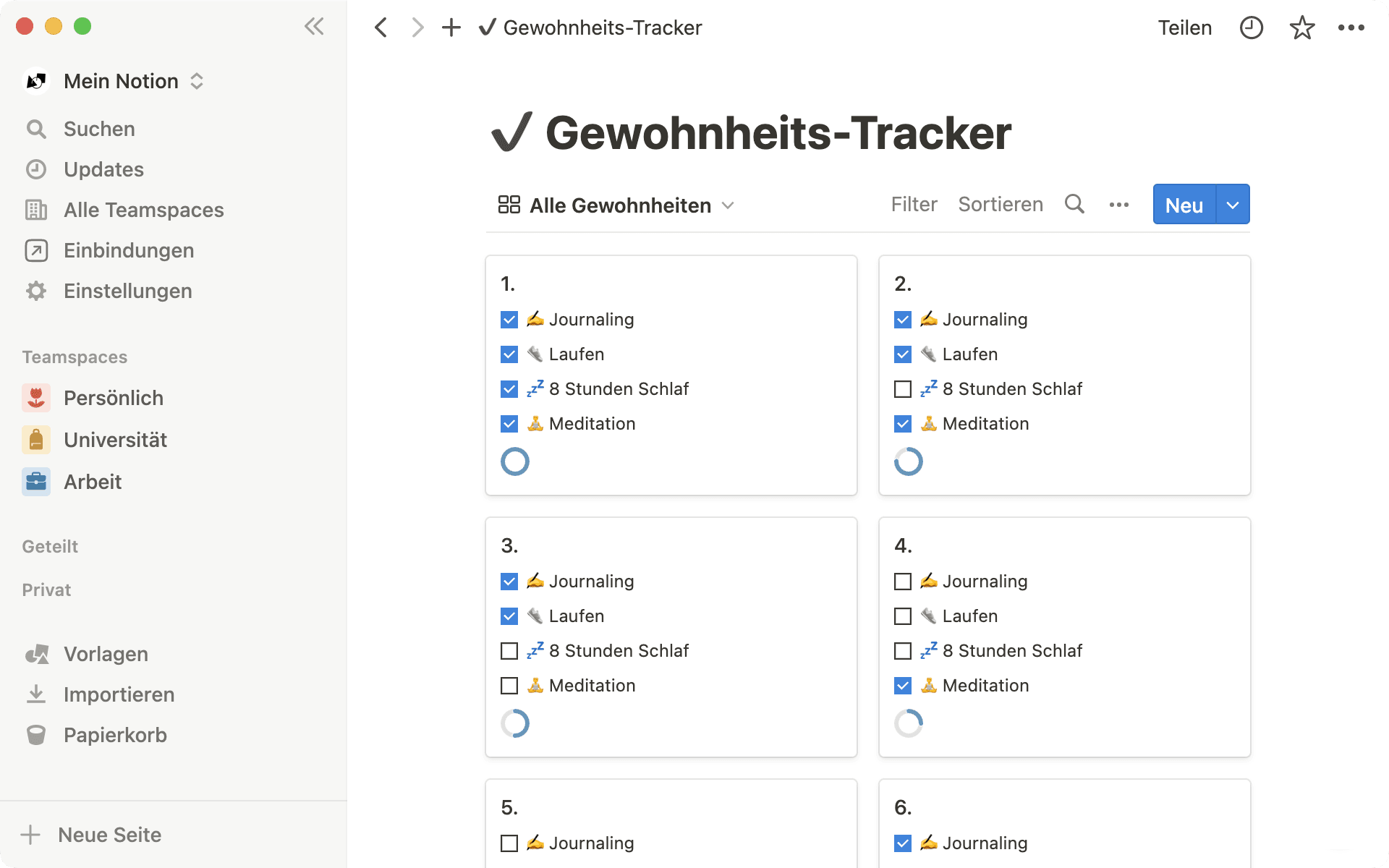
Notion est dĂ©sormais disponible en allemand (bĂȘta) !

Suite au lancement du français il y a quelques mois, nous sommes ravis de pouvoir Ă©galement proposer Notion en allemand Ă  partir d’aujourd’hui !

  • AprĂšs avoir modifiĂ© votre langue en allemand, cliquez sur Vorlagen en bas de la barre latĂ©rale de gauche pour voir les modĂšles de pages en allemand.

  • Allez sur notion.com/de-de/help pour retrouver tous les guides et tutoriels traduits.

Pour modifier les paramĂštres de langue sur votre application de bureau, allez dans ParamĂštres et membres, puis sĂ©lectionnez Deutsch dans le menu Langue. Les applications mobile et de bureau seront mises Ă  jour progressivement. Cela pourra prendre quelques jours pour que votre application affiche la derniĂšre version. Si votre tĂ©lĂ©phone est dĂ©jĂ  en allemand, l’application Notion basculera automatiquement sur l’allemand dĂšs que la langue sera disponible.

Corrections de bugs et améliorations

  • Nous avons repensĂ© le menu paramĂštres des espaces d’équipe, pour qu’il soit plus intuitif et facile Ă  utiliser.

  • Vous pouvez dĂ©sormais ajouter des personnes qui ne font pas partie de l’espace de travail dans un espace d’équipe. Elles seront alors ajoutĂ©es Ă  la fois Ă  l’espace d’équipe et Ă  l’espace de travail.

  • Le forfait Entreprise en CorĂ©e s’appelle dĂ©sormais 엔터프띌읎슈 요ꞈ제 au lieu de êž°ì—… 요ꞈ제. (Il s’agit uniquement d’un renommage, aucun changement sur le prix ou les fonctionnalitĂ©s.)

Un accÚs gratuit amélioré, et un nouveau forfait Business

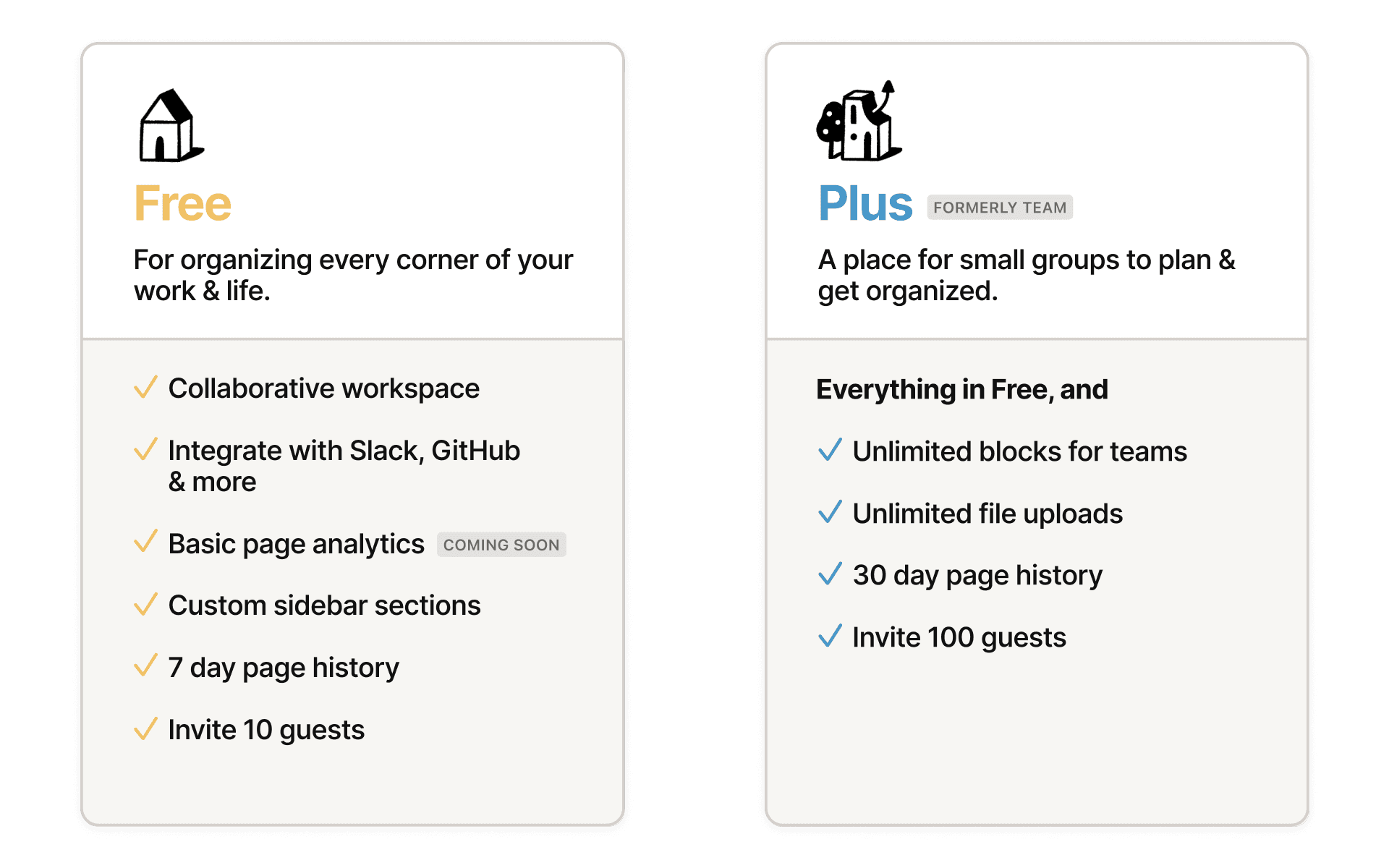
Toujours gratuit pour tout le monde. Avec encore plus de fonctionnalités.

En mai 2020, nous avons pris un engagement : Notion doit ĂȘtre gratuit pour un usage personnel. Aujourd’hui, nous allons un peu plus loin. L’accĂšs gratuit est dĂ©sormais plus collaboratif et plus performant, avec ces fonctionnalitĂ©s qui nĂ©cessitaient auparavant un abonnement payant :

  • Plus d’invitĂ©s : invitez jusqu’à 10 personnes (collaborateurs, amis, famille
) sur vos pages.

  • Historique des pages : remontez dans le temps pour visualiser et restaurer les versions prĂ©cĂ©dentes de votre contenu, jusqu’à 7 jours en arriĂšre.

  • Espaces d’équipe : crĂ©ez des sections personnalisĂ©es dans votre barre latĂ©rale, pour une nouvelle couche d’organisation.

Comme toujours, les particuliers peuvent ajouter un nombre illimitĂ© de pages et de blocs dans Notion. Quant aux Ă©quipes, elles peuvent faire un essai — avec un nombre de blocs limitĂ© — avant de payer. Pas besoin de carte bancaire, et aucune limite de temps.

Nouveau forfait Business

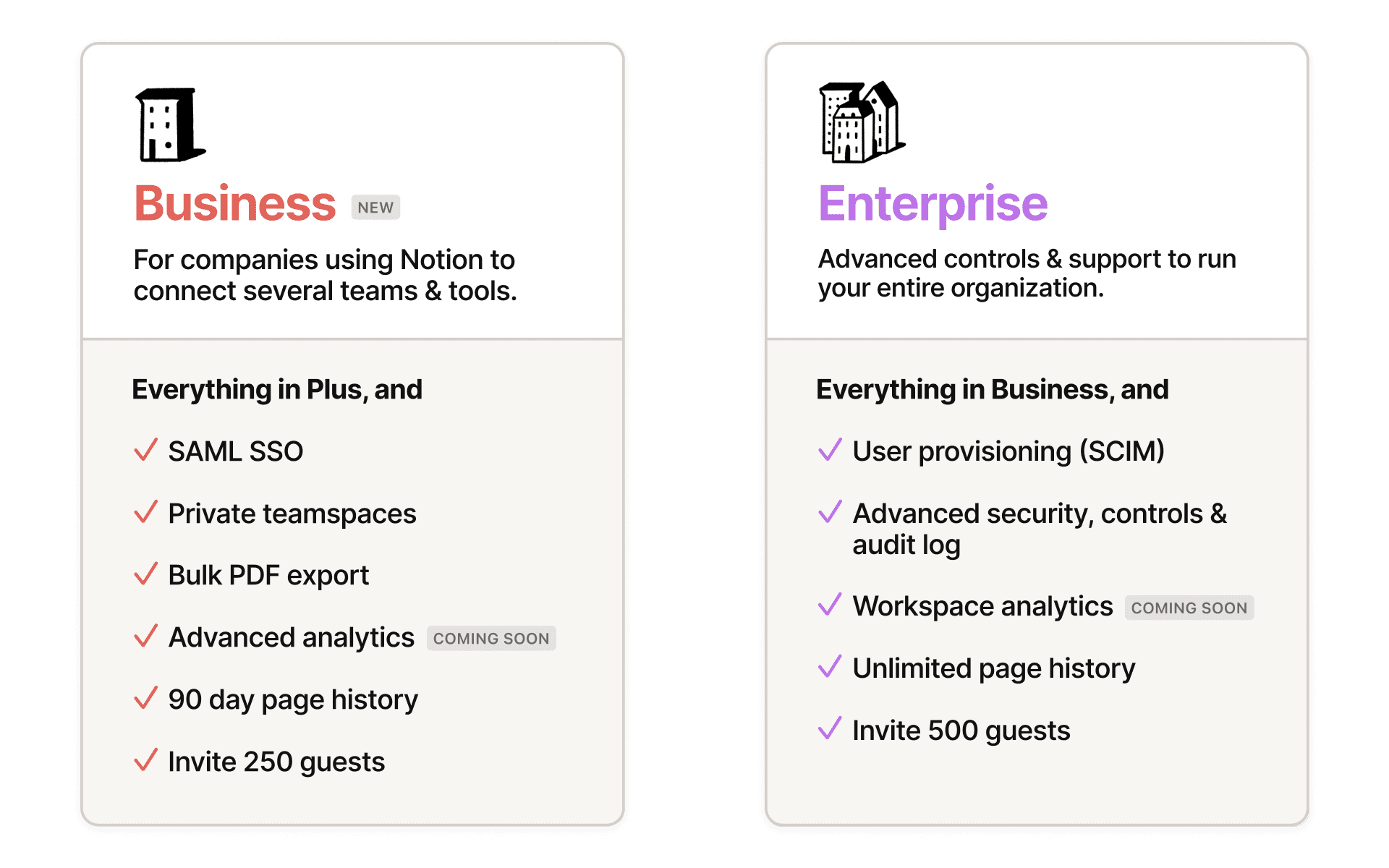
Vous essayez de mettre les Ă©quipes transversales sur la mĂȘme longueur d’onde ? Le nouveau forfait Business de Notion a Ă©tĂ© conçu pour les entreprises qui ont besoin de quelques outils supplĂ©mentaires pour les administrateurs, afin de s’assurer que les employĂ©s utilisent l’espace de travail efficacement :

  • SAML SSO : gĂ©rer l’accĂšs des employĂ©s, en toute sĂ©curitĂ© et Ă  grande Ă©chelle, grĂące Ă  l’authentification unique.

  • Espaces d’équipe privĂ©s : des espaces consacrĂ©s aux groupes de travail, pour collaborer sur des documents sensibles.

  • Exportation PDF groupĂ©e : idĂ©ale pour la sauvegarde des documents lĂ©gaux et de conformitĂ© de votre espace de travail.

  • BIENTÔT DISPONIBLEDonnĂ©es analytiques avancĂ©es sur les pages : voyez qui consulte et modifie votre contenu, et quand ont lieu les modifications.

Choisissez une couleur de peau et une couleur d’icĂŽne par dĂ©faut

Lorsque vous ajoutez un Ă©moji ou une icĂŽne pour votre page, une option vous permet dĂ©sormais de dĂ©finir une couleur de peau et une couleur d’icĂŽne par dĂ©faut. La couleur que vous avez choisie sera prĂ©sĂ©lectionnĂ©e chaque fois que vous ajouterez un Ă©moji ou une icĂŽne dans Notion.

Nouveau filtre pour vos tùches : « Cette semaine »

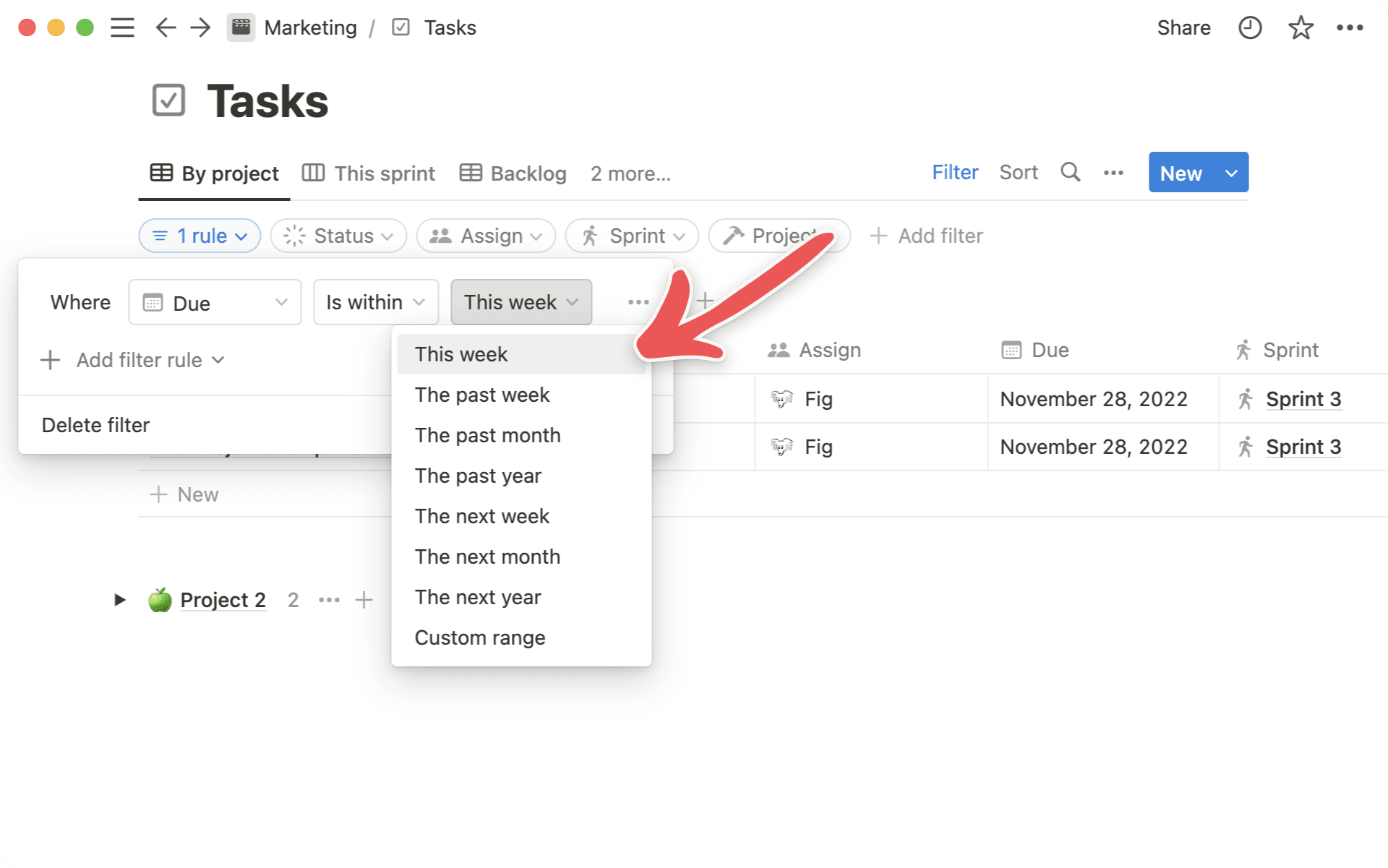
Pour tirer le meilleur parti de votre semaine, il faut d’abord savoir sur quoi travailler. DĂ©sormais, vous pouvez garder sous les yeux les tĂąches sur lesquelles vous devez vous concentrer pendant la semaine en cours, grĂące au nouveau filtre « Cette semaine ».

Pour l’utiliser :

  • CrĂ©ez un filtre avancĂ© dans une base de donnĂ©es.

  • Choisissez une propriĂ©tĂ© de date, puis sĂ©lectionnez « Fait partie de ».

  • SĂ©lectionnez « Cette semaine » en tant que filtre.

L’IA Notion, et de nouveaux modùles pour votre espace de travail

IA Notion (en alpha privée)

L’IA Notion est un assistant d’écriture qui peut vous aider Ă  rĂ©diger, Ă  rĂ©flĂ©chir, Ă  Ă©diter, Ă  rĂ©sumer, et plus encore. Voyez l’IA Notion comme votre partenaire d’écriture. Il enrichit votre rĂ©flexion et vous aide Ă  gagner du temps, ou Ă  le dĂ©penser plus judicieusement.

En savoir plus et s’inscrire sur la liste d’attente →

P.-S. Aidez-nous à construire le futur de l’IA Notion : postes ouverts chez Notion

Créez votre espace de travail avec de nouveaux modÚles pour la gestion de projets, les réunions et les documents.

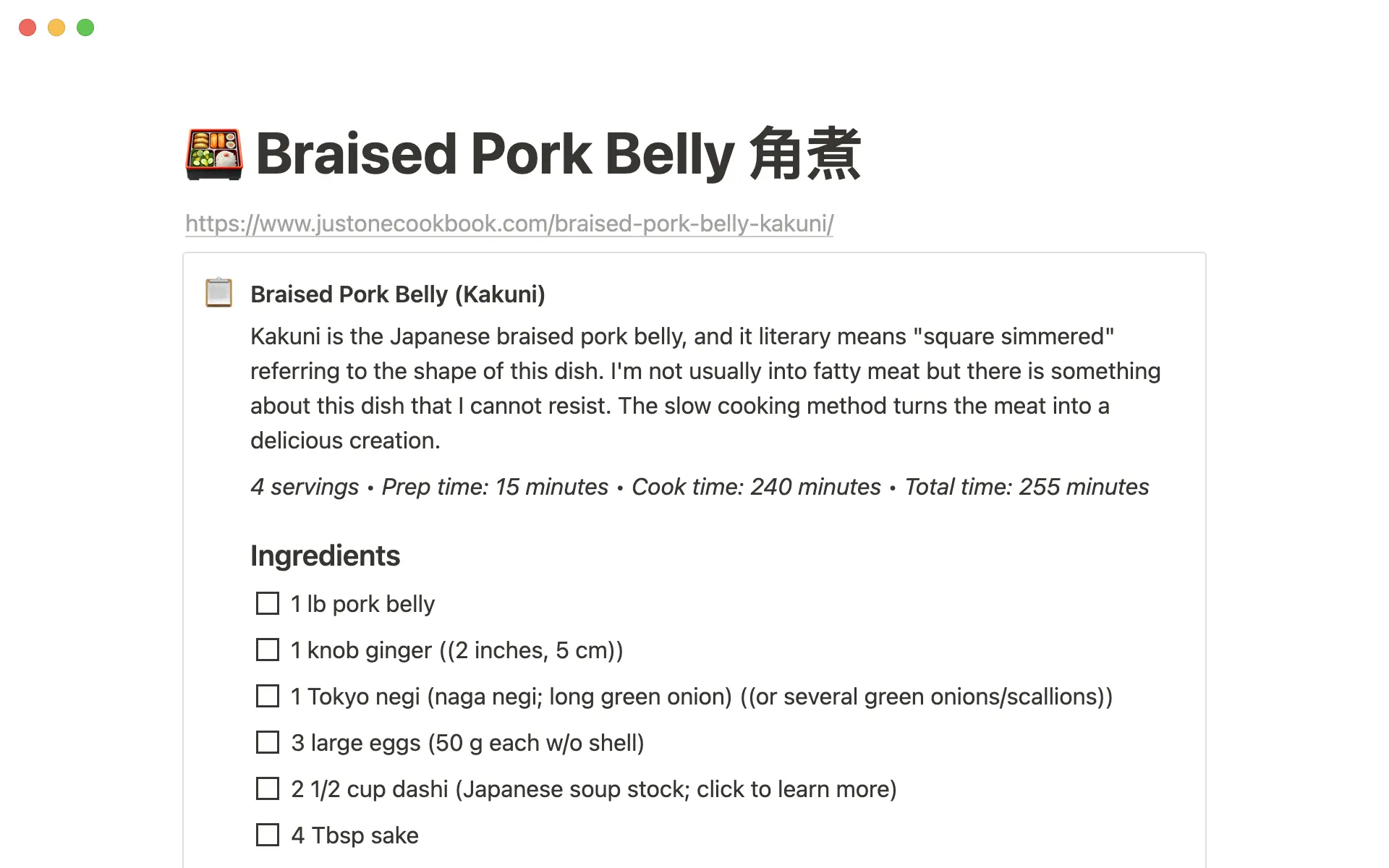
Il est maintenant plus facile de configurer l’espace de travail de votre Ă©quipe, grĂące Ă  de nouveaux modĂšles avec des bases de donnĂ©es pour la gestion des projets, le suivi des notes de rĂ©unions et le partage des documents. Ces nouveaux modĂšles sont prĂ©configurĂ©s avec les vues de la base de donnĂ©es, les pages et les relations nĂ©cessaires pour que votre Ă©quipe puisse gĂ©rer efficacement son travail dans Notion.

Par exemple :

Notre galerie de modĂšles a aussi Ă©tĂ© repensĂ©e : il est maintenant plus facile de trouver n’importe quel modĂšle — du wiki d’entreprise au suivi des habitudes quotidiennes.

Pour accéder à la galerie de modÚles, cliquez sur ModÚles dans la barre latérale de gauche. Elle sera disponible pour tous les utilisateurs dans les semaines qui viennent. Si vous ne la voyez pas encore dans votre espace de travail ou dans votre langue, ce sera bientÎt le cas !

Retrouvez sur mobile vos pages récemment ouvertes

Lorsque vous travaillez, le passage de votre ordinateur Ă  votre tĂ©lĂ©phone devrait toujours se faire en douceur. Sur votre app mobile, vous verrez dĂ©sormais une section Retourner sur
 qui affiche les derniĂšres pages que vous avez consultĂ©es. Profitez de votre trajet retour pour jeter un Ɠil Ă  une documentation produit, sans avoir Ă  chercher frĂ©nĂ©tiquement dans Slack pour retrouver le lien d’une page.

IcÎnes personnalisées pour les vues et propriétés de bases de données

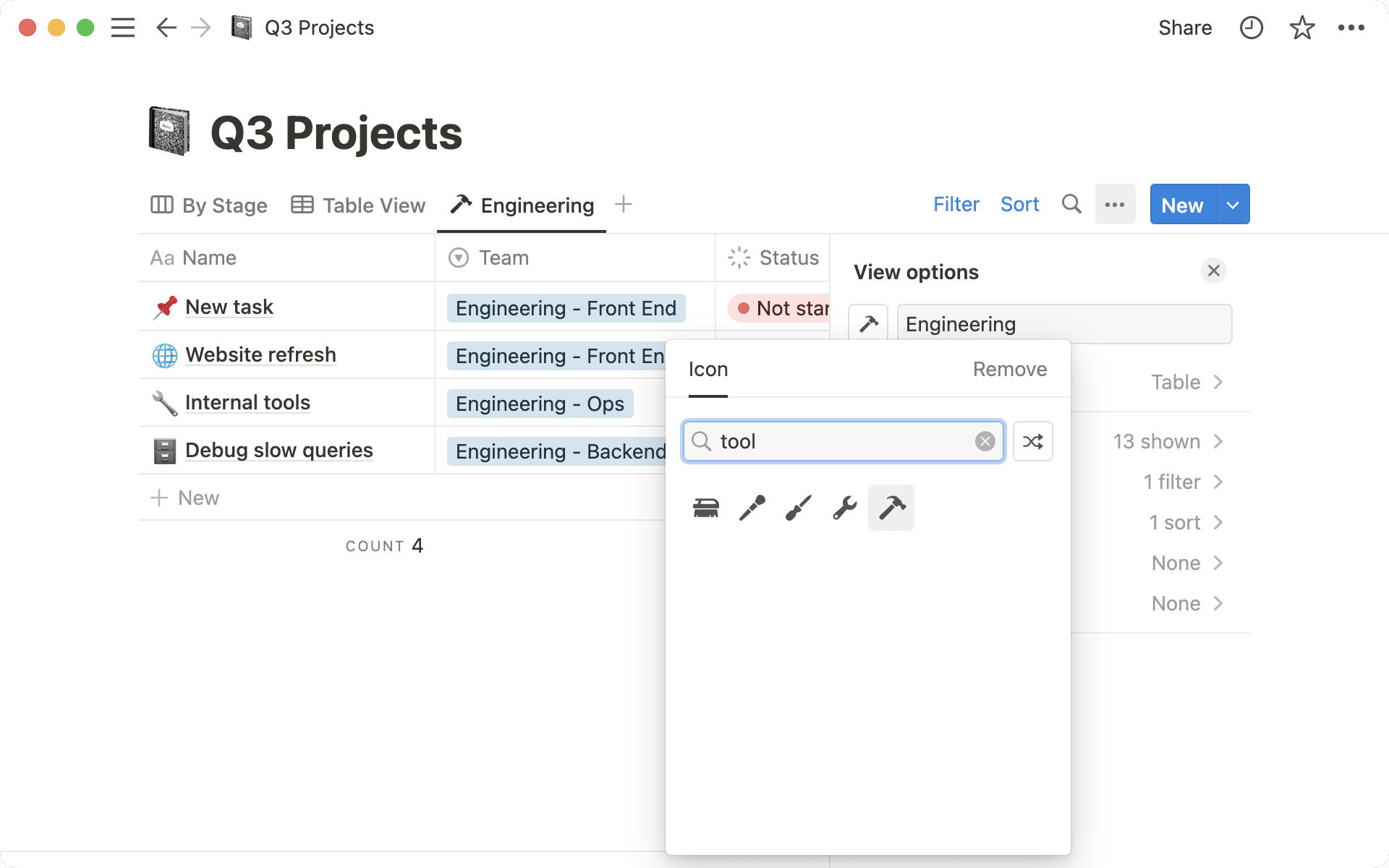
Trouver l’icĂŽne ou l’émoji parfait, c’est tout un art. Vous pouvez dĂ©sormais ajouter une icĂŽne personnalisĂ©e Ă  toutes les vues ou propriĂ©tĂ©s de bases de donnĂ©es. 🙂

  • Allez dans les paramĂštres de n’importe quelle vue de base de donnĂ©es ou propriĂ©tĂ©.

  • Cliquez sur l’icĂŽne Ă  cĂŽtĂ© du nom.

  • Remplacez l’icĂŽne par dĂ©faut par l’une des 600 icĂŽnes disponibles.

Ajoutez des propriétés supplémentaires aux bases de données synchronisées

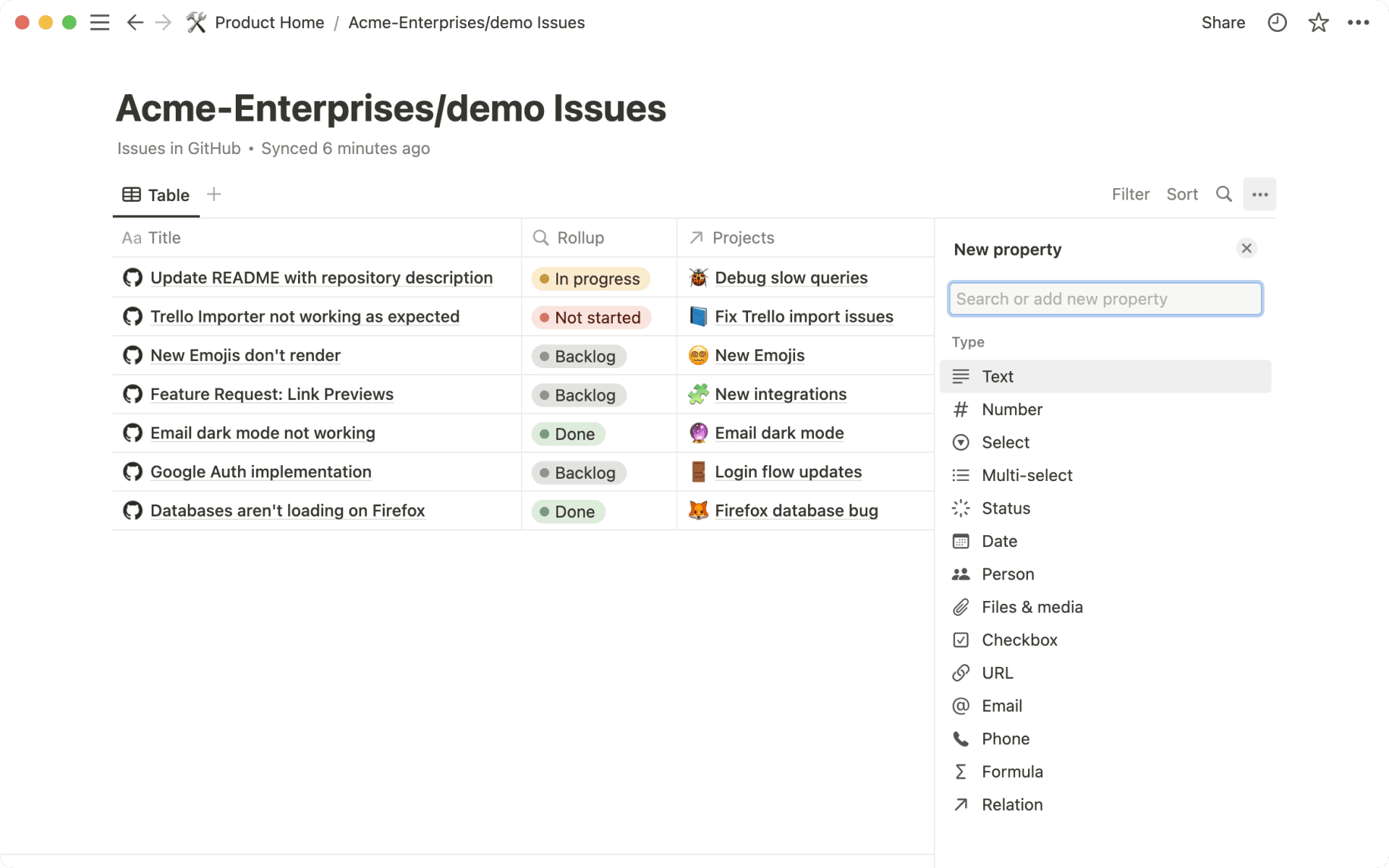
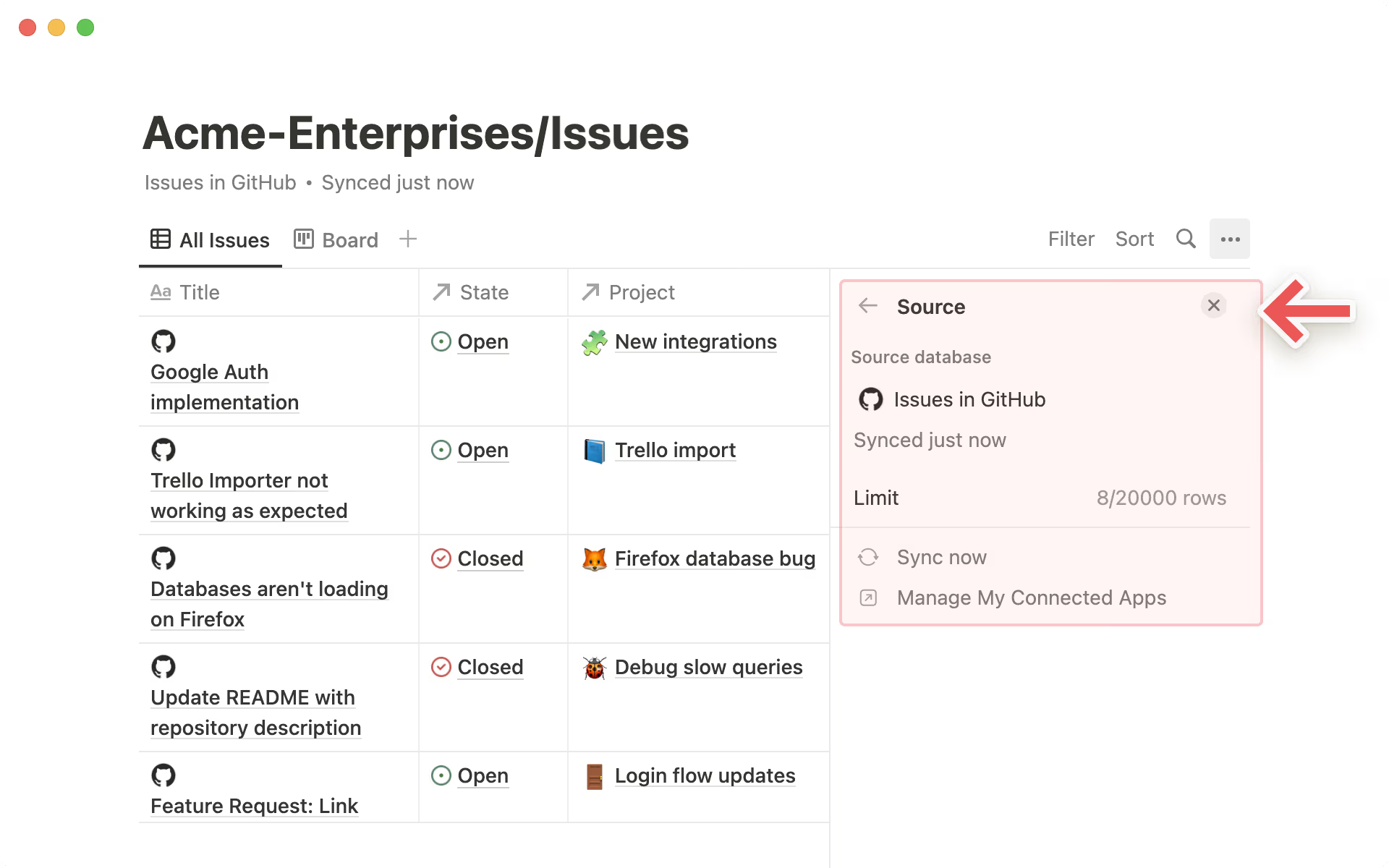
Vous pouvez dĂ©sormais ajouter des propriĂ©tĂ©s de base de donnĂ©es supplĂ©mentaires Ă  toute base de donnĂ©es synchronisĂ©e (actuellement en bĂȘta ouverte avec GitHub, Jira, GitLab et Asana). Auparavant, vous ne pouviez crĂ©er qu’une relation ou une agrĂ©gation. Utilisez-les pour donner plus de contexte sur les Ă©lĂ©ments de la base de donnĂ©es comme les tickets Jira, les issues GitHub, les tĂąches Asana, etc. — directement dans la base de donnĂ©es synchronisĂ©e dans Notion. Par exemple, ajoutez une propriĂ©tĂ© texte avec des informations sur un ticket Jira, ou ajoutez une Ă©tiquette Notion pour crĂ©er facilement une vue des PR GitHub spĂ©cifiques.

  • AccĂ©dez Ă  n’importe quelle base de donnĂ©es synchronisĂ©e.

  • Cliquez sur le + pour ajouter une propriĂ©tĂ©.

Corrections de bugs et améliorations

  • Il est maintenant plus facile de modifier les liens, qu’il s’agisse de liens vers une page de Notion ou vers une URL. Nous avons Ă©galement ajoutĂ© la possibilitĂ© de modifier le titre d’un lien directement Ă  partir de la fenĂȘtre contextuelle de l’éditeur.

  • Il est dĂ©sormais possible de rĂ©organiser tous les champs qui apparaissent lors de l’utilisation d’une propriĂ©tĂ© de relation (par exemple, les champs « Personne » ou « État » peuvent ĂȘtre dĂ©placĂ©s Ă  gauche du titre de la propriĂ©tĂ©).

  • Pour suivre les nouveautĂ©s et les amĂ©liorations de l’API, rendez-vous sur developers.notion.com/changelog (en anglais) →

Tùches récurrentes, notes de réunion et mises à jour

Créez des tùches récurrentes ou des notes de réunion grùce aux modÚles récurrents de bases de données

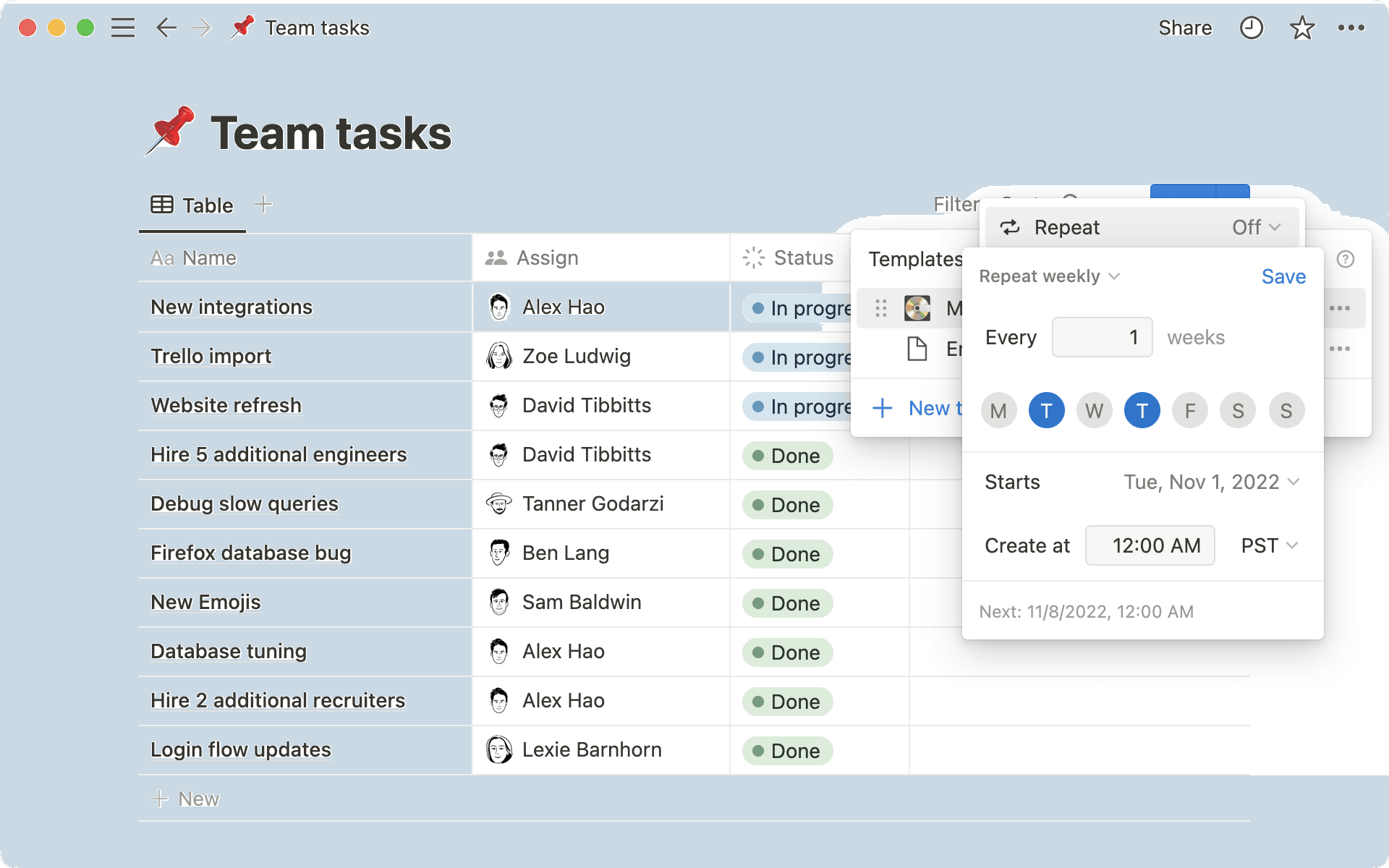
Nos outils devraient faire plus de tĂąches Ă  notre place. Vous pouvez dĂ©sormais dĂ©finir un modĂšle de base de donnĂ©es Ă  dupliquer de maniĂšre rĂ©pĂ©tĂ©e. Voici quelques façons de l’utiliser :

  • CrĂ©ez des tĂąches rĂ©currentes pour les suivre de façon quotidienne ou hebdomadaire.

  • CrĂ©ez automatiquement un ordre du jour pour une rĂ©union quotidienne.

  • Publiez des mises Ă  jour de vos projets tous les jours, ou toutes les semaines.

Pour l’utiliser, ouvrez une base de donnĂ©es Notion et cliquez sur la flĂšche bleue du bouton Nouvelle page. Vous verrez alors vos diffĂ©rents modĂšles de page pour cette base de donnĂ©es. Cliquez sur ‱‱‱ Ă  cĂŽtĂ© de n’importe quel modĂšle, et vous trouverez une nouvelle option RĂ©pĂ©ter. Choisissez Ă  quelle frĂ©quence le modĂšle doit ĂȘtre automatiquement dupliquĂ©.

Supprimez les lignes verticales des vues « table »

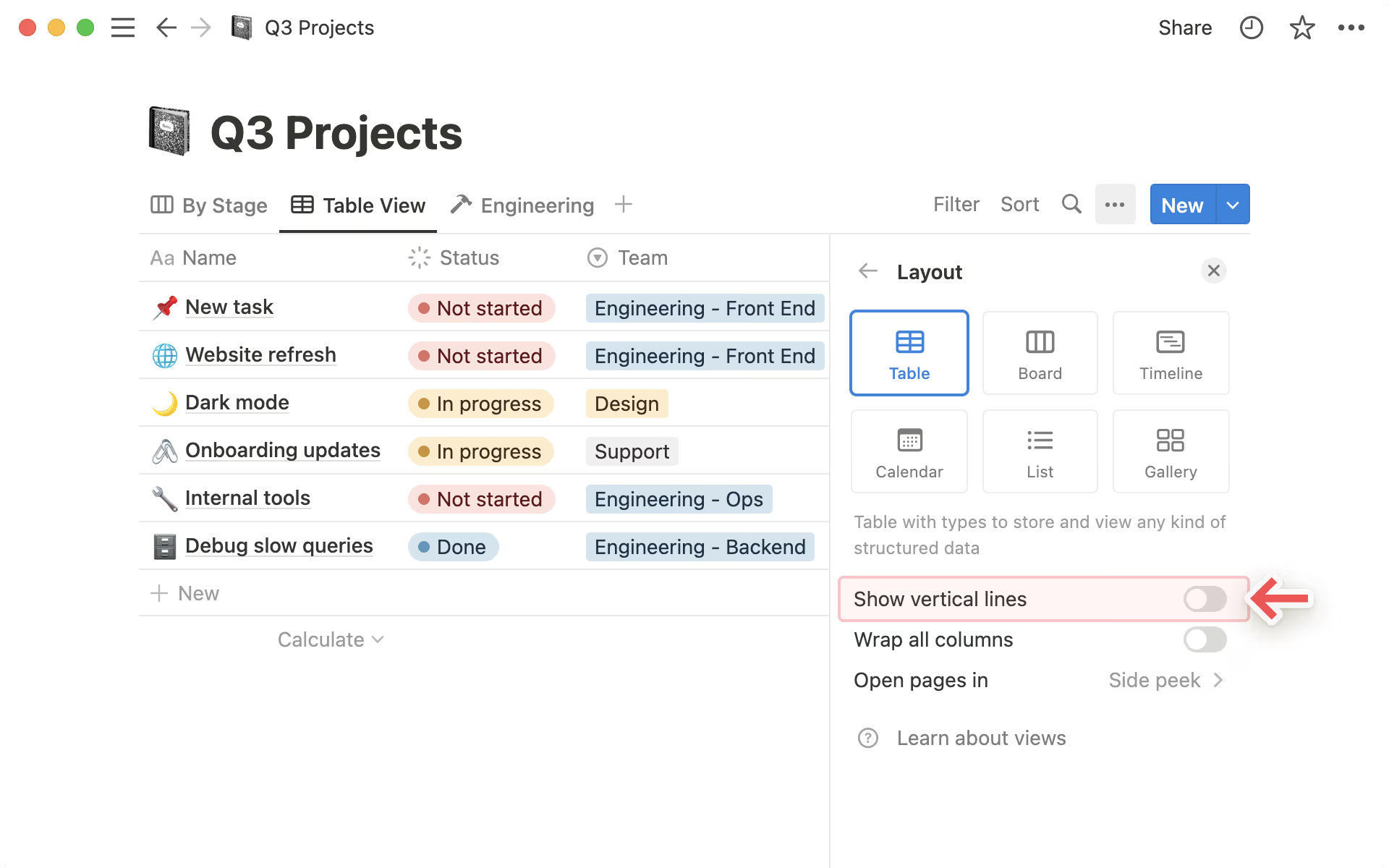
Vous pouvez dĂ©sormais supprimer les lignes verticales de la grille de vos bases de donnĂ©es affichĂ©es sous forme de table. Cela peut ĂȘtre un bon moyen d’y voir plus clair. Voici comment faire :

  • Allez dans le menu ‱‱‱ (en haut Ă  droite de votre base de donnĂ©es Notion sous forme de table).

  • Cliquez sur Disposition et activez ou dĂ©sactivez l’affichage des lignes.

Synchronisez la propriété « Personne » de Notion dans les bases de données synchronisées pour GitHub et Jira

Vous pouvez dĂ©sormais connecter la propriĂ©tĂ© « Personne » de votre base de donnĂ©es Notion aux identitĂ©s dans GitHub et Jira, lorsque vous utilisez les bases de donnĂ©es synchronisĂ©es (disponibles en bĂȘta ouverte). Une fois que vous avez activĂ© cette configuration dans GitHub et Jira, les champs qui contiennent des personnes — comme les contributeurs dans GitHub et les personnes assignĂ©es dans Jira — seront mis en correspondance avec leurs profils dans Notion, sur la base de l’e‑mail.

Corrections de bugs et améliorations

Nouvelles connexions à Box, Lucid et autres : plus de contexte et de transparence dans Notion

Affichez des fichiers externes, des maquettes et des tùches dans Notion grùce aux nouveaux aperçus de liens

Collez un lien depuis Box, Lucid, Linear et GitLab pour voir des aperçus qui se mettent automatiquement à jour dans Notion.

  • Importez des fichiers depuis Box — comme vos modĂšles de prĂ©vision de l’annĂ©e prochaine, ou des images pour une campagne de marketing — directement dans Notion, afin que votre Ă©quipe puisse voir tous les fichiers dont elle a besoin pour un projet en un seul endroit.

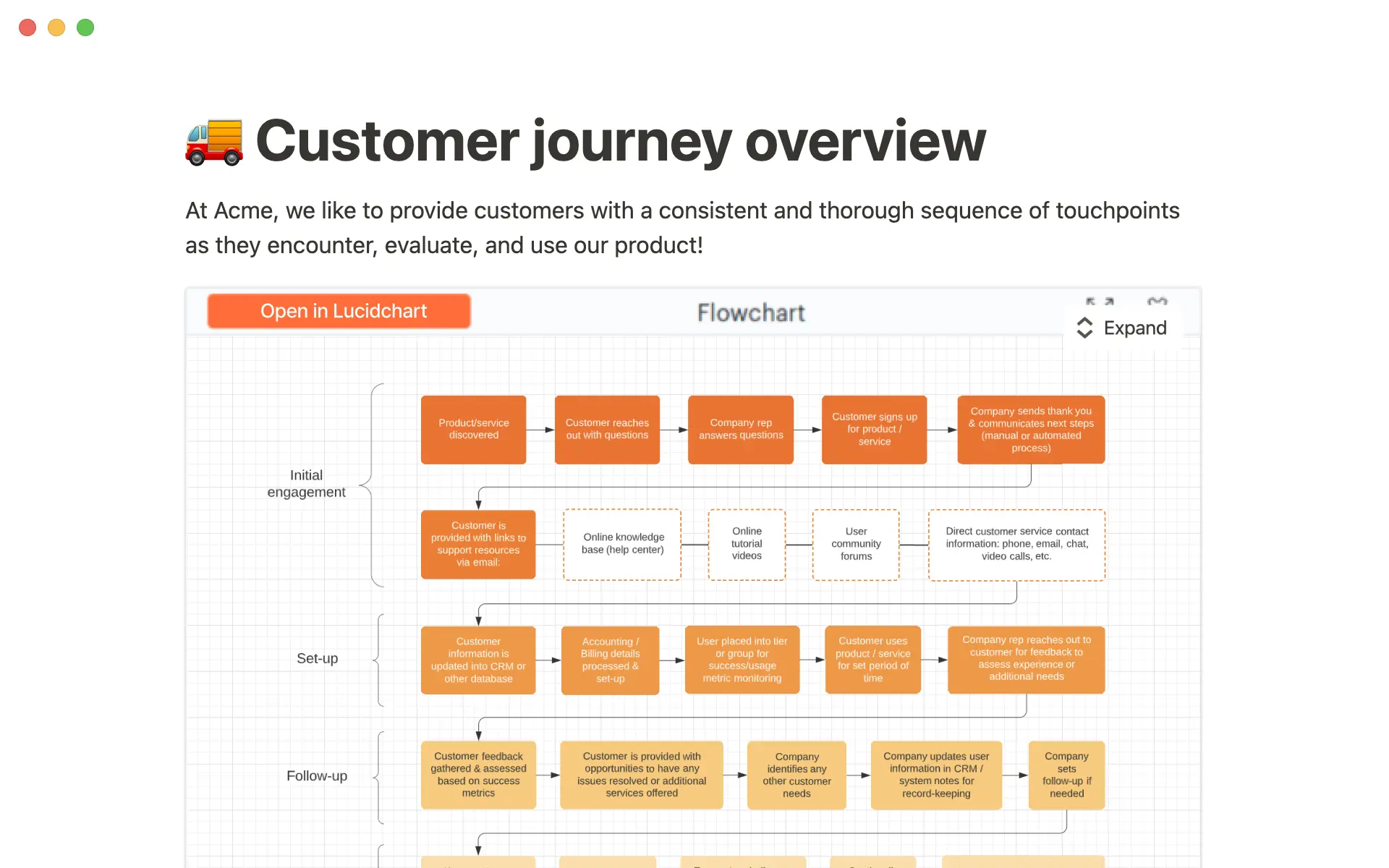
  • PrĂ©visualisez dans Notion votre dernier brainstorming sur tableau blanc, et les designs en provenance de Lucidchart et Lucidspark, pour donner Ă  votre Ă©quipe le contexte dont elle a besoin pour dĂ©finir la prochaine Ă©tape d’un projet.

  • Affichez les derniĂšres mises Ă  jour des tĂąches Linear dans Notion, pour garder votre Ă©quipe sur la mĂȘme longueur d’onde Ă  mesure que les projets avancent.

  • Faites un lien vers une Merge Request GitLab, pour que votre Ă©quipe soit au courant de la derniĂšre mise Ă  jour directement dans Notion.

Si vous ĂȘtes dĂ©veloppeur et que les aperçus de liens dans Notion vous intĂ©ressent, remplissez ce formulaire →

Bases de données synchronisées : prise en charge de GitLab et Asana

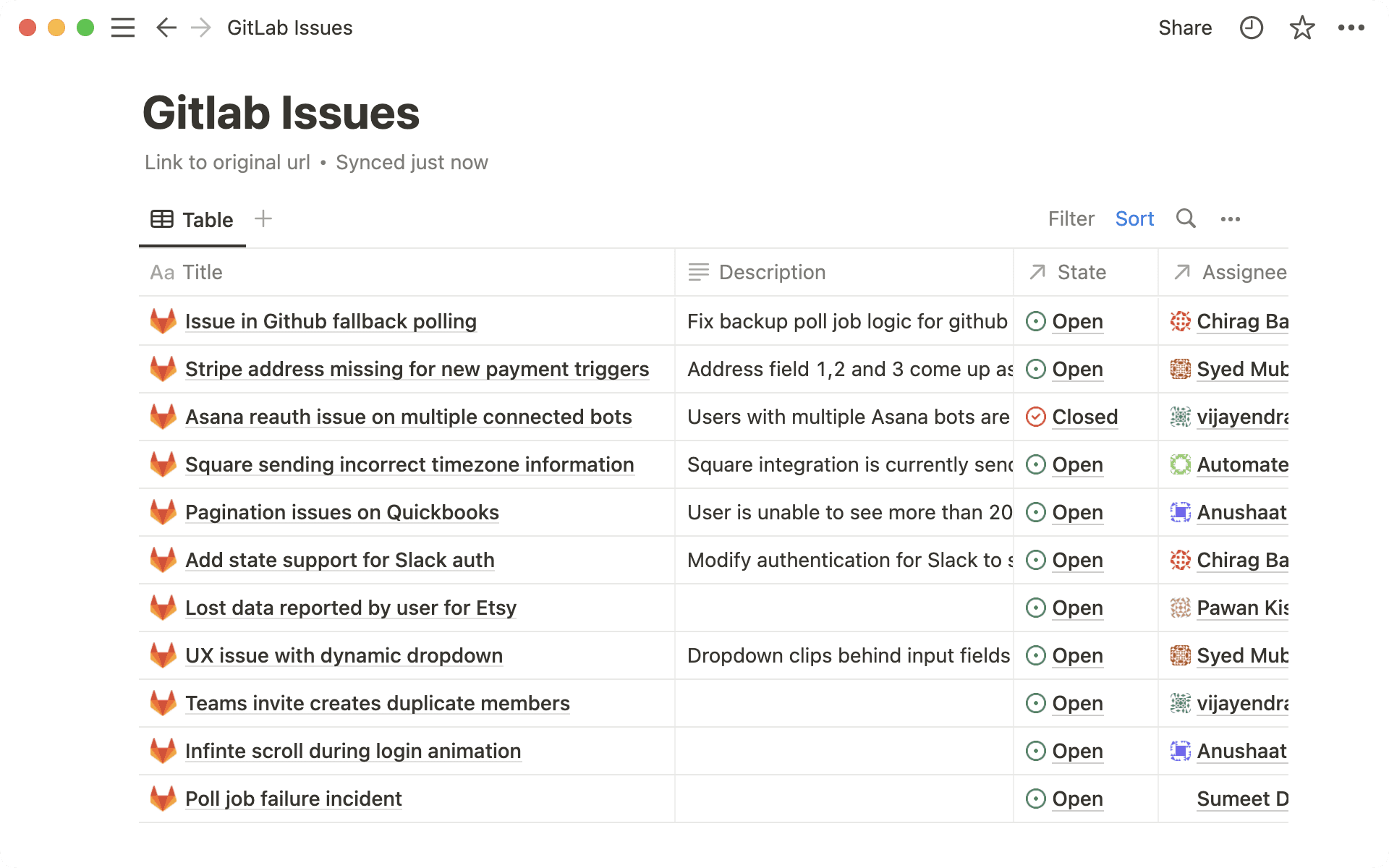
Consultez les informations Ă  jour de GitLab et d’Asana dans une base de donnĂ©es synchronisĂ©e (actuellement en bĂȘta ouverte). Pour commencer, collez un lien vers un dĂ©pĂŽt GitLab ou un projet Asana directement dans Notion, pour le voir s’afficher sous la forme d’une base de donnĂ©es Notion.

  • Utilisez des filtres de base de donnĂ©es pour partager des vues personnalisĂ©es des projets et des tĂąches Asana, pour que tout le monde puisse voir l’état d’un projet — mĂȘme sans accĂšs Ă  Asana.

  • Connectez les Merge Requests GitLab Ă  votre base de donnĂ©es de tĂąches dans Notion, et donnez aux membres de l’équipe de votre entreprise une vue Ă  jour de l’état d’avancement — le tout sans quitter Notion.

Corrections de bugs et améliorations

  • Nous avons facilitĂ© la crĂ©ation d’une nouvelle propriĂ©tĂ© au moment de la recherche d’un type de propriĂ©tĂ© dans une base de donnĂ©es.

  • Pour suivre les nouveautĂ©s et les amĂ©liorations de l’API, rendez-vous sur developers.notion.com/changelog (en anglais) →

Pages publiques qui expirent automatiquement, et autres nouveautés

Pages publiques qui expirent automatiquement

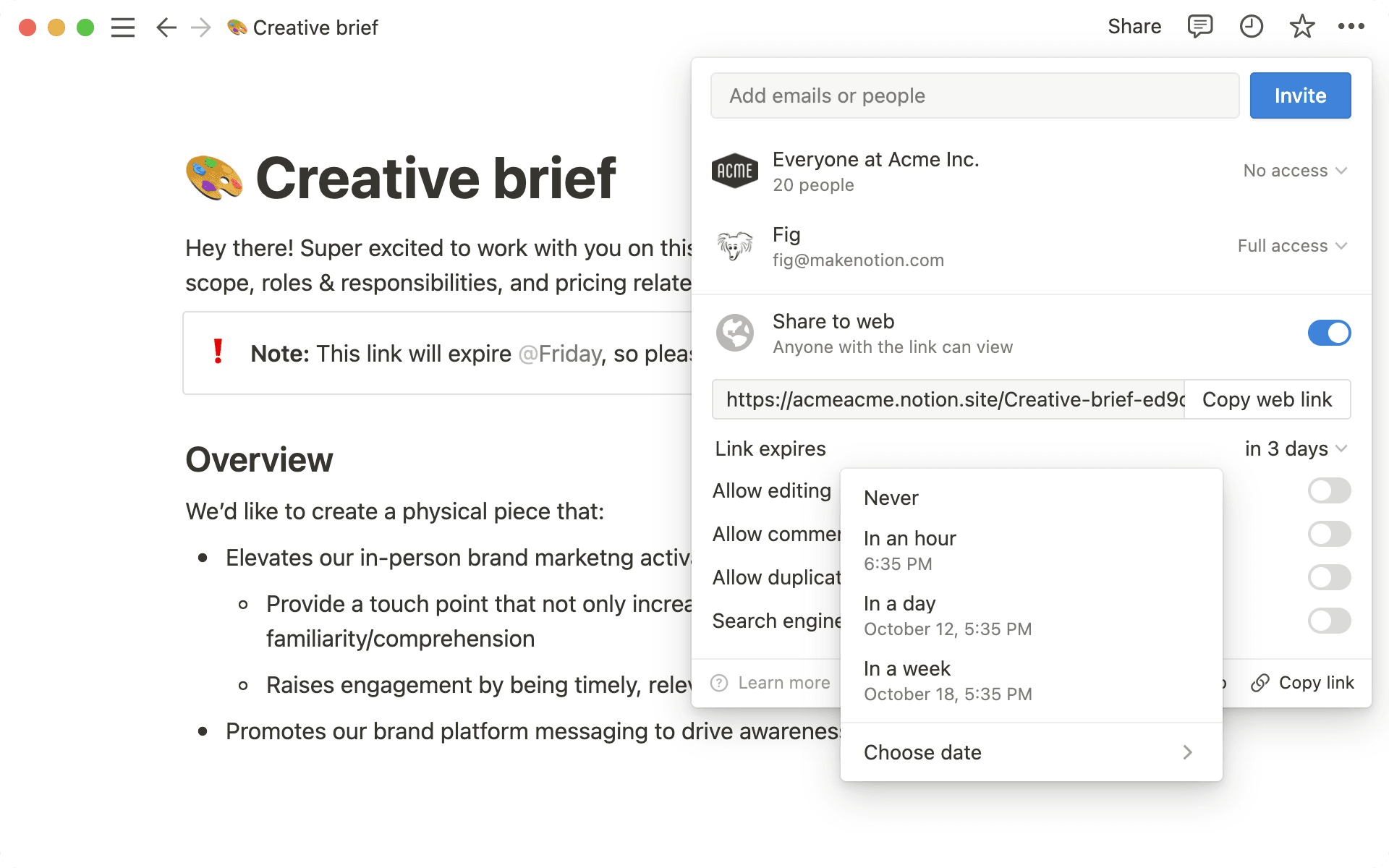
Certaines pages publiques n’ont vocation Ă  ĂȘtre partagĂ©es que pendant une durĂ©e limitĂ©e (par exemple, les pages marketing de synthĂšse, ou les courriers aux investisseurs). DĂ©sormais, lorsque vous sĂ©lectionnez Partager sur le Web sur un forfait payant, vous avez la possibilitĂ© de dĂ©finir une date d’expiration automatique Ă  l’aide du nouveau bouton Expiration du lien.

@Mentions dynamiques dans le titre d’un modĂšle de bases de donnĂ©es

RĂ©duire les saisies manuelles, c’est toujours une bonne chose. Vous pouvez dĂ©sormais ajouter des variables comme @aujourd’hui/@maintenant/@moi dans le titre de votre modĂšle de base de donnĂ©es (par exemple, ajouter @aujourd’hui dans le titre d’un modĂšle de notes de rĂ©union pour que la date du jour figure toujours dans les nouvelles notes).

Exploitez le texte des images sur iOS

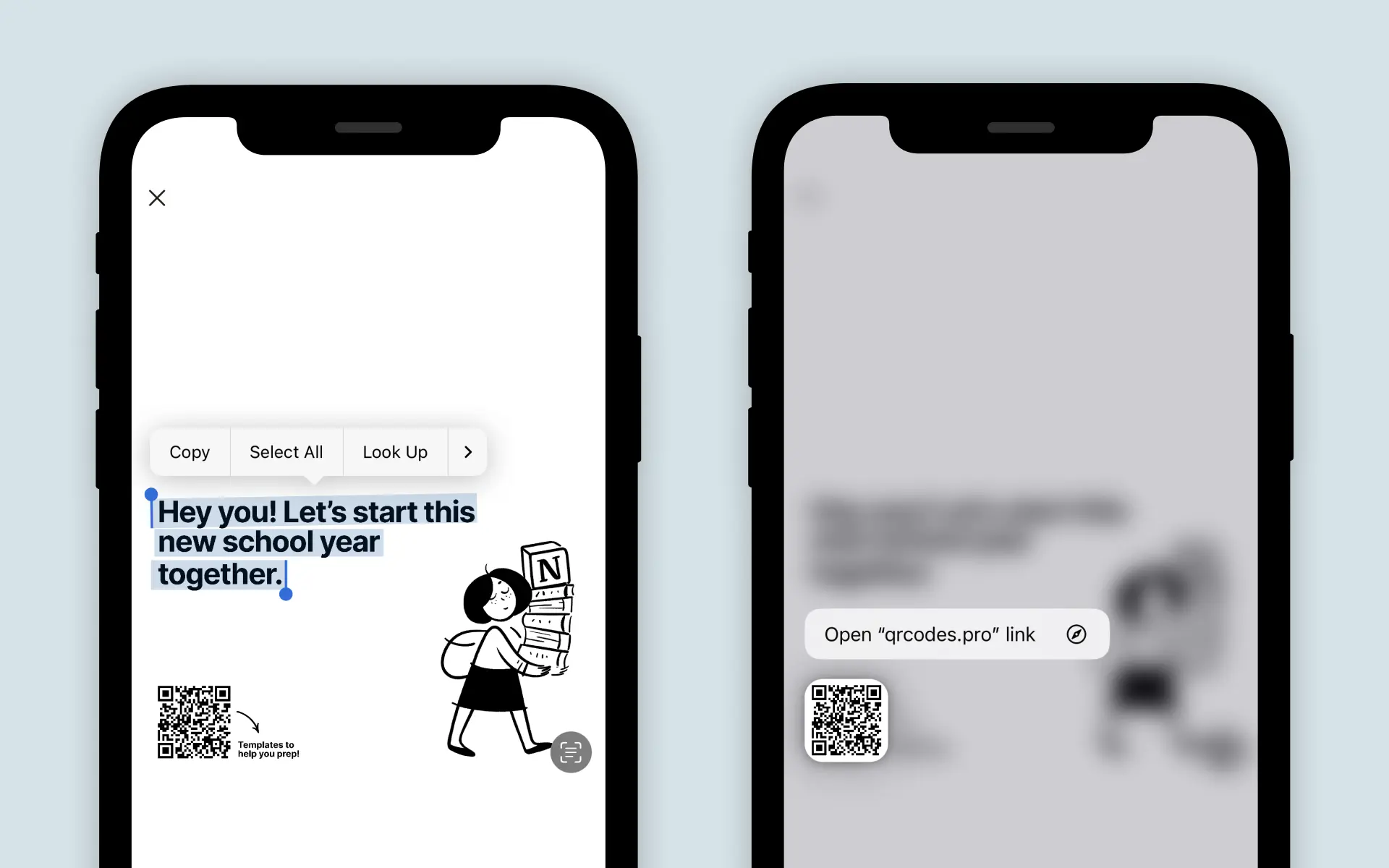
Une image vaut mille mots — surtout si vous pouvez y copier et coller du texte ! AprĂšs avoir ajoutĂ© une image qui contient du texte sur votre application iOS, pouvez maintenant :

  • sĂ©lectionner et copier le texte, et le traduire ;

  • cliquer sur les URL, ouvrir des adresses dans Apple Plans, crĂ©er des Ă©vĂ©nements de calendrier, enregistrer des numĂ©ros de tĂ©lĂ©phone, etc. ;

  • interagir avec les QR codes.

Cette fonctionnalité est uniquement disponible sur les iPhones XS ou plus récents, avec iOS 16.

Utilisez le Web Clipper de Notion pour extraire des recettes

Plus besoin de faire dĂ©filer des votre Ă©cran indĂ©finiment pour afficher une recette. Lorsque vous utiliez notre Web Clipper pour enregistrer une recette Ă  partir d’un site comme The Food Network, nous plaçons automatiquement la recette en haut de votre page Notion.

Corrections de bugs et améliorations

Tous les quelques mois, nos ingénieurs participent à une semaine de « chasse aux bugs » pour assurer le bon fonctionnement de votre espace de travail Notion. Voici quelques corrections de bugs et améliorations qui en ont résulté :

  • Vous pouvez dĂ©sormais rechercher l’émoji idĂ©al dans toutes les langues que nous prenons en charge.

  • Ajout de Alt/Option + Maj + L comme raccourci pour copier un lien vers un bloc spĂ©cifique.

  • Correction d’un bug pour fluidifier les interactions avec les commentaires.

  • Correction d’un bug pour garantir que le changement de langue de votre espace de travail fonctionne de maniĂšre cohĂ©rente.

  • Le choix du mode sombre/clair d’un onglet s’applique instantanĂ©ment Ă  tous les autres onglets ouverts.

  • AmĂ©lioration de la capacitĂ© Ă  reconnaĂźtre les mentions de date tapĂ©es dans des langues autres que l’anglais.

  • Prise en charge en Markdown des caractĂšres Ă  double octet, courants dans les pays de l’APAC.

  • Pour suivre les nouveautĂ©s et les amĂ©liorations de l’API, rendez-vous sur developers.notion.com/changelog (en anglais) →

De nouvelles améliorations pour notre éditeur de texte

Chasse aux bugs de l’éditeur

Plus vous Ă©crivez dans Notion, plus vous remarquez des petites bizarreries auxquelles vous ne vous attendez pas forcĂ©ment. Des petites choses qui vont potentiellement interrompre le fil de votre pensĂ©e. Nous avons donc passĂ© au peigne fin vos commentaires pour identifier et corriger ces petites imperfections. Plus gĂ©nĂ©ralement, nous avons apportĂ© quelques modifications pour que l’éditeur soit plus naturel :

  • Le correcteur orthographique est maintenant plus fiable, notamment au niveau de la sĂ©lection des mots Ă  corriger.

  • L’insertion d’un Ă©lĂ©ment au dĂ©but ou Ă  la fin d’une liste (Ă  puces, numĂ©rotĂ©e ou de tĂąches) donne un meilleur ressenti de fluiditĂ©.

  • Lorsqu’une base de donnĂ©es est le dernier bloc d’une page, le fait de cliquer sous le bloc crĂ©e automatiquement un nouveau bloc.

  • Nouveau raccourci clavier pour le texte barré : (ctrl/cmd + ⇧ + X) ou (ctrl/cmd + ⇧ + S).

Faites dĂ©filer toutes les images d’une page depuis le mĂȘme endroit

Il peut s’avĂ©rer fastidieux de faire dĂ©filer toutes les images qui s’étalent tout au long d’une mĂȘme page (dans le cas d’un cahier des charges avec de nombreuses maquettes, par exemple). DorĂ©navant, lorsque vous doublez-cliquez sur une image, vous pouvez faire dĂ©filer toutes les autres images de la page. Il est aussi plus facile de zoomer et de tĂ©lĂ©charger ces images Ă  partir du nouveau menu.

Choisissez le type de propriété au moment de sa création dans la base de données

C’est le genre de dĂ©tail qui permet de garder sa concentration lorsque vous construisez votre base de donnĂ©es. Au lieu qu’une nouvelle propriĂ©tĂ© soit par dĂ©faut de type « texte » et que vous deviez la modifier par la suite, vous pouvez dĂ©sormais choisir son type (sĂ©lection multiple, nombre, Ă©tat, etc.) au moment oĂč vous cliquez sur « + » pour la crĂ©er.

Colonnes plus larges dans les pages

Vos pages de largeur standard sont maintenant plus flexibles, avec davantage de possibilitĂ©s de mises en page crĂ©atives. Vous pouvez dĂ©sormais Ă©tendre la largeur des colonnes jusqu’à dĂ©passer les marges des pages Ă  largeur standard. Cliquez et maintenez l’extrĂ©mitĂ© d’une colonne, comme vous le faisiez jusqu’à prĂ©sent : elle pourra s’étendre au-delĂ  des marges de la page.

Améliorations de la configuration des connexions aux applications tierces

Affichez et gérez plus facilement les paramÚtres de connexion aux applications tierces :

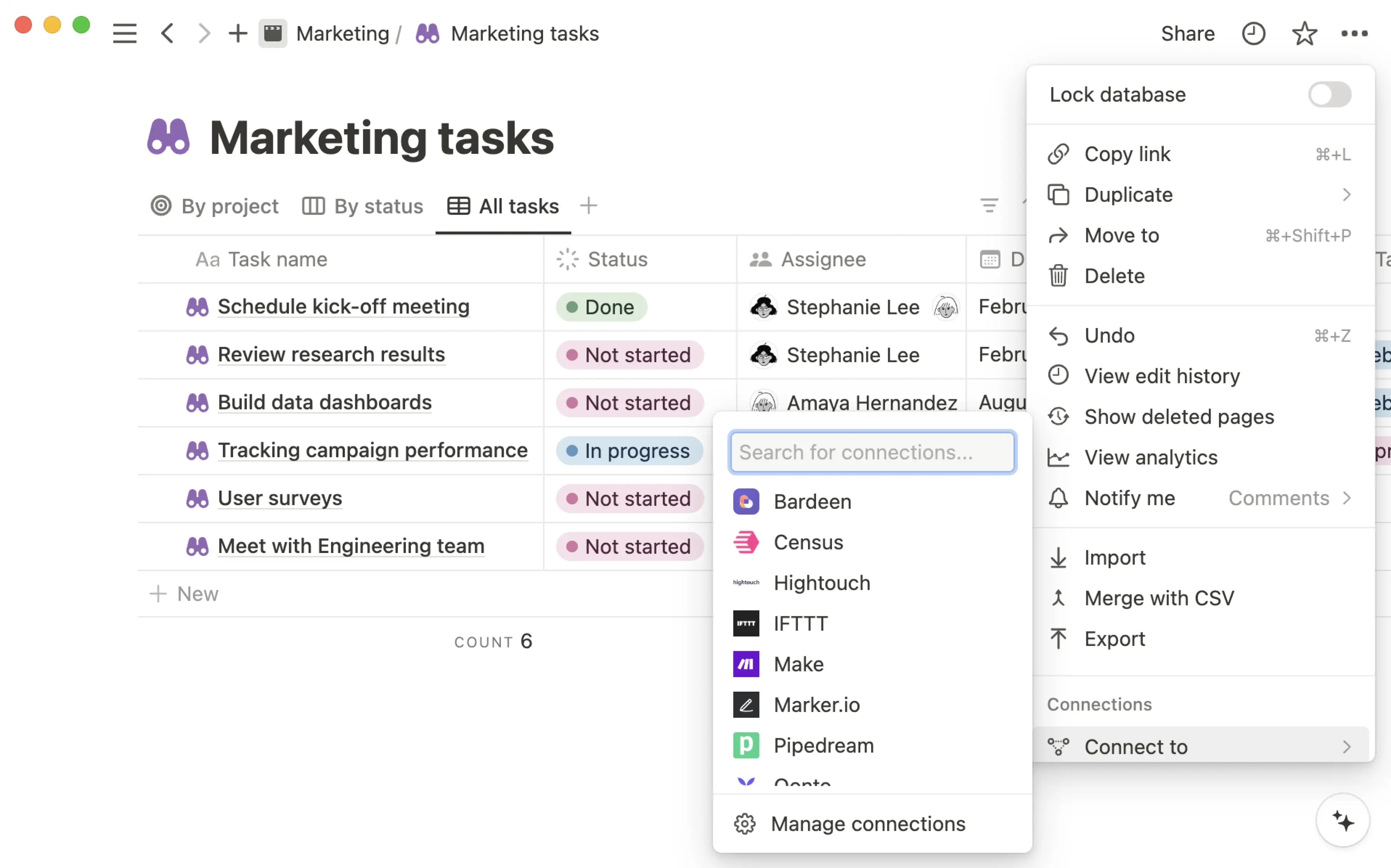
  • Les intĂ©grations Ă  des services tiers (comme Zapier, IFTTT et Typeform) s’appellent dĂ©sormais les « Connexions » dans le menu « ParamĂštres », ainsi que dans le menu de la page.

  • « Applications connectĂ©es », un onglet du menu « ParamĂštres et membres » permettant de visualiser et de gĂ©rer les connexions, s’appelle maintenant « Mes connexions ».

  • Vous pouvez dĂ©sormais gĂ©rer l’accĂšs aux pages pour toutes les connexions dans le menu ‱‱‱, en haut Ă  droite d’une page. (au lieu du menu « Partager »).

  • Les administrateurs de l’espace de travail peuvent afficher et gĂ©rer les connexions Ă  toutes les intĂ©grations tierces dans leur espace de travail, Ă  partir de l’onglet « Connexions » du menu « ParamĂštres et membres ». Les utilisateurs qui ne sont pas propriĂ©taires de l’espace de travail ne verront plus cet onglet.

Corrections de bugs et améliorations

  • Pour suivre les nouveautĂ©s et les amĂ©liorations de l’API, rendez-vous sur developers.notion.com/changelog (en anglais) →

  • Vous pouvez dĂ©sormais configurer le format des dates pour les propriĂ©tĂ©s « Date de crĂ©ation » et « Date de derniĂšre modification » dans une base de donnĂ©es.

  • Le bouton « AlĂ©atoire », qui permet de sĂ©lectionner des Ă©mojis et des icĂŽnes en haut d’un document, est dĂ©sormais situĂ© Ă  cĂŽtĂ© de la barre de recherche.

  • Correction d’un bug qui affichait par dĂ©faut la premiĂšre page Notion rĂ©pertoriĂ©e au moment de coller un lien vers une page Web dans le menu source.

Notion 2.18 : espaces d’équipe

Organisez votre entreprise avec les espaces d’équipe

Beaucoup considĂšrent leur espace de travail Notion comme leur bureau numĂ©rique : un endroit confortable oĂč les gens peuvent se concentrer pour travailler efficacement. Mais s’il est utile d’avoir tout le monde sous le mĂȘme toit, les diffĂ©rentes Ă©quipes ont besoin de leurs propres espaces, et d’une certaine flexibilitĂ© pour adapter leur façon de travailler Ă  la croissance de l’entreprise.

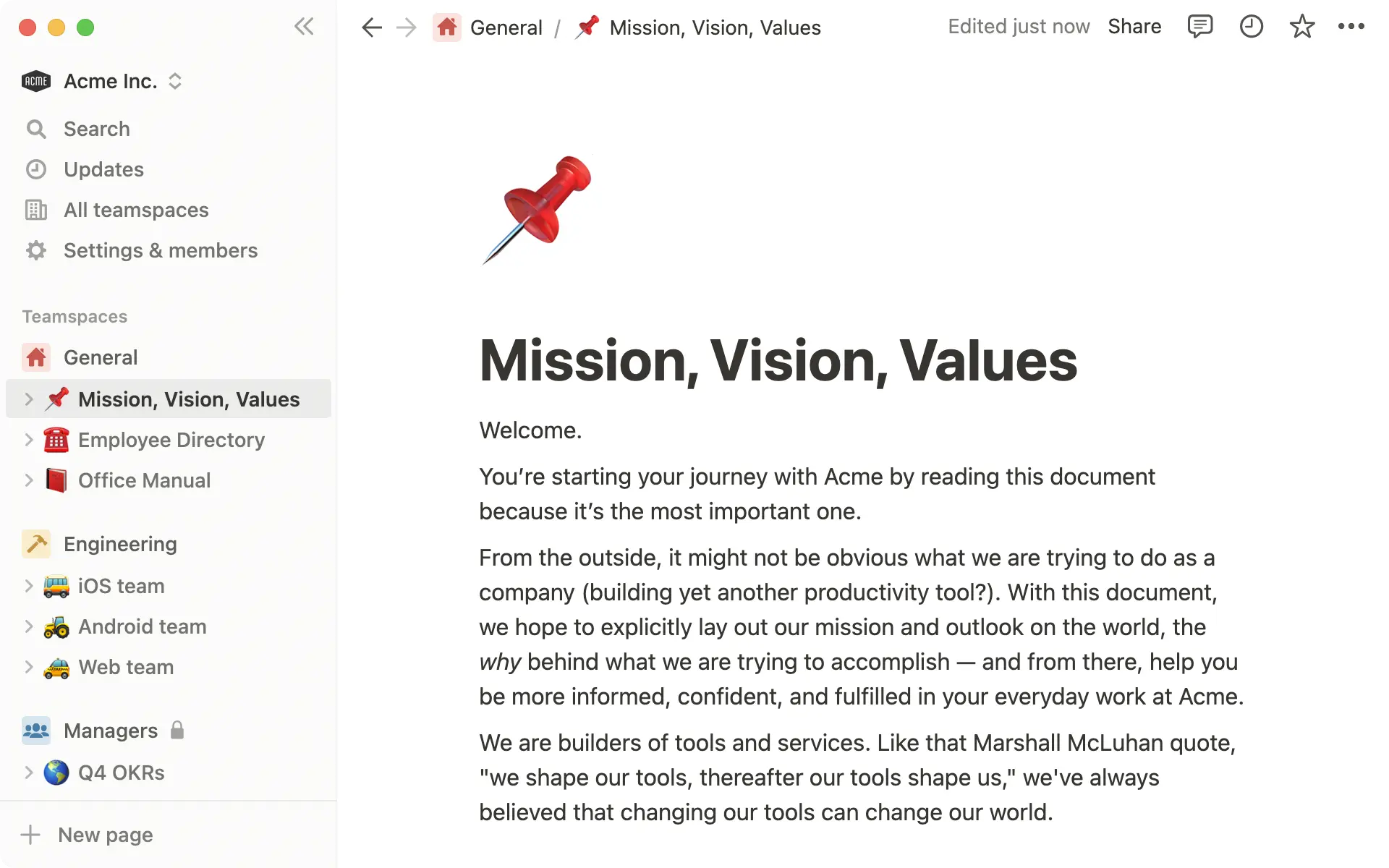
Voyez les espaces d’équipe comme des mini-espaces de travail : des sections personnalisĂ©es de la barre latĂ©rale, qui peuvent s’adapter Ă  tous les dĂ©partements, groupes de travail ou projets de l’entreprise, ou tout ce dont vous avez besoin pour mettre les Ă©quipes sur la mĂȘme longueur d’onde. Et pour la premiĂšre fois, chaque employĂ© pourra crĂ©er et personnaliser sa propre vision de l’espace de travail Notion de l’entreprise, en rejoignant les espaces d’équipe en fonction de leur rĂŽle et de leurs prioritĂ©s (et en quittant ceux qui ne les intĂ©ressent pas !).

  • Cliquez sur Tous les espaces d’équipe en haut Ă  de votre barre latĂ©rale. Cliquez sur le bouton + Nouvel espace d’équipe pour crĂ©er un espace pour votre groupe de travail, votre dĂ©partement ou vos coĂ©quipiers d’un bureau spĂ©cifique. Rejoignez les espaces d’équipe qui sont pertinents pour vous. Ils seront ajoutĂ©s Ă  votre barre latĂ©rale.

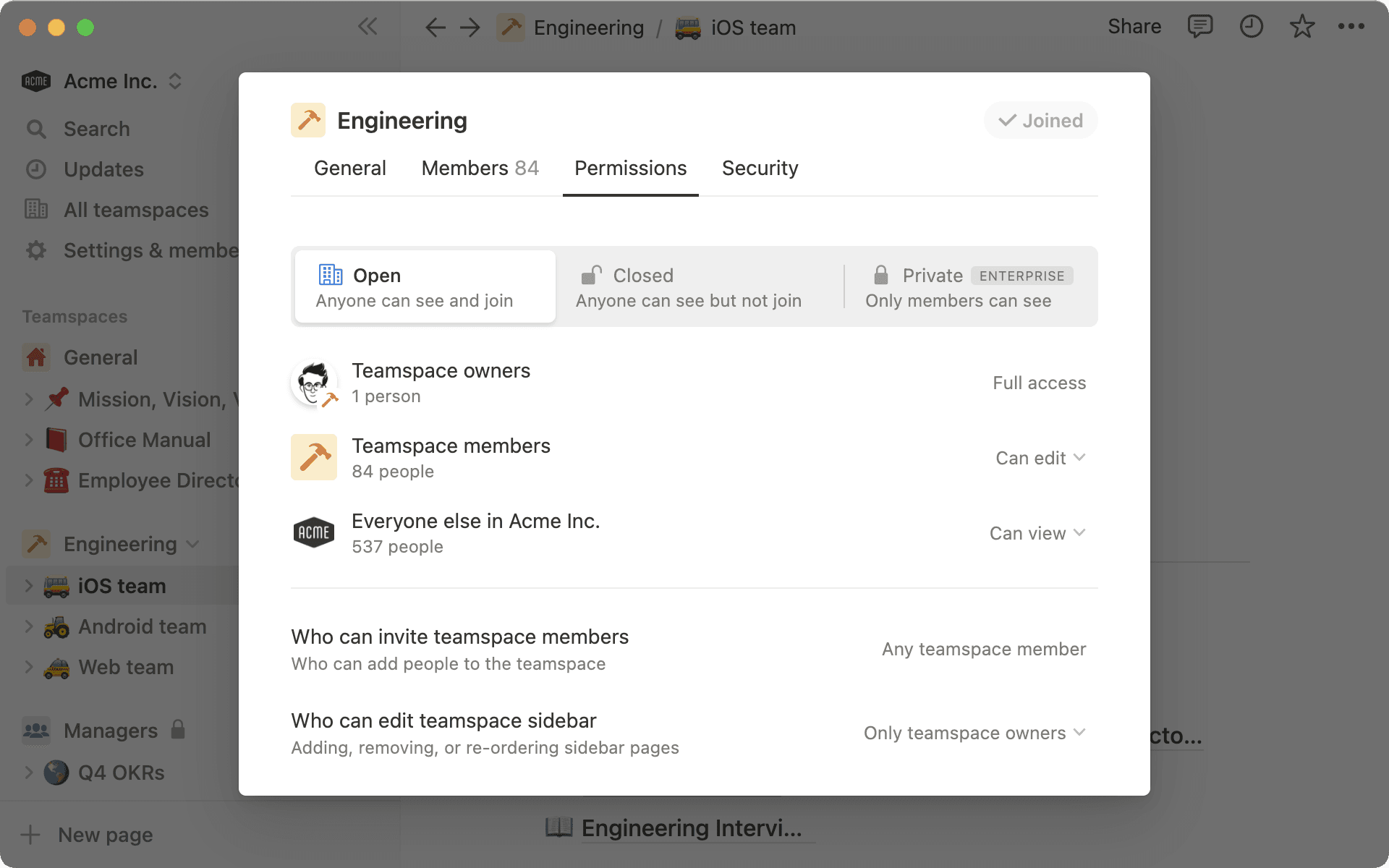
  • Personnalisez les espaces d’équipe pour rĂ©pondre aux besoins de chaque Ă©quipe. Chaque espace d’équipe peut avoir sa propre apparence, ses propres membres et ses propres paramĂštres. Les espaces de travail d’entreprise permettent un contrĂŽle granulaire de la capacitĂ© des employĂ©s Ă  publier des pages sur le Web, Ă  exporter et Ă  ajouter des invitĂ©s, espace par espace.

  • Les nouveaux rĂŽles et paramĂštres de confidentialitĂ© permettent Ă  tout le monde d’avoir les niveaux d’accĂšs appropriĂ©s. DĂ©signez les propriĂ©taires de l’espace d’équipe pour contrĂŽler l’adhĂ©sion, les paramĂštres de sĂ©curitĂ© et les niveaux d’autorisation.

Il se peut que vous ne voyiez pas encore les espaces d’équipe dans votre espace de travail. La fonctionnalitĂ© sera dĂ©ployĂ©e progressivement d’ici la mi-septembre.

Amélioration de la recherche

Lorsque les gens ont du mal Ă  trouver le contexte dont ils ont besoin pour travailler, c’est toute la dynamique de l’entreprise qui ralentit. Les rĂ©unions prolifĂšrent, les onglets de navigateur se multiplient, et il ne reste plus beaucoup de temps pour faire du vrai travail. Nous mettons donc l’accent sur notre moteur de recherche, pour que chacun puisse trouver rapidement ce dont il a besoin dans Notion.

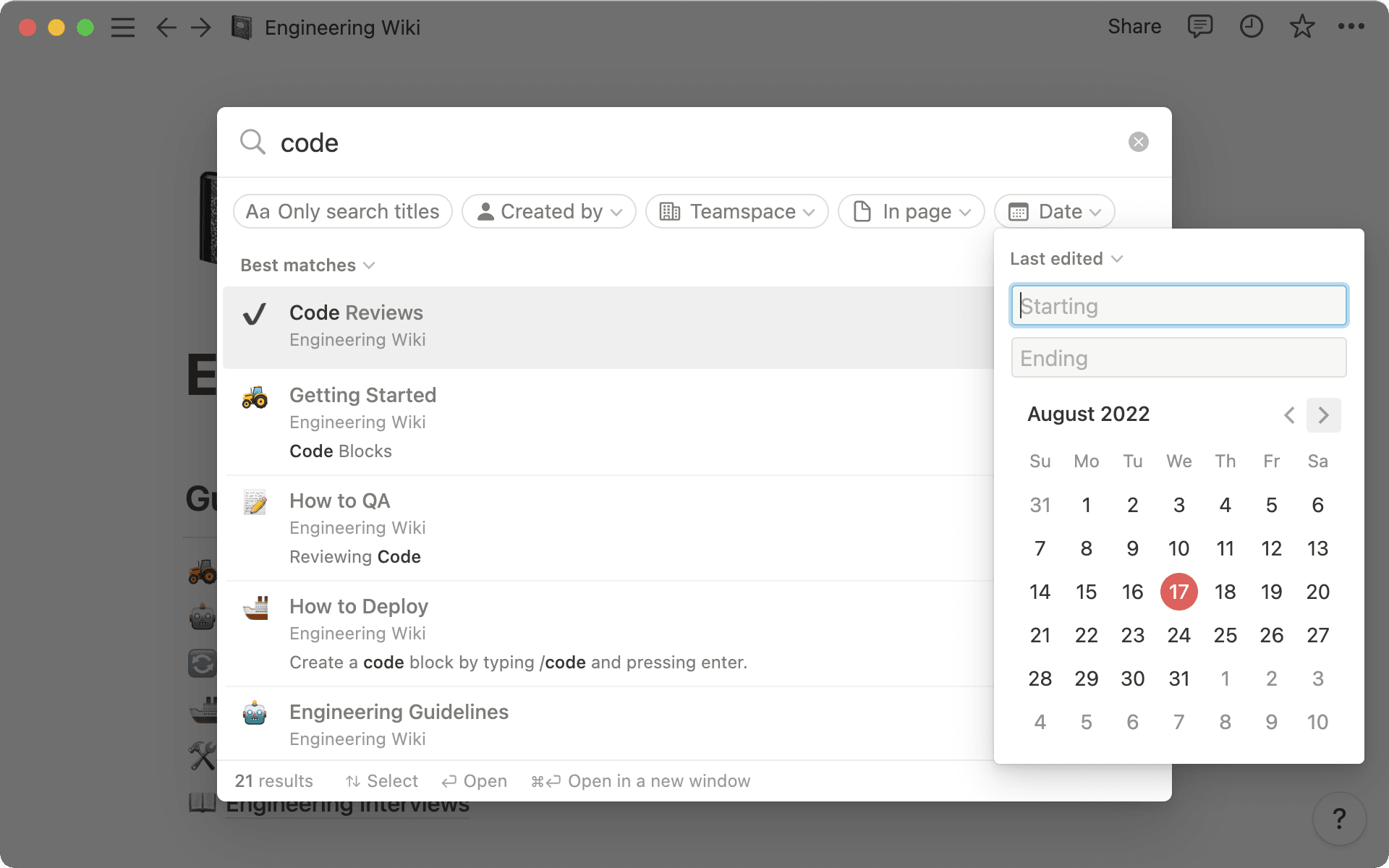
  • Affichez une liste de toutes vos pages rĂ©cemment visitĂ©es lorsque vous ouvrez la fenĂȘtre de recherche — un peu comme avec l’historique de votre navigateur. Revenez ensuite Ă  vos pages rĂ©centes en un clic.

  • Affinez vos rĂ©sultats de recherche avec de meilleurs filtres. Limitez votre recherche Ă  un espace d’équipe, une page, un auteur, une date, etc.

  • Recherchez les pages qui contiennent une expression exacte, en mettant "vos termes de recherche" entre guillemets.

  • Les rĂ©sultats de recherche sont 40 Ă  50 % plus rapides, avec un accĂšs instantanĂ© aux pages frĂ©quemment consultĂ©es.

  • Profitez de rĂ©sultats de recherche plus prĂ©cis, grĂące aux amĂ©liorations apportĂ©es Ă  la technologie de notre moteur de recherche.

DerniĂšres modifications sur les pages

Les pages qui prennent la poussiĂšre sont rarement les plus attrayantes. Lorsque vous consultez un document d’équipe, ce qui vous intĂ©resse est d’avoir accĂšs aux informations Ă  jour, aux donnĂ©es les plus rĂ©centes.

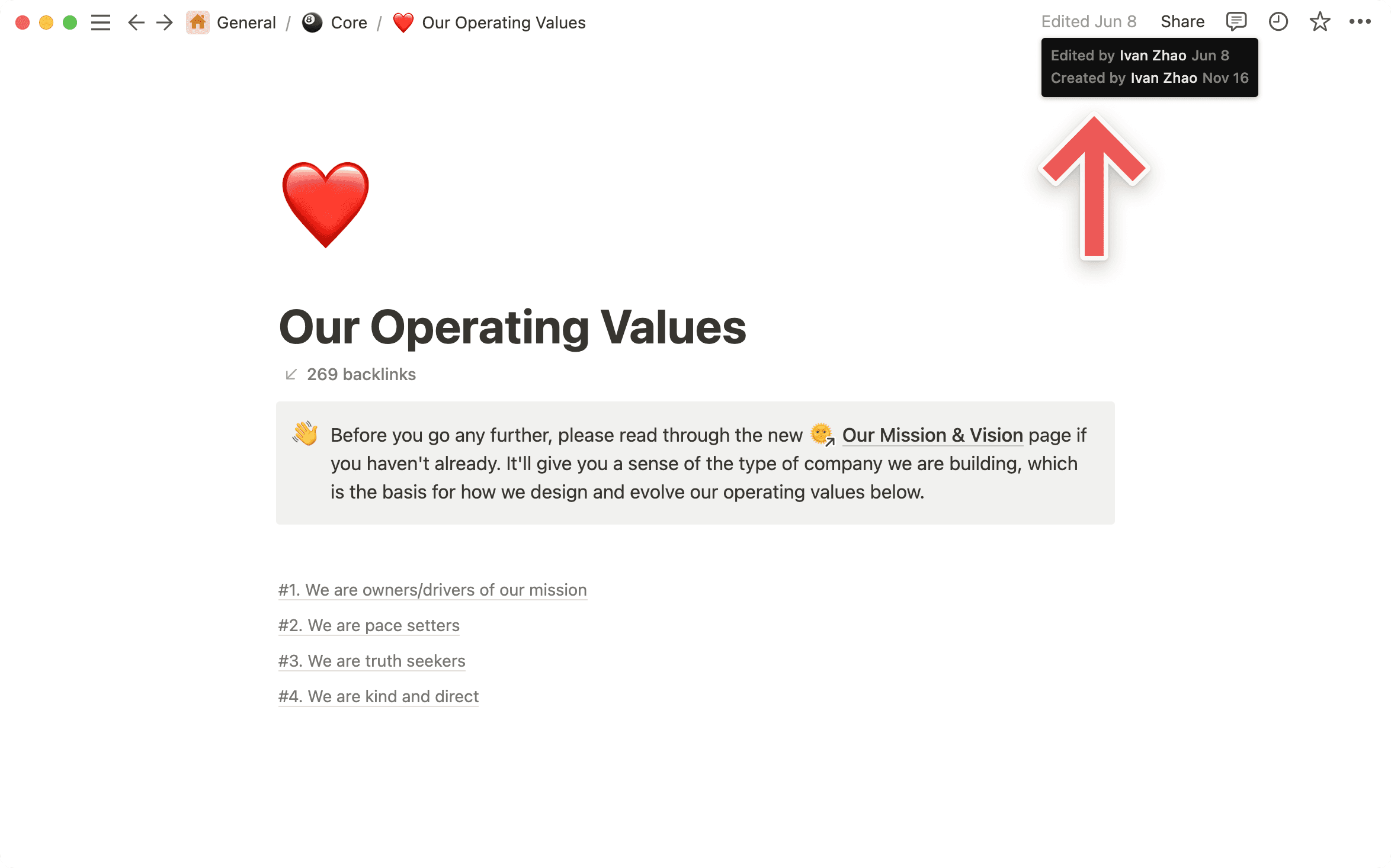
DorĂ©navant, vous pouvez rapidement vĂ©rifier — en haut Ă  droite de votre page — la date de sa derniĂšre mise Ă  jour. En passant votre curseur sur l’icĂŽne en question, vous pouvez voir qui a modifiĂ© la page le plus rĂ©cemment, et qui l’a créée.

Nouveaux outils de contrĂŽle pour les administrateurs ENTREPRISE

SpĂ©cialistes informatiques, Ă©quipes chargĂ©es de la sĂ©curitĂ©, gestionnaires de programmes : ces hĂ©ros de l’ombre veillent Ă  ce que chacun ait accĂšs aux outils dont il a besoin pour ĂȘtre productif. Ils s’assurent Ă©galement que ces outils soient bien entretenus, et disposent des contrĂŽles de sĂ©curitĂ© dont l’organisation a besoin. C’est en pensant Ă  eux que nous avons amĂ©liorĂ© les espaces de travail du forfait Entreprise. Ils sont maintenant beaucoup plus simples Ă  dĂ©ployer, et plus faciles Ă  gĂ©rer Ă  l’échelle.

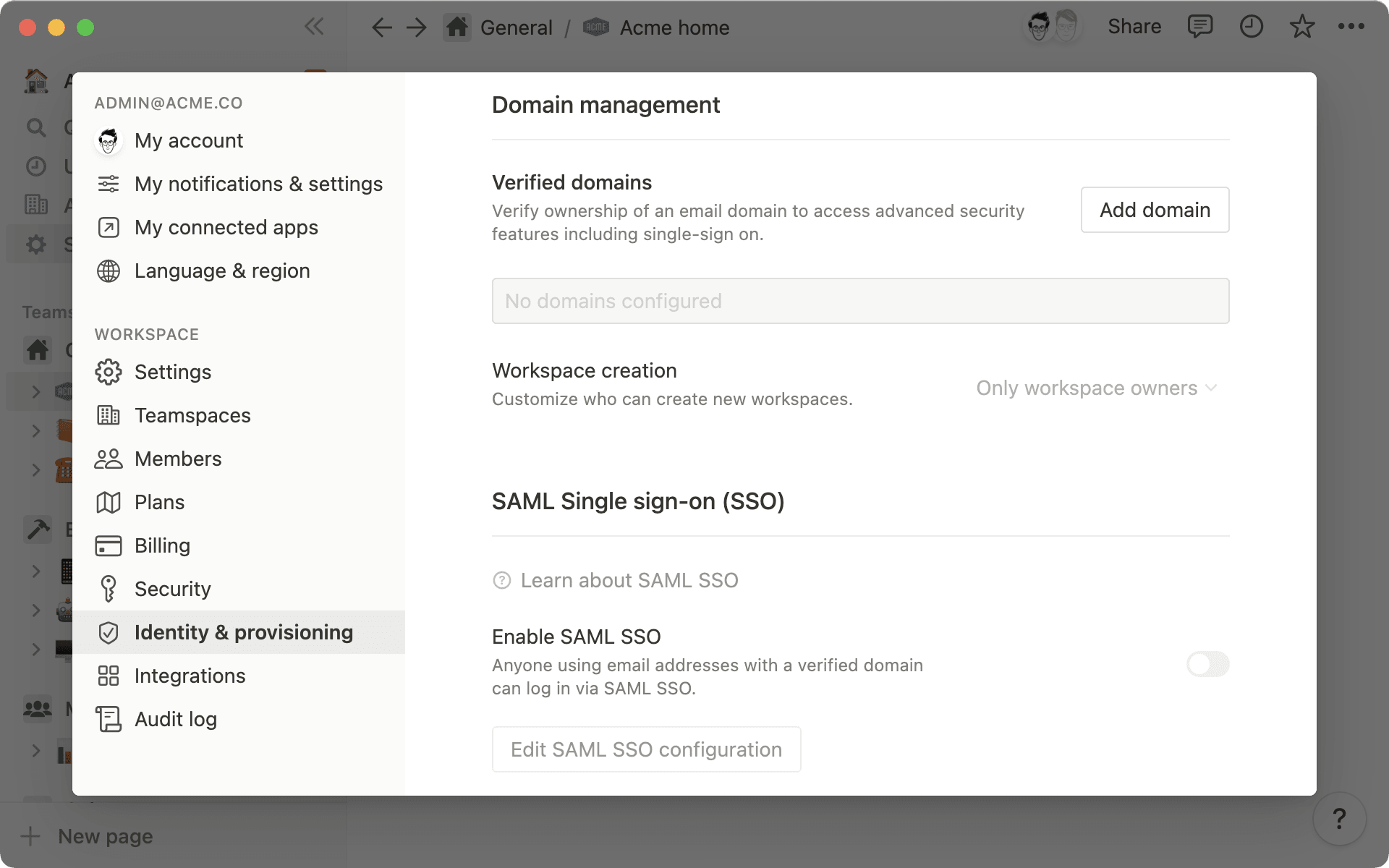
  • Les nouveaux rĂŽles (administrateur d’utilisateurs et propriĂ©taire d’espace de travail) garantissent un niveau d’accĂšs appropriĂ© pour chaque employĂ©, en fonction des paramĂštres de sĂ©curitĂ© de l’espace et de sa facturation.

  • Les propriĂ©taires d’espaces de travail peuvent dĂ©finir qui peut crĂ©er des instances Notion supplĂ©mentaires en utilisant leur domaine vĂ©rifiĂ©.

  • Lorsque les employĂ©s quittent l’entreprise, les propriĂ©taires d’espaces de travail peuvent rĂ©affecter leur contenu pour s’assurer que rien ne soit perdu.

  • DĂ©sormais, les propriĂ©taires d’espaces de travail peuvent voir l’audience — ou le niveau de visibilitĂ© — de chaque page cible dans le journal d’audit.

Corrections de bugs et améliorations

  • Pour suivre les nouveautĂ©s et les amĂ©liorations de l’API, rendez-vous sur developers.notion.com/changelog (en anglais) →

  • DĂ©sormais, lorsqu’un titre est transformĂ© en un titre dĂ©pliant, il intĂšgre automatiquement tous les blocs jusqu’au titre suivant.

  • Vous pouvez dĂ©sormais modifier l’ordre des Ă©lĂ©ments dans la section « Favoris » de l’onglet d’accueil sur iOS.

  • Correction d’un bug sur l’app iOS, qui empĂȘchait la modification des propriĂ©tĂ©s de la base de donnĂ©es avec beaucoup de texte.

  • Correction d’un bug sur l’app iOS, qui empĂȘchait le dĂ©filement au bon endroit aprĂšs avoir Ă©crit un commentaire sur une page.

  • Correction d’un bug qui empĂȘchait un triple clic de sĂ©lectionner un paragraphe entier s’il contenait des liens ou des mentions.

  • Correction d’un bug qui empĂȘchait la crĂ©ation de liens entrants lorsqu’une page Ă©tait créée Ă  partir du bouton « Transformer en page ».

  • Correction d’un bug qui empĂȘchait certains raccourcis clavier de fonctionner correctement dans Firefox.

Bases de données plus facilement modifiables, et autres réjouissances

Modifications rapides des cartes dans la vue « Kanban »

Jusqu’ici, faire des modifications sur plusieurs cartes d’une base de donnĂ©es en vue « Kanban » prenait un certain temps : cliquer sur la carte, faire les modifications, revenir Ă  la vue globale, cliquer sur une autre carte, recommencer. À peu prĂšs aussi rapide que manger un bol de riz grain par grain.

Vous pouvez désormais modifier les propriétés dans la vue « Kanban » sans ouvrir chaque page une par une. Cliquez simplement sur la propriété, et faites vos modifications dans la carte.

Copier-coller les cellules avec la souris

Plus besoin de ⌘+V ou Ctrl+V. Dans les bases de donnĂ©es en vue « Table », vous pouvez glisser-dĂ©poser la valeur d’une cellule dans une autre (ou plusieurs autres). Cliquez et maintenez le petit cercle bleu en bas d’une cellule, puis glissez vers le bas ou le haut, vers d’autres cellules.

Si vous aimez les raccourcis clavier, utilisez cmd/ctrl+D pour coller la valeur d’une cellule de dĂ©part dans d’autres cellules sĂ©lectionnĂ©es.

Nouvelle section pour la propriété « Relation » dans les bases de données

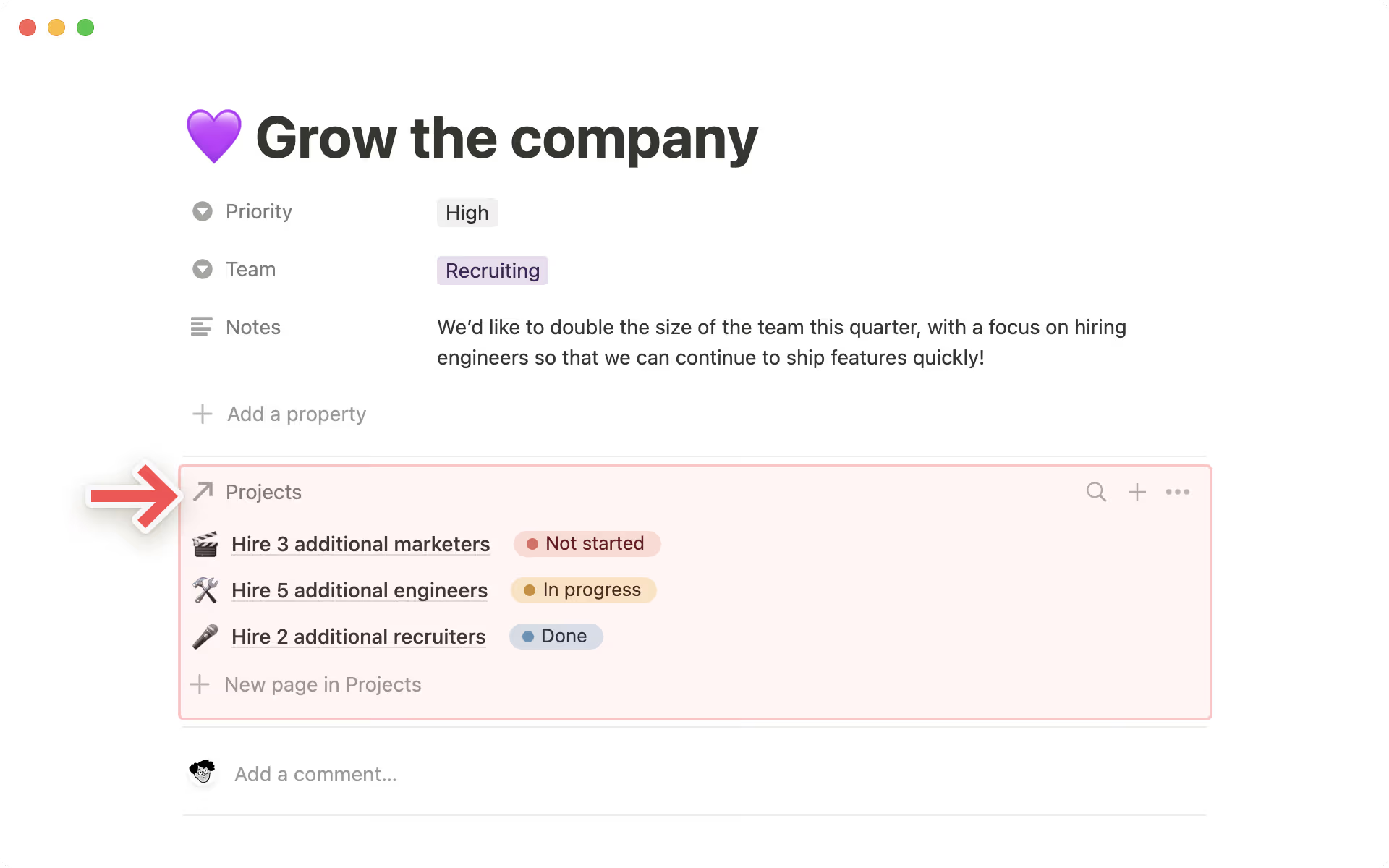
Il est maintenant plus facile de voir tous les Ă©lĂ©ments liĂ©s Ă  une page d’une base de donnĂ©es, grĂące Ă  une nouvelle section spĂ©cifique aux relations, en haut de la page. DĂ©sormais, vous pouvez voir jusqu’à 10 relations Ă  la fois dans une section attitrĂ©e en haut d’une page Notion, et modifier ces propriĂ©tĂ©s directement, sans avoir besoin d’aller dans la base de donnĂ©es associĂ©e. Voici comment faire :

  • Ouvrez une page d’une base de donnĂ©es avec une propriĂ©tĂ© « Relation ».

  • Cliquez sur la propriĂ©tĂ© « Relation ».

  • Dans « Afficher comme », cliquez sur « Section de page »

Cette fonctionnalité sera déployée progressivement dans les prochains jours. Si vous ne la voyez pas encore, cela ne devrait pas tarder !

Améliorations pour les bases de données synchronisées avec Jira et GitHub

Les bases de données synchronisées vous affichent des informations à jour sur vos tickets Jira, vos PR ou issues GitHub, le tout dans une base de données Notion. Vous pouvez désormais rechercher depuis Notion le tableau Jira ou le repo GitHub que vous voulez afficher dans la base de données synchronisée, grùce à une nouvelle barre de recherche. Voici comment faire :

  • Tapez « / » dans votre page Notion pour afficher le menu des slash-commandes, et recherchez « Jira » ou « GitHub ».

  • Dans la section « Bases de donnĂ©es synchronisĂ©es », sĂ©lectionnez « Jira » ou « GitHub » et connectez-vous au compte correspondant si vous ne l’avez pas dĂ©jĂ  fait.

  • SĂ©lectionnez le tableau Jira ou la liste de PR GitHub en tant que source dans le menu, ou collez un lien dans la barre de recherche, et voyez-la apparaĂźtre immĂ©diatement dans votre page Notion.

Les bases de donnĂ©es synchronisĂ©es sont maintenant disponibles pour tous les utilisateurs (bĂȘta ouverte), avec certaines limites pour les utilisateurs du forfait Individuel.

Corrections de bugs et améliorations

RĂ©actions sur les commentaires, barres de progression, modĂšles par dĂ©faut, nouvelles icĂŽnes, et encore d’autres nouveautĂ©s inĂ©narrables

Réagissez aux commentaires avec des emojis

Un regard. Un haussement d’épaules. Un pouce levĂ©. Parfois, un emoji suffit Ă  communiquer Ă  vos coĂ©quipiers que vous avez ✔ terminĂ© une tĂąche, 👀 vu leur proposition, ou 👍 ĂȘtes d’accord avec leur remarque. Pour ajouter une rĂ©action emoji Ă  un commentaire :

  • Survolez un commentaire, ou appuyez sur le commentaire si vous ĂȘtes sur mobile.

  • Cliquez ou appuyez sur le bouton 🙂 en haut Ă  droite du commentaire.

  • Passez bien trop de temps Ă  trouver l’emoji parfait.

Affichez les nombres et les formules en barres de progression

Visualisez en un coup d’Ɠil l’investissement nĂ©cessaire pour un projet, la taille d’une opportunitĂ© commerciale, ou l’avancement d’une tĂąche. Cliquez sur une propriĂ©tĂ© « Nombre » ou « Formule », puis sur Modifier la propriĂ©tĂ© pour voir les nouvelles options d’affichage :

  • Afficher le nombre sous forme de barre ou anneau de progression

  • Choisir une couleur pour reprĂ©senter l’élĂ©ment de la base de donnĂ©es

  • Diviser par un nombre spĂ©cifique (comme votre budget mensuel, ou le nombre total d’heures pour un cycle de dĂ©veloppement produit)

Définissez un modÚle par défaut pour les bases de données

Les modĂšles de bases de donnĂ©es permettent de s’assurer que tous les Ă©lĂ©ments d’une base de donnĂ©es qui sont du mĂȘme type suivent le mĂȘme format. Les rapports de bugs doivent remplir les mĂȘmes champs, les rĂ©unions d’équipe doivent avoir un ordre du jour, etc. Mais jusqu’à prĂ©sent, il n’y avait pas de moyen d’imposer un modĂšle spĂ©cifique pour toutes les nouvelles pages. Cela change aujourd’hui. Voici comment faire pour ajouter un modĂšle par dĂ©faut :

  • En haut Ă  droite d’une base de donnĂ©es, Ă  droite du bouton « Nouveau », cliquez sur le chevron (⌄).

  • À droite d’un modĂšle existant, cliquez sur ‱‱‱, puis sur Utiliser par dĂ©faut. Choisissez si cela doit s’appliquer pour toutes les vues de la base de donnĂ©es, ou uniquement la vue actuelle.

  • La prochaine fois qu’une personne crĂ©era une page, elle utilisera le modĂšle par dĂ©faut.

Nouvelles icÎnes pour les pages et les encadrés

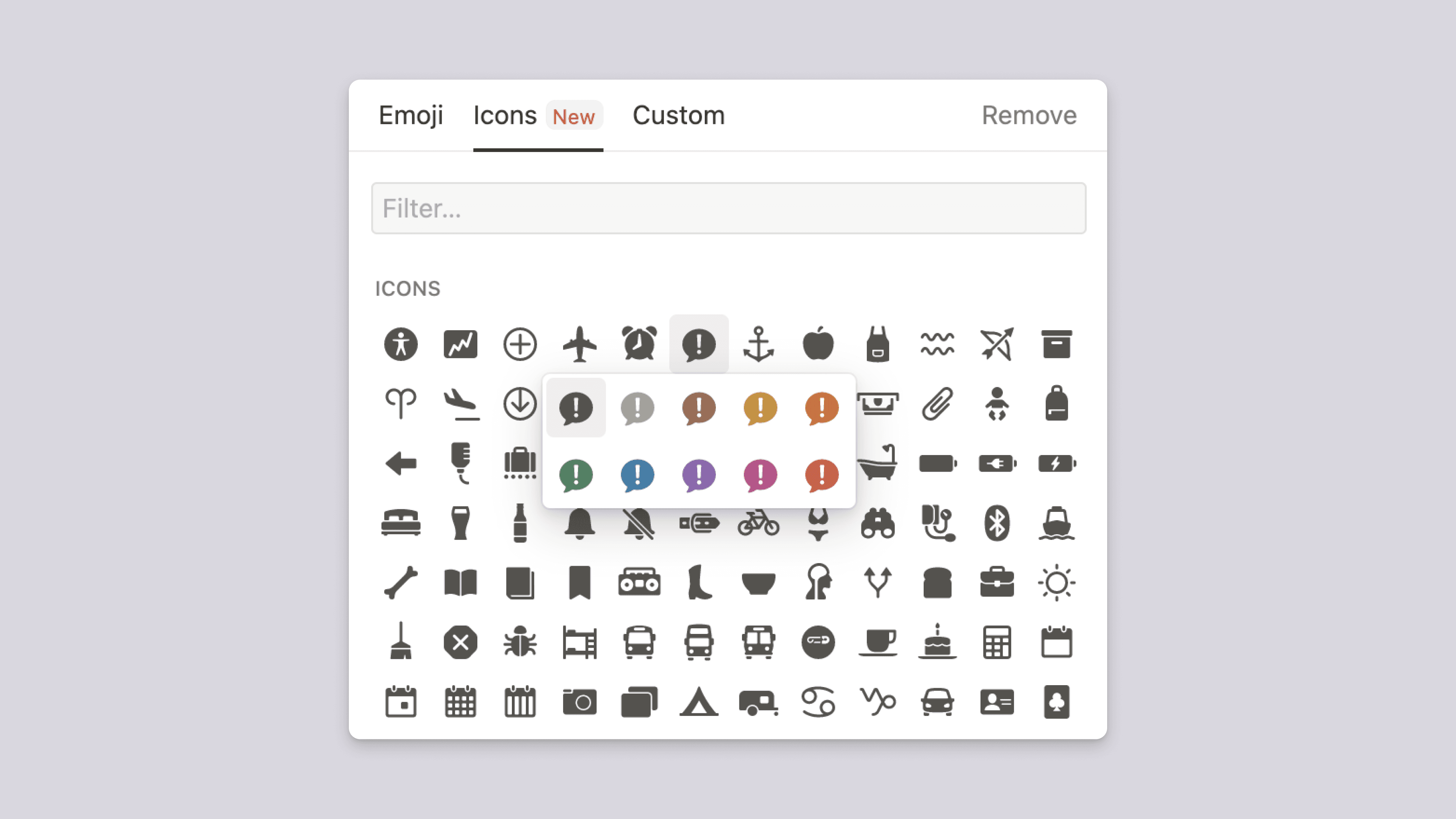
Nous sommes conscients de l’investissement Ă©motionnel trĂšs particulier qui peut ĂȘtre associĂ© au choix de l’icĂŽne d’un document Notion. Les emojis ne parlent pas Ă  tout le monde. Pour ceux qui prĂ©fĂšrent une esthĂ©tique plus minimaliste, nous venons de lancer une nouvelle bibliothĂšque de plus de 600 icĂŽnes. Lorsque vous sĂ©lectionnez une icĂŽne pour votre page ou votre encadrĂ©, cliquez sur l’onglet IcĂŽnes, Ă  droite de l’onglet Emojis. Vous pouvez choisir parmi 10 couleurs diffĂ©rentes, selon votre humeur.

Alignez les images et tous les éléments intégrés

Vous pouvez (enfin !) ajuster l’alignement des images, vidĂ©os, documents PDF ou de n’importe quel autre bloc intĂ©grĂ©. Survolez le mĂ©dia (ou cliquez sur la poignĂ©e ⋼⋼ Ă  gauche du bloc), et choisissez votre option d’alignement : Ă  gauche, au centre, ou Ă  droite.

Aperçus et mentions des commentaires Notion

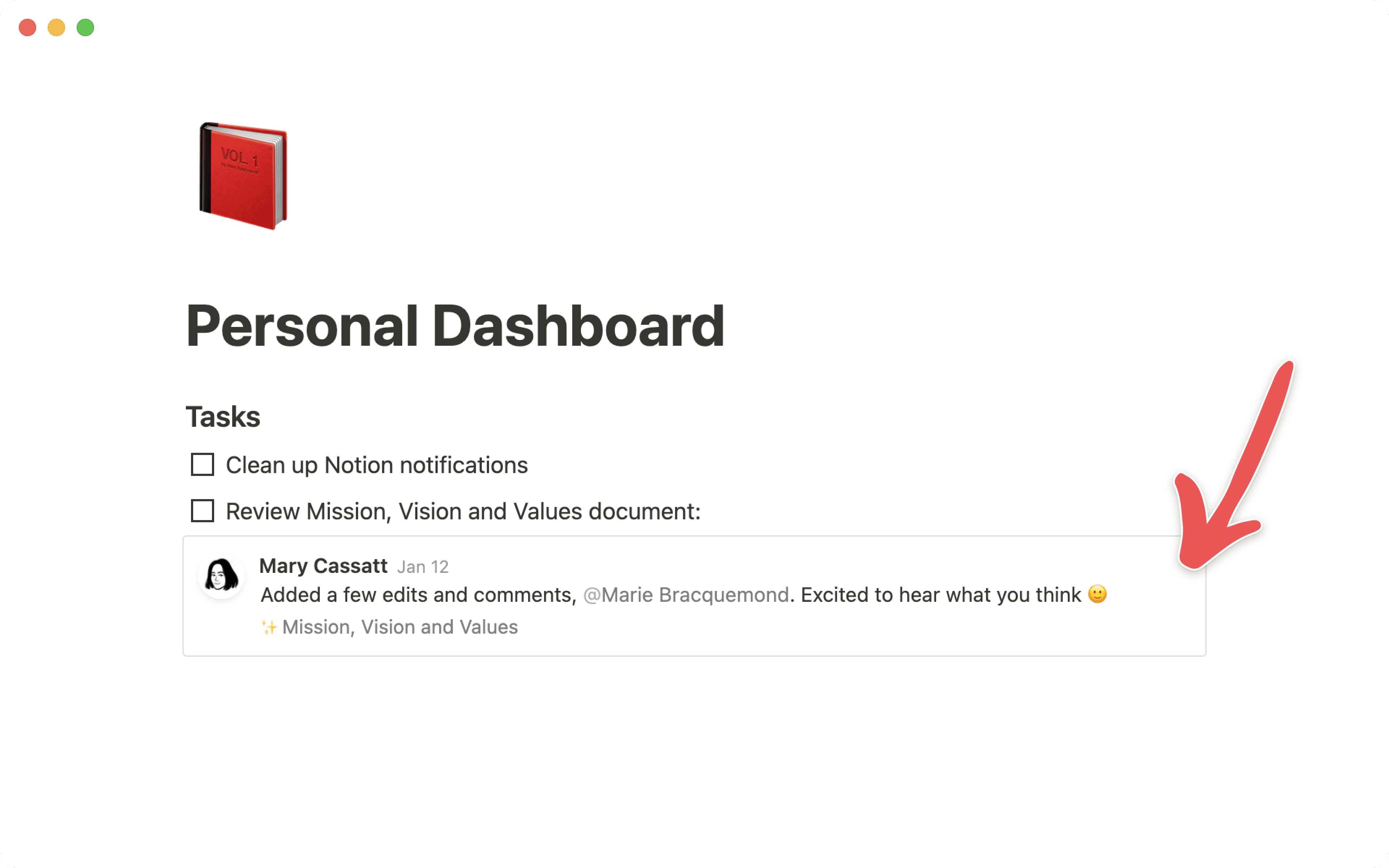
Affichez un aperçu ou une mention d’un commentaire Notion, avec tout son contexte : qui l’a Ă©crit, quand, et oĂč. Voici comment faire :

  • En haut Ă  droite d’un commentaire, cliquez sur ‱‱‱, puis sur Copier le lien vers la discussion.

  • Collez le lien dans la page Notion oĂč vous souhaitez afficher le commentaire.

  • Cliquez sur Coller en tant qu’aperçu pour crĂ©er un bloc pleine largeur, ou sur Coller en tant que mention pour l’intĂ©grer Ă  l’intĂ©rieur du bloc de texte actif.

Relations de bases de données limitées à une seule page

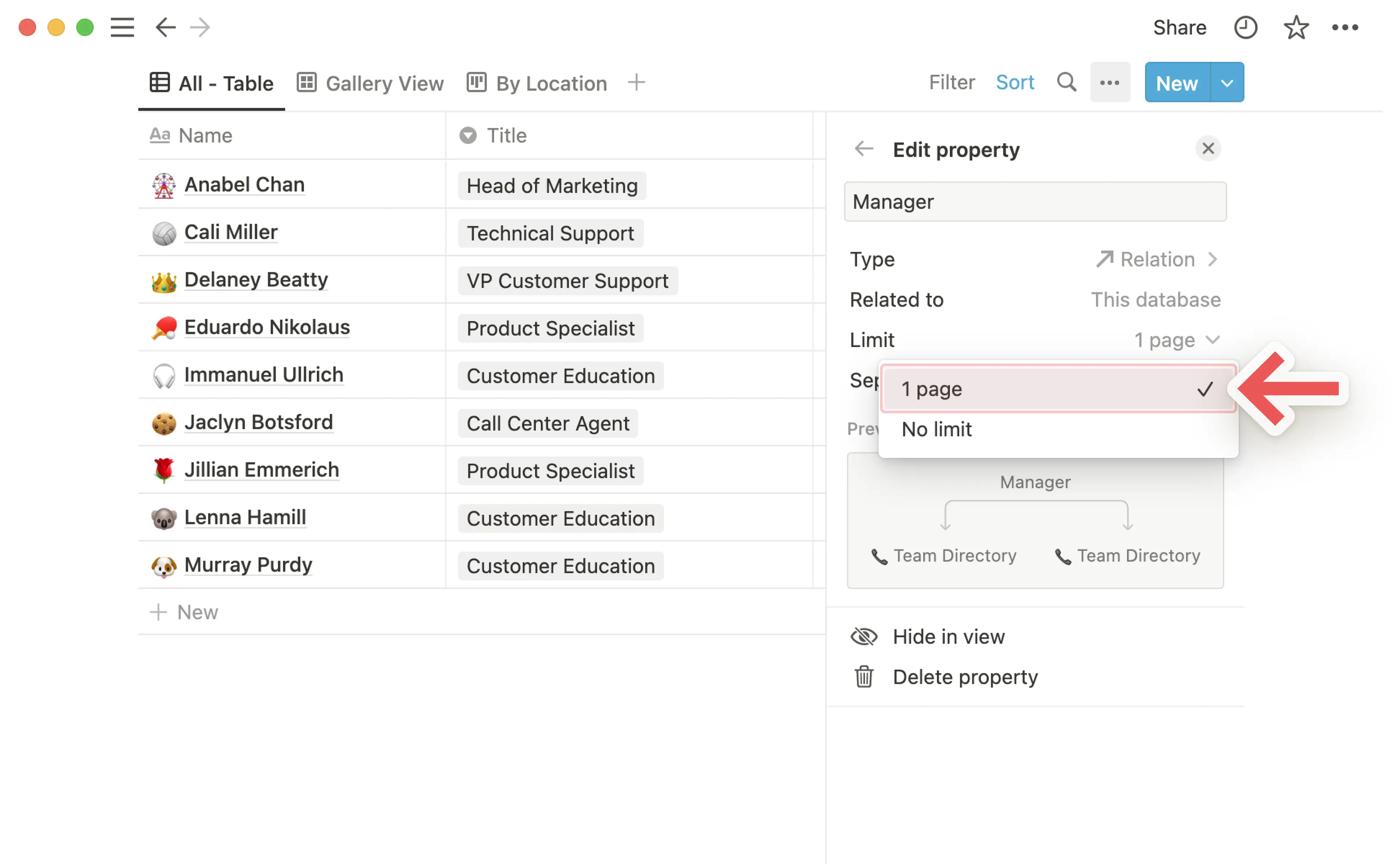
La propriĂ©tĂ© « Relation » permet de connecter des informations provenant d’autres bases de donnĂ©es. Dans certains projets, il est nĂ©cessaire d’avoir une unique valeur (par exemple : 1 seul document de recueil des besoins, ou 1 seul manager pour une Ă©quipe). Vous pouvez dĂ©sormais configurer la propriĂ©tĂ© « Relation » pour qu’elle n’autorise qu’une seule valeur.

Corrections de bugs et améliorations

  • Pour suivre les nouveautĂ©s et les amĂ©liorations de l’API, rendez-vous sur developers.notion.com/changelog (en anglais) →

  • Le nom du rĂŽle Administrateur a Ă©tĂ© modifiĂ© en PropriĂ©taire d’espace de travail dans tous les espaces de travail, quel que soit le forfait associĂ©. Les autres permissions restent identiques.

  • Nouveau rĂŽle : l’Administrateur d’utilisateurs peut ajouter ou supprimer des utilisateurs dans l’espace de travail, mais ne peut pas accĂ©der aux autres paramĂštres d’administration. En savoir plus →

  • Les propriĂ©taires d’espace de travail peuvent dĂ©sormais empĂȘcher les autres utilisateurs de l’espace de crĂ©er de nouveaux espaces de travail avec un domaine vĂ©rifiĂ©. En savoir plus →

  • Nous prenons dĂ©sormais en charge OneLogin pour le SSO et le SCIM, dans les espace de travail au forfait Entreprise.

  • Le raccourci clavier cmd/ctrl + option/alt + T ouvre ou ferme dĂ©sormais tous les groupes d’une base de donnĂ©es (en plus des blocs dĂ©pliants, s’ils sont sur la mĂȘme page).

  • Nouveau raccourci clavier pour crĂ©er des blocs de code avec la syntaxe Mermaid : /mermaid. (Qui l’eĂ»t cru ?)

  • Les blocks de code prennent maintenant en charge la coloration syntaxique pour Agda, Coq, Dhall, (E)BNF, Idris, LLVM IR, Mathematica, PureScript, Racket, et TOML.

  • Vous pouvez dĂ©sormais tĂ©lĂ©charger les mĂ©dias hĂ©bergĂ©s en dehors de Notion (par exemple : les images Unsplash).

  • Correction de l’affichage des icĂŽnes SVG sur les widgets Android.

  • Correction d’un bug qui empĂȘchait de crĂ©er des valeurs pour les propriĂ©tĂ©s « SĂ©lection », « SĂ©lection multiple » et « État » sur Android.

  • Correction d’un bug oĂč le clavier de l’iPhone recouvrait le texte en cours de rĂ©daction.

  • Correction d’un bug qui faisait planter l’application iOS aprĂšs avoir choisi l’option « Partager dans Notion ».

  • Meilleure fiabilitĂ© de la connexion avec l’identifiant Apple sur iOS.

  • PlĂ©thore de petites amĂ©liorations de performance et fiabilitĂ© sur les applications iOS et Android.

Powered by Fruition