Kelola anggota & tamu

Sangat mudah untuk bekerja dengan orang lain di Notion. Tambahkan anggota untuk berkolaborasi dengan Anda di ruang kerja, atau undang tamu untuk melihat, mengomentari, atau mengedit halaman tertentu.
Buka Pertanyaan Umum
Catatan: Jika Anda menggunakan Paket Perusahaan, gambar dalam artikel ini mungkin terlihat sedikit berbeda dari yang Anda lihat di Notion. Terima kasih atas pengertian Anda!

Pelajari selengkapnya tentang berbagai jenis orang di ruang kerja
Catatan: Pada paket berbayar, Anda akan dikenakan biaya per anggota di ruang kerja Anda. Untuk informasi selengkapnya tentang paket, buka di sini →
Dengan email
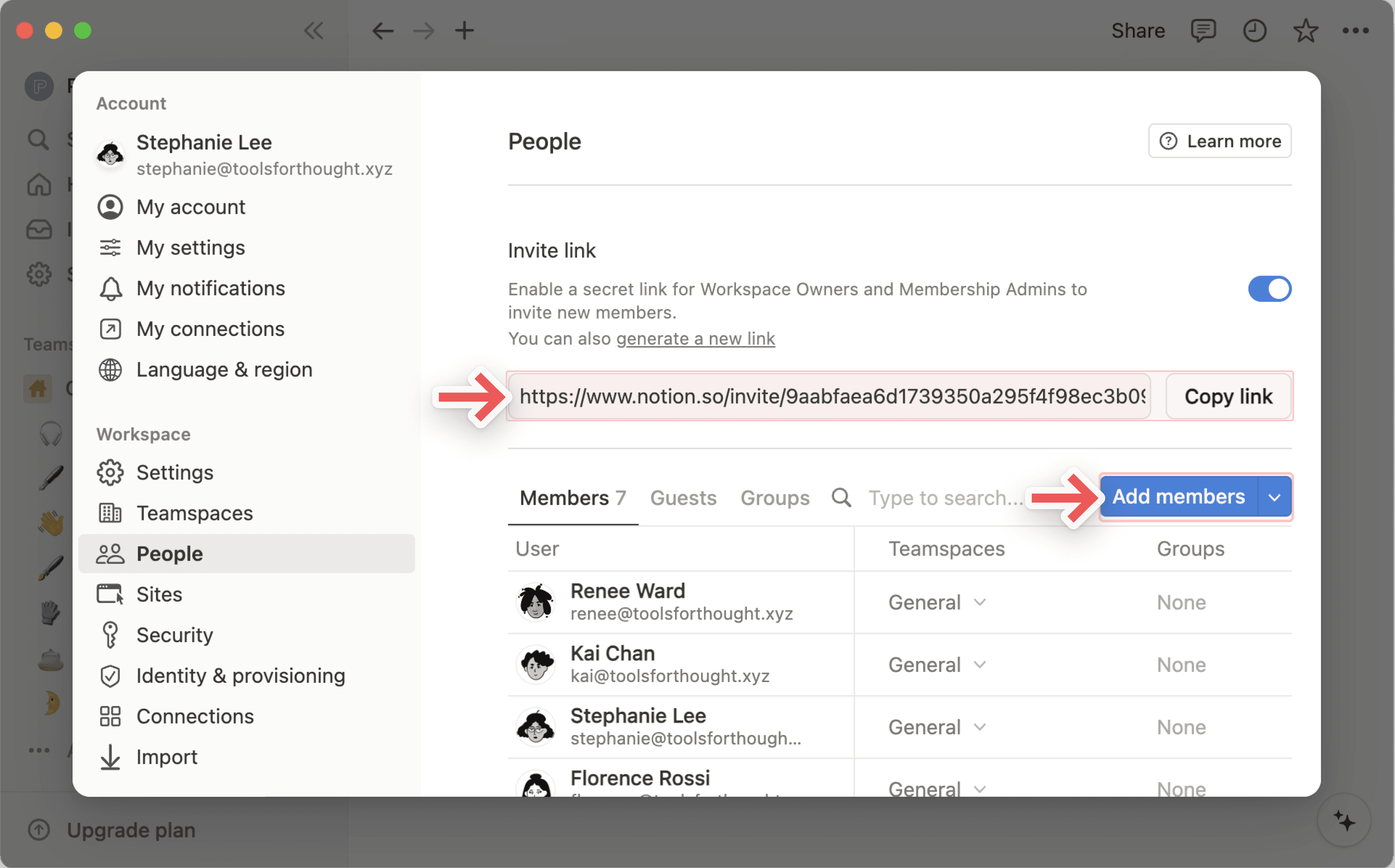
Untuk menambahkan anggota menggunakan email mereka:
Buka
Pengaturan→OrangatauAnggota(tergantung paket Anda).Buka tab
Anggota.Pilih
Add membersdan ketik alamat email orang yang ingin Anda tambahkan. Jika Anda tidak memiliki akses undangan, Anda akan memiliki opsi untuk meminta penambahan anggota.Pilih apakah orang tersebut akan ditambahkan sebagai
Pemilik ruang kerja,Admin keanggotaan, atauAnggotadari menu dropdown, lalu tekanUndang.Orang tersebut akan menerima email berisi tautan untuk masuk dan bergabung ke ruang kerja Anda.
Menggunakan tautan
Untuk menambahkan anggota melalui tautan:
Buka
Pengaturan→OrangatauAnggota(tergantung paket Anda).Buka tab
Anggota.Pilih
Salin tautanuntuk menyalin tautan rahasia ke clipboard Anda, dan bagikan kepada siapa pun yang ingin Anda undang untuk bekerja dengan Anda.Saat pengguna yang diundang mengklik tautan rahasia tersebut, mereka akan dapat bergabung ke ruang kerja Anda secara otomatis sebagai anggota berbayar, tanpa harus menambahkan alamat email mereka secara manual.
Jika Anda tidak ingin bisa mengundang orang ke ruang kerja Anda dengan tautan, nonaktifkan tombol di samping
tautan Undang.
Dengan domain yang diizinkan
Jika Anda menggunakan Notion di perusahaan, Anda dapat memudahkan siapa pun untuk bergabung secara otomatis ke ruang kerja Anda sebagai anggota ketika mereka masuk menggunakan email kantor mereka. Untuk mengaturnya, pemilik ruang kerja dapat:
Buka
Pengaturan→Pengaturan.Di bawah
Allowed email domains, masukkan domain email apa pun yang ingin Anda berikan akses otomatis, seperti domain email perusahaan Anda. Anda dapat menambahkan beberapa domain yang diizinkan di kolom ini, tetapi hanya domain yang terkait dengan akun anggota ruang kerja yang dapat Anda tambahkan.
Sekarang, kapan pun seseorang masuk ke Notion dengan email yang memiliki salah satu domain tersebut, mereka akan melihat opsi untuk bergabung ke ruang kerja Anda selama proses onboarding. Jika pengguna bergabung ke ruang kerja Anda, mereka akan menjadi anggota ruang kerja Anda dan biaya akan dikenakan sesuai dengan penggunaannya.
Ubah peran anggota
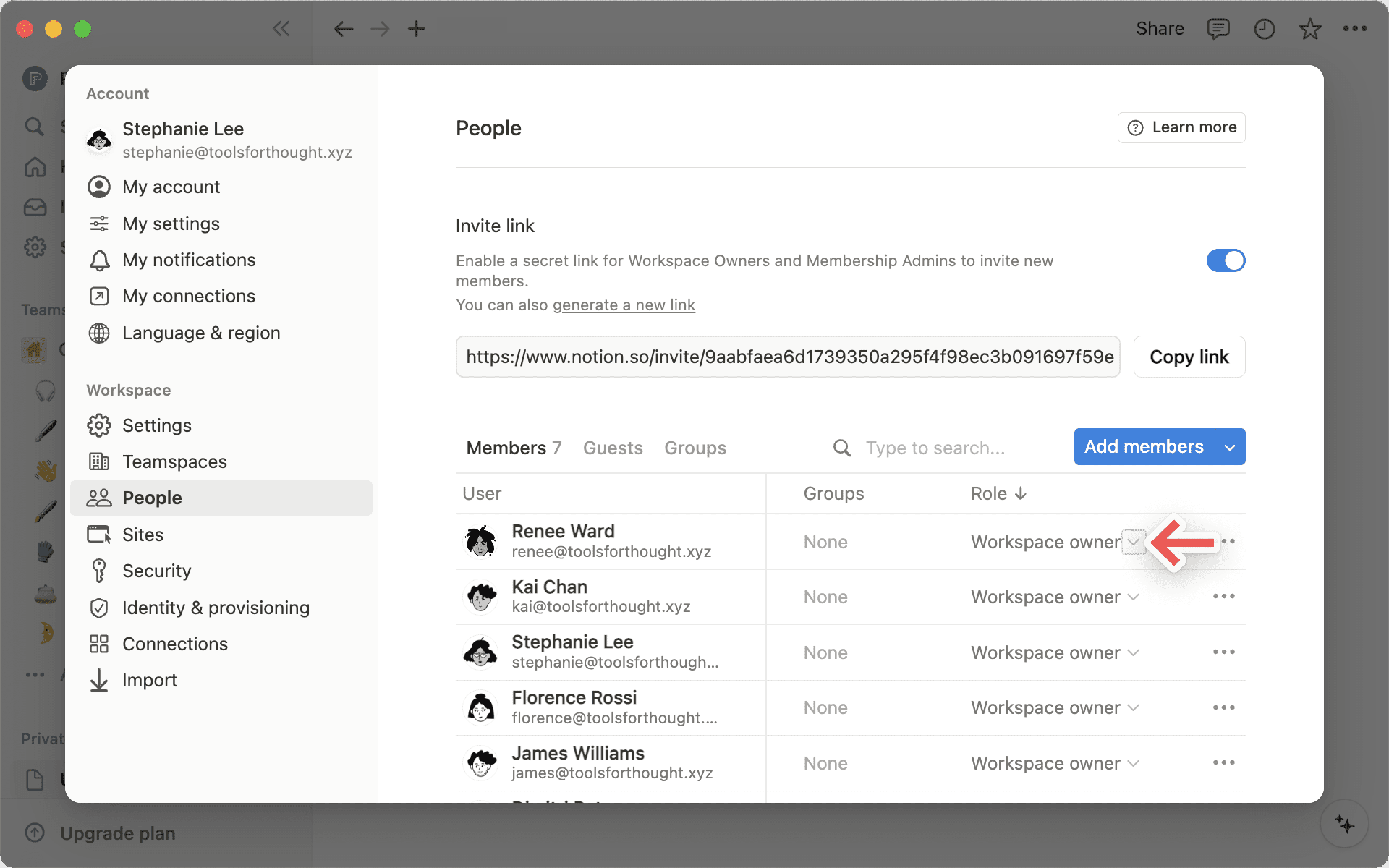
Untuk mengubah peran anggota di ruang kerja:
Buka
Pengaturan→OrangatauAnggota(tergantung paket Anda).Buka tab
Anggota.Pilih menu dropdown untuk peran anggota, lalu pilih
Pemilik ruang kerja,Admin keanggotaan, atauAnggota.
Jika Anda bekerja dengan konsultan Notion Marketplace, Anda dapat memberi mereka akses terbatas waktu ke ruang kerja Anda sebagai anggota sementara. Mereka mendapatkan akses tingkat anggota hingga tanggal kedaluwarsa mereka, kemudian kehilangan akses secara otomatis. Anggota sementara tidak menggunakan kursi berbayar.
Untuk menambahkan anggota sementara:
Buka
Pengaturan→OrangatauAnggota(tergantung paket Anda).Buka tab
Anggota.Pilih
Add membersdan ketik alamat email konsultan Anda.Pilih
Anggota sementaradari menu tarik-turun peran.Tetapkan tanggal kedaluwarsa (hingga satu tahun dari hari ini).
Tekan
Invite.
Mereka akan menerima email berisi tautan untuk bergabung ke ruang kerja Anda. Setelah mereka menerima undangan, mereka akan muncul di daftar anggota Anda dengan tanggal kedaluwarsa yang ditampilkan.
Permintaan Tertunda
Setelah Anda mengirim undangan, undangan tersebut akan ditampilkan sebagai tertunda hingga konsultan menerimanya. Anda dapat melihat dan mengelola undangan tertunda di Pengaturan → Anggota.
Extend or remove access
Admin dapat memperbarui tanggal kedaluwarsa anggota sementara atau menghapus akses mereka kapan saja:
Buka
Settings→PeopleatauAnggota.Cari anggota sementara di dalam daftar.
Pilih
•••di samping nama mereka.Pilih
Edit tanggal kedaluwarsaatauHapus dari ruang kerja.
Pelajari perbedaan antara tamu dan anggota di sini →
Dari halaman
Ingat bahwa tamu dapat ditambahkan ke halaman individu, bukan ke seluruh ruang kerja. Untuk berbagi halaman dengan tamu:
Buka Bagikan di kanan atas halaman.
Masukkan alamat email tamu yang ingin Anda undang.
Pilih tingkat akses untuk tamu tersebut dari menu dropdown dan tekan
Undang.Pilih
Lewati untuk sekaranguntuk memastikan Anda menambahkannya sebagai tamu dan bukan anggota.
Tamu Anda akan menerima email berisi tautan ke halaman tersebut. Jika mereka belum menggunakan Notion, mereka perlu mendaftar untuk mengakses halaman Anda.
Catatan:
Jika Anda tidak dapat membagikan halaman kepada tamu, ini mungkin karena:
Ruang kerja Anda telah mencapai batas jumlah tamu.
Ruang kerja atau ruang tim Anda tidak mengizinkan penambahan tamu ke halaman.
Domain email tamu yang Anda coba bagikan halaman bukanlah domain email yang diizinkan untuk ruang kerja Anda.
Jika Anda menggunakan Paket Perusahaan dan pemilik telah mencegah anggota mengundang tamu ke halaman, maka siapa pun yang Anda undang ke halaman akan otomatis ditambahkan sebagai anggota. Sebelum Anda memilih
Undangpada langkah-langkah di atas, Anda dapat mengarahkan kursor ke nama atau email tamu Anda untuk informasi lebih lanjut tentang bagaimana orang tersebut akan ditambahkan ke halaman.
Dari permintaan tamu
Untuk memudahkan Anda menambahkan tamu ke ruang kerja, Notion juga memungkinkan orang di luar ruang kerja Anda untuk meminta akses ke halaman tertentu di ruang kerja Anda. Fitur ini tersedia dan diaktifkan secara default untuk semua paket kecuali Enterprise.
Jika Anda menggunakan Paket Plus atau Paket Bisnis, Anda dapat Nonaktifkan pengaturan ini. Sayangnya, Paket Gratis tidak dapat Nonaktifkan fitur ini. Untuk melakukannya:
Buka
Pengaturan→Keamanan.Nonaktifkan
Izinkan permintaan akses halaman dari nonanggota.
Setelah tamu mengirimkan permintaan untuk mengakses halaman, notifikasi akan dikirim ke kotak masuk pembuat halaman. Pembuat halaman dapat menyetujui permintaan tersebut serta menyesuaikan tingkat akses untuk tamu tersebut, atau mereka dapat mengabaikan permintaan tersebut.
Catatan: Saat Anda menambahkan seseorang ke halaman, mereka dapat secara otomatis mengakses semua sub-halamannya secara default. Meskipun demikian, Anda dapat membatasi atau memperluas izin sub-halaman!
Anggota ruang kerja dapat meminta untuk menambahkan tamu ke ruang kerja. Fitur ini hanya tersedia pada Paket Perusahaan, dan hanya pemilik ruang kerja yang dapat mengaktifkan atau Nonaktifkan pengaturan ini.
Aktifkan penambahan tamu dan permintaan tamu
Untuk mengizinkan anggota menambahkan tamu secara langsung ke halaman ruang kerja, pemilik ruang kerja dapat:
Membuka
Pengaturan→Keamanan.Di tab
Anggota & tamu, aktifkanIzinkan anggota mengundang tamu ke halaman.
Untuk mengizinkan anggota meminta penambahan tamu ke halaman ruang kerja, pemilik ruang kerja dapat:
Membuka
Pengaturan→Keamanan.Di tab
Anggota & tamu, aktifkanIzinkan anggota meminta penambahan tamu.
Setelah ini diaktifkan, anggota dan admin ruang kerja harus mengirimkan permintaan sebelum mereka dapat mengundang tamu. Pemilik ruang kerja dikecualikan dan dapat terus mengundang tamu secara langsung.
Catatan:
Saat
Izinkan anggota mengundang tamu ke halamandimatikan, tidak ada seorang pun kecuali pemilik ruang kerja yang dapat mengundang tamu. Anggota dan admin ruang kerja tidak akan dapat mengundang tamu, dan sebagai gantinya dapat meminta untuk menambahkan tamu jika ruang kerja mereka mengizinkannya.Izinkan anggota meminta penambahan tamuadalah pengaturan tingkat ruang kerja, dan akan menggantikan pengaturan tamu tingkat Ruang tim apa pun. Ini berarti jika Ruang tim mengizinkan tamu, tetapi ruang kerja telah mengaktifkan permintaan tamu, anggota harus mengirimkan permintaan undangan tamu untuk menambahkan tamu ke halaman di ruang tim tersebut.
Minta untuk mengundang tamu
Jika Anda adalah pemilik ruang kerja, Anda dapatmengundang tamu secara langsung.
Jika Anda adalah anggota:
Buka halaman yang ingin Anda undang tamunya. Sama seperti berbagi biasa, Anda harus memiliki izin akses penuh pada halaman tersebut untuk meminta mengundang tamu.
Pilih
Bagikandan ketik nama tamu yang ingin Anda undang.Pilih peran yang Anda inginkan untuk tamu tersebut.
Pilih
Undang.Notifikasi akan dikirimkan ke pemilik ruang kerja Anda mengenai permintaan Anda, beserta halaman, peran, dan email tamu yang Anda minta. Anda juga akan menerima konfirmasi bahwa pemilik ruang kerja Anda telah diberi tahu.
Setujui tamu
Permintaan undangan tamu harus disetujui per halaman, per tamu. Hanya pemilik ruang kerja yang dapat melihat dan menyetujui permintaan tamu. Setiap permintaan akan berisi email tamu, anggota yang memintanya, peran yang diminta, dan nama halaman.
Pemilik ruang kerja dapat menyetujui atau menolak permintaan untuk mengundang tamu langsung dari notifikasi yang mereka terima, atau dengan membuka Pengaturan → Anggota → Tamu dan menemukan permintaan tersebut di bagian atas. Setelah pemilik ruang kerja menanggapi permintaan, anggota yang mengirimkannya akan diberi tahu tentang keputusan tersebut.
Berikan kemampuan kepada tamu mana pun untuk mengakses seluruh ruang kerja Anda dengan mengubah mereka menjadi anggota. Pada paket berbayar, Anda akan dikenakan biaya untuk setiap anggota tambahan. Untuk mengubah tamu menjadi anggota:
Buka
Pengaturan→OrangatauAnggota(tergantung paket Anda) →Tamu.Centang kotak di sebelah tamu yang ingin Anda tingkatkan.
Pilih
Tingkatkan {#} tamu menjadi anggota.Setelah mereka menjadi anggota, Anda dapat menemukan mereka di daftar anggota Anda dan mengubah peran mereka.
Pada Paket non-Perusahaan, kami juga akan menyarankan beberapa tamu yang mungkin mendapat manfaat jika menjadi anggota di ruang kerja Anda. Untuk melihat siapa tamu-tamu ini, buka Pengaturan → Anggota → Saran. Anda dapat memilih Tingkatkan untuk mengubah seseorang menjadi anggota ruang kerja.
Catatan: Mencoba menghapus anggota dari Ruang tim? Baca ini sebagai gantinya!
Untuk menghapus anggota atau tamu dari ruang kerja, pemilik ruang kerja atau admin keanggotaan dapat:
Membuka
Pengaturan→OrangatauAnggota(tergantung paket).Membuka tab
Anggotaatau tabTamu.Tergantung paket dan siapa yang Anda coba hapus:
Buka menu dropdown untuk peran atau tingkat akses anggota, lalu pilih
Hapus dari ruang kerja.Buka menu dropdown untuk halaman tamu atau pilih
•••di samping tamu, lalu pilihHapusatauHapus dari ruang kerja.
Catatan:
Saat Anda menghapus anggota dari ruang kerja, orang tersebut akan langsung kehilangan akses ke ruang kerja, dan halaman dari bagian
Pribadidi bilah sisi kiri mereka akan disembunyikan dari tampilan. Jika Anda mengundang kembali anggota tersebut ke ruang kerja, halaman pribadi mereka akan ditampilkan kembali.Jika pengguna telah keluar dan bergabung kembali ke ruang kerja dalam 30 hari terakhir, halaman pribadi, halaman bersama, keanggotaan grup, dan keanggotaan ruang tim mereka akan dipulihkan setelah bergabung kembali ke ruang kerja.
Pertanyaan Umum
Apakah ada batas jumlah tamu yang dapat saya tambahkan?
Apakah ada batas jumlah tamu yang dapat saya tambahkan?
Lihat batas jumlah tamu untuk paket Anda di sini →
Jika ruang kerja Anda melebihi batas tamu untuk Paket Anda, pengguna baru yang Anda ajak berbagi konten hanya dapat ditambahkan sebagai anggota (bukan sebagai tamu) jika mereka termasuk dalam domain email ruang kerja Anda. Ini bisa berarti mereka memiliki domain email yang diizinkan atau domain email yang cocok dengan domain pemilik ruang kerja atau salah satu domain terverifikasi ruang kerja.
Saya mengeklik tombol Gabung atau buat ruang kerja, tetapi sistem hanya mengizinkan saya membuat ruang kerja. Bagaimana cara saya bergabung dengan ruang kerja?
Saya mengeklik tombol Gabung atau buat ruang kerja, tetapi sistem hanya mengizinkan saya membuat ruang kerja. Bagaimana cara saya bergabung dengan ruang kerja?
Anda hanya dapat bergabung ke ruang kerja melalui tombol Gabung atau buat ruang kerja jika pengaturan Domain Email yang Diizinkan diaktifkan di ruang kerja tersebut untuk mengizinkan pengguna dengan domain email Anda bergabung ke ruang kerja secara otomatis.
Jika pengaturan tersebut tidak diaktifkan, Anda harus meminta admin dari ruang kerja tersebut mengirimkan undangan kepada Anda.
Bagaimana cara menggunakan banyak grup sebagai pengganti berbagai ruang kerja terpisah?
Bagaimana cara menggunakan banyak grup sebagai pengganti berbagai ruang kerja terpisah?
Kami melihat orang-orang membuat beberapa ruang kerja alih-alih grup untuk menetapkan izin yang terperinci. Misalnya, mereka membuat ruang kerja terpisah untuk tim Desain, Pemasaran, dan eksekutif agar grup-grup ini tidak dapat mengakses, mengedit, atau terganggu oleh pekerjaan satu sama lain. Ada solusi cepat untuk ini menggunakan grup:
Nonaktifkan
Akses ruang kerja. Dengan begitu, halaman tidak akan ditampilkan kepada orang dan grup yang tidak secara khusus diberi akses.Di setiap halaman, berikan tingkat akses yang berbeda per grup. Tingkat akses tersebut akan berlaku untuk semua sub-halaman di halaman itu.
Jadi, misalnya, Anda dapat memiliki bagian ruang kerja khusus untuk tim teknik. Buat grup yang berisi semua teknisi Anda, lalu pada halaman tingkat atas untuk tim tersebut, aktifkan
Akses penuhhanya untuk grup itu. Buat halaman di dalam halaman tersebut, dan hanya tim teknik yang dapat mengaksesnya juga!
Bagaimana cara mengizinkan anggota di ruang kerja saya meminta persetujuan untuk tamu?
Bagaimana cara mengizinkan anggota di ruang kerja saya meminta persetujuan untuk tamu?
Sebagai pemilik ruang kerja, Anda dapat Nonaktifkan tamu untuk ruang kerja Anda di pengaturan keamanan ruang kerja, namun tetap mengizinkan anggota untuk mengirim permintaan undangan tamu agar ditinjau oleh pemilik ruang kerja. Ini menyediakan cara standar bagi tamu untuk mendapatkan akses ke konten di dalam ruang kerja Anda, tanpa harus menggunakan pendekatan semua atau tidak sama sekali.