Hubungkan domain kustom dengan Situs Notion
Jika Anda sudah memiliki domain kustom, Anda dapat menggunakannya dengan Notion Sites. Pelajari cara melakukannya, baik di Notion maupun di penyedia DNS Anda.

Catatan: Fitur ini hanya tersedia pada paket berbayar.
Pemilik ruang kerja pada paket berbayar dapat menghubungkan domain kustom mereka yang sudah ada dengan Situs Notion dengan membeli add-on domain kustom. Notion tidak menjual domain kustom atau menggantikan penyedia domain Anda saat ini — add-on ini memungkinkan Anda menggunakan Situs Notion dengan domain kustom yang sudah Anda miliki.
Setelah pemilik ruang kerja pada paket berbayar menghubungkan domain kustom dengan Situs, mereka akan dikenakan biaya tambahan sebesar $10 per bulan. Perhatikan bahwa dengan penagihan tahunan, Anda akan mendapatkan potongan harga untuk add-on domain kustom sebesar tambahan $8 per bulan.
Untuk setiap domain kustom yang ingin Anda gunakan dengan Situs Notion, Anda harus membeli add-on domain kustom secara terpisah. Anda dapat melakukan ini hingga 25 domain kustom.
Penagihan untuk add-on domain kustom harus sesuai dengan penagihan Anda untuk Notion — jika Anda membayar Notion setiap tahun, Anda juga akan ditagih setiap tahun untuk domain kustom tersebut. Jika Anda membayar Notion setiap bulan, Anda juga akan ditagih setiap bulan untuk domain kustom tersebut.
Jika Anda menambahkan domain kustom ke paket berbayar Anda saat ini, Anda akan membayar jumlah prorata untuk sisa waktu yang tersisa pada siklus penagihan Anda saat ini. Pada tanggal penagihan berikutnya, biaya add-on domain kustom akan ditambahkan ke jadwal penagihan reguler Anda.
Untuk menghubungkan domain kustom dengan Situs Notion:
Buka
Pengaturandi bilah sisi Anda →Situs.Di samping
Domain, pilihDomain baru.Pilih
Domain kustom→Lanjutkan. Anda akan diminta untuk menyiapkan metode pembayaran untuk add-on ini jika Anda belum memilikinya dalam catatan.Masukkan domain kustom Anda →
Lanjutkan.
Ada beberapa aturan penting yang harus diikuti saat menambahkan domain Anda untuk memastikan penyiapan yang lancar:
Anda harus sudah membeli domain dari penyedia DNS.
Saat memasukkan domain, Anda harus menyertakan subdomain. Biasanya berupa
www, tetapi subdomain lain juga bisa digunakan (contoh:careers.my-domain.comatauportfolio.my-domain.com).
Jika Anda ingin domain root mengarah ke Notion Sites Anda, kami sarankan untuk mengatur subdomain Anda ke
wwwdan menyiapkan pengalihan dengan penyedia DNS Anda. Berikut adalah beberapa Instruksi dari penyedia umum tentang cara menyiapkannya:Anda akan diminta untuk membuka penyedia DNS Anda dan menambahkan catatan CNAME untuk domain yang ingin Anda hubungkan. Atur target CNAME ke
external.notion.site.. Perhatikan titik di akhir target CNAME!
Pelajari lebih lanjut tentang domain
Selanjutnya, tambahkan catatan TXT untuk domain tersebut. Salin nama dan nilai catatan untuk memudahkan penggunaan.
Pilih
Verifikasi.
Setelah Anda menambahkan domain kustom, Anda akan melihatnya beserta statusnya di daftar domain Anda.
Saat Anda menggunakan domain kustom dengan Situs Notion, Anda juga akan memiliki opsi untuk menghapus branding Notion apa pun untuk domain kustom tersebut. Pelajari lebih lanjut tentang menyesuaikan Situs Anda di artikel ini →
Buka
Pengaturandi bilah sisi Anda →Situs.Di samping domain yang Anda inginkan, pilih
•••.Dari sini, pilih
Hapusuntuk menghapus domain Anda. Jika ada Notion Sites yang telah dipublikasikan ke domain yang ingin Anda hapus, Anda akan diminta untuk membatalkan publikasi Notion Sites tersebut sebelum melanjutkan.
Catatan: Saat Anda mengeklik tombol Hapus pada domain kustom, Anda masih dapat menggunakannya dengan Notion Sites hingga akhir siklus penagihan saat ini. Setelah itu, Anda tidak akan dikenakan biaya lagi untuk domain kustom tersebut.
Dalam penyiapan di bawah, nama catatan TXT diatur ke notes tetapi seharusnya _notion-dcv.notes. Nilai catatan diatur ke _notion-dcv.notes tetapi seharusnya adalah kode catatan TXT unik yang disediakan di Notion saat Anda menyiapkan domain kustom.

Dalam penyiapan di bawah, host CNAME diatur ke external.notion.site tetapi seharusnya diatur ke subdomain yang Anda inginkan, seperti careers.my-domain.com. Nilai CNAME diatur dengan benar ke external.notion.site.

Di bawah ini adalah instruksi untuk menyiapkan catatan CNAME dan TXT Anda dengan beberapa penyedia DNS yang paling umum.
Catatan:
Tangkapan layar yang digunakan di bawah ini hanyalah contoh. Pastikan Anda menggunakan nilai spesifik Anda saat mengikuti langkah-langkahnya!
Untuk bantuan lebih lanjut mengenai penyiapan, silakan hubungi penyedia DNS Anda.
GoDaddy
Temukan domain Anda dan pilih
Manage DNS.
Tambahkan catatan DNS CNAME dan TXT. Dalam contoh ini, karena kami menyiapkan subdomain
www.my-domain.com, CNAME akan diatur kewww. Pastikan untuk menyesuaikan sebagaimana mestinya tergantung pada subdomain pilihan Anda.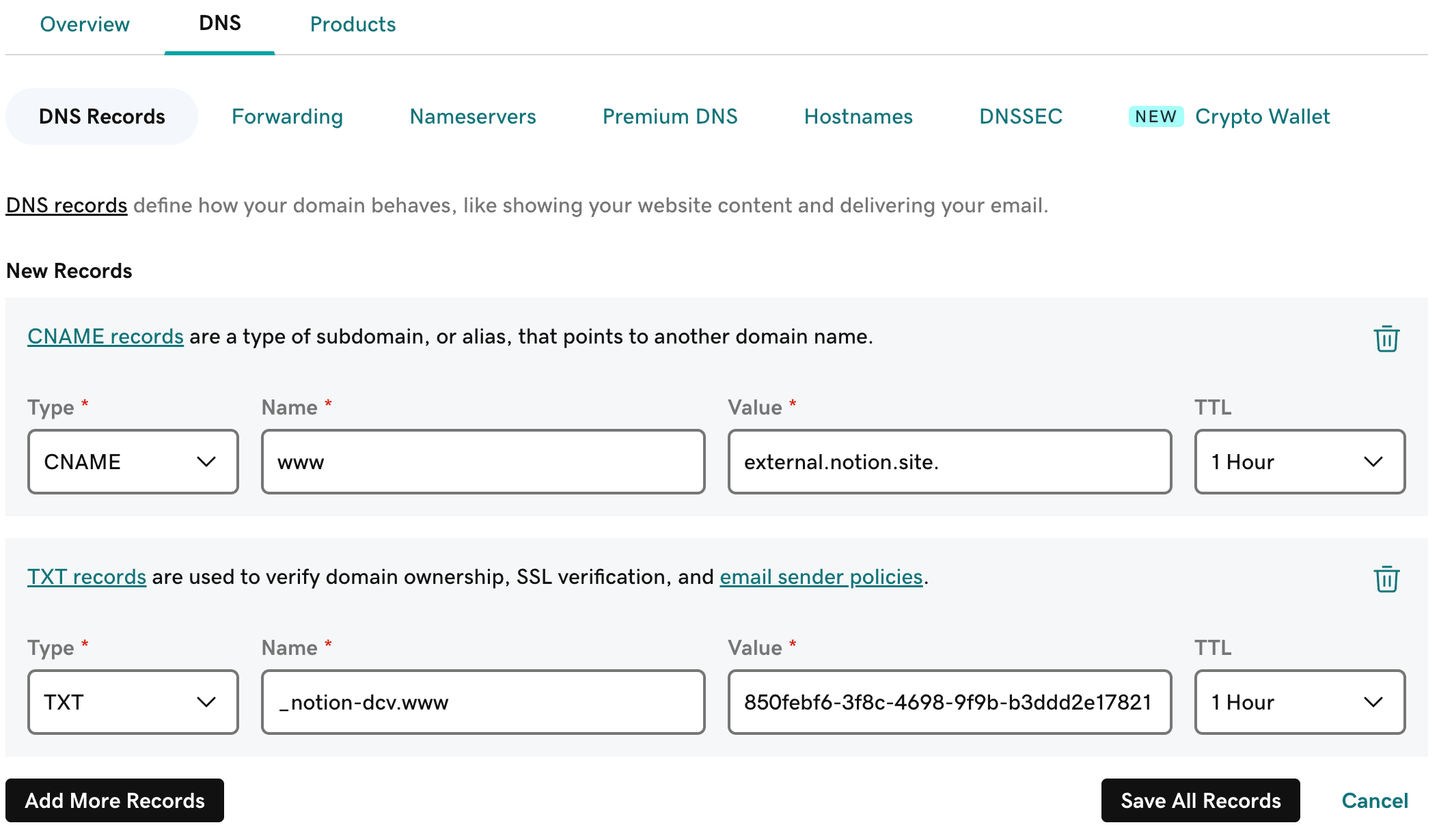
Pilih
Save All Records.Konfirmasikan bahwa kedua catatan telah berhasil ditambahkan.

Namecheap
Buka daftar domain Anda dan temukan domain yang ingin Anda siapkan dengan Notion.
Buka tab
Advanced DNS.
Tambahkan catatan DNS CNAME dan TXT. Dalam contoh ini, karena kami menyiapkan subdomain
www.my-domain.com, CNAME akan diatur kewww. Pastikan untuk menyesuaikan sebagaimana mestinya tergantung pada subdomain pilihan Anda.Pilih
SAVE ALL CHANGES.Konfirmasikan bahwa kedua catatan telah berhasil ditambahkan.
Squarespace
Buka tab
Domainsdan pilih domain yang ingin Anda siapkan dengan Notion.Buka tab
DNS Settings.Tambahkan catatan DNS CNAME dan TXT. Dalam contoh ini, karena kami menyiapkan subdomain
www.my-domain.com, CNAME akan diatur kewww. Pastikan untuk menyesuaikan sebagaimana mestinya tergantung pada subdomain pilihan Anda.
Simpan perubahan Anda.
Konfirmasikan bahwa kedua catatan telah berhasil ditambahkan.

Cloudflare
Temukan
Websitesdan pilih domain yang ingin Anda siapkan dengan Notion.Gunakan menu navigasi kiri, pilih
DNS→Records.Tambahkan catatan DNS CNAME dan TXT. Dalam contoh ini, karena kami menyiapkan subdomain
www.my-domain.com, CNAME akan diatur kewww. Pastikan untuk menyesuaikan sebagaimana mestinya tergantung pada subdomain pilihan Anda.Pastikan
TombolStatus proxydalam posisi mati.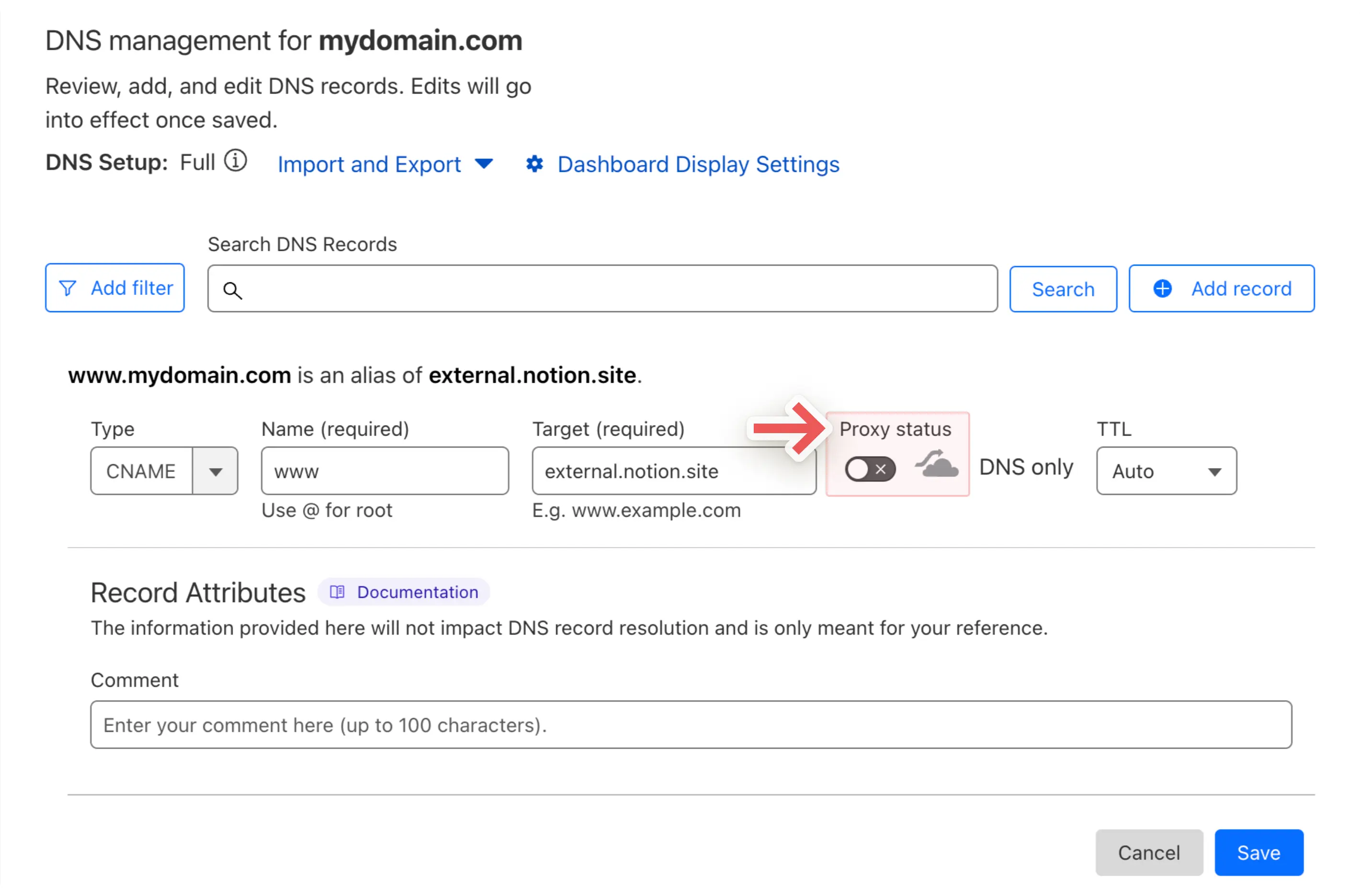
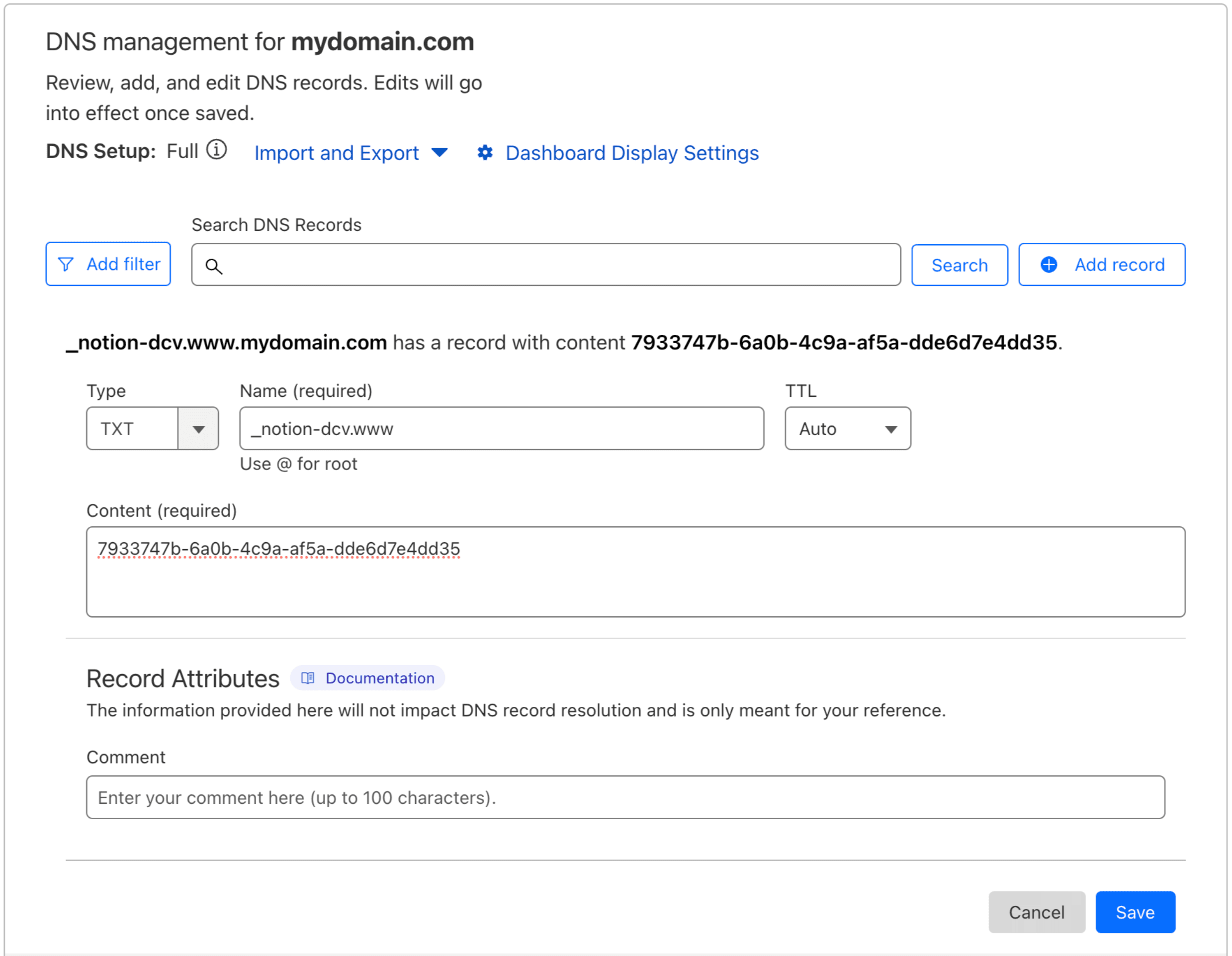
Tambahkan catatan TXT.
123-reg
Temukan
My Productsdan pilih domain yang ingin Anda siapkan dengan Notion.Buka tab
DNS Records.Tambahkan catatan DNS CNAME dan TXT.
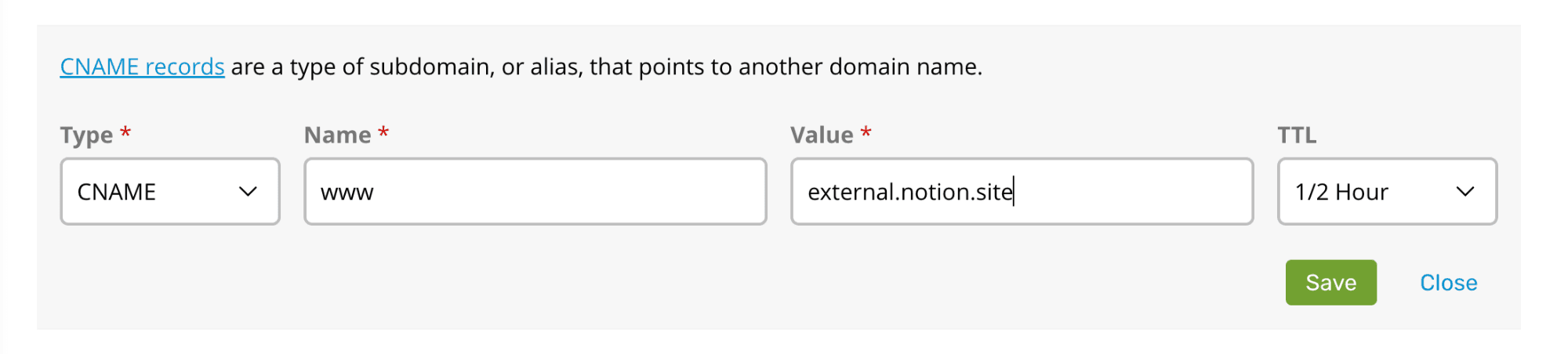
Pilih
Save.Tambahkan record TXT.
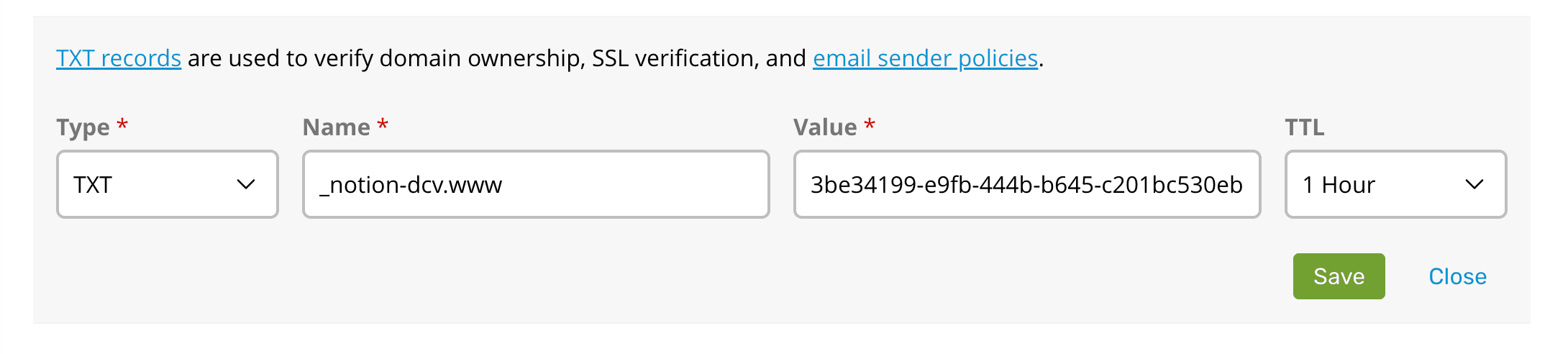
Pilih
Save.Jika Anda ingin mengatur domain tingkat atas (dalam hal ini,
my-domain.co.uk) untuk dialihkan ke domain yang telah Anda siapkan dengan Notion (www.my-domain.co.uk), buka tabForwarding. Kemudian, pilihSet updan masukkan domain Anda.
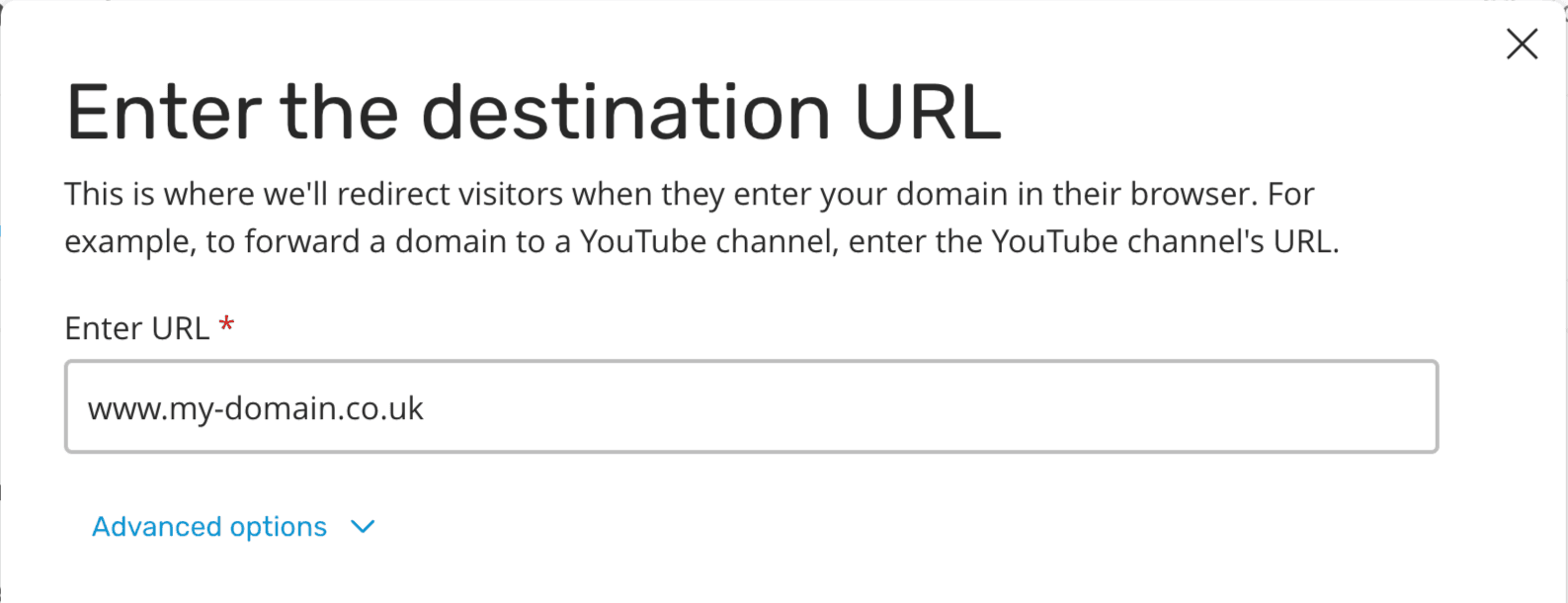
Catatan: Catatan DNS Anda mungkin menampilkan titik di akhir subdomain Anda. Meskipun secara umum hal ini tidak memengaruhi pengaturan Anda, Anda dapat mencoba menghapusnya jika Anda mengalami masalah saat menghubungkan domain kustom Anda dengan Notion Sites.
Pelajari lebih lanjut