Buat & kelola grup
Grup di Notion memungkinkan Anda mengumpulkan orang-orang dan berkolaborasi dengan lebih mudah. Pelajari tentang pemilik grup, serta cara membuat dan mengelola grup 💼
Buka Pertanyaan UmumAnda dapat menetapkan izin yang berbeda untuk grup dan tim yang berbeda tanpa harus membagi orang-orang Anda ke dalam ruang kerja yang berbeda. Buat grup di dalam satu ruang kerja dan berikan tingkat akses yang berbeda untuk setiap halaman.

Note: Only workspace members can be assigned to groups. Groups can't contain workspace guests.
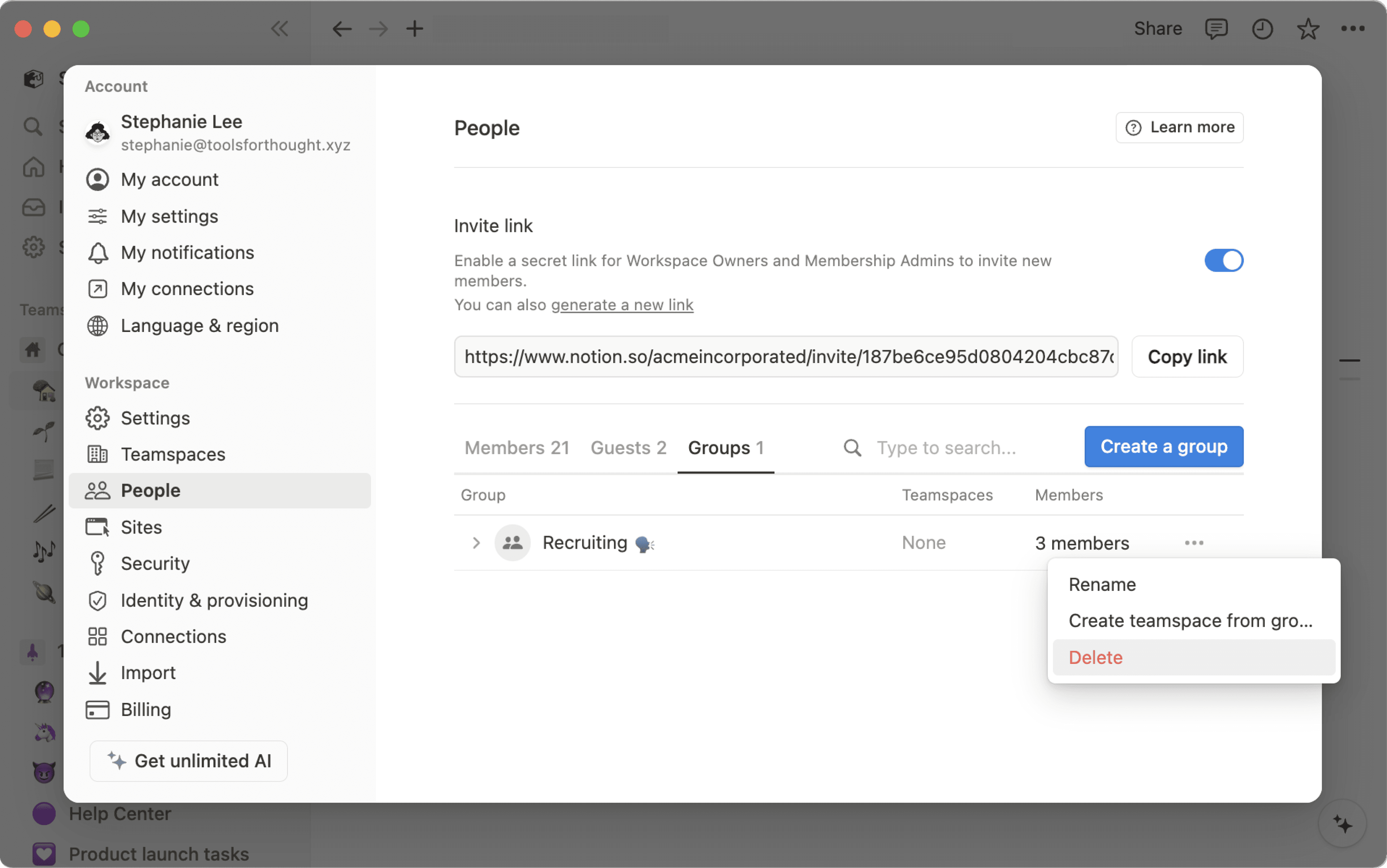
Pemilik ruang kerja dan Admin keanggotaan dapat membuat dan mengedit grup. Untuk melakukannya:
Buka
Pengaturan→AnggotaatauAnggota(tergantung paket Anda) →Grup.Pilih
Buat grupdan masukkan nama untuk grup Anda. Untuk menetapkan ikon bagi grup, cukup klik ikon emoji yang muncul saat kursor diarahkan ke sana.Tekan tombol untuk membuka grup baru Anda dan pilih
Tambahkan anggota.Tambahkan anggota sebanyak yang Anda inginkan ke grup mana pun.
Anda juga dapat mengeklik
Hapusdi sebelah kanan anggota grup mana pun.Pilih
•••di samping grup untukMengubah nama,Buat Ruang tim dari grup, atauHapusgrup tersebut.Anda selalu dapat mencari nama atau email seseorang untuk melihat grup tempat mereka berada.
Jika ruang kerja Anda mengizinkan anggota untuk membuat grup, anggota mana pun dapat memilih Buat grup. Orang yang membuat grup tersebut akan menjadi pemilik grup secara default.
Pemilik ruang kerja dan Admin keanggotaan dapat menetapkan atau mengelola pemilik grup.
Untuk menambahkan atau mengelola pemilik grup:
Buka
Pengaturan→Anggota.Pilih menu tiga titik di samping anggota.
Pilih
Jadikan pemilik grupatauHapus dari grup.
Pemilik grup dapat mengelola grup tertentu tanpa harus menjadi pemilik ruang kerja atau Admin keanggotaan. Tergantung pada pengaturan ruang kerja Anda, pemilik grup dapat:
Tambahkan atau hapus anggota dari grup.
Hapus grup.
Ubah nama grup.
Tetapkan pemilik grup lain, dan ubah pemilik menjadi anggota.
Buat Ruang tim dari grup, atau hapus asosiasi Ruang tim dari grup.
Pemilik ruang kerja dan Admin keanggotaan dapat menetapkan satu atau beberapa pemilik grup ke suatu grup. Pemilik grup tidak dapat mengelola grup lain kecuali mereka juga merupakan pemilik ruang kerja atau Admin keanggotaan.
Jika organisasi Anda menyediakan grup melalui SCIM, beberapa grup mungkin diberi label Disinkronkan. Grup-grup ini dikelola oleh penyedia identitas Anda (seperti Okta atau Microsoft Entra ID).
Jika Anda mencoba mengubah nama grup yang disinkronkan atau mengubah keanggotaannya di Notion, Anda akan melihat peringatan. Perubahan yang dibuat di penyedia identitas Anda dapat menimpa pengeditan yang dilakukan di Notion.
Untuk mempelajari selengkapnya tentang penyediaan SCIM, lihat artikel ini.
Untuk halaman mana pun, pilih grup mana yang dapat membaca, mengomentari, mengedit, dan membagikannya. Untuk membagikan halaman kepada grup:
Klik
Bagikan, laluUndang. Anda akan melihat semua grup di bagian bawah pop-up.Pilih grup, lalu pilih jenis akses yang ingin Anda berikan kepada grup tersebut dari menu drop-down:
Akses penuh: Mereka dapat mengedit dan membagikan halaman.
Dapat mengedit: Mereka dapat mengedit konten halaman, tetapi tidak dapat membagikan halaman tersebut. (Ini hanya tersedia pada paket berbayar.)
Dapat mengomentari: Mereka hanya dapat membaca dan mengomentari, tidak dapat mengedit atau membagikan.
Dapat melihat: Mereka hanya dapat membaca konten, dan tidak dapat membagikannya.
Hapus: Mencabut akses mereka ke halaman.
Setelah grup ditambahkan, Anda akan melihatnya di menu
Bagikan, dan Anda dapat menyesuaikan tingkat akses mereka di menu drop-down.Anda dapat memberikan akses kepada beberapa grup di tingkat mana pun pada halaman yang sama.
Izin pada halaman mana pun juga berlaku untuk semua sub-halamannya.
Bagikan Ruang tim dengan grup
Ruang tim adalah area khusus untuk setiap tim dalam organisasi atau perusahaan Anda, dan dapat disesuaikan secara individual. Pelajari lebih lanjut tentang Ruang tim →
Untuk membagikan Ruang tim dengan grup di ruang kerja Anda:
Arahkan kursor ke nama Ruang tim di bilah sisi Anda.
Klik tombol
•••, laluPengaturan Ruang tim.Dari sini, Anda akan dapat mencari dan menambahkan grup ke Ruang tim.
Sebut grup pengguna di halaman dengan mengetik
@diikuti dengan nama grup tersebut.Jika Anda memiliki properti orang di database, Anda dapat menyebut grup dalam properti tersebut. Anda bahkan dapat mengubah pengaturan properti untuk memberi tahu grup saat mereka disebutkan dalam properti — pelajari lebih lanjut di sini →
Pertanyaan Umum
Bagaimana cara menggunakan banyak grup sebagai pengganti berbagai ruang kerja terpisah?
Bagaimana cara menggunakan banyak grup sebagai pengganti berbagai ruang kerja terpisah?
Kami mendapati orang membuat beberapa ruang kerja, bukan grup, untuk menetapkan izin terperinci. Misalnya, mereka membuat ruang kerja terpisah untuk Desain, Pemasaran, dan tim eksekutif sehingga setiap grup tidak dapat mengakses, mengedit, atau terganggu oleh pekerjaan di grup lain. Ada solusi cepat untuk mencapai tujuan ini menggunakan grup:
Nonaktifkan
akses Ruang Kerja. Dengan begitu, halaman tidak akan ditampilkan kepada orang dan grup yang tidak secara khusus diberi akses.Di setiap halaman, berikan level akses yang berbeda per grup. Level akses tersebut akan berlaku untuk semua subhalaman di halaman tersebut.
Misalnya, Anda dapat mengkhususkan satu bagian di ruang kerja untuk tim teknik. Buat satu grup yang berisi semua teknisi, lalu pada halaman tingkat teratas untuk tim tersebut, aktifkan
Akses penuhuntuk grup tersebut saja. Jadikan semua halaman sebagai turunan halaman tersebut, lalu atur agar halaman tersebut hanya dapat diakses oleh tim teknik!
Who can manage groups in my workspace?
Who can manage groups in my workspace?
Workspace owners and membership admins can create and manage all groups.
Group owners can manage membership, group owners and rename the groups they own.
Can I restrict who can create groups?
Can I restrict who can create groups?
On Enterprise plans, workspace owners can restrict group creation to workspace owners and membership admins only.