Blok yang disinkronkan
Notion memungkinkan Anda menyinkronkan konten di seluruh halaman atau ruang kerja. Ini berarti lebih banyak penggunaan ulang dan lebih sedikit pengeditan manual.
Buka Pertanyaan UmumDengan blok yang disinkronkan, Anda dapat menggunakan blok yang sama dan kontennya di beberapa tempat di seluruh halaman atau ruang kerja. Misalnya, Anda dapat menggunakan pernyataan misi tim Anda dalam dokumen orientasi dan dokumen catatan rapat untuk sinkronisasi tim Anda berikutnya. Jika pernyataan misi Anda berubah di masa mendatang, Anda hanya perlu mengeditnya di satu tempat agar perubahan tersebut tercermin di mana pun pernyataan misi tersebut disinkronkan!
Untuk menyinkronkan blok di seluruh halaman, beberapa lokasi di halaman yang sama, atau ruang kerja:
Pilih blok dengan menyeret kursor Anda melintasinya.
Klik
⋮⋮di samping blok yang Anda pilih. PilihUbah menjadi→Blok disinkronkan.Pilih ikon Salin, lalu tempel blok tersebut di mana pun Anda suka.

Catatan: Jika pengguna tidak memiliki akses ke halaman yang berisi blok ORIGINAL, mereka tidak akan dapat melihat konten blok yang disinkronkan dan dapat meminta akses ke halaman tersebut. Pastikan untuk memberikan izin kepada pengguna yang tepat sebelumnya untuk melihat blok ORIGINAL.
Jika Anda membuat perubahan pada satu instans blok yang disinkronkan, perubahan tersebut juga akan muncul di semua tempat lain di mana blok yang disinkronkan tersebut berada.
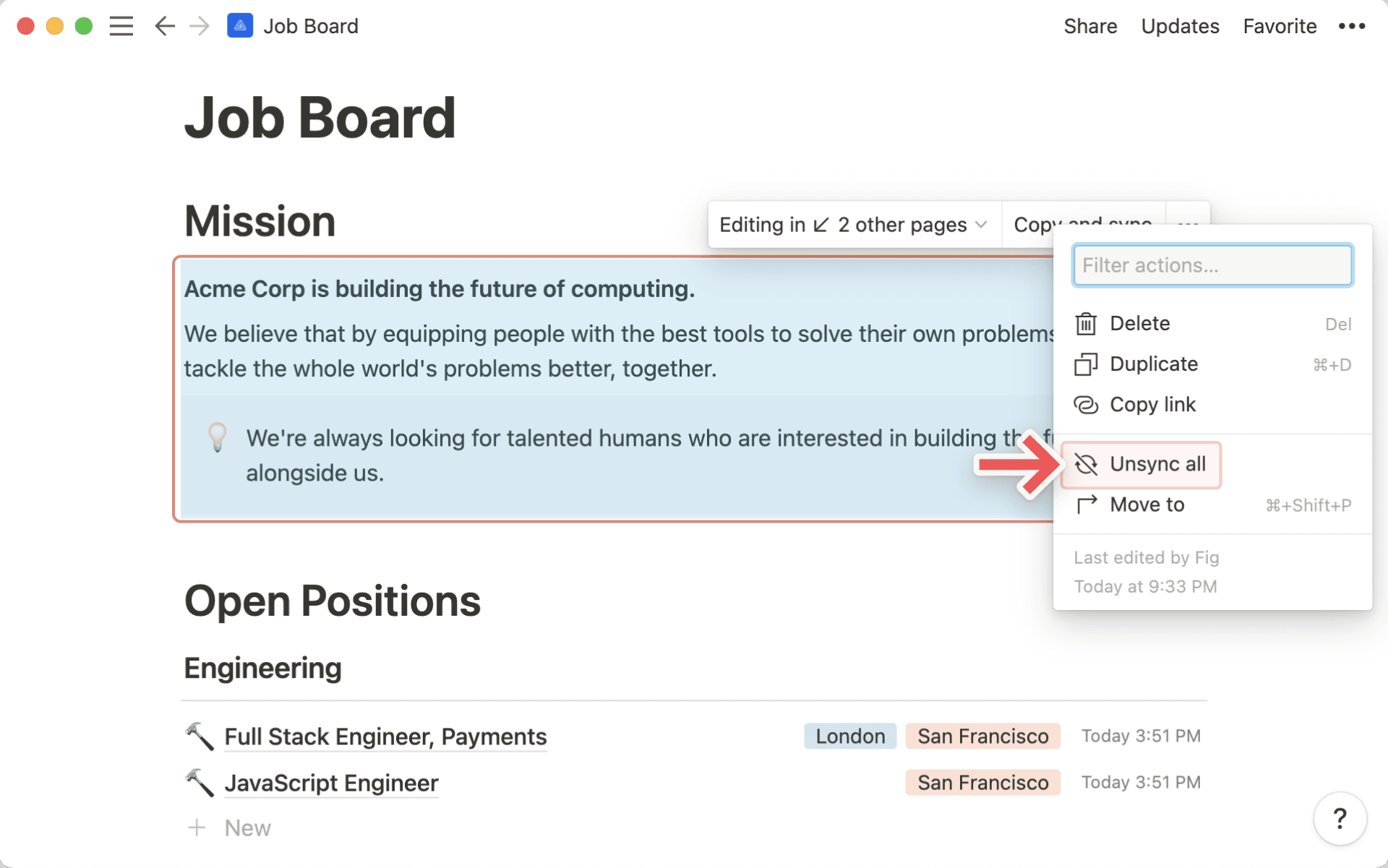
Saat Anda mengedit blok yang disinkronkan, Anda akan melihat batas di sekeliling blok tersebut untuk memberi tahu Anda bahwa itu adalah blok yang disinkronkan di beberapa halaman atau ruang kerja.
Anda juga akan melihat hal berikut di bagian atas blok yang disinkronkan:
Mengedit di ↙ # halaman lain, yang memungkinkan Anda melihat di mana lagi blok yang disinkronkan tersebut berada, dan menavigasi ke halaman-halaman tersebut.Anda akan melihat
ORIGINALdi samping nama halaman tempat blok yang disinkronkan tersebut dibuat.
Ikon Salin, yang dapat Anda klik untuk Salin blok yang disinkronkan dan menempelkannya di tempat lain.
Membatalkan sinkronisasi blok yang disinkronkan akan memutuskan koneksi antara blok tersebut dan salinan lainnya. Setelah Anda membatalkan sinkronisasi, setiap blok menjadi independen, sehingga pengeditan yang Anda lakukan tidak akan memengaruhi yang lain. Tautan halaman apa pun di dalam blok akan tetap berfungsi setelah sinkronisasi dibatalkan.
Untuk membatalkan sinkronisasi satu Salin dari blok yang disinkronkan:
Arahkan kursor ke Salin.
Pilih
•••→Batalkan sinkronisasi.
Untuk membatalkan sinkronisasi semua blok sekaligus:
Arahkan kursor ke blok yang disinkronkan ORIGINAL.
Pilih
•••→Batalkan sinkronisasi semua.
Catatan: Jika blok yang disinkronkan memiliki lebih dari 10 Salin, mengeklik Batalkan sinkronisasi semua, atau Hapus blok ORIGINAL yang disinkronkan, akan menghapus semua Salin.
Pertanyaan Umum
Saya menambahkan blok yang disinkronkan ke halaman lain, tetapi tidak ada orang lain yang dapat mengeditnya.
Saya menambahkan blok yang disinkronkan ke halaman lain, tetapi tidak ada orang lain yang dapat mengeditnya.
Siapa pun yang Anda bagikan halamannya harus memiliki akses edit ke blok ORIGINAL agar dapat mengedit Salin yang disinkronkan.
Saya menghapus blok ORIGINAL yang disinkronkan lalu mengeklik Urungkan. Mengapa semua Salin yang disinkronkan tidak kembali?
Saya menghapus blok ORIGINAL yang disinkronkan lalu mengeklik Urungkan. Mengapa semua Salin yang disinkronkan tidak kembali?
Jika blok yang disinkronkan memiliki lebih dari 10 Salin, Hapus blok ORIGINAL juga akan menghapus semua Salin. Urungkan tidak akan memulihkannya dalam kasus ini. Untuk mencegah hilangnya banyak Salin, batalkan sinkronisasi blok satu per satu alih-alih Hapus blok ORIGINAL atau menggunakan Batalkan sinkronisasi semua.