NotionカレンダーをNotionと一緒に使う
NotionカレンダーをNotionに接続すると、ミーティングから議事メモ、そしてプロジェクまで、シームレスな作業エクスペリエンスが可能になります。
よくあるご質問(FAQ)に移動NotionカレンダーとNotionを連携させることで、次のことが可能になります。
イベントにNotionページとAI ミーティングノートを追加する。
日付プロパティがあるNotionデータベースをカレンダーで表示および管理する。
NotionワークスペースをNotionカレンダーに接続する方法:
デスクトップまたはWebでNotionカレンダーを開きます。
設定に移動します。Notionワークスペースで、Notionワークスペースを追加を選択します。NotionカレンダーにNotionへのアクセスを付与します。インテグレーションが成功すると、設定画面に表示されます。

備考:
複数のワークスペースがある場合は、それらのワークスペースが同じメールアドレスに関連付けられていたとしても、ワークスペースを個々にNotionカレンダーに接続する必要があります。
ワークスペースの管理者は、Notionワークスペースの全ユーザーに対して、Notionカレンダーをオンにすることはできません。NotionカレンダーとNotionは、ユーザー各自が接続する必要があります。
NotionカレンダーとNotionを接続しても、会社はあなたのカレンダーにアクセスできません。ご安心ください。
Notionカレンダーでイベントを作成すると、イベント内に AIミーティングノートを追加 というフィールドが表示されます。ここから、イベントのAIミーティングノートを作成するためのさまざまなオプションを選択できます。
新しいAI ミーティングノートを作成:これによりNotionが開き、タイトルにイベント名、日付、時刻が記載された新しいミーティングページが作成されます。
既存のページにメモを追加:接続したNotionワークスペース内のさまざまなページから選択します。ワークスペースを変更:ワークスペースを選択して、AI ミーティングノートを保存するデフォルトのデータベースを選択します。
備考: デフォルトの会議データベースは、NotionまたはNotionカレンダーで設定できます。この設定は両方のアプリ間で同期されます。
詳しくはこちら → AI ミーティングノート
デフォルトでは、作成したミーティングノートは自分のみにプライベートとなっています。Notionカレンダーイベントから作成されたメモを、ワークスペースのメンバーである会議参加者と自動的に共有することができます。
これを行うには、設定 → Notion AIに移動し、 社内のカレンダーイベント参加者と自動で共有をオンに切り替えます。
作成後も、いつでも手動で共有設定を調整できます。AIミーティングノートの共有方法について詳しくはこちら。
備考:Notionカレンダーに接続するには、Notionデータベースに日付プロパティが必要です。
Notionデータベースを使って、重要なプロジェクトやイベントを管理することができます。これらのイベントをNotionカレンダーに直接取り込むと、すべての日付を一箇所で確認できます。
NotionデータベースをNotionカレンダーに接続できるユーザー
NotionデータベースをNotionカレンダーに接続するには、そのデータベースに対する閲覧可能以上のアクセス権限が必要です。
Notionカレンダー経由でデータベースのページを編集または追加するには、そのデータベースに対する コンテンツ編集権限 以上のアクセスが必要です。それ以外の場合、カレンダーでデータベースページを表示することしかできません。
NotionデータベースをNotionカレンダーに追加する
NotionデータベースをNotionカレンダーに追加するには、以下の手順に従います。
Notionカレンダーの左側サイドバーの下部で、カレンダーで表示したいデータベースを含むNotionワークスペースを見つけます。
カレンダーの名前の上にカーソルを当て、
•••→Notionデータベースを追加をクリックします。カレンダーに追加したいデータベースを検索して選択します。データベースの日付はカレンダーに表示されます。データベースに複数の日付プロパティがある場合、カレンダーに反映するために使用するメインプロパティを選択する必要があります。
あるいは、キーボードショートカットの O を使うか、または cmd + K を押して「Notionデータベースを表示」と入力してください。
Notionデータベースを Notion内から Notionカレンダーに追加することもできます。Notionでデータベースを開き、データベースビューの名前をクリックして、Notionカレンダーで管理 を選択します。
すでにNotionカレンダーに接続されているデータベースからビューを追加する場合は、以下の手順に従います。
Notionカレンダーの左側のサイドバーでデータベースの名前を見つけます。
データベースの名前の横にある
•••→Notionデータベースビューを追加をクリックします。追加したいデータベースビューを選択します。
備考:
データベースの追加は、デスクトップまたはWebでNotionカレンダーを使用している時のみ実施できます。
現時点では、NotionデータベースはNotionカレンダーでのみ表示できます。GoogleカレンダーやiCloudカレンダーでは表示できません。
Notionカレンダーには、最大20件のデータベースを追加できます。
既存のNotionデータベースをNotionカレンダーに接続することはできますが、現時点では、NotionカレンダーをNotionデータベースに変換することはできません。
データベースを閲覧するアクセス権があるにもかかわらず、Notionカレンダーで特定のデータベースページが表示されない場合は、データベースページに、データベースの残りの部分のアクセス許可とは異なる特定のアクセス許可が設定されている可能性があります。
NotionデータベースをNotionカレンダーに接続すると、そのデータベースのすべてのページをカレンダー内から直接管理できるようになります。
カレンダーグリッドから既存のデータベースページを編集するには、次の手順に従います。
データベースアイテムを選択します。
右側のコンテキストパネルで、イベントのタイトル、日付、時間を変更します。また、ステータスプロパティなど、アイテムのセレクトプロパティ(マルチセレクトは不可)を編集することもできます。アイテムを別のカレンダー、データベース、またはデータベースビューに移動することさえ可能です。
Notionカレンダーの左側にある便利なリストパネルを使用して、データベース全体を管理することもできます。これは、タスクデータベースをNotionカレンダーと統合していて、カレンダーから離れることなくタスクを特定の日付に割り当てたり、タスク情報を更新したりしたい場合に便利です。
Notionカレンダーでデータベースを管理するには、以下の手順に従います。
左側のサイドバーでNotionデータベースの名前を見つけてクリックします。
データベース内のすべてのページを表示する新しいパネルが開きます。
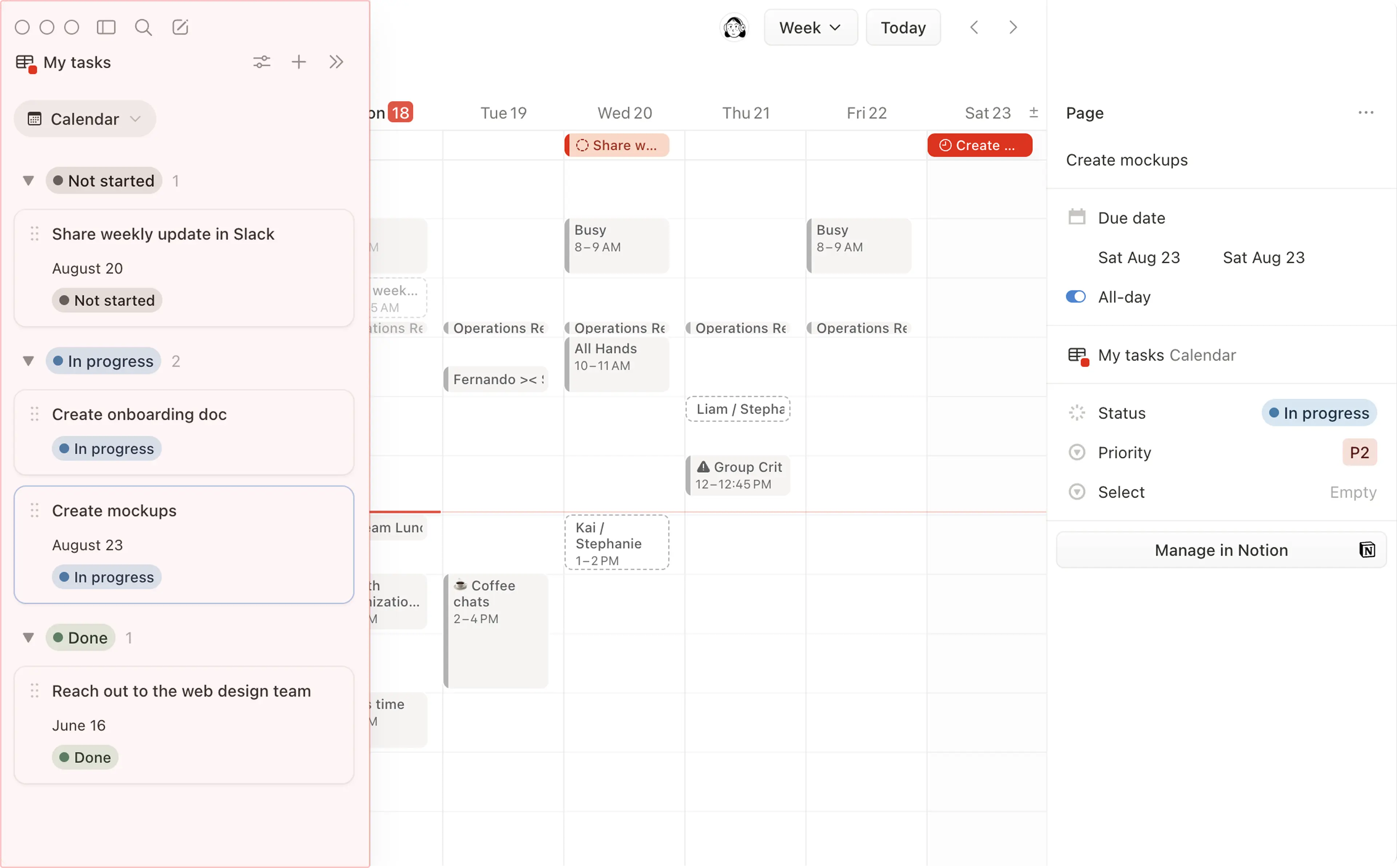
このパネルでは、次のことができます。
パネル上部の
+をクリックして、データベースに新しいページを作成します。これは、Notionで元のデータベースを編集する権限がある場合にのみ可能です。データベースアイテムをカレンダーグリッドにドラッグするか、クリックして右側のコンテキストパネルから詳細を編集します。または、リストパネルでページにカーソルを合わせ、
✏️を選択して、ページのプロパティをすばやく編集することもできます。備考:Notionカレンダーでは、以下のプロパティを管理できます。
タイトル
日付
ステータス
セレクト/マルチセレクト
データベースページのアイコン
テキスト(リッチテキスト形式はサポートされていますが、関数やメンションはサポートされていません)
チェックボックス
ID(読み取り専用)
ユーザー(読み取り専用)
パネル上部のスライダーアイコンをクリックすると、次のことができます。
カレンダーに表示されるデータベースビューの
色を変更する。ステータスフィルターを変更して、たとえば、進行中のページのみを表示する。日付フィルターを変更して、たとえば、日付がまだ割り当てられていないページのみを表示する。メインプロパティを変更して、Notionカレンダーでそのデータベースのどのプロパティを参照するかを指定します。これは、データベースに複数の日付やステータスのプロパティがあり、別のプロパティを使用してデータベースを表示したい場合に特に便利です。
現在のデータベースビューの横にあるドロップダウンを開き、別の既存のデータベースビューを追加するか、
Notionでビューを作成します。
変更された内容はすべて、Notionの元のデータベースに反映されます。
備考:
Notionカレンダーに接続するデータベースの日付が数式、作成日時、最終更新日時のプロパティを使用して生成されている場合、Notionカレンダーではそれらの日付は読み取り専用になります。つまり、カレンダー内からそれらの日付を編集することはできません。
NotionカレンダーでNotionデータベースアイテムを複製すると、Notionデータベースにタイトルと日付が同じ新しいページが作成されますが、元のページのその他のコンテンツは複製されません。
Notionカレンダー内でデータベースアイテムをあるワークスペースから別のワークスペースに移動すると、移動先のワークスペースにタイトルと日付が同じ新しいページが作成されます。元のページは移動元のNotionワークスペースではアーカイブされますが、復元は可能です。
Notionカレンダーで作成した新規イベントのすべてをNotionデータベースに追加したい場合は、デフォルトカレンダーをデータベースに変更します。そのためには、設定 → カレンダー → デフォルトのカレンダー に移動し、デフォルトとして設定したいデータベースを選択します。またデスクトップアプリでは、左側サイドバーのデータベースの名前の隣にある正方形のマークをクリックすることで、デフォルトのカレンダーに設定できます。
Notionカレンダーからデータベースを削除するには、次の手順に従います。
Notionカレンダーの左側のサイドバーでデータベースの名前を見つけます。
データベースの名前の横にある
•••→リストからビューを削除をクリックします。
カレンダーイベントをNotion内で直接表示したり参加したりできます。Notionでサイドバーの ホーム に移動して、「今後のイベント」ウィジェットを表示します。NotionとNotionカレンダーをまだ併用していない場合、Notionカレンダーからログアウトしている場合、新規または別のNotionワークスペースでウィジェットを使用している場合は、ウィジェットで Notionカレンダーに接続 を選択してカレンダーを設定できます。
備考: Notionのデスクトップアプリを使用している場合は、「今後のイベント」ウィジェットを設定するために、Web版のNotionアカウントにサインインするように求められることがあります。
このウィジェットは、必要なカレンダーやイベントを表示するようにカスタマイズできます。ホームの「今後のイベント」ウィジェットには、複数のNotionカレンダーアカウントを接続できます。複数のNotionワークスペースを利用している場合でも、ワークスペースごとに「今後のイベント」ウィジェットを個別に調整できるので安心です。詳しくは こちらの記事 をご覧ください。
リンクされたNotionアカウントを変更したい場合、またはNotionカレンダーへのログインに使用しているNotionアカウントにアクセスできなくなった場合の手順はこちら →

よくあるご質問(FAQ)
NotionカレンダーのイベントをNotionページに追加することはできますか?
NotionカレンダーのイベントをNotionページに追加することはできますか?
現時点では、NotionカレンダーやGoogle カレンダーなどのカレンダーをNotion内に取り込むことはできません。Notionページ内でカレンダーを作成・管理する方法については、こちら → をご覧ください。