Legg til og administrer tilkoblinger
Du kan koble annen programvare til Notion, automatisere handlinger i arbeidsområdet ditt og få tilgang til tilkoblinger bygget av partnerne våre 🤖

Note: On Enterprise Plans, the following can be restricted to workspace owners:
The ability to add connections and decide who can connect or disconnect them at the page level.
The ability to install workspace-wide security and compliance connections.
Både medlemmer og arbeidsområdeeiere kan legge til tilkoblinger i et arbeidsområde under Innstillinger → Tilkoblinger.
Bruk søkefeltet eller kategorifiltrene for å finne tilkoblingen du leter etter. Tilkoblinger er gruppert etter app, så produkter med flere funksjoner vises som én oppføring. Når en tilkobling er lagt til, kan du legge den til på individuelle sider og databaser i •••-menyen under Tilkoblinger.
Merk: På Enterprise-abonnement kan arbeidsområdeeiere begrense hvilke tilkoblinger medlem har lov til å installere. Hvis en tilkobling du leter etter ikke er tilgjengelig, må du kontakte arbeidsområdeeier.
Tilkoblinger bygget med API-et følger et lignende tillatelsessystem som delingstillatelsene for Notion-brukere. For å bruke en tilkobling i arbeidsområdet ditt, må du legge den til på den spesifikke siden der den skal være aktiv.
Gå til en side og velg
•••øverst til høyre.Nederst i popup-vinduet klikker du på
Legg til tilkoblinger.I popup-vinduet som vises, søker du etter og velger tilkoblingen du vil legge til på denne siden. Du vil bare se tilkoblinger som er opprettet for og knyttet til dette arbeidsområdet.
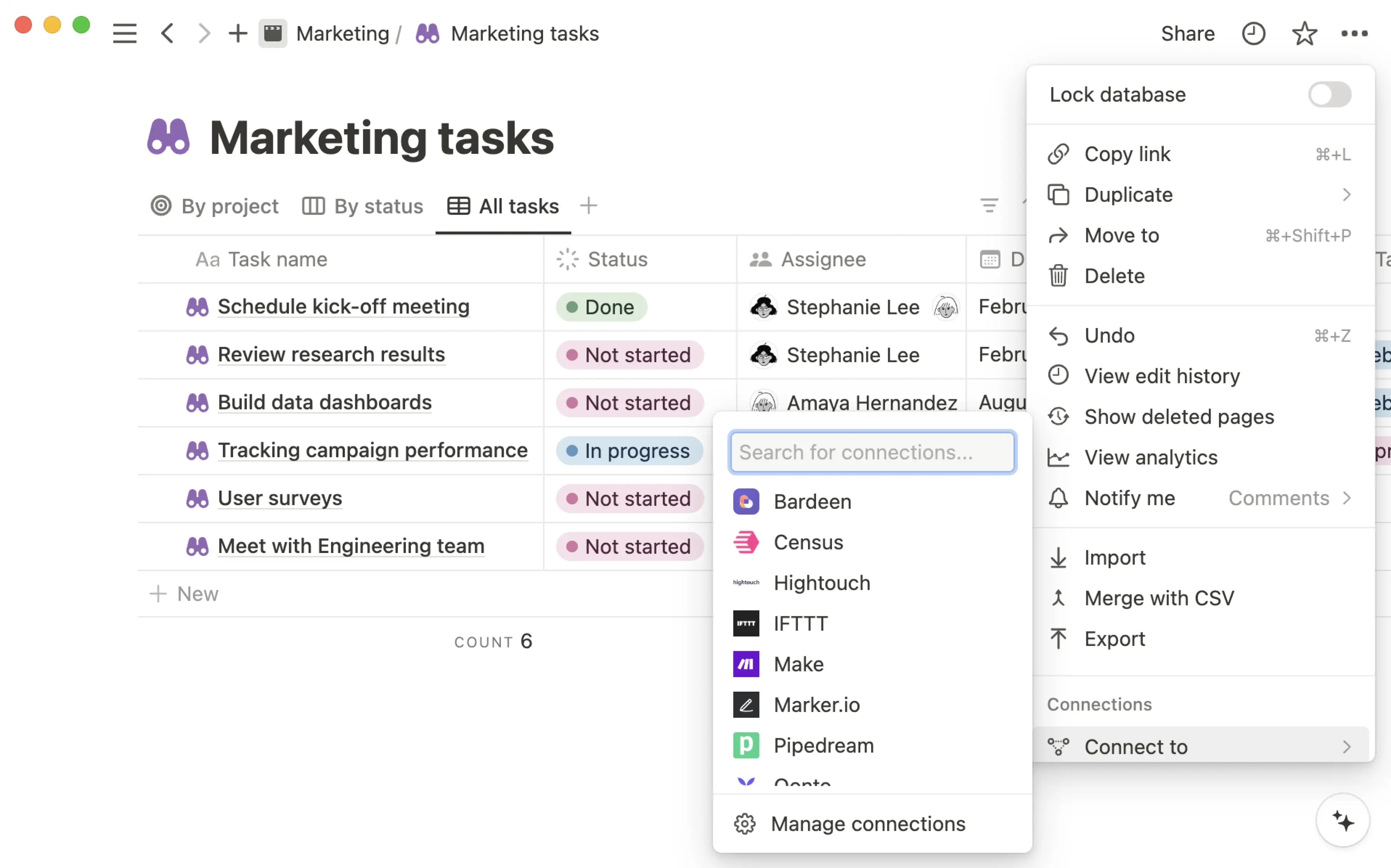
Tilkoblingen vil nå vises i
•••-menyen for siden.Hvis du vil fjerne en tilkobling fra en side, holder du markøren over navnet og trykker på
Koble fra.
Administrer tilkoblinger på sider
Merk: Før du kan godkjenne en tilkobling for resten av arbeidsområdet, må du eller en annen administrator installere den først! Kun tilkoblinger som allerede er installert i arbeidsområdet, vil vises i rullegardinmenyen + Godkjent tilkobling.
Arbeidsområdeeiere med Enterprise-abonnement kan bestemme hvilke sider en tilkobling kan få tilgang til, samt hvem som kan koble til eller koble fra dem fra sider. Slik gjør du det:
Gå til
Innstillinger→Tilkoblinger.I fanen
Administrervelger du•••ved siden av en tilkobling.I menyen som vises, velger du
Administrer sidetilgang.Under
Velg siderfinner og velger du spesifikke sider som du vil gi tilkoblingen tilgang til.Under
Hvem kan administrere sidetilgangåpner du rullegardinmenyen. VelgStandardhvis du vil at alle arbeidsområdeeiere og medlemmer skal kunne administrere tilgang. VelgArbeidsområdeeierehvis du vil at bare arbeidsområdeeiere skal kunne administrere tilgang.
Hvis du velger å bare tillate at arbeidsområdeeiere administrerer tilgang, betyr det at bare de vil kunne koble til eller koble fra interne og offentlige tilkoblinger fra en side. Medlemmer vil ikke kunne utføre denne handlingen.
Note: Workspace owners manage all connections in a workspace. Learn more here →
Gå til
Innstillinger→Tilkoblinger. Her vil du se hele tilkoblingskatalogen med alle tilkoblinger gruppert etter app, med søke- og kategorifiltre.Velg en tilkobling for å gjøre en vurdering eller oppdatere den. Du kan redigere innstillinger, endre tillatelser eller koble fra.
Bruk fanen
Administrerfor å se administratorkontroller, inkludert godkjenningsinnstillinger og synlighet for tilkoblede medlemmer.
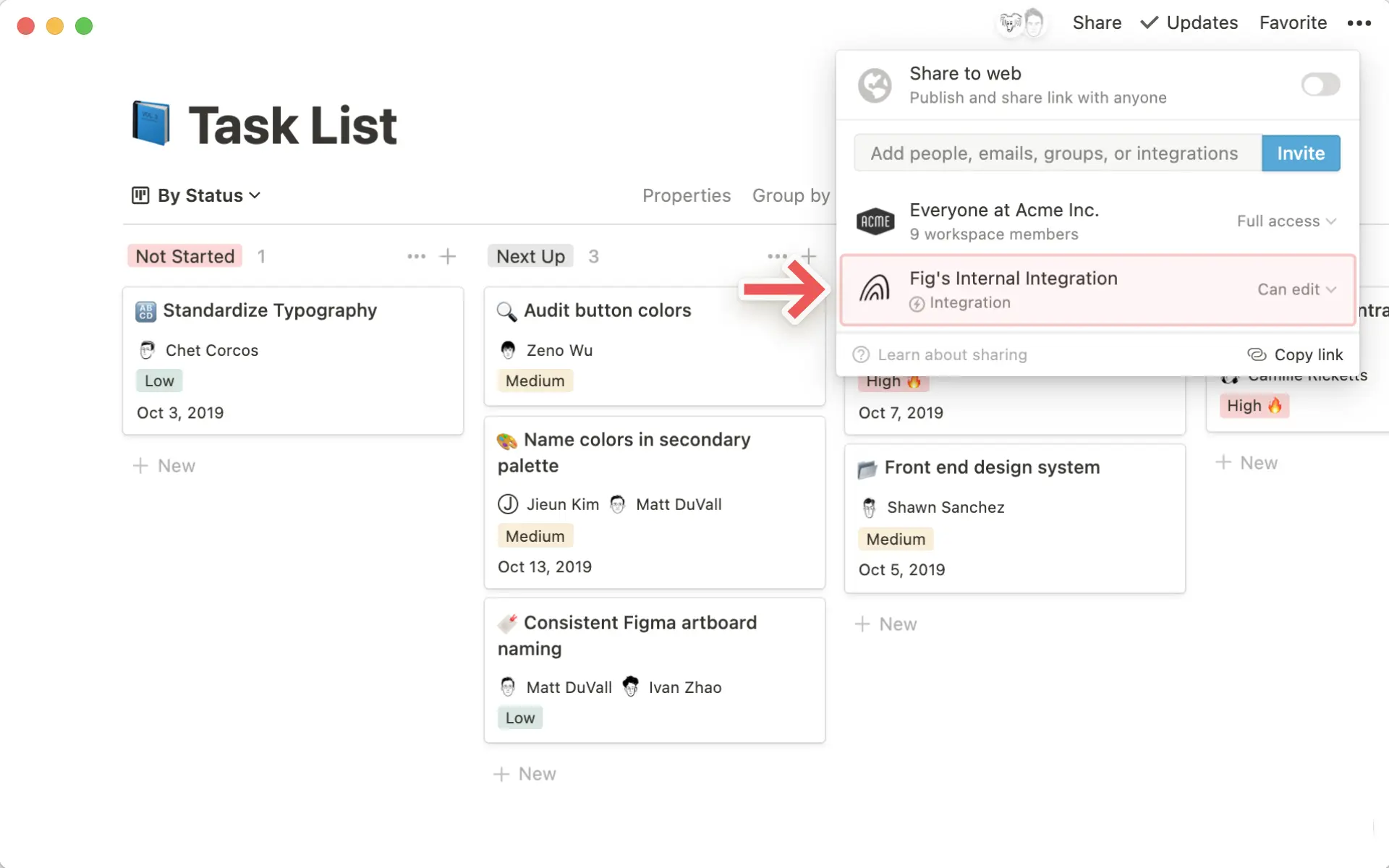
Klikk på
•••ved siden av en tilkobling for å se flere alternativer:Hent et internt API-token
Besøk utviklerens nettsted eller kontakt deres kundestøtte
Se brukere med tilgang til tilkoblingen
Koble fra tilkoblingen
Looking for a way to monitor and respond to real-time changes in your Notion workspaces? Try connection webhooks!
Gå til Innstillinger → Tilkoblinger for å oppdage, installere og administrere alle verktøyene du kobler til Notion-arbeidsområdet ditt.
Slik åpner du tilkoblingssiden:
Gå til
Innstillingeri sidestolpen.Velg
Tilkoblinger.
Du vil se alle tilgjengelige tilkoblinger gruppert etter app. Bruk søkefeltet eller filtrene for å finne en spesifikk tilkobling, eller bla gjennom etter kategori.
Åpne
Innstillinger→Tilkoblinger.Finn tilkoblingen du vil ha, og velg den for å åpne detaljene.
Følg oppsettstrinnene for å godkjenne og koble til kontoen din.
Når den er installert, kan du legge til tilkoblingen på spesifikke sider eller databaser fra •••-menyen på en hvilken som helst side.
Merk: På Enterprise-abonnement kan arbeidsområdeeiere begrense hvilke tilkoblinger medlemmer har lov til å installere. Hvis en tilkobling ikke er tilgjengelig for deg, kontakt arbeidsområdeeieren.
Arbeidsområdeeiere med Enterprise-abonnement kan:
Begrense hvilke tilkoblinger medlemmer har lov til å installere.
Bygge og administrere en liste over godkjente tilkoblinger.
Se alle medlemmer som har en spesifikk tilkobling installert.
Koble medlemmer fra en tilkobling.
Gå til Innstillinger → Tilkoblinger og velg fanen Administrer for å få tilgang til disse kontrollene.
Lær mer om hvordan du administrerer tilkoblinger i Enterprise-tilkoblingsinnstillinger →

Check out our Connections gallery →
Installer direkte fra en partnerplattform via OAuth
Notion har inngått direkte samarbeid med flere tjenester (som Zapier og Typeform). Du kan legge til våre partneres offentlige tilkoblinger i arbeidsområdet ditt direkte via nettstedene deres ved hjelp av OAuth.
Søk etter
Notioni partnerplattformens app-meny og legg den til.I den påfølgende autentiseringsmenyen vil du bli bedt av partnertilkoblingen om å gi tilgang til arbeidsområdet ditt. Tilgangsnivåene som kreves av tilkoblingen, vil bli spesifisert.
Tilkoblinger er arbeidsområdespesifikke! Klikk på navnet på arbeidsområdet øverst til høyre for å bytte til et annet arbeidsområde om nødvendig. Trykk deretter på
Velg sider.
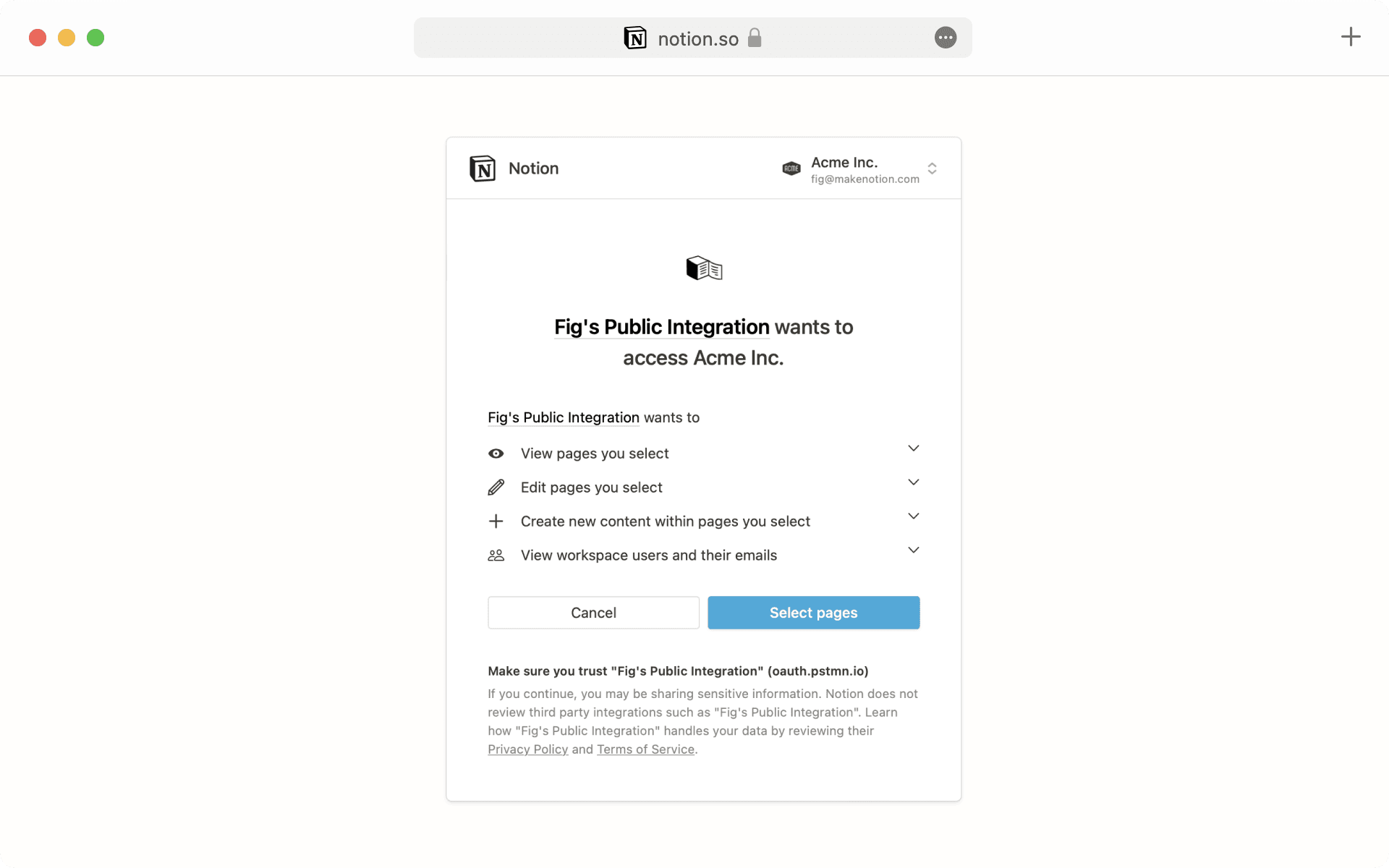
Nå vil du se en liste over alle sidene i det valgte arbeidsområdet. Velg sidene du vil at tilkoblingen skal ha tilgang til, og trykk deretter på
Tillat tilgang.Når du har fullført autentiseringen, vil du se denne tilkoblingen i arbeidsområdets
Innstillinger-meny →Tilkoblinger.Klikk på
•••-menyen ved siden av tilkoblingsnavnet for å besøke utviklerens nettsted, kontakte utviklerens kundestøtteteam eller koble fra tilkoblingen fra arbeidsområdet ditt.
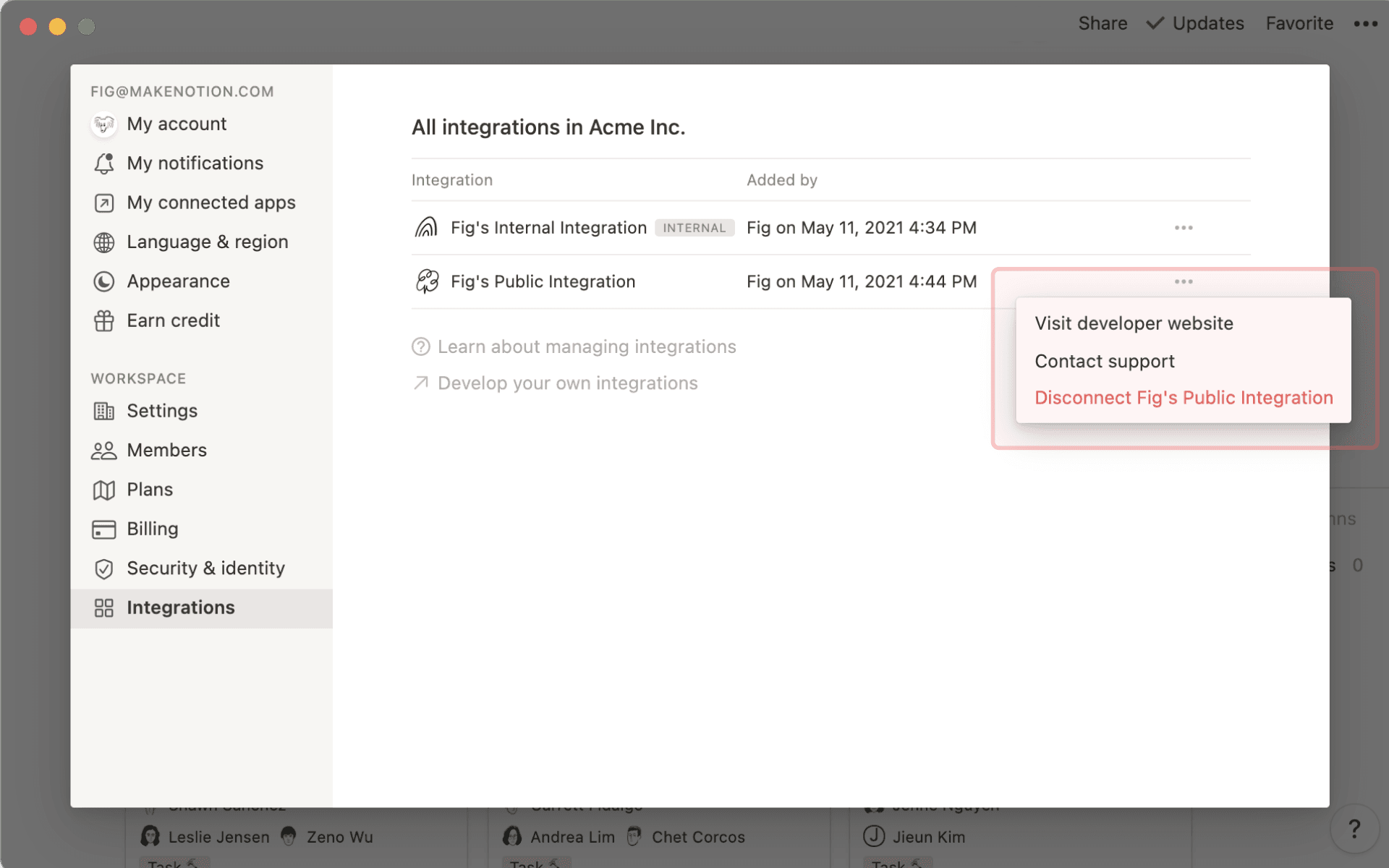

Tip: Want to see partner connections in action? Check out this guide →
Koble til via tilgangstoken for installasjon
Noen partnerplattformer krever et tilgangstoken for installasjon for å kunne koble til arbeidsområdet ditt.
I dette tilfellet må du først følge disse instruksjonene for å opprette en tilsvarende intern tilkobling for arbeidsområdet ditt.
Når du har opprettet den interne tilkoblingen, navigerer du til
Innstillingeri sidestolpen og deretter til fanenTilkoblinger.Klikk på
•••-menyen ved siden av den eksisterende tilkoblingen du vil koble til en partnerplattform, og trykk påKopier tilgangstoken for installasjon.
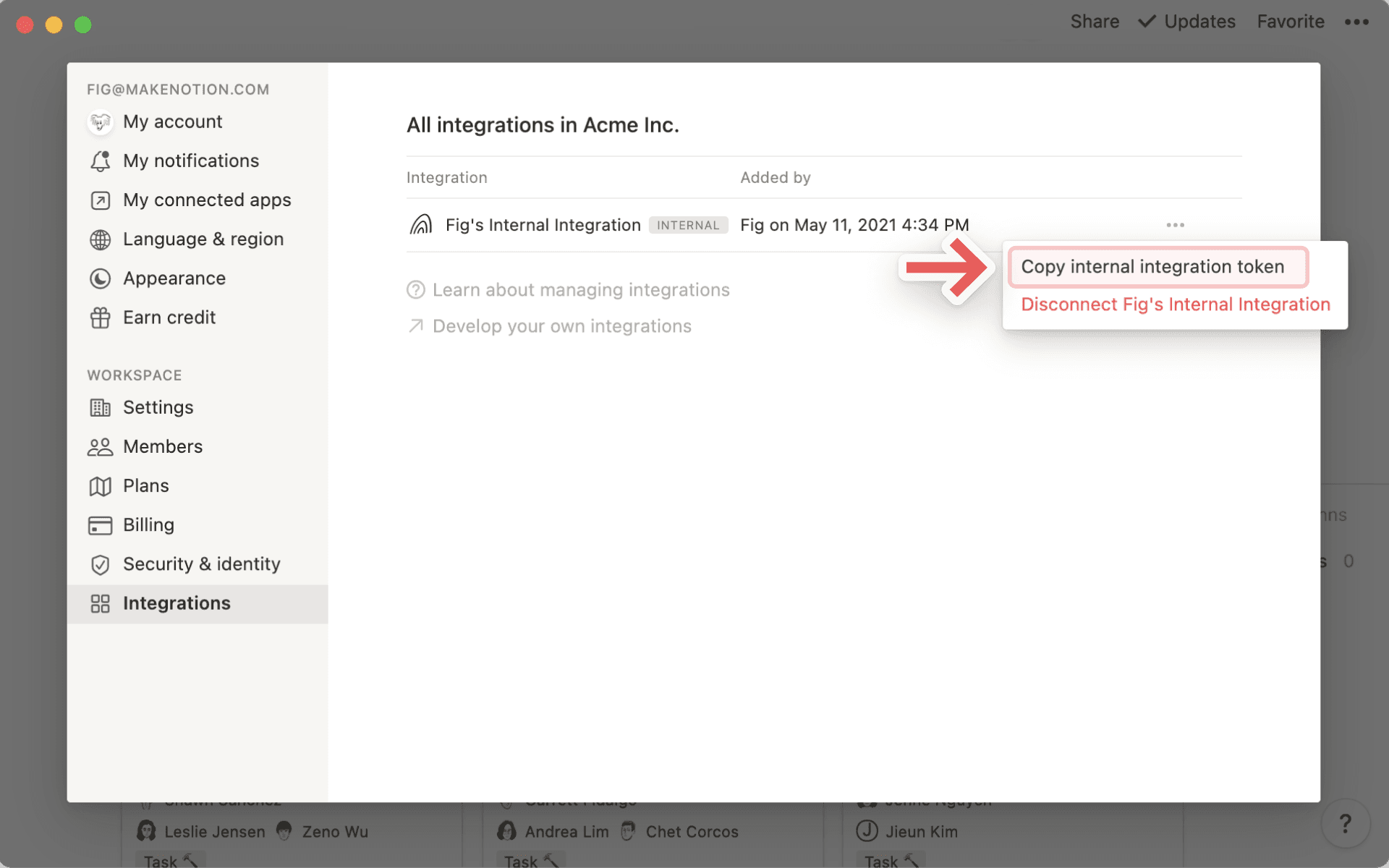
Lim inn dette tilgangstokenet for installasjon i det tilsvarende feltet i partnerplattformens oppsettsskjema.
Note: Notion does not support troubleshooting for partner connections. Please direct any feedback and questions to the respective partner's support team.