



Kan jeg bytte mellom arbeidsområder som er tilknyttet ulike e-postadresser?
Kan jeg bytte mellom arbeidsområder som er tilknyttet ulike e-postadresser?
Hvis du vil legge til arbeidsområder fra en annen e-postkonto, bruker du knappen Legg til en annen konto i arbeidsområde-bytteren øverst til venstre i Notion-vinduet. Følg deretter trinnene for å logge inn på den andre kontoen. Mer informasjon her →
Jeg klikket på Opprett eller bli med i arbeidsområde -knappen, men den lar meg bare opprette et arbeidsområde. Hvordan blir jeg med i et arbeidsområde?
Jeg klikket på Opprett eller bli med i arbeidsområde -knappen, men den lar meg bare opprette et arbeidsområde. Hvordan blir jeg med i et arbeidsområde?
Du kan bare bli med i et arbeidsområde via Opprett eller bli med i arbeidsområde-knappen hvis arbeidsområdet har innstillingen Tillatte e-postdomener aktivert, slik at brukere med ditt e-postdomene automatisk kan bli med i arbeidsområdet.
For å bli med i et arbeidsområde må du be en administrator fra arbeidsområdet om å sende deg en invitasjon.
Hvis du vil legge til arbeidsområder fra en annen e-postkonto, bruker du knappen Legg til en annen konto i arbeidsområde-bytteren øverst til venstre i Notion-vinduet. Følg deretter trinnene for å logge inn på den andre kontoen. Mer informasjon her →
Sidestolpen min har ingen seksjoner. Hvordan aktiverer jeg dem?
Sidestolpen min har ingen seksjoner. Hvordan aktiverer jeg dem?
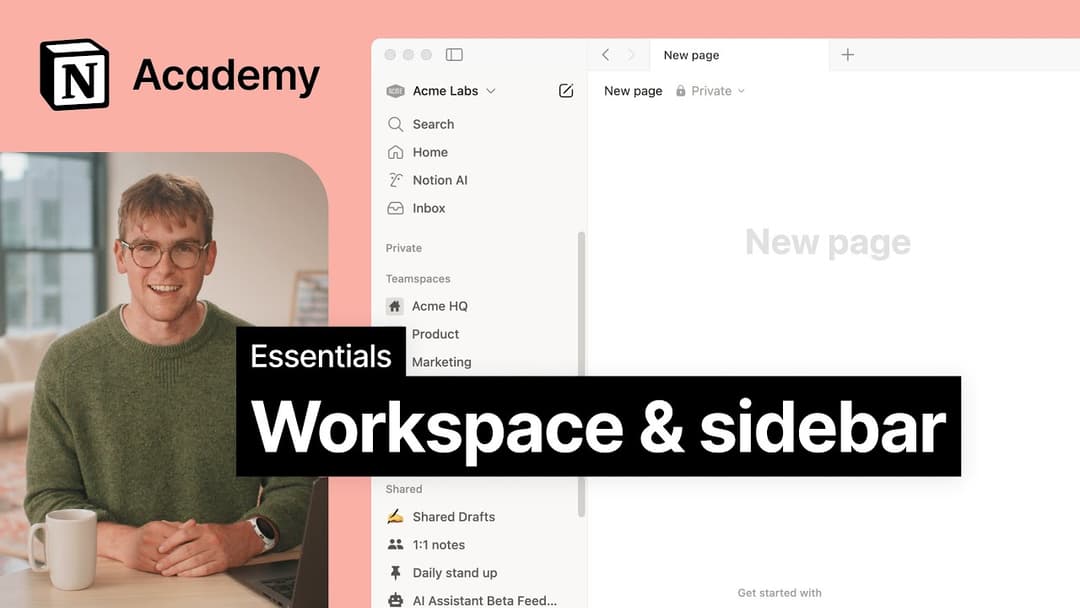
Sidestolpeseksjonene gjenspeiler delingsinnstillingene for kontoen din. Hvis du har mer enn én person i arbeidsområdet ditt, vises en Teamområde-seksjon i sidestolpen for det arbeidet du gjør sammen med den personen. Privat-seksjonen er for dine personlige sider som bare er synlige for deg.
Når jeg tegner et Plus-abonnement, gjelder det for alle arbeidsområdene mine?
Når jeg tegner et Plus-abonnement, gjelder det for alle arbeidsområdene mine?
Betalte abonnementer gjelder kun for ett arbeidsområde, og ikke for hele kontoen. Arbeidsområder er helt separate, så du kan ikke lenke innhold mellom dem.
Vi anbefaler at du bruker så få arbeidsområder som mulig, og at du benytter deg av sider på toppnivå på sidestolpen for å holde orden.
Hvordan kan jeg overføre alt Notion-innholdet mitt til et annet arbeidsområde?
Hvordan kan jeg overføre alt Notion-innholdet mitt til et annet arbeidsområde?
Merk: Alt overført innhold blir duplisert til det nye arbeidsområdet, og disse sidene opplever noen ganger problemer. Klikk her for mer informasjon.
Hvis du vil flytte innhold fra et arbeidsområde til et annet som er tilknyttet samme konto, klikk på ••• ved siden av hver av sidene på overordnet nivå i sidestolpen (eller høyreklikk) og velg Flytt til. Nederst i flytt-menyen ser du en nedtrekksmeny der du kan velge et annet arbeidsområde.
Når du flytter overordnede sider, følger alle undersidene med. De vises i Privat-seksjonen, men kan flyttes hvor som helst du ønsker å plassere dem.
Hva om jeg ved et uhell sletter noe permanent? Er det mulig å få det tilbake?
Hva om jeg ved et uhell sletter noe permanent? Er det mulig å få det tilbake?
Hvis du ved et uhell sletter en side, et arbeidsområde eller til og med hele kontoen din, kan vi hjelpe deg! Uhell skjer 😅 Bare send oss en melding i appen ved å klikke på ? nederst i sidestolpen, eller send en e-post til [email protected].
Vi tar sikkerhetskopier av databasen vår, slik at vi kan gjenopprette et øyeblikksbilde av innholdet ditt de siste 30 dagene hvis du trenger det.
Hvordan logger jeg ut av Notion-kontoen min?
Hvordan logger jeg ut av Notion-kontoen min?
Klikk på navnet på ditt nåværende arbeidsområde øverst til venstre i sidestolpen. Bla til bunnen, så ser du alternativet Logg ut ved siden av e-postadressen din.