E-mail opstellen
Schrijf prachtige e-mails met dezelfde blokken van Notion die je kent en waar je van houdt ✍🏼

Notion Mail wordt op 22 september 2026 stopgezet. Lees wat er verandert en hoe je je gegevens kunt opslaan →
Om een e-mail op te stellen, klik je op 📝 bovenaan de zijbalk van Notion Mail.
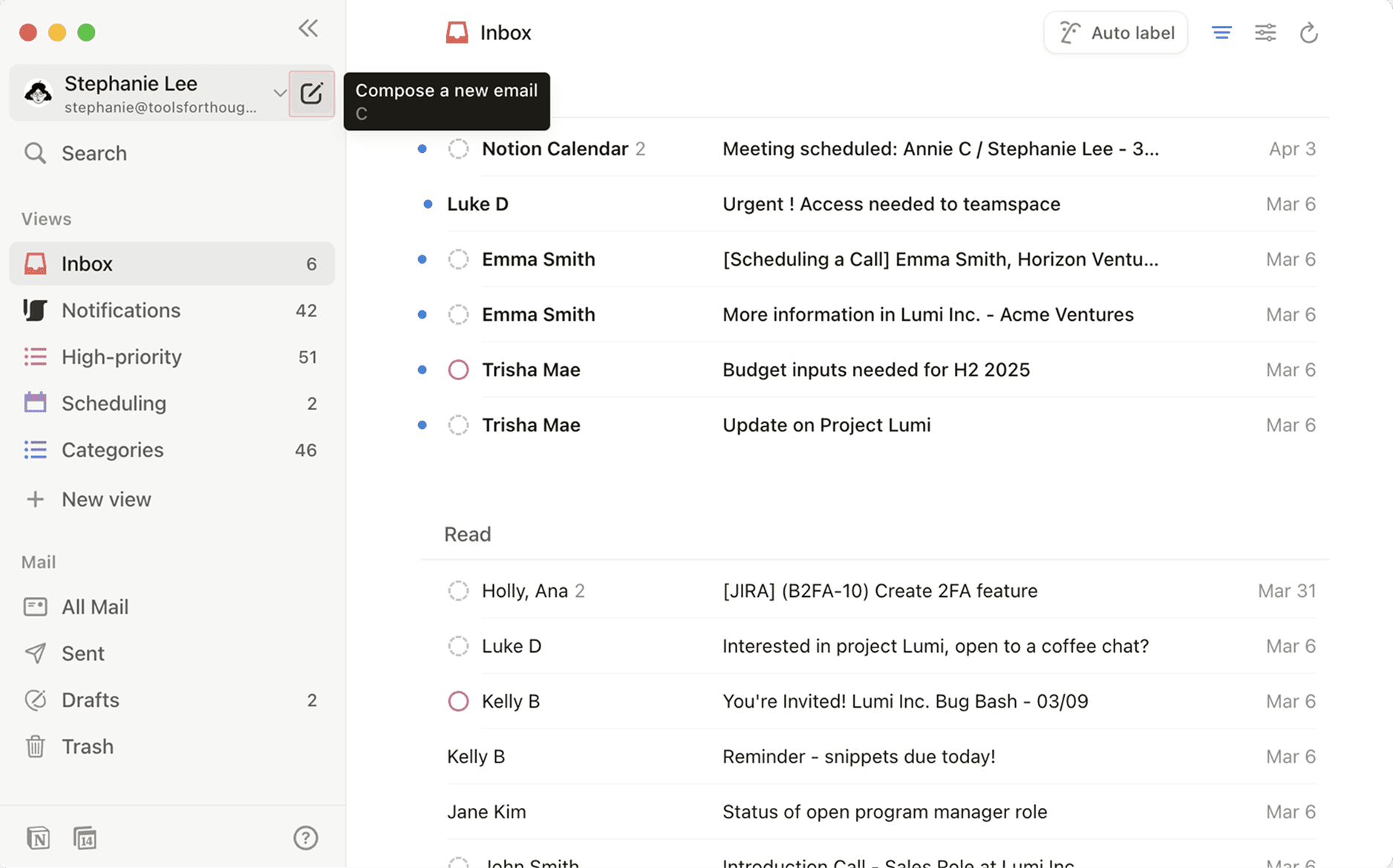
Voeg een ontvanger en een onderwerp toe en klik vervolgens in de hoofdtekst van je e-mail om te beginnen met schrijven.
Typ / in de hoofdtekst van je bericht om een menu met blokken te openen die je kunt gebruiken om je e-mail te maken. Blokken, net als die in Notion, zijn contenttypen variërend van tekst tot koppen en afbeeldingen die je kunnen helpen je e-mails op te fleuren.
Selecteer een blok uit het menu of typ een Slash-opdracht zoals /afbeelding om een specifiek bloktype te gebruiken.
Codefragmenten zijn korte tekstsjablonen die je steeds opnieuw kunt gebruiken om tijd te besparen bij het schrijven van e-mails. Als er iets is dat je vaak zegt in je e-mailgesprekken, kan dit iets zijn dat je verandert in een codefragment. Dit kan je telefoonnummer zijn, een uitnodiging om te koppelen of een link naar je website.
Een codefragment maken en invoegen vanuit je opsteller:
Open je opsteller en klik onderaan op
{}.Selecteer
Nieuw codefragment.Stel een snelkoppeling in voor je codefragment. Dit is de Slash-opdracht die je in je opsteller invoert om je codefragment op te roepen, zoals
/website link.Voer de inhoud van je codefragment in. Je codefragment kan een volledige e-mail zijn met een onderwerp en ontvangers.
Wanneer je klaar bent, selecteer
Opslaan.
Om een e-mailconcept te veranderen in een codefragment:
Open je opsteller en klik onderaan op
{}.Selecteer
Veranderen in codefragment.Je codefragment krijgt een snelkoppeling, die je kunt wijzigen. Je kunt ook de inhoud van het codefragment, het onderwerp en de ontvanger bewerken.
Wanneer je klaar bent, selecteer
Opslaan.
Om een bestaand codefragment in een e-mailconcept te gebruiken, open je het /-menu in de opsteller en zoek je naar je codefragment of gebruik je de snelkoppeling die je voor het codefragment hebt gemaakt. Je kunt ook {} onderaan de opsteller selecteren om een bestaand codefragment in te voegen.
Snelle antwoorden zijn voorgestelde reacties die voor je worden gegenereerd op basis van de context van je e-mailthread. Wanneer je een e-mail hebt geopend, zie je onderaan een snel antwoord waar je op kunt klikken om je reactie een vliegende start te geven.
Opmerking: Snelle antwoorden worden alleen gegenereerd voor gesprekken die je met andere mensen voert. Ze worden niet gegenereerd als reactie op nieuwsbrieven, facturen en andere soortgelijke e-mails.
Notion AI kan je helpen bij het schrijven van e-mails. Meer informatie vind je hier →
Om een bestand aan je e-mail toe te voegen, klik je op 📎 onderaan je opsteller en selecteer je een bestand vanaf je apparaat.
Als je een e-mail verstuurt om een afspraak met iemand te plannen, kun je eenvoudig je beschikbaarheid in Notion Calendar delen vanuit je opstelvenster. Selecteer 📅 onderaan het opstelvenster om je beschikbaarheid in te voegen. Lees hier meer hierover hier →
Om een e-mail in te plannen voor een specifieke datum en tijd, selecteer je v naast Verzenden onderaan je opstelvenster en kies je de datum en tijd waarop de e-mail moet worden verzonden. Je kunt ook de tijdzone aanpassen.
Om een concept te verwijderen, klik je op 🗑️ onderaan je opstelvenster.
Als je berichten niet worden verzonden, kan dit komen door het volgende:
Een netwerk-timeout van Gmail.
Een Gmail-limiet overschreden.
Een interne fout of een serverprobleem bij Gmail.
Een Gmail-token dat is ingetrokken, wat betekent dat Notion Mail geen toestemming heeft om je bericht te versturen.