Verbinden van een aangepast domein met Notion Sites
Als je al een aangepast domein hebt, kun je dit gebruiken met Notion Sites. Leer hoe je dit doet, zowel in Notion als bij je DNS-provider.

Opmerking: Deze functie is alleen beschikbaar op betaalde abonnementen.
Workspace-eigenaren met een betaald abonnement kunnen hun bestaande aangepaste domeinen koppelen met Notion Sites door de add-on voor aangepaste domeinen aan te schaffen. Notion verkoopt geen aangepaste domeinen en vervangt niet je huidige domeinprovider — met de add-on kun je Notion Sites gebruiken met een aangepast domein dat je al bezit.
Zodra een workspace-eigenaar met een betaald abonnement een aangepast domein koppelt met Sites, wordt er maandelijks $10 extra in rekening gebracht. Let op: bij jaarlijkse facturering ontgrendel je een gereduceerd tarief voor de add-on voor aangepaste domeinen van $8 extra per maand.
Voor elk aangepast domein dat je wilt gebruiken met Notion Sites, moet je een aparte add-on voor aangepaste domeinen aanschaffen. Je kunt dit doen voor maximaal 25 aangepaste domeinen.
De facturering voor de add-on voor aangepaste domeinen moet overeenkomen met je facturering voor Notion — als je jaarlijks voor Notion betaalt, wordt het aangepaste domein ook jaarlijks gefactureerd. Als je maandelijks voor Notion betaalt, wordt het aangepaste domein ook maandelijks gefactureerd.
Als je een aangepast domein toevoegt aan je bestaande betaalde abonnement, betaal je een pro-rata bedrag voor de resterende tijd van je huidige factureringscyclus. Op je volgende factuurdatum wordt de kosten voor de add-on voor aangepaste domeinen toegevoegd aan je reguliere factureringsschema.
Een aangepast domein koppelen met Notion Sites:
Ga naar
Instellingenin je zijbalk →Sites.Selecteer
Nieuw domeinnaastDomeinen.Selecteer
Aangepast domein→Doorgaan. Je wordt gevraagd om een betaalmethode in te stellen voor deze add-on als je er nog geen hebt opgeslagen.Voer je aangepaste domein in →
Doorgaan.
Er zijn een paar belangrijke regels die je moet volgen bij het toevoegen van je domein om een soepele configuratie te garanderen:
Je moet je domein al hebben gekocht bij een DNS-provider.
Wanneer je je domein invoert, moet je een subdomein opgeven. Dit is meestal
www, maar elk ander subdomein werkt ook (bijv.:careers.my-domain.comofportfolio.my-domain.com).
Als je wilt dat je hoofddomein naar je Notion-site verwijst, raden we aan om je subdomein in te stellen op
wwwen een omleiding in te stellen bij je DNS-provider. Hier zijn enkele instructies van veelgebruikte providers voor het instellen hiervan:Je wordt gevraagd om naar je DNS-provider te gaan en een CNAME-record toe te voegen voor het domein dat je wilt koppelen. Stel het CNAME-doel in op
external.notion.site.. Let op de punt aan het einde van het CNAME-doel!
Meer informatie over domeinen
Voeg vervolgens een TXT-record toe voor het domein. Je kunt de recordnaam en -waarde kopiëren voor eenvoudig gebruik.
Selecteer
Verifiëren.
Zodra je een aangepast domein toevoegt, zie je dit en de status ervan in je lijst met domeinen.
Wanneer je een aangepast domein gebruikt met Notion Sites, heb je ook de optie om alle Notion-branding voor dat aangepaste domein te verwijderen. Lees meer over het aanpassen van je Sites in dit artikel →
Ga naar
Instellingenin je zijbalk →Sites.Selecteer
•••naast het gewenste domein.Selecteer hier
Verwijderenom je domein te verwijderen. Als er Notion Sites zijn gepubliceerd op het domein dat je probeert te verwijderen, wordt je gevraagd om de publicatie ongedaan te maken van die Sites voordat je verdergaat.
Opmerking: Wanneer je een aangepast domein verwijdert, kun je het nog steeds gebruiken met Notion Sites tot het einde van je huidige factureringscyclus. Daarna worden er geen kosten meer in rekening gebracht voor dat aangepaste domein.
In de onderstaande configuratie is de naam van het TXT-record ingesteld op notes, maar dit moet _notion-dcv.notes zijn. De waarde van het record is ingesteld op _notion-dcv.notes, maar dit moet de unieke TXT-recordcode zijn die in Notion wordt verstrekt wanneer je het aangepaste domein instelt.

In de onderstaande configuratie is de CNAME-host ingesteld op external.notion.site, maar dit moet worden ingesteld op het gewenste subdomein, zoals careers.my-domain.com. De CNAME-waarde is correct ingesteld op external.notion.site.

Hieronder staan instructies voor het instellen van je CNAME- en TXT-records bij enkele van de meest gebruikte DNS-providers.
Opmerking:
De onderstaande schermafbeeldingen zijn slechts voorbeelden. Zorg ervoor dat je je specifieke waarden gebruikt terwijl je de stappen volgt!
Neem voor meer hulp bij het instellen contact op met je DNS-provider.
GoDaddy
Zoek je domein en selecteer
Manage DNS.
Voeg het CNAME- en TXT-DNS-record toe. In dit voorbeeld, omdat we het subdomein
www.my-domain.cominstellen, wordt de CNAME ingesteld opwww. Zorg ervoor dat je dit aanpast op basis van het door jou gekozen subdomein.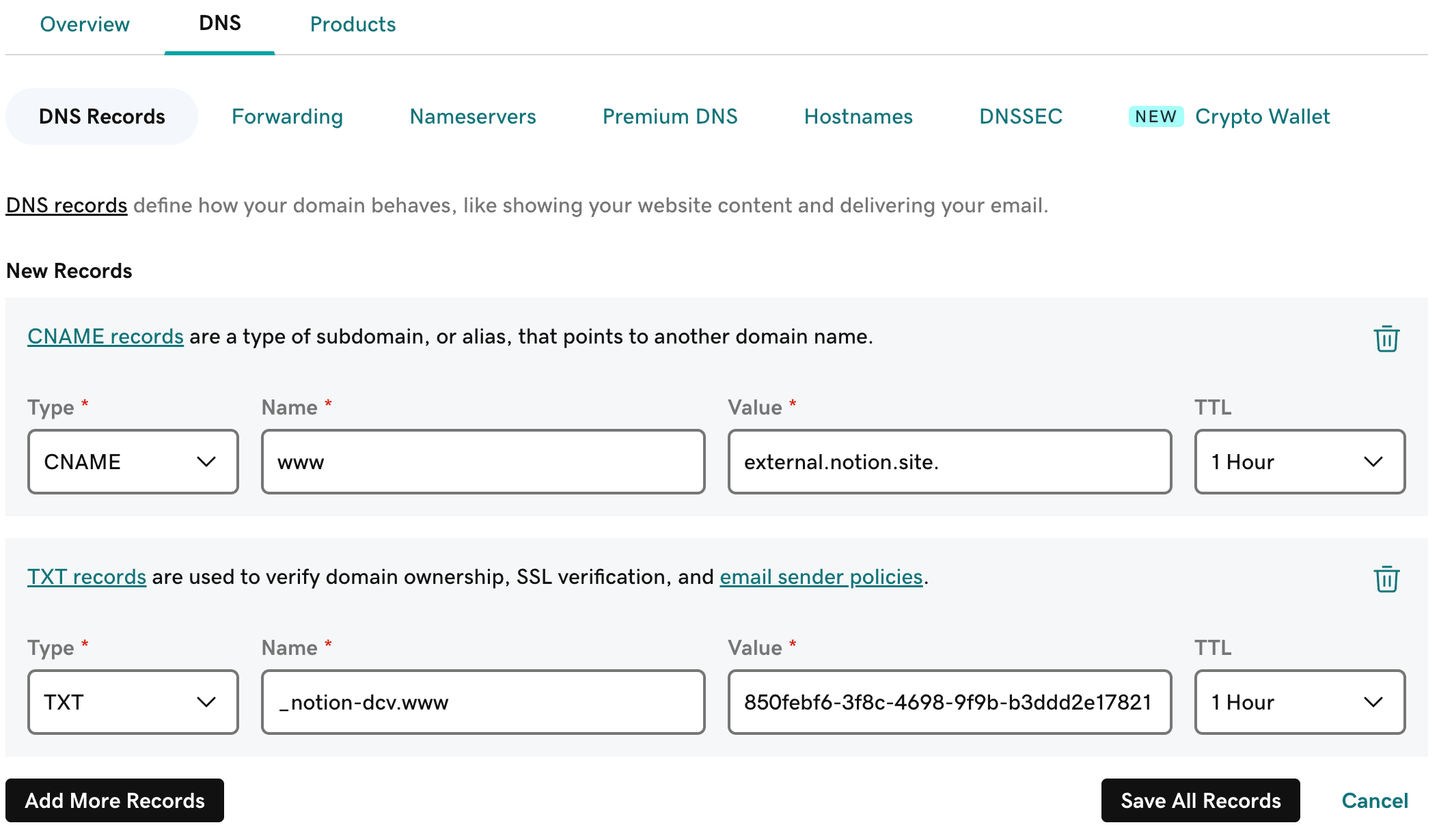
Selecteer
Save All Records.Bevestig dat de twee records succesvol zijn toegevoegd.

Namecheap
Ga naar je domeinlijst en zoek het domein dat je met Notion wilt instellen.
Open het tabblad
Advanced DNS.
Voeg het CNAME- en TXT-DNS-record toe. In dit voorbeeld, omdat we het subdomein
www.my-domain.cominstellen, wordt de CNAME ingesteld opwww. Zorg ervoor dat je dit aanpast op basis van het door jou gekozen subdomein.Selecteer
SAVE ALL CHANGES.Bevestig dat de twee records succesvol zijn toegevoegd.
Squarespace
Open het tabblad
Domainsen selecteer het domein dat je met Notion wilt instellen.Open het tabblad
DNS Settings.Voeg het CNAME- en TXT-DNS-record toe. In dit voorbeeld, omdat we het subdomein
www.my-domain.cominstellen, wordt de CNAME ingesteld opwww. Zorg ervoor dat je dit aanpast op basis van het door jou gekozen subdomein.
Sla je wijzigingen op.
Bevestig dat de twee records succesvol zijn toegevoegd.

Cloudflare
Zoek
Websitesen selecteer het domein dat je met Notion wilt instellen.Gebruik het linkernavigatiemenu en selecteer
DNS→Records.Voeg het CNAME- en TXT-DNS-record toe. In dit voorbeeld, omdat we het subdomein
www.my-domain.cominstellen, wordt de CNAME ingesteld opwww. Zorg ervoor dat je dit aanpast op basis van het door jou gekozen subdomein.Zorg ervoor dat
Proxy statusis uitgeschakeld.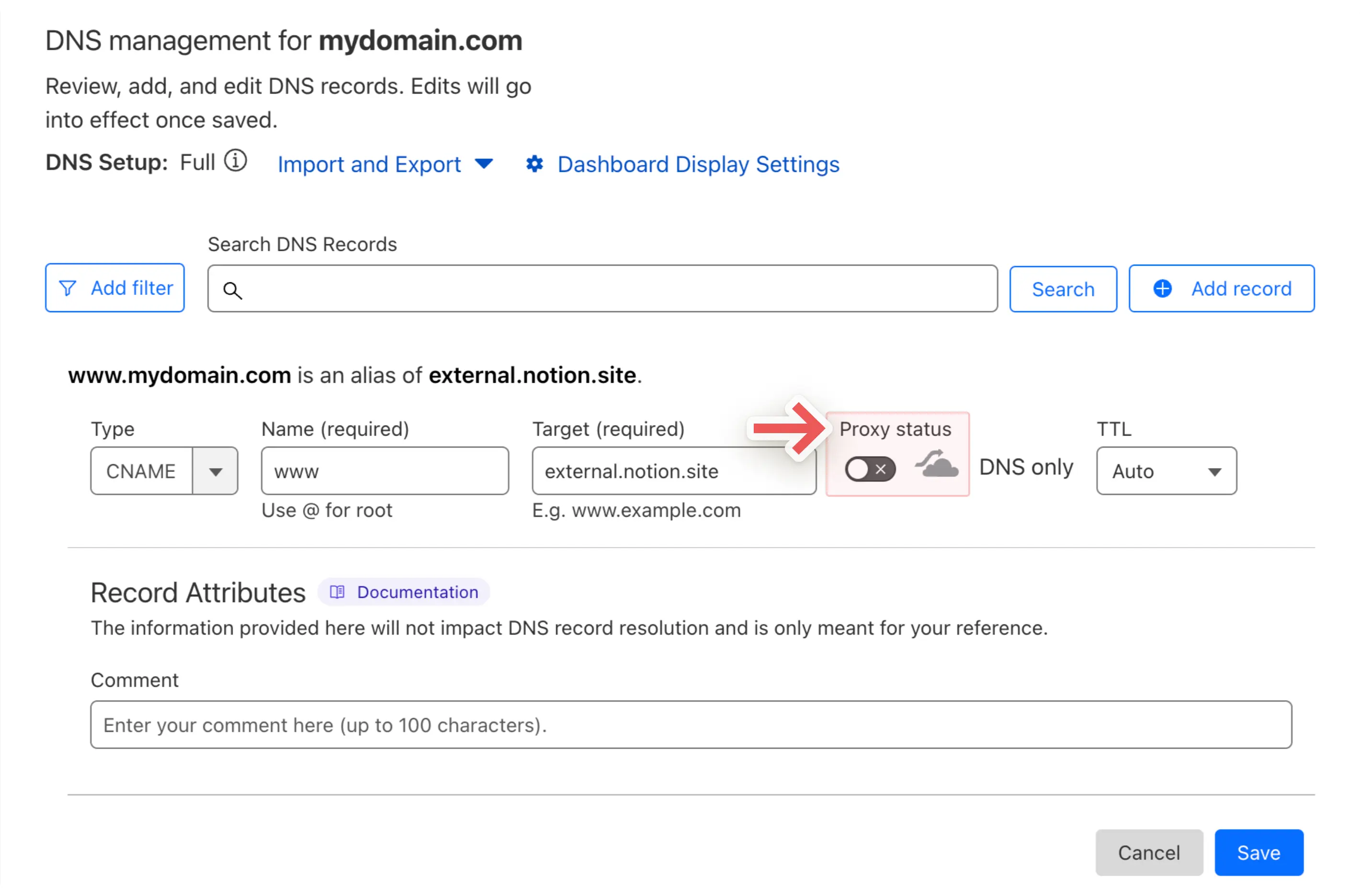
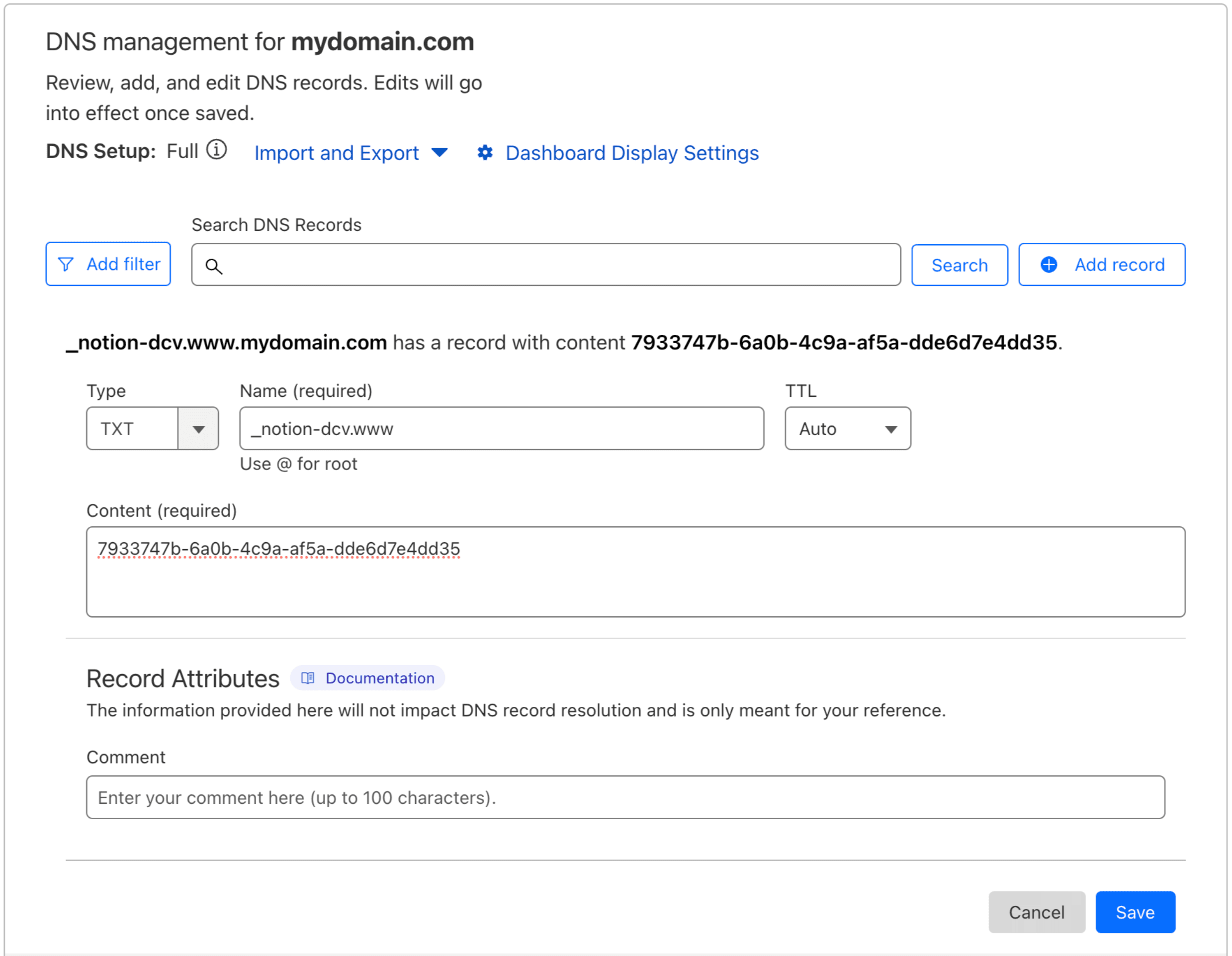
Voeg het TXT-record toe.
123-reg
Zoek
My Productsen selecteer het domein dat je wilt instellen met Notion.Open het tabblad
DNS Records.Voeg het CNAME- en TXT-DNS-record toe. In dit voorbeeld, omdat we het subdomein
www.my-domain.co.ukinstellen, wordt de CNAME ingesteld opwww. Zorg ervoor dat je dit aanpast op basis van het door jou gekozen subdomein.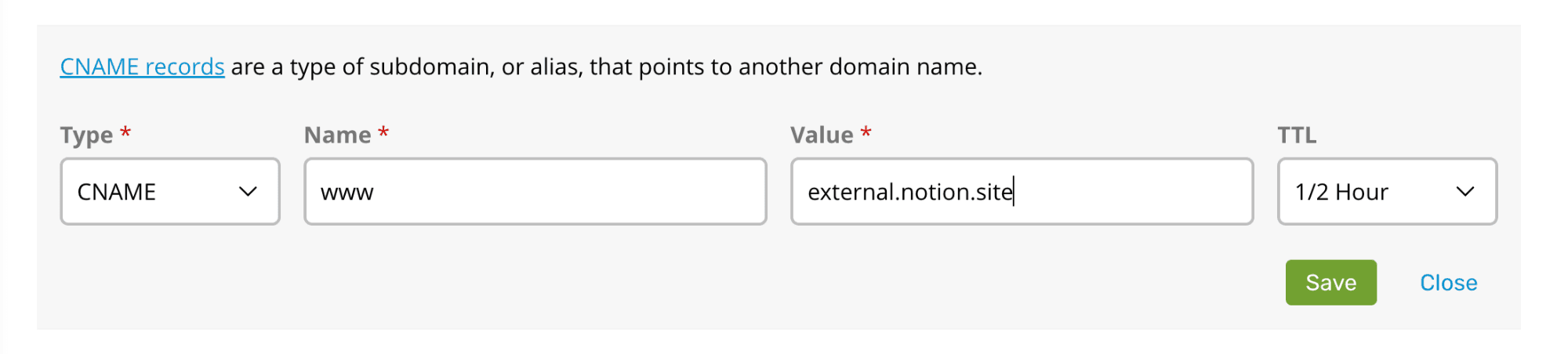
Selecteer
Opslaan.Voeg het TXT-record toe.
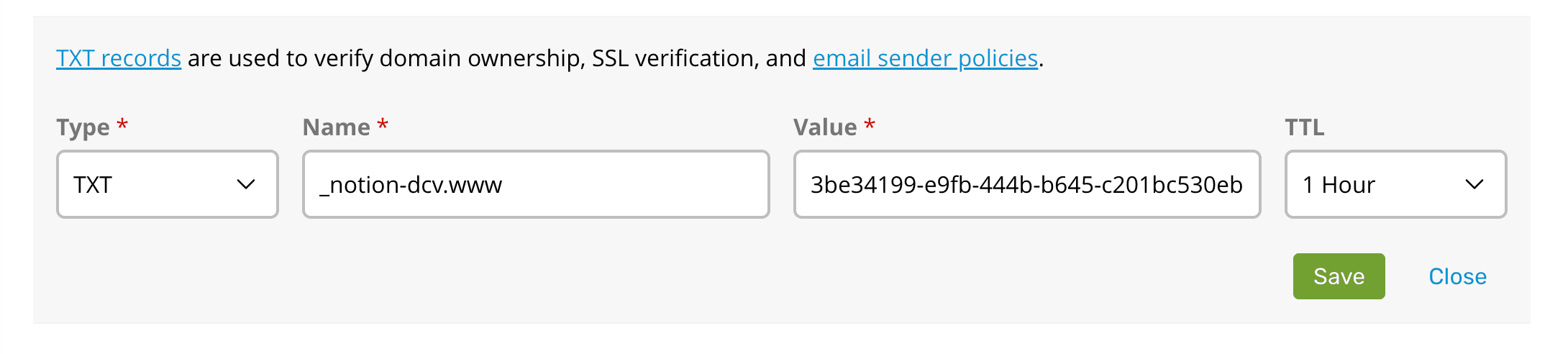
Selecteer
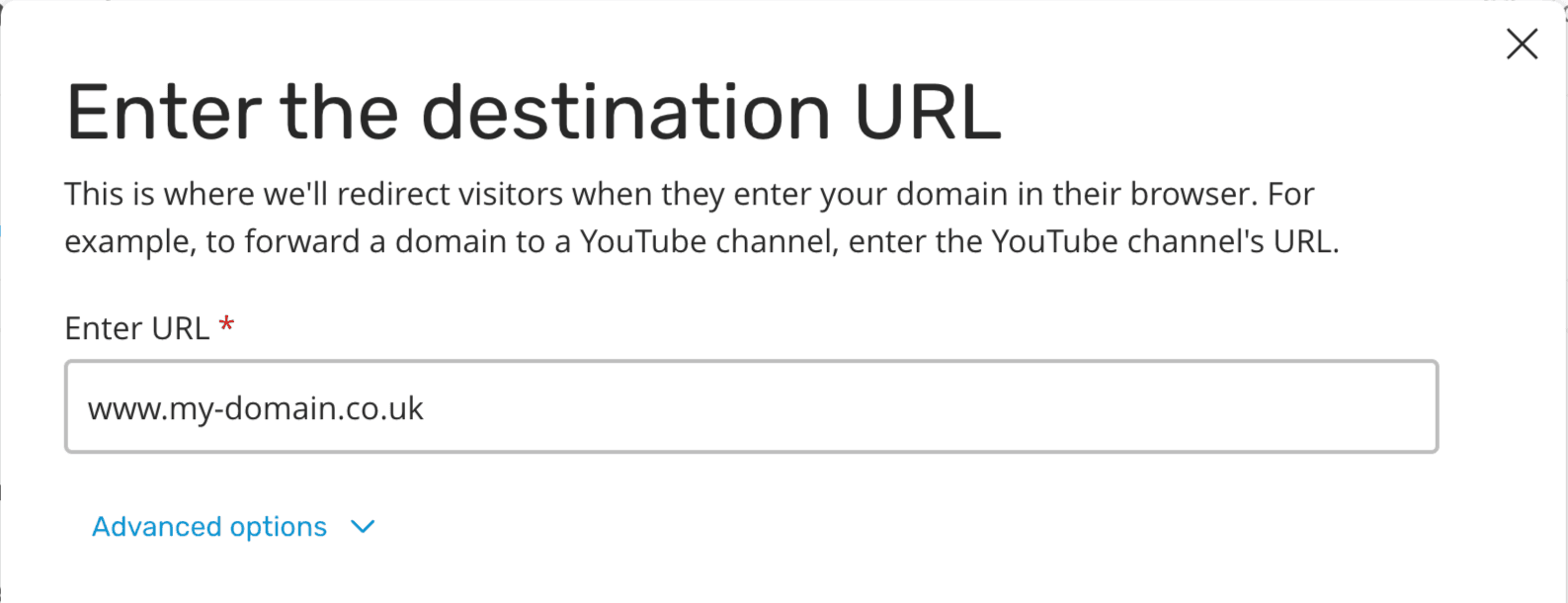
Opslaan.Als je je hoofddomein (in dit geval
my-domain.co.uk) wilt laten omleiden naar het domein dat je hebt ingesteld met Notion (www.my-domain.co.uk), open dan het tabbladForwarding. Selecteer vervolgensSet upen voer je domein in.
Opmerking: Je DNS-records kunnen een punt aan het einde van je subdomein weergeven. Hoewel dit over het algemeen geen invloed zou moeten hebben op je configuratie, kun je proberen dit te verwijderen als je problemen ondervindt bij het koppelen van je aangepaste domein aan Notion Sites.