Delen en machtigingen voor Aangepaste agenten
Leer hoe machtigingen voor Aangepaste agenten werken in Notion en waarom deze verschillen van Notion AI 🤖
Ga naar Veelgestelde vragenAangepaste agenten automatiseren werk in je Notion-werkruimte en verbonden tools. Begrijpen hoe machtigingen werken, helpt je om agenten veilig te delen terwijl je gegevens beveiligd blijven.
Belangrijkste verschil met Notion-agent:
Notion AI handelt als jij en respecteert je persoonlijke machtigingen. Het ziet alleen wat jij kunt zien.
Aangepaste agenten handelen als gespecialiseerde teamleden met hun eigen machtigingen. Ze hebben toegang tot specifieke bronnen die jij hen verleent.
Aangepaste agenten hebben twee soorten machtigingen die samenwerken:
Waar de agent toegang toe heeft: De specifieke Notion-pagina's, databases en verbonden apps waarvoor je de agent machtiging geeft om te gebruiken.
Wie toegang heeft tot de agent: De mensen met wie je de agent deelt en wat zij ermee kunnen doen.

Let op: Aangepaste agenten hebben hun eigen machtigingen. Wanneer je een Aangepaste agent deelt, geef je je team toegang tot alles wat die agent kan zien. Gebruikers van de agent kunnen informatie ophalen uit bronnen waartoe ze geen toegang hebben, of wijzigingen aanbrengen als de agent lees- en schrijfrechten heeft voor die bronnen.
Lees hoe je het gebruik van Aangepaste agenten kunt volgen met het Notion-credits dashboard.
Voorbeeld:
Je financiële team maakt een Aangepaste agent genaamd BudgetBot om vragen over uitgaven en budgetgoedkeuringen te helpen beantwoorden.
Het financiële team geeft BudgetBot toegang tot Privépagina's zoals budgetsjablonen, goedkeuringsworkflows en richtlijnen voor afdelingsuitgaven.
Het financiële team geeft afdelingshoofden
Kan bekijken en communiceren-machtigingen voor BudgetBot.Afdelingshoofden met toegang tot BudgetBot kunnen deze nu vragen stellen en antwoorden krijgen op basis van de interne documenten van het financiële team, ook al hebben de afdelingshoofden zelf geen directe toegang tot die pagina's.
Dit stelt afdelingshoofden in staat om sneller weloverwogen beslissingen te nemen. Ze kunnen BudgetBot om budgetinformatie vragen, van snelle samenvattingen tot de volledige inhoud van documenten, zonder dat ze directe toegang nodig hebben tot elke pagina van het financiële team.
Wanneer je een Aangepaste agent maakt, kies je expliciet waar deze toegang toe heeft in de instellingen voor Tools en toegang. Aangepaste agenten hebben toegang tot:
Notion-pagina's en databases - Selecteer specifieke pagina's of databases.
Verbonden apps - Selecteer Slack-kanalen, MCP, Agenda, Mail.
Toegangsniveaus - Kan bekijken, Kan opmerkingen plaatsen, Kan bewerken.
Standaard hebben nieuwe agenten geen toegang tot alle pagina's in de workspace. Makers moeten dit expliciet inschakelen en het waarschuwingsdialoogvenster accepteren. Enterprise-workspacebeheerders kunnen bepalen wie een Aangepaste agent kan maken, alle agenten in een workspace kan zien, en triggers kan uitschakelen of machtigingen voor elke agent kan overschrijven.
De agent heeft alleen toegang tot bronnen waarvoor je expliciet machtiging hebt gegeven. De agent heeft geen toegang tot andere zaken in je workspace. Er zijn geen overgeërfde machtigingen van wie dan ook (of het nu de Maker of de gebruiker van de agent is).
Dit omvat ook machtigingen voor database-rijen. Een Aangepaste agent reageert met de eigen toegang van de agent, niet met de machtigingen van de persoon die de trigger heeft geactiveerd. Dus als de agent meer rijen kan zien dan de eindgebruiker, kan de agent informatie blootstellen die de eindgebruiker niet rechtstreeks kan inzien.
Om bekijktoegang tot een Notion-bron te verlenen, moet je ten minste bekijktoegang tot die bron hebben.
Om een hoger toegangsniveau dan bekijken te verlenen, moet je Volledige toegang hebben om die bron te delen.
Opmerking: Geef agenten alleen toegang tot de specifieke bronnen die ze nodig hebben voor hun werk. Vermijd het verlenen van toegang tot de gehele workspace. Er is geen manier om voor alle pagina's in een workspace meer dan “Kan bekijken” te verlenen.
Deel je Aangepaste agent met je team, net als een Notion-pagina, door bovenaan de pagina op Delen te klikken. Aangepaste agenten hebben drie machtigingsniveaus die bepalen wie zij kunnen gebruiken en bewerken.
Kan bekijken en communiceren
Gebruik de agent om vragen te stellen of taken uit te voeren.
Bekijk de antwoorden en resultaten van de agent.
Bekijk agentinstellingen en instructies in alleen-lezenmodus.
Kan bewerken
Alles in
Kan bekijken en communiceren.Bekijk en wijzig agentinstructies.
Bekijk alle chats die gebruikers met de Aangepaste agent hebben gehad.
Notion-pagina's en databases toevoegen of verwijderen.
Mogelijkheid om instellingen en instructies te bewerken, met uitzondering van verbindingen van derden die door anderen zijn ingeschakeld.
Volledige toegang
Alles in
Kan bewerken.De agent met anderen delen.
De agent verwijderen.
Je kunt een Aangepaste agent dupliceren om een Privé-kopie te maken die je kunt aanpassen voor je eigen workflow. Het duplicaat is standaard Privé. Alleen jij hebt toegang totdat je het deelt.
Wanneer je een Aangepaste agent dupliceert, controleert Notion je eigen machtigingen — niet die van de oorspronkelijke agent — om te bepalen wat het duplicaat bevat:
Resources (pagina's, databases): Alleen resources waartoe je toegang hebt, worden behouden. Resources waartoe je geen toegang hebt, worden uit het duplicaat verwijderd.
Triggers: Triggers die afhankelijk zijn van resources waartoe je geen toegang hebt (bijvoorbeeld een privé Slack-kanaal), worden verwijderd.
Tools zoals Slack: Worden niet automatisch overgenomen. Je moet alle verbindingen van derden op het duplicaat opnieuw authenticeren.
Instructies: Gekloond als een nieuwe pagina. Verwijzingen naar pagina's waartoe je geen toegang hebt, verschijnen als 'geen toegang'-chips en worden niet toegevoegd aan de tools en toegang van het duplicaat.
Voor integraties valideert Notion dat iedereen die de agent configureert, toegang heeft tot de resource die ze bewerken. Als je bijvoorbeeld een Slack-kanaal instelt waar alleen jij toegang toe hebt, kunnen andere editors die resource niet bewerken of bekijken; ze kunnen deze alleen verwijderen of een nieuwe instellen.
Wat gasten en beperkte leden kunnen doen:
Bekijk de resultaten die agenten hebben geproduceerd in Notion-pagina's of databases die met hen zijn gedeeld.
Wijzigingen aanbrengen in pagina's of databases die ertoe kunnen leiden dat reeds geconfigureerde Aangepaste agenten worden uitgevoerd.
Wat gasten en beperkte leden niet kunnen doen:
Aangepaste agenten maken.
Agentinstellingen bewerken (tenzij je expliciet Kan bewerken-machtigingen hebt).
Kan bewerkenmachtigingen).Vragen stellen en antwoorden ontvangen op basis van waartoe de agent toegang heeft.
Let op: Controleer voordat je op grote schaal deelt tot welke bronnen je Aangepaste agent toegang heeft in Tools en Toegang, en overweeg of iedereen met wie je deelt die informatie zou moeten kunnen zien.
Workspace-beheerders kunnen aangepaste agents in de hele organisatie beheren met de volgende tools en instellingen.
Let op: Beheerders moeten regelmatig Aangepaste agenten controleren die deze tools gebruiken, onnodige toegang verwijderen en ongebruikte Aangepaste agenten archiveren.
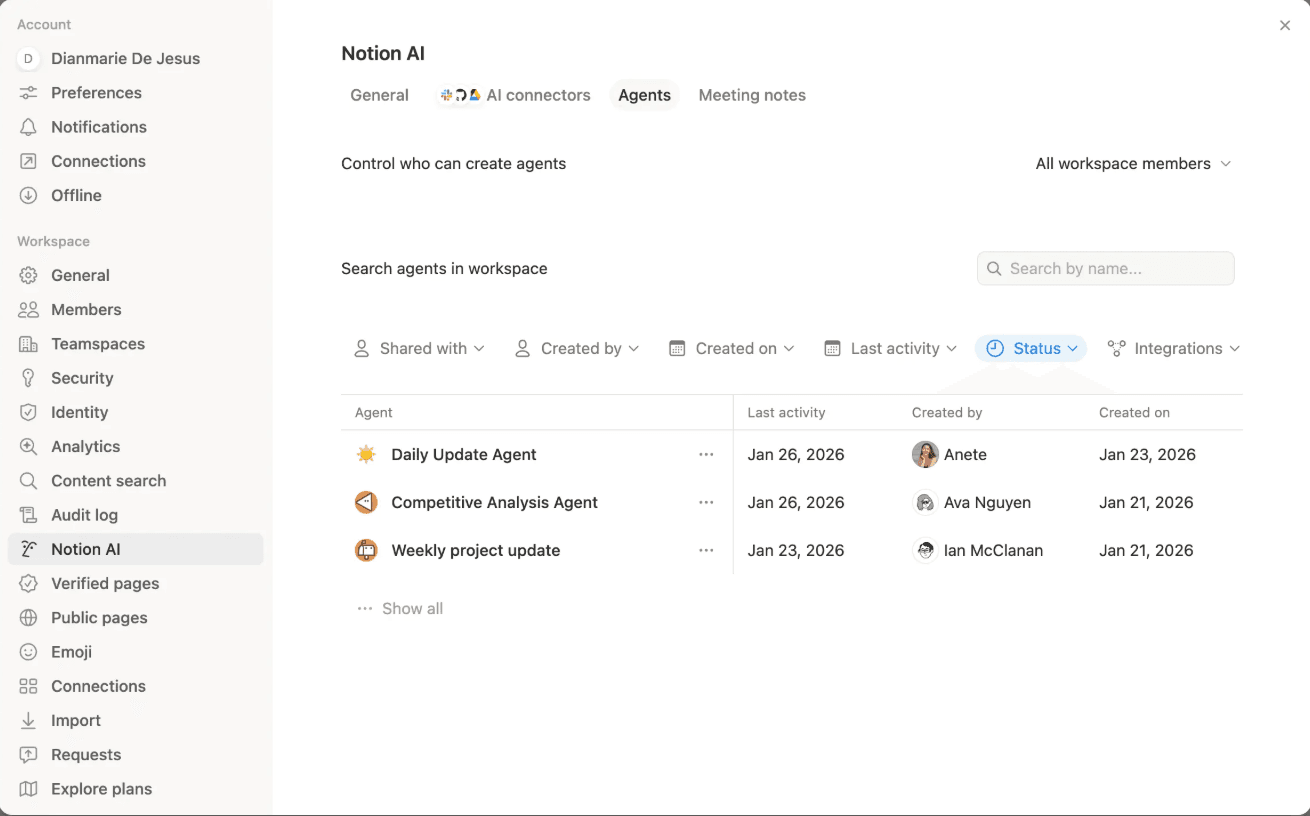
Agent-directory
Zoek en bekijk alle Aangepaste agenten in je workspace.
Bekijk wie elke agent heeft gemaakt en wanneer deze voor het laatst actief was.
Schakel het bewerken, chatten en triggers van agenten uit en weer in om geautomatiseerde runs te stoppen.
Alleen Enterprise: Wijzig machtigingen en verwijder elke agent, zelfs als je er geen toegang toe hebt.
Ga voor toegang tot de Agent-directory naar Instellingen, selecteer Notion AI in de zijbalk en ga naar het tabblad Agenten. Blader door of zoek naar agenten in je workspace.
Instellingen voor het maken van agenten
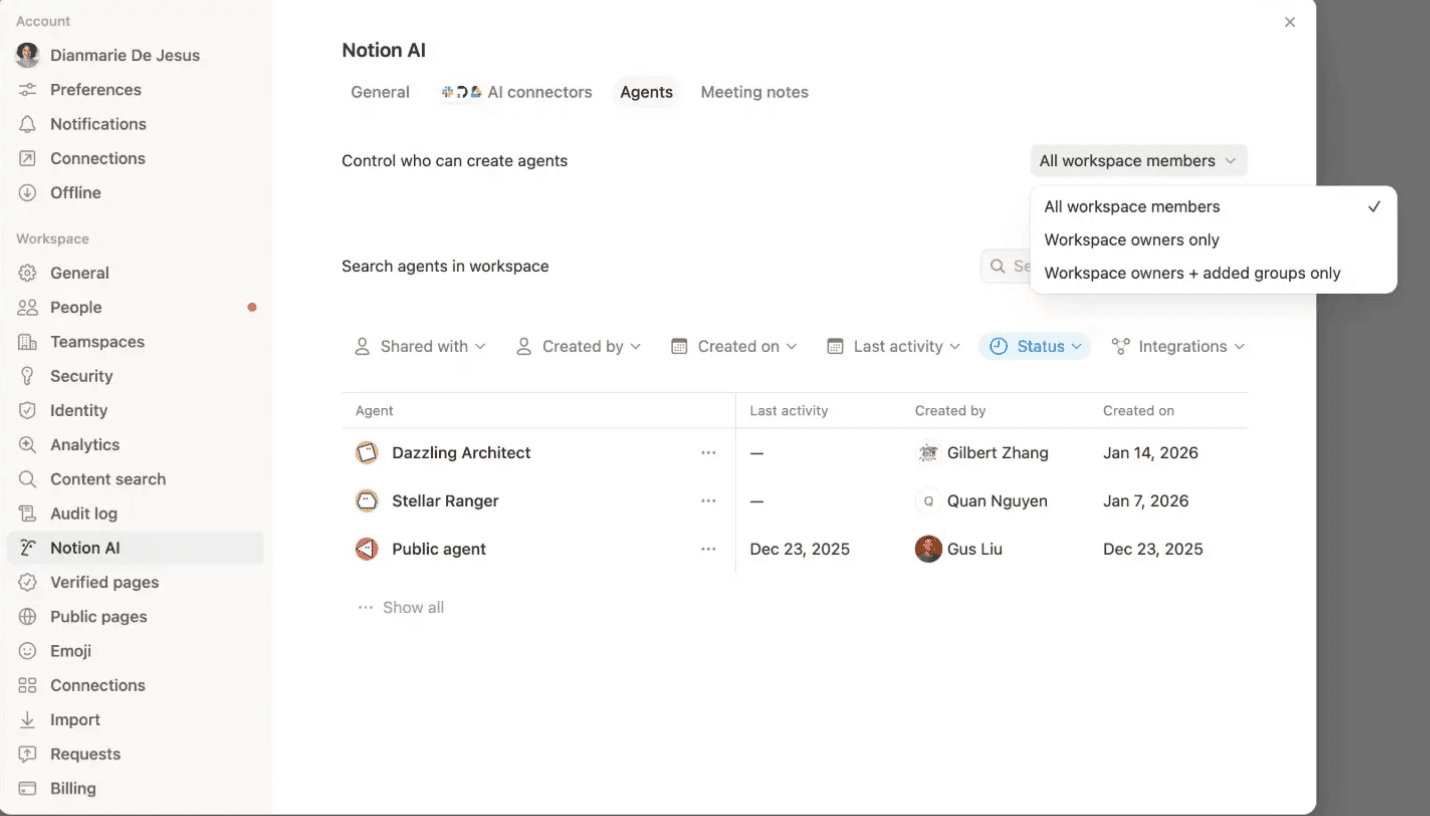
Beperk wie Aangepaste agenten kunnen maken:
Ga naar
Instellingen>Notion AI.Ga naar het tabblad
Aangepaste agentenen ga naarBeperk wie Aangepaste agenten kunnen maken.Kies wie Aangepaste agenten kunnen maken:
Alle workspace-leden(standaard),Alleen workspace-eigenarenofAlleen workspace-eigenaren + toegevoegde groepen
Snelzoeken voor contentbeheerders
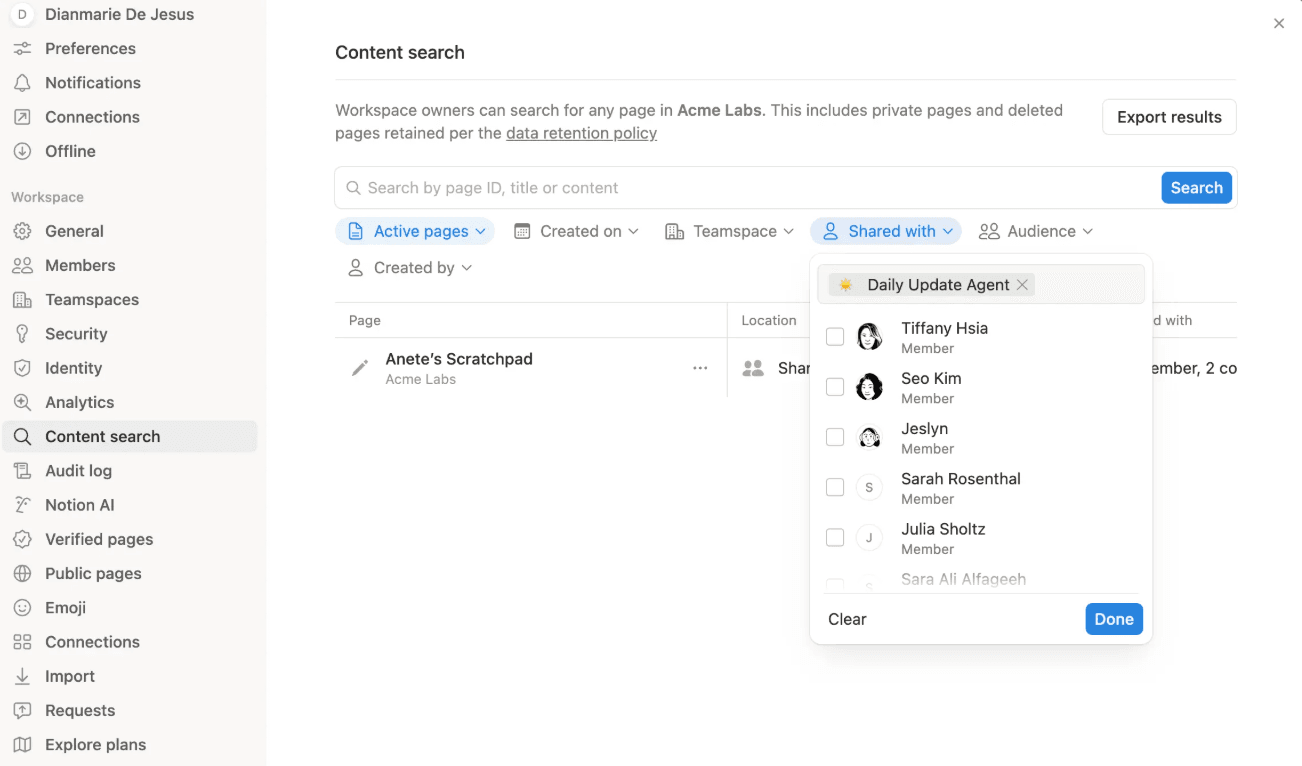
Bekijk tot welke pagina's en databases elke aangepaste agent toegang heeft.
Beheer agent-machtigingen voor specifieke bronnen.
Ontneem agenten de toegang tot gevoelige content.
Ga voor toegang tot de content-zoekfunctie naar Instellingen > content-zoekfunctie en gebruik Filteren op... 'Gedeeld met' om een Aangepaste agent te selecteren.
Let op: Elke eigenaar van een pagina of database kan een agent uit hun bron verwijderen—zelfs als ze zelf geen toegang hebben tot de agent.
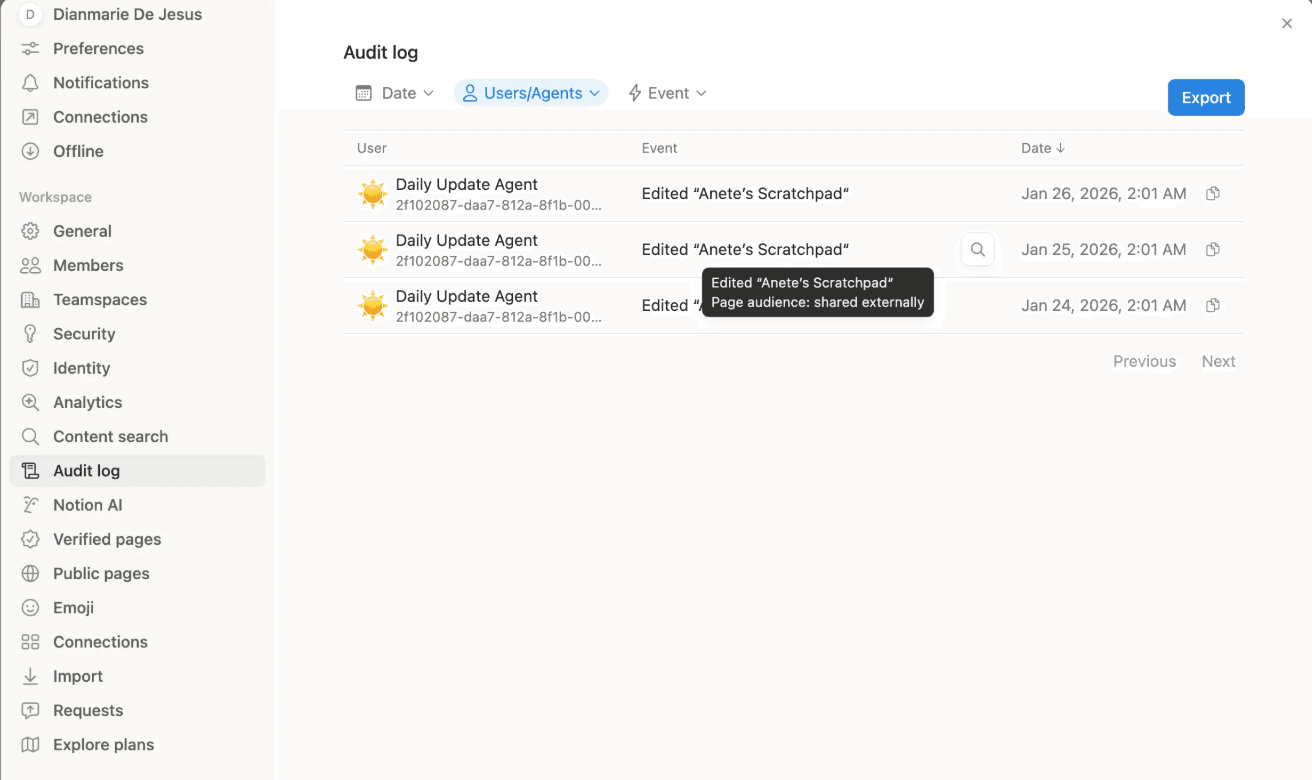
Auditlogboek
Volledige geschiedenis van alle Acties van Aangepaste agenten.
Filteren op Aangepaste agenten, gebruiker, datum of actietype.
Ga naar Instellingen > Auditlogboek om toegang te krijgen tot het Auditlogboek en filter op gebeurtenissen van Aangepaste agenten door de agent te kiezen uit het vervolgkeuzemenu Gebruikers/Agents.
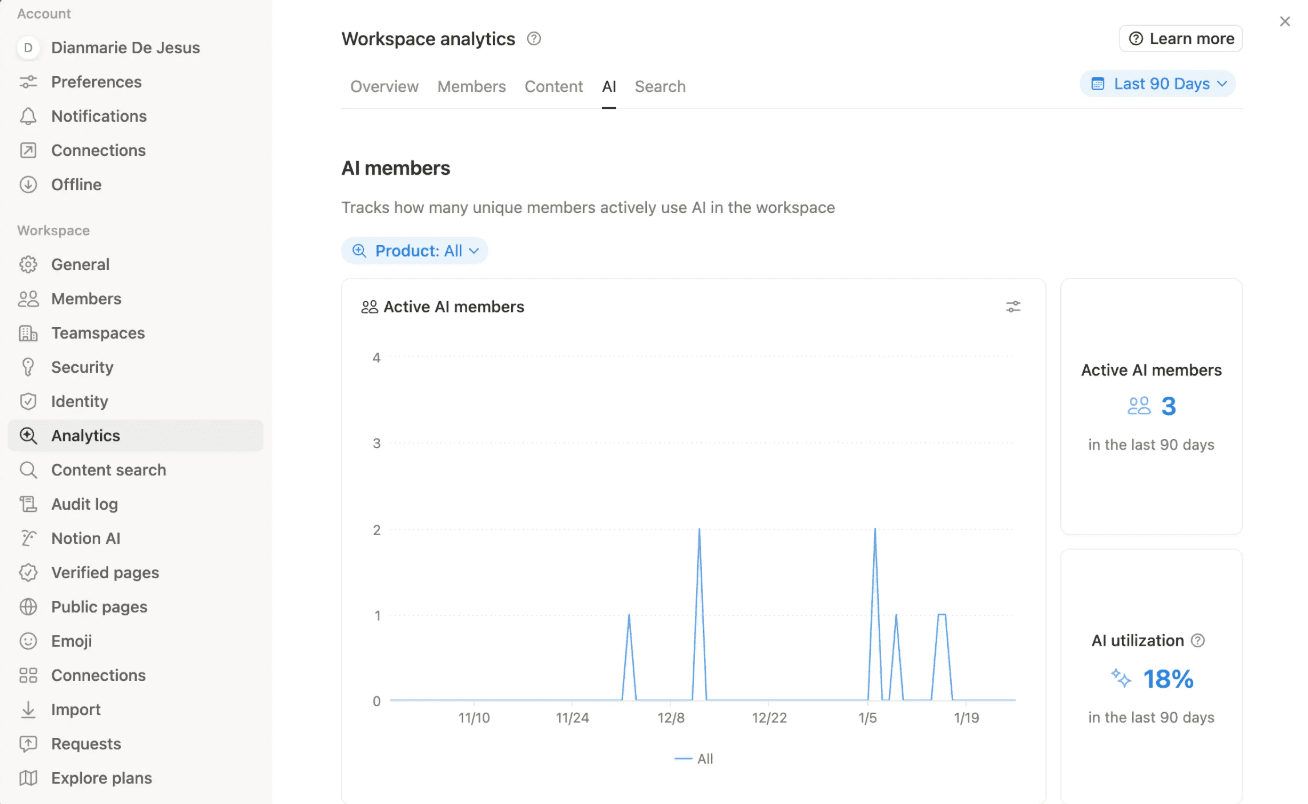
AI-Analyses
Identificeer de meest gebruikte en ongebruikte agenten.
Monitor adoptie en waarde.
Ga naar Instellingen > Analyses om toegang te krijgen tot AI-Analyses en open het tabblad AI.
Eigendom overdragen
Het overdragen van eigendom zorgt ervoor dat bedrijfskritieke agenten blijven werken wanneer gebruikers de workspace verlaten. Na 7 dagen zonder eigenaar stoppen de agenten.
Ga naar
Instellingen>Ledenen open het tabbladRecent vertrokken.Bij recent vertrokken gebruikers worden agenten weergegeven als “privé-agents” in het proces voor het opnieuw toewijzen van content.
Kies de nieuwe eigenaar en bevestig de overdracht.
Eigendom overdragen wordt ook ondersteund via de openbare API.
Veelgestelde vragen
Wat is het verschil tussen Aangepaste agenten en Notion AI?
Wat is het verschil tussen Aangepaste agenten en Notion AI?
Notion AI handelt als jij—het respecteert je persoonlijke machtigingen en ziet alleen wat jij kunt zien.
Aangepaste agenten handelen als gespecialiseerde teamleden met hun eigen machtigingen. Ze hebben toegang tot specifieke bronnen die jij ze verleent, en iedereen die de agent gebruikt, kan profiteren van die toegang.
Notion AI is on-demand, terwijl Aangepaste agenten autonoom zijn en automatisch op de achtergrond kunnen draaien.
Meer informatie over prijzen en hoe Aangepaste agenten Notion-credits gebruiken.
Kan een aangepaste agent toegang krijgen tot iets wat ik niet kan zien?
Kan een aangepaste agent toegang krijgen tot iets wat ik niet kan zien?
Ja. Als iemand een Aangepaste agent met je deelt, heeft die agent mogelijk toegang tot bronnen waar jij persoonlijk geen toegang toe hebt. Je ziet alleen informatie die de agent in zijn antwoorden opneemt. Dit is met opzet zo ontworpen, zodat agenten werk kunnen coördineren over machtigingsgrenzen heen.
Als lees- en schrijftoegang echter is ingeschakeld voor de bron, kan de agent die bronnen namens jou bewerken. Dit betekent dat je de agent instructies kunt geven om wijzigingen aan te brengen, in plaats van alleen informatie op te halen.
Wat gebeurt er als ik iemand verwijder van een privépagina waar een Aangepaste agent toegang toe heeft?
Wat gebeurt er als ik iemand verwijder van een privépagina waar een Aangepaste agent toegang toe heeft?
De persoon verliest directe toegang tot die pagina, maar als diegene de Aangepaste agent nog steeds kan gebruiken, kan diegene mogelijk informatie van die pagina verkrijgen via de agent.
Als je toegang volledig wilt voorkomen, verwijder dan de pagina uit de toegang van de Aangepaste agent, of verwijder de toegang van die persoon tot de agent.
Kan ik zien tot welke bronnen een Aangepaste agent toegang heeft voordat ik deze gebruik?
Kan ik zien tot welke bronnen een Aangepaste agent toegang heeft voordat ik deze gebruik?
Iedereen met de machtiging Kan bekijken en reageren kan de instellingenpagina van de Aangepaste agent zien, waarop alle gekoppelde bronnen worden weergegeven.
Open de pagina van de Aangepaste agent, ga naar het tabblad Instellingen en bekijk de sectie Tools en toegang.
Wat als ik per ongeluk een Aangepaste agent te veel toegang geef?
Wat als ik per ongeluk een Aangepaste agent te veel toegang geef?
Je kunt op elk gewenst moment bronnen verwijderen uit de Tools en toegang-instellingen van een Aangepaste agent. De wijzigingen worden onmiddellijk doorgevoerd.
Als je eigenaar bent van een pagina of database: Verwijder de Aangepaste agent rechtstreeks uit die bron via het deelmenu—zelfs als je zelf geen toegang hebt tot de agent.
Als je eigenaar bent van een Enterprise-werkruimte: Gebruik de Agent-directory om de machtigingen van een Aangepaste agent te wijzigen, zelfs als je deze niet zelf hebt gemaakt.
Kan ik voorkomen dat een Aangepaste agent toegang krijgt tot mijn content?
Kan ik voorkomen dat een Aangepaste agent toegang krijgt tot mijn content?
Ja. Als eigenaar van een pagina of database kun je elke Aangepaste agent via het deelmenu uit je bron verwijderen.
Open de pagina of database om een agent te verwijderen, klik op Delen, zoek de Aangepaste agent in de lijst en klik op de X om deze te verwijderen.
Hoe weet ik of een Aangepaste agent toegang heeft tot mijn content?
Hoe weet ik of een Aangepaste agent toegang heeft tot mijn content?
Aangepaste agenten verschijnen in het deelmenu van elke pagina of database waartoe ze toegang hebben—net zoals mensen dat doen.
Open de pagina of database om dit te controleren, klik op Delen en zoek naar Aangepaste agenten in de lijst.