Exporteer je content
Moet je je content delen in PDF-, CSV- of HTML-formaat? Wij helpen je! Je kunt op elk gewenst moment een Notion-pagina, database of volledige workspace exporteren 📤
Ga naar Veelgestelde vragen
Let op: Op dit moment kun je een Formulierenweergave van een database niet exporteren. Probeer in plaats daarvan je vragen en antwoorden te exporteren vanuit de /tabelweergave.
Je kunt elke Notion-pagina of database als PDF-bestand op je computer opslaan. Dit is een manier om een back-up van je informatie te maken als je deze op een of andere manier op je harde schijf wilt bewaren.
Op de desktop
Klik op het
•••pictogram rechtsboven in een Notion-pagina.Kies
Exportin het vervolgkeuzemenu.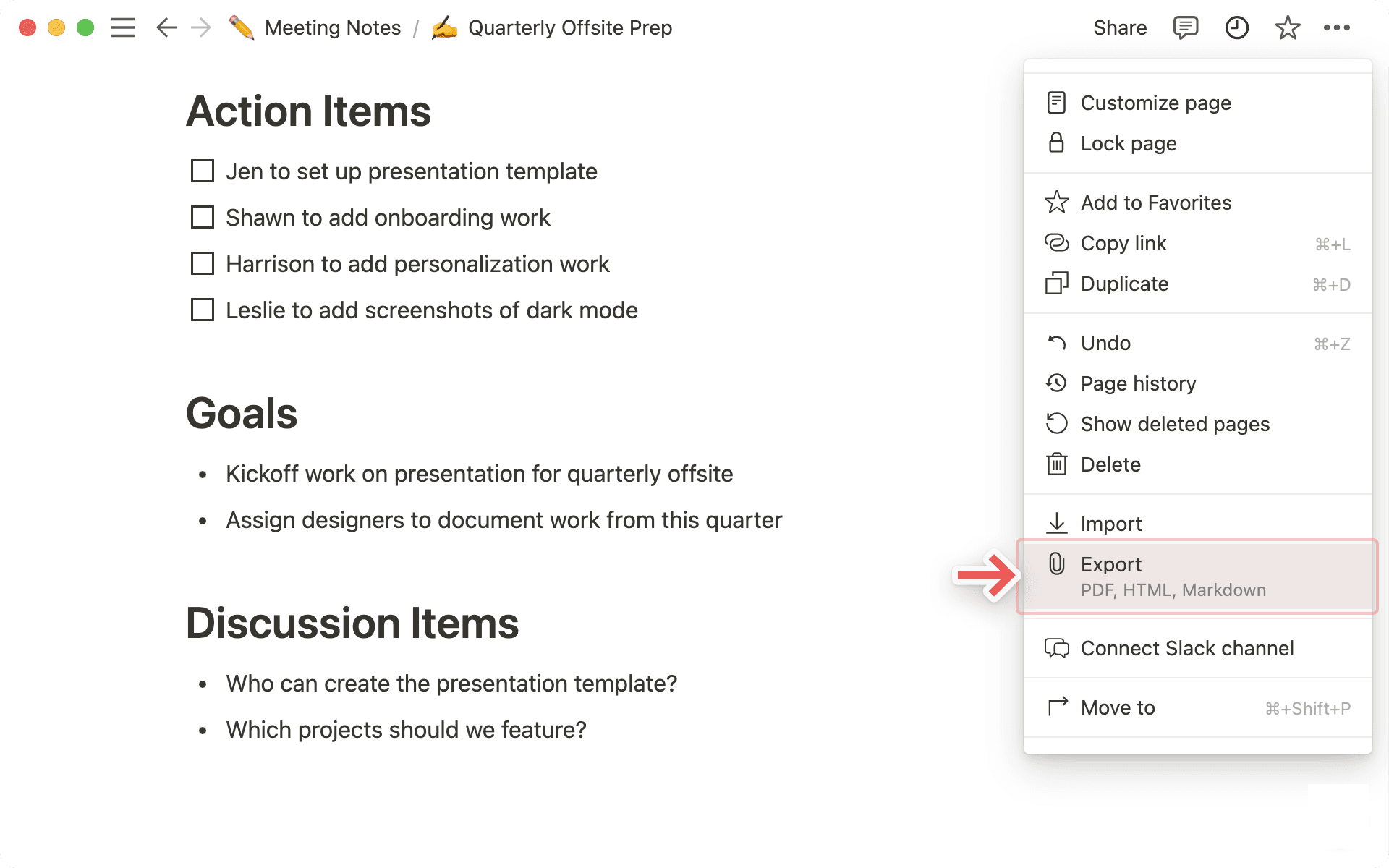
Er verschijnt een venster in het midden van je scherm waarin wordt gevraagd in welk formaat je de pagina wilt downloaden. Selecteer
PDFin het vervolgkeuzemenu.Geef in het
Include contentvervolgkeuzemenu aan of je alles wilt exporteren, of bestanden en afbeeldingen wilt uitsluiten.Kies het gewenste
Page format(bijv. papierformaat).Pas indien nodig de schaal aan met het veld
Scale percent.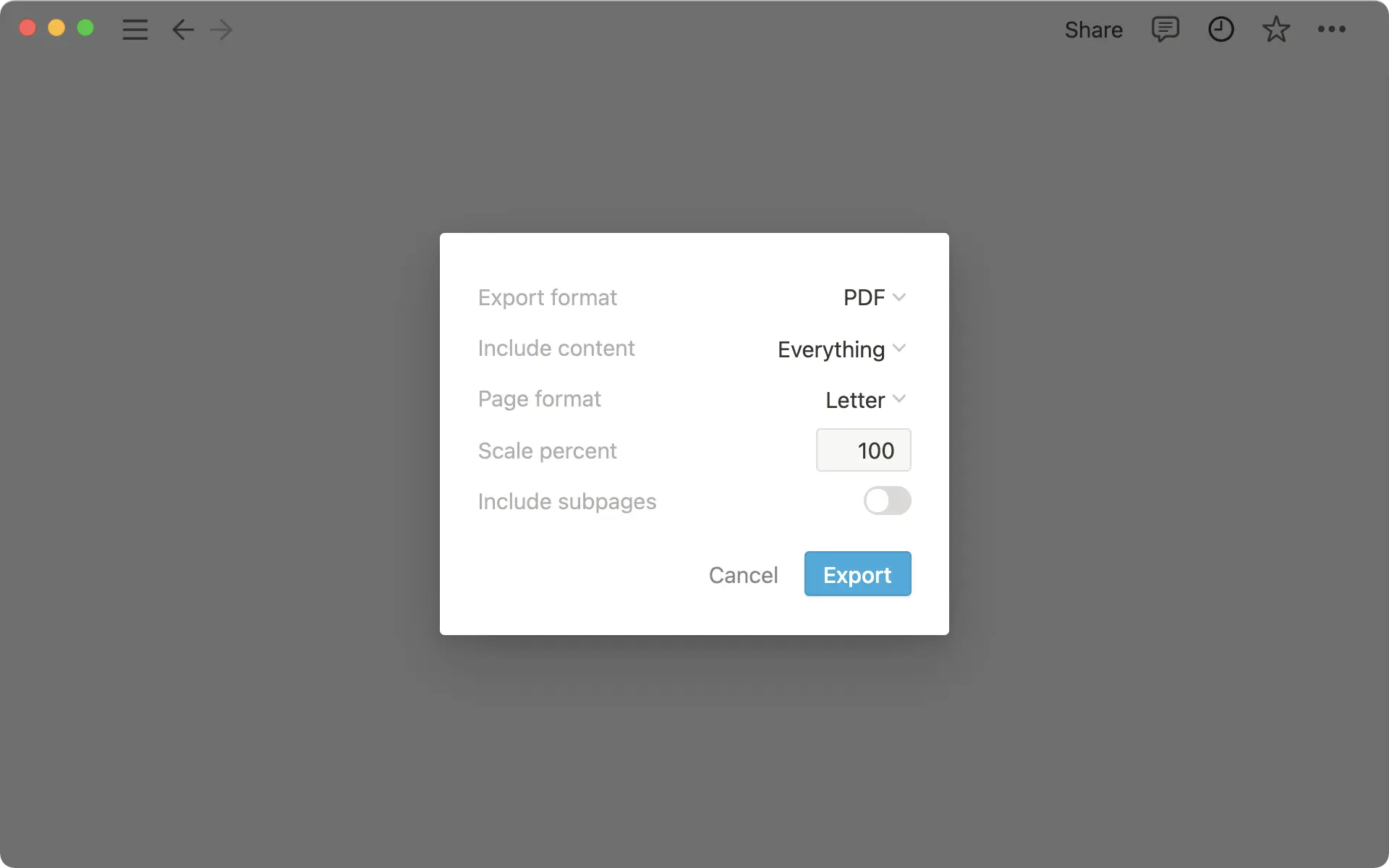
Klik op
Export. Je wordt gevraagd waar je het bestand wilt opslaan en het wordt gedownload als PDF.Als je een Business- of Enterprise-abonnement hebt, kun je de optie
Include subpagesinschakelen. Hiermee wordt een zip-bestand gegenereerd met alle pagina's die in de huidige pagina zijn genest als PDF-bestanden. Notion stuurt je een e-mail met een link om dit bestand te downloaden.Het zip-bestand bevat ook mappen met afbeeldingen en andere assets die in deze pagina's staan.
Aangepaste emoji's verschijnen niet in PDF-exports.
Let op: Als een PDF-export mislukt, exporteert Notion in plaats daarvan als HTML.
Mobiele versie
Je kunt Notion-pagina's vanaf je telefoon als PDF exporteren met deze stappen:
Tik op het
•••-pictogram rechtsboven in een pagina. Scroll naar beneden en selecteerExport.Pas de
Export formatenPage formataan zoals je wilt.Tik op
Exporten het deelmenu op je telefoon verschijnt. Vanaf daar:Je kunt de PDF naar een computer sturen via AirDrop op Mac.
Je kunt de downloadlink kopiëren en in je mobiele browser plakken om de download te starten.
Je kunt de downloadlink in je notities plakken voor later.
Je ontvangt ook een e-mail met een link om het bestand te downloaden.
Als je een Enterprise- of Business-abonnement hebt, kun je
Include subpagesinschakelen om alle pagina's die in de huidige pagina staan als afzonderlijke PDF-bestanden te exporteren. In dit geval is je download een zip-bestand met meerdere PDF's en afbeeldings-/assetbestanden.
Let op: Wanneer je als HTML exporteert, kun je ook opmerkingen op zowel paginaniveau als blokniveau exporteren. Dit omvat opgeloste en niet-opgeloste opmerkingen en alle bestanden, pagina's of gebruikers die daarin worden vermeld.
Op de desktop
Elke Notion-pagina of -database kan worden geëxporteerd als een HTML-bestand. Dit is hoe:
Klik op het
•••-pictogram rechtsboven op elke Notion-pagina die je wilt exporteren. Klik opExport.Er verschijnt een venster in het midden van je scherm waarin wordt gevraagd welk formaat je wilt downloaden en of je subpagina's wilt opnemen.
Kies
HTMLin het dropdownmenu. SchakelInclude subpagesin als je de pagina's die in de pagina staan als afzonderlijke bestanden wilt downloaden.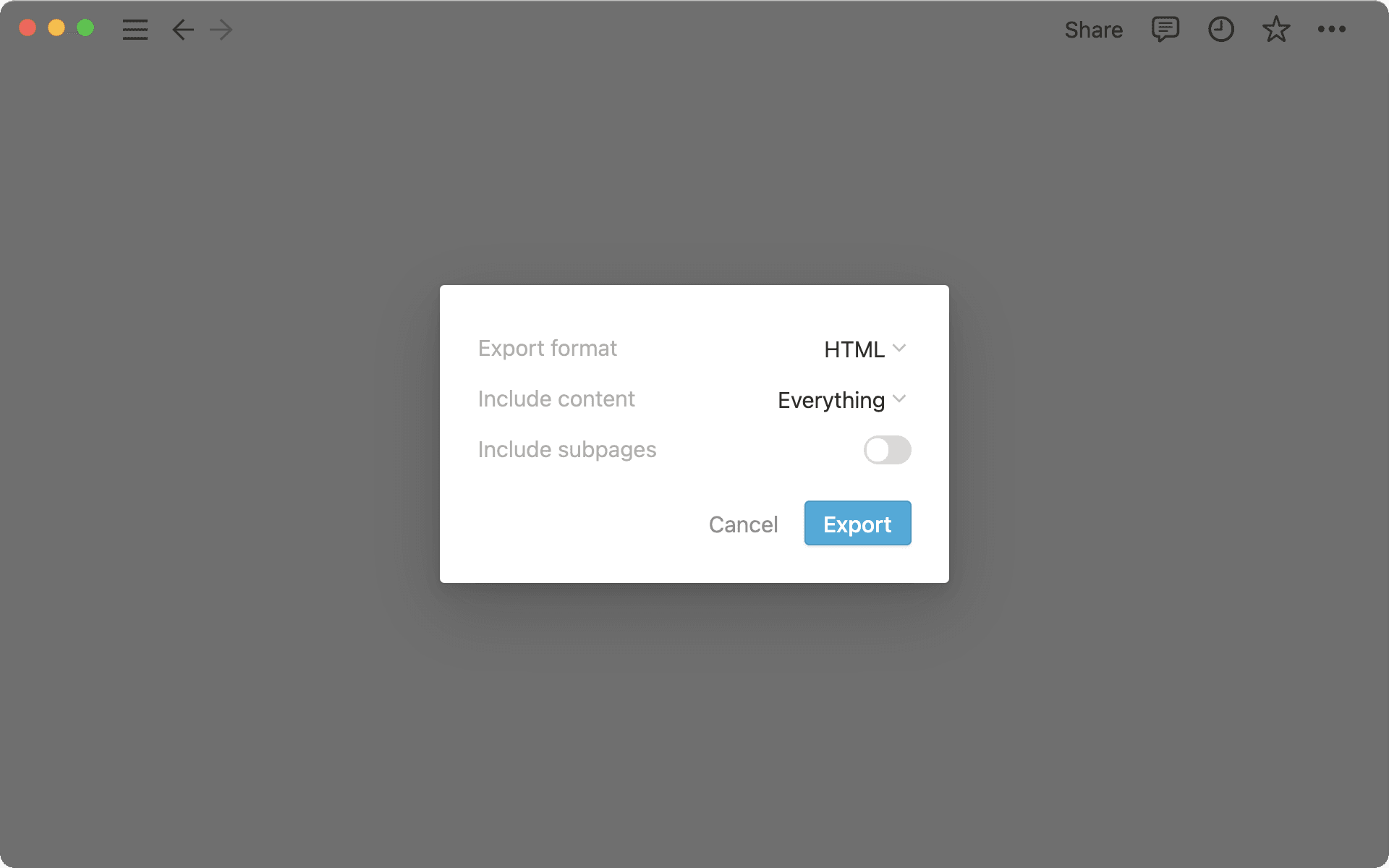
Klik op
Exportom een zip-bestand te downloaden dat een HTML-versie van je Notion-pagina('s) bevat.Als je exporteert met subpagina's inbegrepen, zie je deze netjes georganiseerd in hun eigen mappen wanneer je het bestand uitpakt. Deze mappen bevatten ook de afbeeldingen en andere assets op je pagina's die afzonderlijk zijn opgeslagen.
Mobiele versie
Tik op het
•••-pictogram rechtsboven in je scherm. Scroll naar beneden en tik opExport.Kies
HTMLin het menu met het labelExport format.Als je afzonderlijke HTML-bestanden wilt voor de pagina's die in de pagina staan, schakel dan
Include subpagesin.Tik op
Exporten het deelmenu op je apparaat verschijnt, van waaruit:Je kunt het bestand naar een computer in de buurt sturen via AirDrop op Mac.
Je kunt de downloadlink kopiëren en in je mobiele browser plakken om de download te starten.
Je kunt de downloadlink in je notities plakken voor later.
Je ontvangt ook een e-mail van Notion met de link om het bestand te downloaden.
Elke Notion-pagina die geen database is, kan worden geëxporteerd als een Markdown-bestand. Volledige pagina-databases worden geëxporteerd als een CSV-bestand, met Markdown-bestanden voor elke subpagina. Markeringen worden geëxporteerd als HTML, aangezien er geen Markdown-equivalent voor is.
Op de desktop
Klik op het
•••-pictogram rechtsboven op elke Notion-pagina die je wilt exporteren. Klik opExport.Er verschijnt een venster in het midden van je scherm waarin wordt gevraagd welk formaat je wilt downloaden en of je subpagina's wilt opnemen.
Kies
Markdown & CSVin het dropdownmenu. SchakelInclude subpagesin als je pagina's die in de pagina staan als afzonderlijke bestanden wilt downloaden.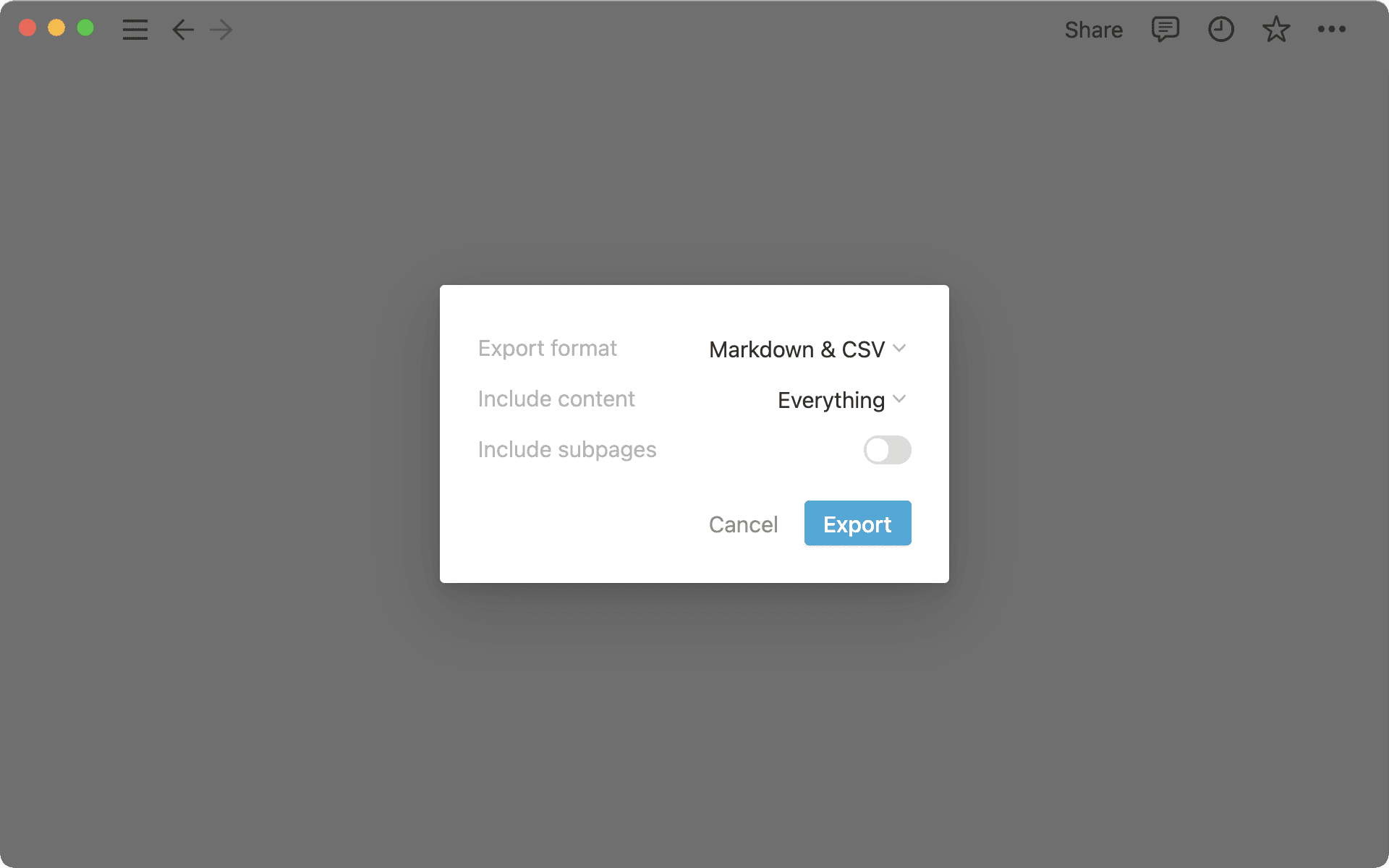
Klik op
Exportom een zip-bestand naar je harde schijf te downloaden dat je CSV-bestanden en markdown-versies van je Notion-pagina's bevat.Geef het bestand een naam en kies waar je het wilt opslaan.
Je kunt de CSV-bestanden die bij je databases horen openen in Excel, Numbers, enz. om je gegevens te bekijken.
Je kunt de markdown-bestanden openen als tekst met markdown-syntaxis.
Mobiele versie
Tik op het
•••-pictogram rechtsboven in je scherm.Scroll naar beneden en tik op
Export.Kies
markdown en CSVin het menu met het labelExport format.Tik op
Exporten het deelmenu op je apparaat verschijnt, van waaruit:Je kunt het bestand naar een computer in de buurt sturen via AirDrop op Mac.
Je kunt de downloadlink kopiëren en in je mobiele browser plakken om de download te starten.
Je kunt de downloadlink in je notities plakken voor later.
Je ontvangt ook een e-mail van Notion met een link om het bestand te downloaden.
In je browser
Ga naar
Bestand→Afdrukken.Selecteer de printer die je wilt gebruiken of kies
Opslaan als PDF.Met de laatste optie wordt een PDF-bestand van de Notion-pagina naar je computer gedownload.
Let op: Je kunt op deze manier geen database op een Volledige pagina afdrukken. Je moet deze eerst als PDF exporteren en vervolgens het PDF-bestand afdrukken.
In de desktop-app
Het is niet mogelijk om rechtstreeks vanuit de Notion-desktop-app af te drukken. Je moet je pagina of database eerst exporteren als PDF en dat bestand vervolgens afdrukken. Volledige instructies voor het exporteren naar PDF vind je hierboven.
Opmerking: Om een domein voor uw organisatie te verifiëren, moet u een organisatie-eigenaar zijn.
Je Notion-gegevens worden altijd in de cloud geback-upt, maar je kunt ze voor de zekerheid ook exporteren. Je kunt al je pagina's exporteren als HTML, markdown of CSV (voor databases), samen met alle bestanden die je hebt geüpload.
Als je een Business- of Enterprise-abonnement hebt, kun je ook je volledige workspace exporteren naar PDF, wat handig kan zijn voor juridische back-ups en compliance-back-ups.
Pagina's waar de exportfunctie geen toegang toe heeft, zoals Privé-pagina's van andere gebruikers, worden niet opgenomen in de export. Workspace-beheerders met een Enterprise-abonnement kunnen zichzelf en anderen toegang geven tot specifieke pagina's via Snelzoeken, zodat die pagina's in toekomstige exports kunnen worden opgenomen. Sommige content wordt mogelijk ook niet geëxporteerd op basis van de instellingen van de Teamspace.
Een sitemap (index.html) is in de export opgenomen om je te helpen bij het navigeren door de geëxporteerde workspace. De lijstitems in de sitemap zijn lokaal gekoppeld aan de geëxporteerde pagina's in HTML- en markdown-indeling.
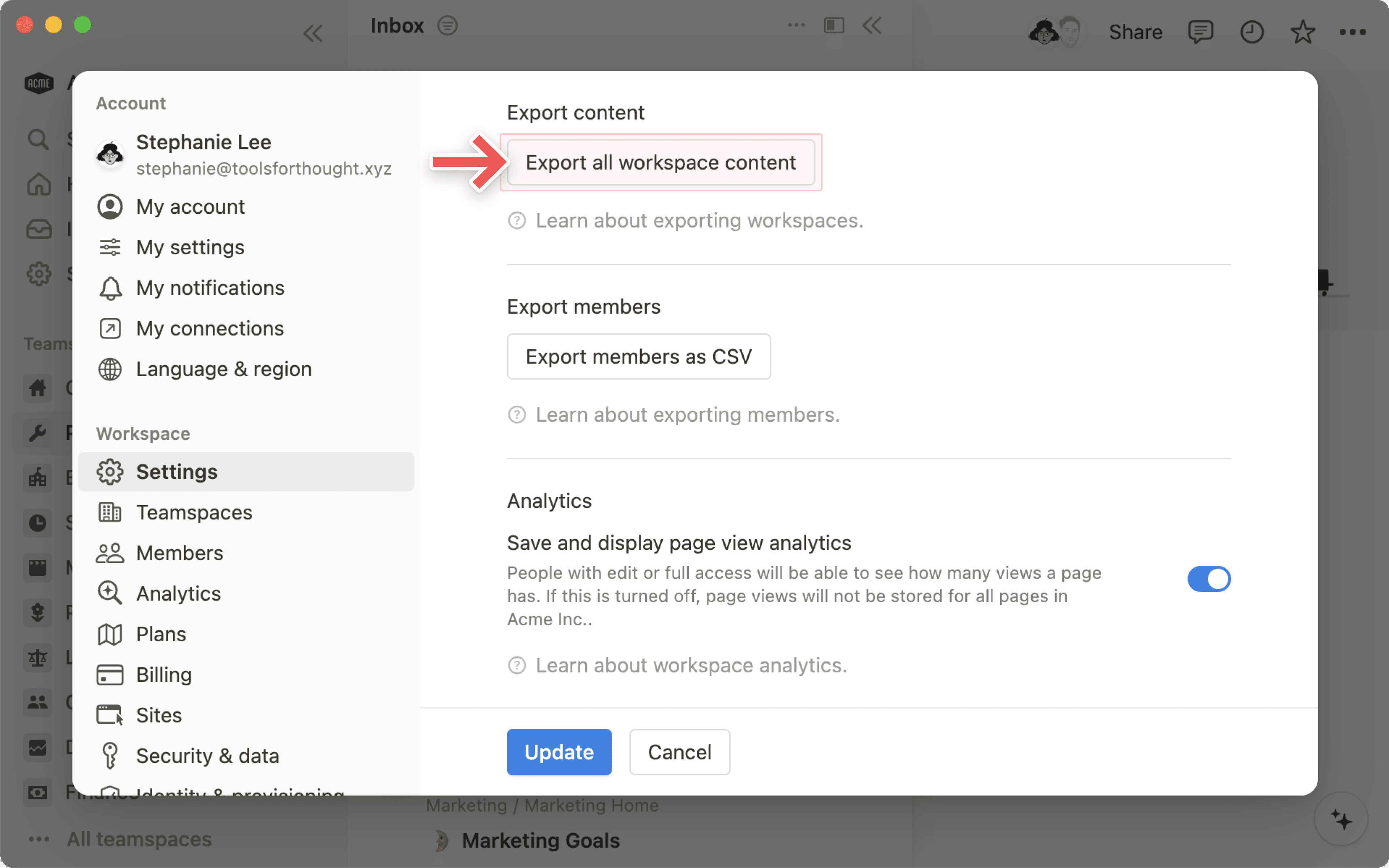
Je workspace-content exporteren:
Ga naar
Instellingenin de zijbalk.Selecteer
GeneralonderWorkspace.Zoek en selecteer
Alle workspace-content exporteren.Je ontvangt een e-mail van Notion met een link om je bestanden te Downloaden. Deze link verloopt na 7 dagen.
Het verwerken van exports kan tot 30 uur duren, afhankelijk van de grootte van de workspace.
Als de e-mailmeldingen van een gebruiker zijn uitgeschakeld, ontvangt deze de exportlink niet via e-mail. In plaats daarvan wordt de link afgeleverd in hun in-app Inbox.
Opmerking:
Je kunt je volledige workspace alleen exporteren op desktop of web.
Je kunt je workspace niet onmiddellijk opnieuw aanmaken door de content van je geëxporteerde workspace opnieuw te uploaden.
Veelgestelde vragen
Ik zie geen exportoptie in mijn •••-menu. Hoe zit dat?
Ik zie geen exportoptie in mijn •••-menu. Hoe zit dat?
Als je lid bent van een Enterprise-werkruimte, is het mogelijk dat de eigenaar van je werkruimte of teamspace het exporteren heeft uitgeschakeld. Om leden toe te staan inhoud te exporteren:
Eigenaren van workspaces kunnen naar
Instellingen→Beveiliginggaan en vervolgensExporteren uitschakelen.Teamspace-eigenaren kunnen naar
Instellingen→Teamspaces→•••naast je teamspace →Beveiliginggaan en vervolgensExporteren uitschakelenuitzetten.
Als je een gast van de workspace bent, moet je Volledige toegang tot de pagina of database hebben om de exportoptie te kunnen zien en gebruiken.
Waarom zie ik mijn export niet direct downloaden?
Waarom zie ik mijn export niet direct downloaden?
Als een bestand erg groot is (afhankelijk van het aantal subpagina's dat is opgenomen), sturen we je mogelijk een e-mail met een downloadlink in plaats van de download automatisch te starten. Dit is niet altijd het geval. Er wordt geen e-mail verzonden als je het bestand direct kon downloaden.
Kan ik al mijn databaseweergaven exporteren?
Kan ik al mijn databaseweergaven exporteren?
Bij het exporteren van een database kun je alleen kiezen tussen de huidige weergave en de /standaard weergave. Het exporteren van alle weergaven tegelijk wordt niet ondersteund.
Mijn Windows-computer kan het geëxporteerde ZIP-bestand niet openen. Hoe komt dat?
Mijn Windows-computer kan het geëxporteerde ZIP-bestand niet openen. Hoe komt dat?
Dit probleem doet zich voor omdat Windows een beperking heeft voor de maximale lengte van een bestandspad — standaard kunnen paden langer dan 260 tekens niet goed worden verwerkt.
Bij het exporteren maakt Notion geneste mappen aan voor subpagina's. Als de gecombineerde map- en bestandsnamen deze limiet overschrijden, kan Windows het ZIP-bestand mogelijk niet openen of uitpakken.
Er zijn een paar manieren om dit probleem op te lossen:
Optie 1: Schakel bij het exporteren de optie
Mappen voor subpagina makenuit. Hierdoor blijven alle pagina's en bestanden in één map staan, wat de totale padlengte verkort.Optie 2: Gebruik een programma zoals 7-Zip om het ZIP-bestand uit te pakken. 7-Zip is robuuster en kan lange bestandspaden aan die Windows Verkenner niet aankan.