Sjablonen vinden op Marketplace
Wat je ook wilt bereiken, er is een sjabloon voor op Marketplace. Hier lees je hoe je Marketplace kunt verkennen, sjablonen kunt toevoegen en beheren, en ze kunt gebruiken in je Notion workspace š
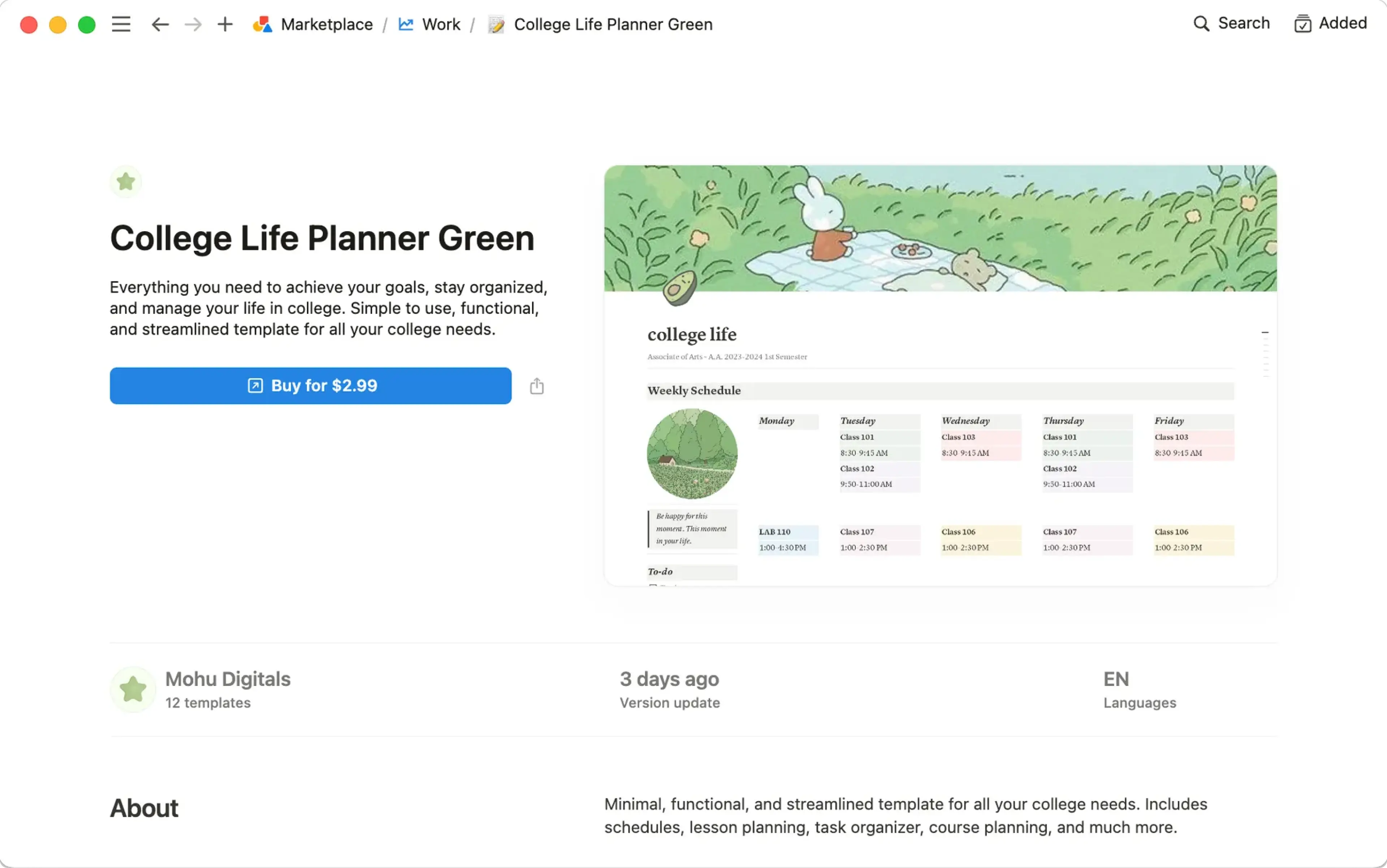
Notionās Marketplace is de vertrouwde plek om allerlei sjablonen te vinden die aan je behoeften voldoen. Je kunt gratis en betaalde sjablonen ontdekken die zijn gemaakt door geverifieerde Makers, en sjablonen rechtstreeks kopen via Marketplace.
Je kunt Marketplace bezoeken door naar Sjablonen in je Notion-zijbalk te gaan. Zodra je in Marketplace bent, zie je veel aanbevelingen. Deze tonen sjablonen op basis van gebruiksscenario, populariteit en meer. Je kunt ook specifieke sjablonen bekijken door Werk, Life en School bovenaan de pagina te kiezen, of door de zoekbalk te gebruiken.
Onder elk sjabloon zie je hoe vaak dat sjabloon is toegevoegd en hoeveel het kost. Klik op een sjabloon om de volgende informatie te bekijken:
Wat het sjabloon bevat en waarvoor het kan worden gebruikt
Wie is de Maker?
Beoordelingen van het sjabloon door gebruikers en de algemene beoordeling van het sjabloon
Hoe vaak het sjabloon is toegevoegd
Hoe recent het sjabloon is bijgewerkt
De categorieƫn waartoe het sjabloon behoort
De Notion-functies die in het sjabloon zijn opgenomen
Opmerking:
Je moet ingelogd zijn en Notion op desktop of web gebruiken om een sjabloon toe te voegen.
Aankopen kunnen alleen worden gedaan in Amerikaanse dollars (USD).
Op dit moment kun je alleen een aankoop doen met een creditkaart.
Aankopen op de Marketplace kunnen niet worden vrijgesteld van omzetbelasting.
Je vindt zowel gratis als betaalde sjablonen op Marketplace. Zodra je een sjabloon vindt dat je bevalt, kun je Toevoegen selecteren (als het sjabloon gratis is) of Kopen voor {price} selecteren bovenaan de pagina om het sjabloon aan je workspace toe te voegen.

Als de sjabloonontwerper van het sjabloon een betaald sjabloon verkoopt op een platform van derden, word je daarnaartoe doorverwezen. Volg de aanwijzingen om je aankoop te voltooien.
Als de sjabloonontwerper van het sjabloon het sjabloon rechtstreeks in Marketplace verkoopt, volg dan deze stappen om je aankoop te voltooien:
Kies waar in je workspace je het sjabloon wilt dupliceren, zoals je privƩpagina's of een bepaalde Teamspace.
Voer je factureringsgegevens in.
Als je een Kortingsbon hebt, voer dan de Kortingsboncode in. Let op: Kortingsbons kunnen verlopen en je kunt niet meer dan ƩƩn Kortingsbon per aankoop gebruiken.
Vink het vakje aan om akkoord te gaan met de algemene voorwaarden van Notion, evenals ons retourbeleid van 14 dagen.
Als de Maker om je e-mailadres heeft gevraagd, vink dan het vakje aan om hen toe te staan je toe te voegen aan hun mailinglijst. Je kunt je op elk gewenst moment afmelden voor e-mailcommunicatie, en als je vragen of zorgen hebt over e-mails van Makers, kun je contact opnemen met [email protected].
Selecteer
ToevoegenofKopen voor {price}.
Nadat je een aankoop hebt gedaan, zie je een bericht op je scherm dat de aankoop is geslaagd, en nog een bericht dat het sjabloon klaar is voor gebruik in je workspace. Als je aankoop niet wordt voltooid, kun je het sjabloon niet dupliceren naar je workspace.
Opmerking:
Zodra je je sjabloon aan je workspace hebt toegevoegd, kan het meerdere keren worden gedupliceerd in die Notion workspace. De sjabloonontwerper heeft er echter mogelijk voor gekozen om te voorkomen dat je het sjabloon naar een andere workspace verplaatst met Verplaatsen naar of door het te delen. Dit betekent dat het dupliceren van het sjabloon naar een andere workspace of het kopiƫren van bepaalde blokken uit het sjabloon en deze in een pagina in een andere Notion workspace plakken niet is toegestaan.
Als je het Gratis abonnement hebt, kun je nog steeds automatiseringen in een gedupliceerd sjabloon gebruiken of uitschakelen, maar je kunt ze niet bewerken of nieuwe maken.
Als je een sjabloon toevoegt dat een Formulieren bevat, zorg er dan voor dat je vanaf nul een aparte versie van het Formulieren instelt, zodat al je formulierreacties naar jou gaan en niet naar de Maker van het oorspronkelijke Formulieren.
Nadat je een sjabloon naar je workspace hebt gedupliceerd, zie je mogelijk enkele blokken met de tekst
Geen toegang. Deze blokken zijn hoogstwaarschijnlijk niet bedoeld als onderdeel van het sjabloon en je kunt ze uit je workspace verwijderen.
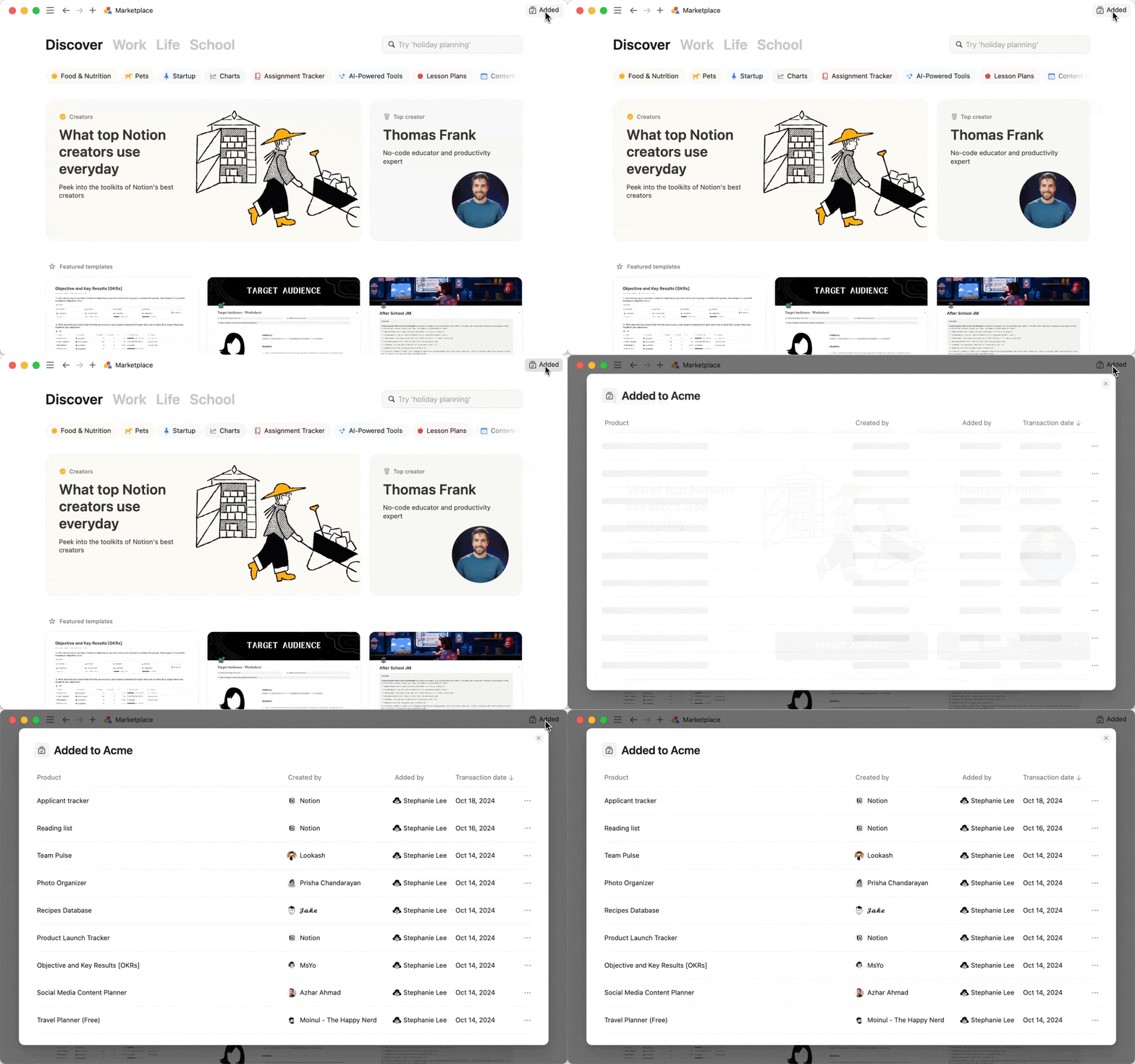
Om de sjablonen te beheren die je aan je workspace hebt toegevoegd, open je Marketplace door naar Templates in je Notion-zijbalk te gaan en Toegevoegd bovenaan de pagina te selecteren. Je ziet een lijst met alle sjablonen die aan je workspace zijn toegevoegd, samen met wie ze heeft toegevoegd, hoeveel er is betaald en wanneer ze zijn toegevoegd. Vanaf hier kun je verschillende acties uitvoeren op een sjabloon.
Opmerking: Alleen sjablonen die je rechtstreeks op Marketplace hebt toegevoegd of gekocht, verschijnen in het menu Toegevoegd. Sjablonen die je toevoegt of koopt op platforms van derden worden niet opgenomen.

Een sjabloon beoordelen
Een sjabloon beoordelen dat je hebt toegevoegd:
Selecteer
ā¢ā¢ā¢naast het sjabloon.Selecteer
Een review achterlaten.Volg de aanwijzingen om je review te schrijven. Zorg ervoor dat de review betrekking heeft op het sjabloon dat je hebt toegevoegd, geen profaniteit of ongepaste inhoud bevat en gemakkelijk te begrijpen is. Reviews die niet aan deze richtlijnen voldoen, worden mogelijk niet gepubliceerd.
Contact opnemen met de Maker
Om contact op te nemen met de sjabloonontwerper van het sjabloon:
Selecteer
ā¢ā¢ā¢naast het sjabloon.Selecteer
Contact sjabloonontwerper.
Een restitutie aanvragen
Opmerking:
Ons restitutiebeleid voor Marketplace is alleen van toepassing op aankopen gedaan op Marketplace. Als je een Notion-sjabloon via een derde partij hebt gekocht, moet je contact met hen opnemen voor hulp bij je aankoop.
Notion verstrekt geen gedeeltelijke restituties.
Bekijk ons restitutiebeleid voor Marketplace om te controleren of je in aanmerking komt voor een restitutie.
Je kunt binnen 14 dagen na aankoop een terugbetaling aanvragen. Zodra een terugbetaling is verwerkt:
Alle kopieƫn van het sjabloon in je workspace, inclusief die in privƩpagina's, worden verwijderd.
Alle gekopieerde secties van het sjabloon, inclusief specifieke pagina's, databases, knoppen en andere blokken, worden verwijderd.
Alle bewerkingen en toevoegingen aan het sjabloon, inclusief nieuwe pagina's die je binnen het sjabloon hebt aangemaakt, worden verwijderd.
Een terugbetaling aanvragen:
Selecteer
ā¢ā¢ā¢naast het sjabloon dat je hebt gekocht.Selecteer
Terugbetaling aanvragen. Je ziet deze optie niet als je dit sjabloon niet zelf hebt gekocht.Lees de waarschuwingen door en selecteer
Doorgaan met terugbetaling.Geef een reden op voor je terugbetalingsaanvraag en selecteer
Doorgaan.
Zodra je terugbetalingsaanvraag is ingediend, sturen we je een e-mail om je te laten weten of je terugbetaling is goedgekeurd of afgewezen. Als je terugbetaling is goedgekeurd, ontvang je je geld binnen een paar werkdagen.
Als je van gedachten verandert en geen terugbetaling meer wilt voor je sjabloon, kun je ā¢ā¢ā¢ naast het sjabloon selecteren. Selecteer naast Terugbetaling aangevraagd de optie Annuleren en vervolgens Ja, mijn terugbetaling annuleren.
Je komt in aanmerking voor een terugbetaling als je binnen 14 dagen na aankoop een terugbetalingsaanvraag indient. Notion behoudt zich het recht voor om een terugbetalingsaanvraag af te wijzen als we misbruik detecteren, zoals buitensporige terugbetalingsaanvragen binnen een bepaalde periode. Als je in een regio woont met een verplicht terugbetalingsbeleid, zal Notion alle tijdlijnen of richtlijnen naleven die door dat beleid worden gespecificeerd.