Publiceer een Notion Site
Oeps! Het lijkt erop dat je advertentieblokkering het afspelen van de video verhindert.
Bekijk het op YouTube

Elke pagina die je in Notion bouwt, kan met slechts één klik worden veranderd in een prachtige Notion Site. Publiceer een blog, cv of portfolio, vacature of landingspagina — de mogelijkheden zijn net zo groot als het web zelf.
Ga naar Veelgestelde vragenMet Notion Sites kun je:
Publiceer een onbeperkt aantal pagina's online.
Als je een betaald Abonnement hebt, ontgrendel je ook extra aanpassingsmogelijkheden voor je Site, waaronder zoekmachineoptimalisatie, thema's, integratie met Google Analytics en meer. Je hebt ook de mogelijkheid om een add-on aan te schaffen om je bestaande aangepaste domeinen met Sites te gebruiken, en meer.
Lees meer over de beschikbaarheid en prijzen van de Notion Sites-functie hier →

Opmerking:
Een Notion-pagina openbaar maken via Notion Sites is anders dan een Notion-pagina openbaar maken met de instelling
Iedereen op het web met de linkin hetDelen-menu van een pagina. Lees hier → meer over deze algemene toegangsinstelling.Workspace-eigenaren met een Enterprise-abonnement kunnen ervoor kiezen om te voorkomen dat Notion Sites worden gepubliceerd. Lees hier → hoe.
Een Notion Site publiceren:
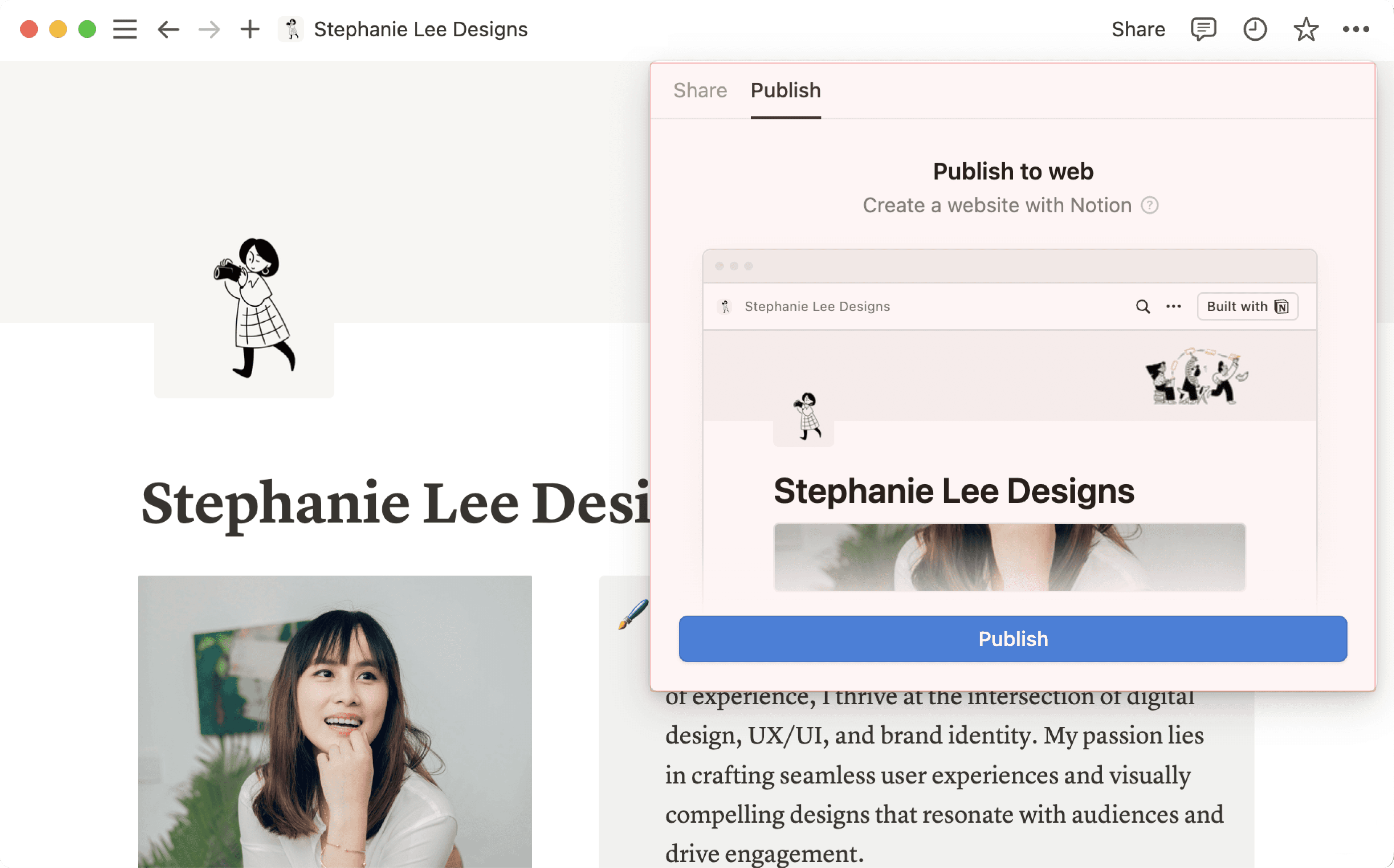
Open de pagina die je wilt publiceren en selecteer
Delenbovenaan.Open het tabblad
Publiceren.Selecteer
Publiceren.
Selecteer Site bekijken om je Notion Site live op het web te zien! Wanneer je wijzigingen aanbrengt in de content van een gepubliceerde Notion pagina, wordt de Site automatisch bijgewerkt.
Maak je Site insluitbaar
Sluit al je gepubliceerde Notion pagina's — Formulieren, diagrammen, databases en meer — in op je websites die niet in Notion zijn gemaakt.
Klik op een gepubliceerde pagina op
Deze pagina insluiten.Klik in het dialoogvenster voor Insluiten op
Deze code kopiëren.Je kunt optioneel
Paginatitel weergeventoggelen.
Plak de code in het HTML-bestand van je website. Als je een websitebouwer gebruikt, is dit waarschijnlijk een codeblok.
Opmerking: Als je een Notion-pagina op het web publiceert, worden ook alle subpagina's gepubliceerd. Zorg dat alle subpagina's van je pagina klaar zijn voor gebruik voordat je op publiceren klikt!

Leer hoe je een prachtige, klaar om te publiceren Notion Site bouwt hier →.
Zodra je Notion Site is gepubliceerd, open je de gepubliceerde pagina in Notion en selecteer je Delen bovenaan → Publiceren. Vanuit dit menu kun je:
Kopieer de link naar je live Notion Site zodat je deze met anderen kunt delen.
Als je een betaald Abonnement hebt, kun je de slug van je Notion Site aanpassen; dit is het pad dat achter je domein komt. Bijvoorbeeld, in de URL
notion.site/my-slug, zoumy-slugde slug zijn. Om dit aan te passen, klik je op je huidige slug, voer je de gewenste slug in en klik je opOpslaan.Slugs kunnen bestaan uit letters, cijfers en koppeltekens. Geen andere speciale tekens zijn toegestaan.
Je slug kan maximaal 60 tekens bevatten.
Startpagina's kunnen geen slugs hebben.
Je moet slugs handmatig instellen voor elk van je Notion Sites. De slug van een specifieke pagina wordt niet automatisch toegepast op subpagina's.
Je kunt niet dezelfde slug gebruiken voor verschillende pagina's in een workspace, zelfs niet als die pagina's op verschillende domeinen zijn gepubliceerd.

Belangrijk: Zodra je een gepubliceerde pagina definitief verwijdert, kan de slug niet opnieuw worden gebruikt. Als je denkt dat je dezelfde slug misschien opnieuw wilt gebruiken, werk de slug dan bij voordat je de pagina verwijdert.
Selecteer
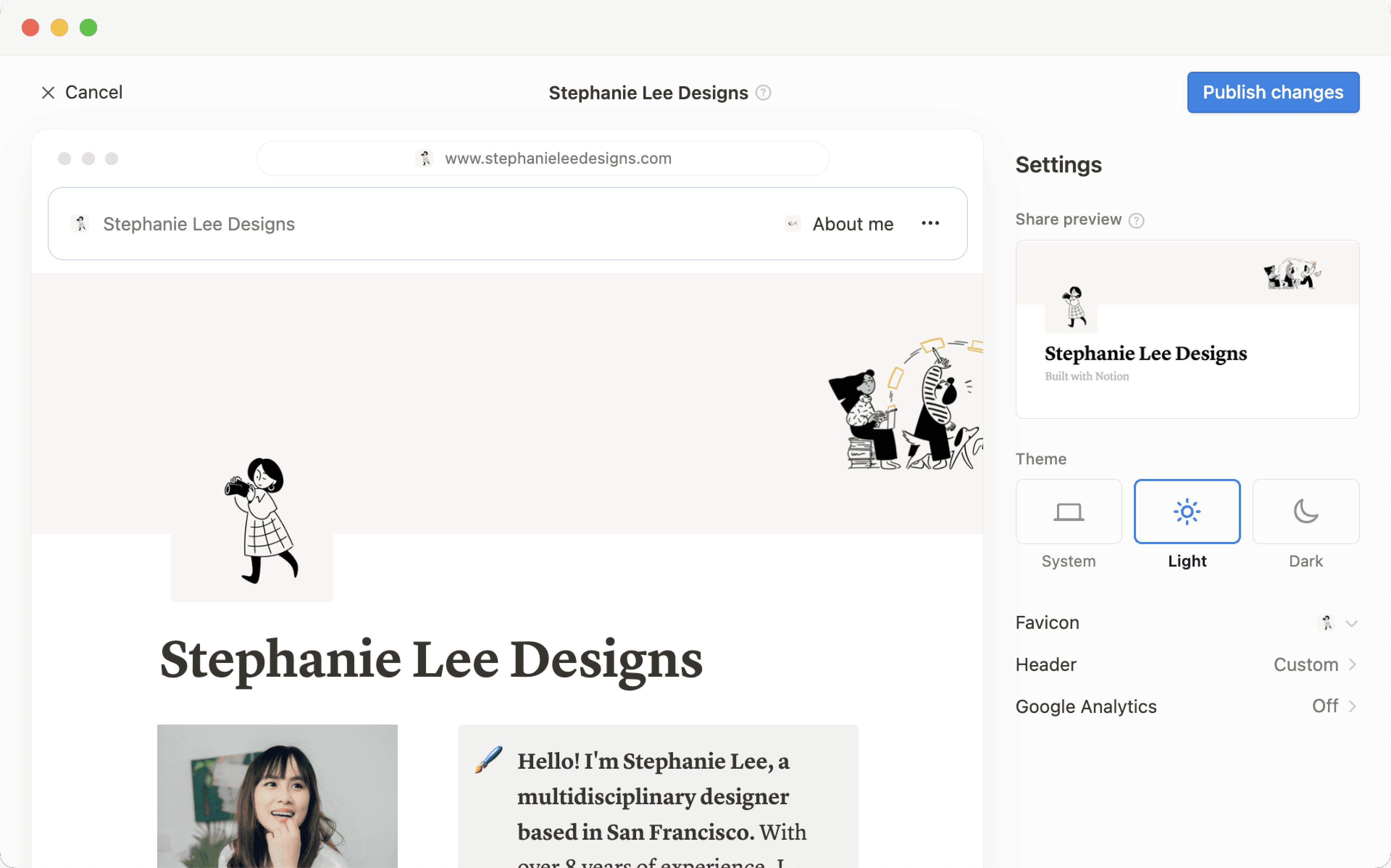
Site-aanpassingom je site verder te personaliseren. Lees meer over het aanpassen van je site in dit artikel →Selecteer
Zoekmachine-indexeringen schakelVindbaar op het webin om je site doorzoekbaar te maken op het web. Als je een betaald Abonnement hebt, kun je ook de linktitel en beschrijving bewerken voor zoekmachineoptimalisatie.Schakel
Dupliceren als sjabloonin om sitebezoekers in staat te stellen je Notion Site te dupliceren als een Notion pagina in hun eigen workspace.Selecteer
Deze pagina insluitenen schakelPaginatitel weergevenin of selecteerCode kopiërenom je Notion Site in een andere pagina in te sluiten.Beheer al je sites door
Alle gepubliceerde siteste selecteren.
Opmerking:
Het kan tot vier weken duren voordat Notion Sites worden geïndexeerd en in de zoekresultaten verschijnen.
Als je ervoor kiest om sjablonen rechtstreeks op Marketplace te verkopen, worden je bestaande betaalde sjablonen (op hun bestaande Notion Sites-links) beschikbaar gesteld voor aankoop rechtstreeks op Marketplace. Dit betekent dat gebruikers die via een platform van derden toegang krijgen tot de bestaande Notion Sites-links van je sjablonen niet in staat zijn om je sjablonen te dupliceren. Zorg ervoor dat je je sjabloon dupliceert en instelt op een nieuwe Notion Sites-link die je kunt gebruiken voor je lijst op het platform van derden.
Opmerking: Wanneer je een Notion-pagina op het web publiceert of de gedeelde toegang voor een Notion-pagina instelt op Iedereen op het web met de link, bevatten de metagegevens van de webpagina de namen, profielfoto's en e-mailadressen van alle Notion-gebruikers die aan de pagina hebben bijgedragen.
Wanneer je een Notion Site publiceert:
Iedereen op het web kan deze bekijken.
Subpagina's worden standaard ook gepubliceerd, samen met al hun subpagina's. Je kunt de machtigingen voor subpagina's beperken om ze te verbergen voor openbare weergave!
Als je Notion Site een database bevat, kunnen kijkers schakelen tussen weergaven en de pagina's daarin openen.
Afhankelijk van de instellingen die je hebt ingeschakeld en de aanpassingen die je maakt, kunnen kijkers je site ook dupliceren of doorzoeken.
Terwijl je wijzigingen aanbrengt in de content van je Notion pagina, wordt de Site automatisch bijgewerkt.
Als je een betaald Abonnement hebt, kun je nog meer doen om de ervaring voor de bezoekers van je Site aan te passen! Lees hoe in dit artikel →
Zelfs als je Notion Site niet meer is gepubliceerd, is het mogelijk dat de algemene toegangsinstellingen van je pagina zijn ingesteld op Iedereen op het web met de link, waardoor mensen die de link naar je pagina hebben, toegang hebben tot je pagina.
Om ervoor te zorgen dat de inhoud van je pagina niet openbaar wordt gedeeld, schakel je deze instelling uit door bovenaan je Notion-pagina op delen te klikken, het vervolgkeuzemenu naast Iedereen op het web met de link te openen en op verwijderen te klikken.
Om je Notion Site van het web te halen:
Open de pagina waarvan je de publicatie ongedaan wilt maken / verwijderen en selecteer
Delenbovenaan.Open het tabblad
Publiceren.Selecteer
Publicatie ongedaan maken / verwijderen.
Als je een workspace-eigenaar bent met een Enterprise-abonnement, kun je voorkomen dat workspace-leden Notion Sites publiceren. Om dit te doen, kunnen workspace-eigenaren:
Ga naar
Instellingen→Beveiliging.Schakel in het tabblad
Beveiligingde optiePubliceren van sites, Formulieren en openbare links uitschakelenin.
Alle sites die al live op het web staan, worden offline gehaald zodra je deze instelling inschakelt. Let op: als je deze instelling inschakelt, kunnen leden van je workspace ook geen Formulieren meer op het web delen.

Laat je inspireren door andere Notion Sites
Veelgestelde vragen
Ondersteunt Notion aangepaste domeinen?
Ondersteunt Notion aangepaste domeinen?
Lees hoe je een notion.site-domein claimt of een aangepast domein met je Notion Site verbindt hier →
Kun je naar een specifiek gedeelte van een pagina linken?
Kun je naar een specifiek gedeelte van een pagina linken?
Je kunt een inhoudsopgave op je openbare pagina gebruiken om ankerlinks naar de koppen te maken.
Als ik de domeinnaam van mijn werkruimte wijzig, blijven mijn openbare pagina-URL's dan werken?
Als ik de domeinnaam van mijn werkruimte wijzig, blijven mijn openbare pagina-URL's dan werken?
Als je je werkruimtedomein wijzigt, werken bestaande links die met het vorige domein beginnen niet meer. Je zult de nieuwe link moeten delen. Om de nieuwe link te vinden, open je de gepubliceerde pagina in Notion en selecteer je Delen bovenaan → Publiceren. Zoek de URL bovenaan en selecteer 🔗 ernaast om deze te kopiëren.
Ik heb de URL van mijn openbare pagina gedeeld, maar mensen komen op een pagina met de foutmelding \"Ga door naar de externe site door op de onderstaande link te klikken\". Wat heb ik fout gedaan?
Ik heb de URL van mijn openbare pagina gedeeld, maar mensen komen op een pagina met de foutmelding \"Ga door naar de externe site door op de onderstaande link te klikken\". Wat heb ik fout gedaan?
Zorg ervoor dat je de link naar de gepubliceerde pagina hebt gedeeld, en niet de versie van de pagina in je Notion-werkruimte! De link moet beginnen met de domeinnaam van je Notion-werkruimte. Om deze te vinden, open je de gepubliceerde pagina in Notion en selecteer je Delen bovenaan → Publiceren. Zoek de URL bovenaan en selecteer 🔗 ernaast om deze te kopiëren.
Kan ik een pagina met een wachtwoord beveiligen?
Kan ik een pagina met een wachtwoord beveiligen?
Helaas, op dit moment niet. Als de persoon met wie je een pagina wilt delen een Notion-account heeft, kun je je pagina Privé delen door Uitnodigen te selecteren in het Delen-menu bovenaan een pagina.