Automatisch aanpassen instellen voor Notion-credits
Automatisch aanpassen koopt meer credits wanneer je workspace bijna leeg is, zodat je AI-functies en agenten zonder onderbreking werken.
Ga naar Veelgestelde vragenAutomatisch aanpassen is een optionele instelling voor workspaces die Notion-credits gebruiken. Wanneer je creditgebruik je limiet nadert, koopt Notion automatisch een door jou gekozen aantal credits en voegt dit direct toe aan je saldo. Dit voorkomt dat agenten, AI-functies en ander credit-gebaseerd gebruik stoppen tijdens een factureringsperiode.
Een paar dingen om te weten:
Automatisch aanpassen staat standaard uit. Je kunt ervoor kiezen om het in te schakelen.
Je bepaalt wanneer het triggert en hoeveel er wordt gekocht.
Je krijgt elke keer een melding wanneer er een aanpassing plaatsvindt.
Aanpassingen van je huidige periode worden meegenomen naar je volgende factureringsperiode.
Je kunt het op elk gewenst moment bewerken of uitschakelen.
Wanneer Automatisch aanpassen wordt uitgevoerd, worden de credits direct aan je account toegevoegd en wordt je maandelijkse creditbedrag voor de toekomst verhoogd. Dit is een permanente wijziging van je abonnement, geen eenmalige aankoop. Je workspace wordt aan het begin van je volgende factureringsperiode vernieuwd met het bijgewerkte bedrag. Elke keer dat Automatisch aanpassen wordt uitgevoerd, wordt je maandelijkse bedrag opnieuw verhoogd, voortbouwend op de vorige aanpassing, tot aan je bestedingslimiet.
Alleen workspace-eigenaren en beheerders met toegang tot het tabblad Facturering kunnen Automatisch aanpassen inschakelen of beheren. Workspace-leden hebben geen toegang tot facturering en zullen deze instellingen niet zien.
Waar je Automatisch aanpassen vindt, hangt af van hoe je workspace voor het abonnement betaalt.
Als je workspace maandelijks betaalt:
Ga naar
Instellingen→facturering.Zoek de kaart Automatisch aanpassen.
Zet Automatisch aanpassen aan.
Kies je instellingen (zie hieronder).
Selecteer
Automatisch aanpassen inschakelenom te bevestigen.
Als je workspace jaarlijks betaalt:
Ga naar
Instellingen→Factureringen selecteer vervolgensCredits beheren.Je kunt ook
Credits toevoegenselecteren in je credit-dashboard.
Schakel in het venster dat wordt geopend
Automatisch aanpassenin.Kies hoeveel credits je elke keer wilt toevoegen (
Opwaardeerbedrag) en het maximale aantal credits dat Automatisch aanpassen kan toevoegen (Maximumbedrag).Selecteer
Wijzigingen opslaanom te bevestigen.
Je kunt het ook inschakelen via de melding “je nadert je limiet” die in Notion verschijnt wanneer je je creditlimiet nadert, of direct nadat je handmatig credits hebt gekocht.
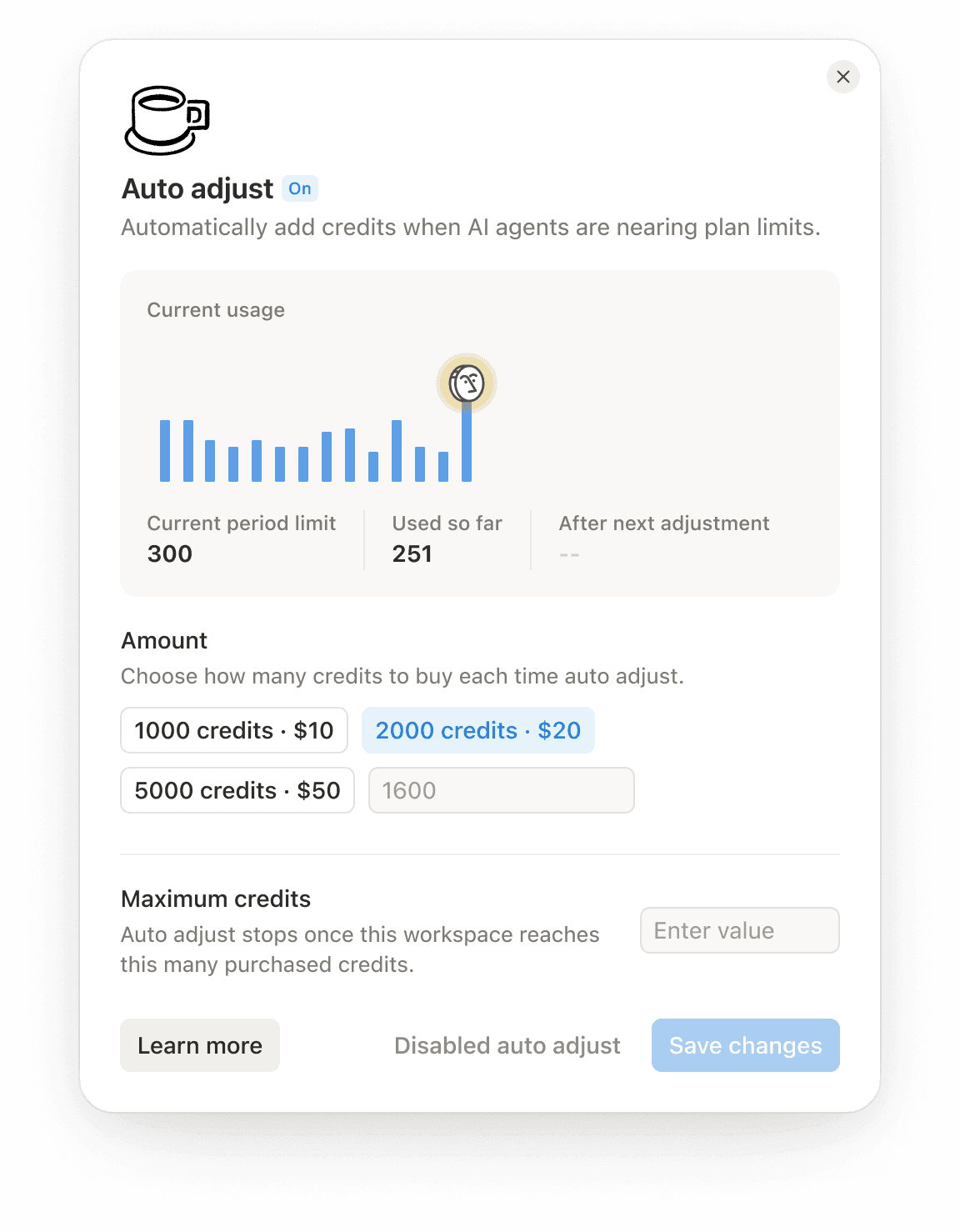
Wanneer je Automatisch aanpassen inschakelt, stel je het volgende in:
Bedrag: Hoeveel credits je elke keer wilt kopen. Kies een vooraf ingesteld bedrag (bijvoorbeeld $10, $20 of $50) of voer een aangepast bedrag in.
Uitgavenlimiet (aanbevolen): Het maximale bedrag dat Notion in een factureringsperiode aan aanpassingen zal uitgeven (bijvoorbeeld $150). Dit voorkomt onverwachte kosten.
Als je workspace jaarlijks betaalt: Je stelt deze in als
OpwaardeerbedragenMaximumbedragin het credit-afrekenvenster, gemeten in credits.
Dit kun je verwachten:
Je creditverbruik bereikt 80% van je limiet.
Notion brengt het bedrag dat je hebt ingesteld in rekening bij de betaalmethode op je account.
Als de betaling slaagt, worden de credits direct aan je saldo toegevoegd.
Je ontvangt een in-app melding die de aanpassing bevestigt. Bijvoorbeeld: “Automatisch aanpassen geslaagd: +$50 credits.”
Als een aanpassing mislukt (bijvoorbeeld door een probleem met je betaling), voegt Notion geen credits toe. Je ontvangt een melding met het verzoek je betaalmethode bij te werken.
Wanneer je je uitgavenlimiet bereikt, ontvang je een melding. Notion zal pas weer aanpassingen doen zodra je volgende factureringsperiode begint.
Wanneer Automatisch aanpassen aan staat, ontvang je niet de gebruikelijke melding "limiet nadert" bij 80%. In plaats daarvan ontvang je een bevestiging telkens wanneer een aanpassing wordt doorgevoerd.
Je ontvangt nog steeds een melding als je 100% van je limiet bereikt. Bijvoorbeeld als je je uitgavenlimiet hebt bereikt of als een betalingsprobleem een aanpassing heeft verhinderd.
Je kunt je instellingen op elk gewenst moment wijzigen via het tabblad Facturering:
Uitschakelen: Direct van kracht. Er worden geen toekomstige aanpassingen getriggerd. Je behoudt alle reeds toegevoegde credits.
Het bedrag verlagen: Direct van kracht.
Het bedrag verhogen: Vereist herbevestiging.
De trigger-drempel wijzigen: Direct van kracht.
Als je workspace jaarlijks betaalt: Selecteer
Credits beherenin het tabblad Facturering om je instellingen voor Automatisch aanpassen te openen.
Minder credits kopen voor de volgende factureringsperiode schakelt Automatisch aanpassen niet uit. Als je Automatisch aanpassen niet langer wilt, moet je dit handmatig uitschakelen.
Als je je abonnement Downgraden, kun je Automatisch aanpassen nog steeds bewerken (uitschakelen of het bedrag aanpassen), en blijft het actief voor de huidige factureringsperiode.
Veelgestelde vragen
Wat gebeurt er als mijn betaling mislukt?
Wat gebeurt er als mijn betaling mislukt?
Notion voegt geen credits toe. Je ontvangt een melding met het verzoek je betaalmethode bij te werken. Zodra je betaalmethode is bijgewerkt, werkt Automatisch aanpassen weer.
Kunnen workspaceleden dit gebruiken?
Kunnen workspaceleden dit gebruiken?
Nee. Automatisch aanpassen wordt beheerd in het tabblad Facturering, dat alleen beschikbaar is voor workspace-eigenaren en -beheerders.
Hoe stop ik Automatisch aanpassen?
Hoe stop ik Automatisch aanpassen?
Ga naar het tabblad Facturering en schakel Automatisch aanpassen uit. Dit is direct van kracht en je behoudt alle reeds toegevoegde credits.
Als je workspace jaarlijks betaalt, selecteer je Credits beheren in het tabblad Facturering en schakel je vervolgens Automatisch aanpassen uit.