关系与汇总

你是否曾想过连接两个表格之间的数据?你真走运!Notion 的关联属性专为帮助你表达不同数据库中条目之间的有用关联而设计。
跳转到常见问题
想在同一个数据库中查看多组数据?添加一个新的数据源,或者将现有数据源链接到你已经在用的数据库。了解更多,请点击 此处 →
假设你有两个用于理论业务的数据库 😉
一个用于跟踪客户
一个用于跟踪已购项目
你既想知道哪些客户购买了哪些项目,也想知道哪些项目是哪些客户购买的。这就是关联的作用!
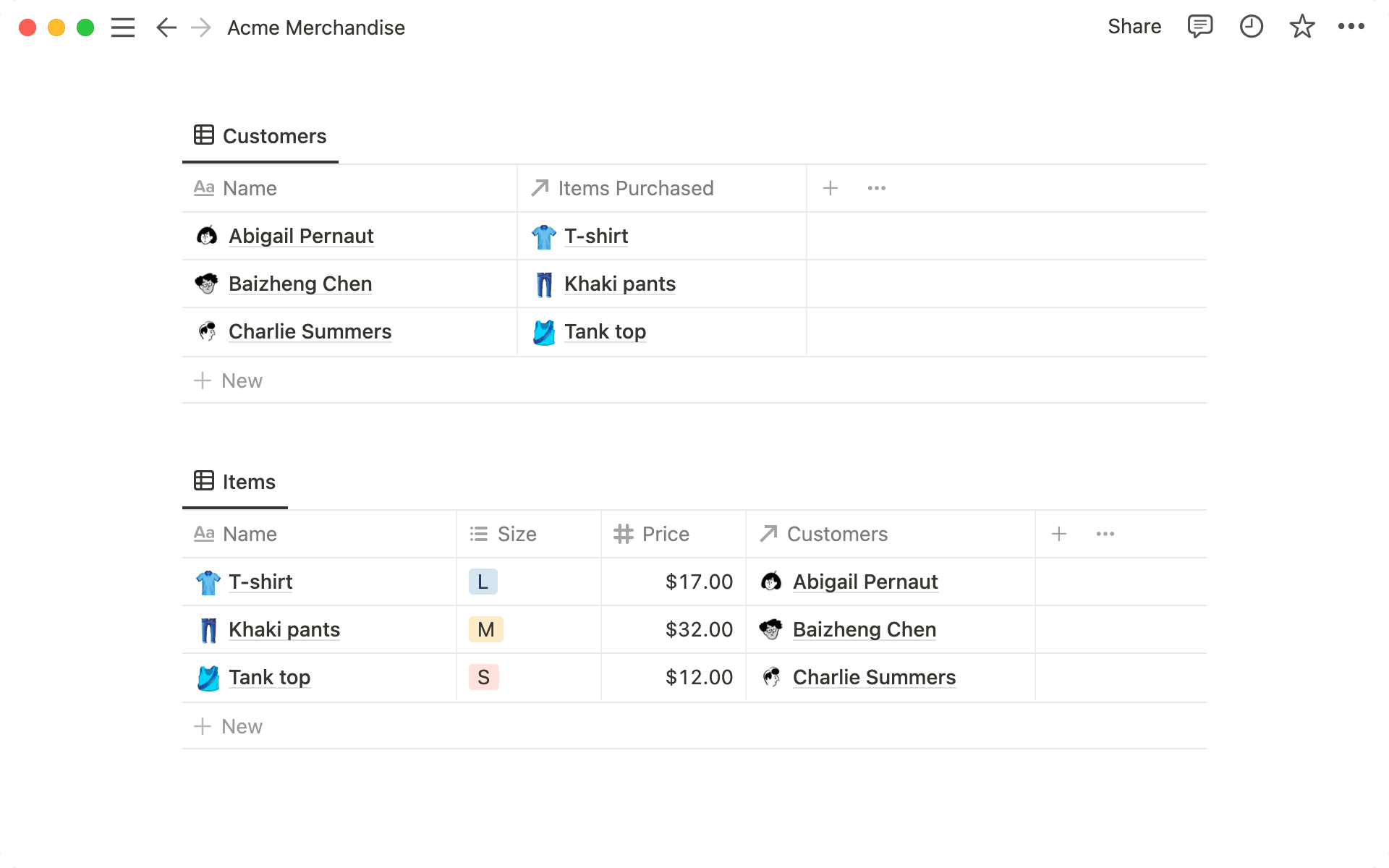
在上面的两个表格中,标记为
↗ 已购项目和↗ 客户的列是关联属性,可以像任何其他数据库属性一样添加。在这里,当你将购买的项目添加到 客户 数据库时,购买这些项目的客户会自动出现在 项目 数据库的
↗ 客户列中。
示例用例
连接你的 餐厅数据库 与 街区数据库,这样你就可以一目了然地查看哪些餐厅位于哪些街区。
连接你的 会议记录数据库 与 客户数据库,以便快速访问与每位客户相关的记录。
连接你的 任务数据库 与 大型项目数据库,以了解项目是如何拆解为任务的,以及任务如何对项目做出贡献。
连接你的 候选人数据库 与 面试官数据库,以跟踪谁面试了谁。
要关联两个数据库,你需要有两个数据库。因此,假设你为了本演练创建了上述 客户 和 项目 数据库。
在你的 客户 数据库中添加一个新列/属性,并为其命名,例如 已购项目。
搜索
关联。然后,搜索你想要建立关联的数据库。
你将看到关联的预览。在本例中,我们创建了从“客户”数据库到“项目”数据库的关联。
点击蓝色的
添加关联按钮,以完成新关联属性的创建。现在,当你点击此关联列中的单元格时,会弹出一个菜单,你可以在其中搜索并选择来自其他数据库的项目进行添加。
例如,这就是你可以添加每位客户购买服装的方法。
要添加项目,请点击列表中的名称。要删除项目,请悬停在项目上,然后点击右侧的
–按钮。
提示: 要更改你正在连接的数据库,请为该属性重新选择 关联 作为属性类型。系统会提示你选择一个新的数据库。
两个不同数据库之间的关联默认是单向的。但你可以轻松在目标数据库中开启相应的关联。数据库自身的关联方式略有不同。
通过双向关联,编辑操作可以双向同步!因此,如果你在关联列中将客户添加到 项目 数据库,该更改也会出现在你的 客户 数据库中。
按照上述说明创建新的关联属性。
点击显示为
Show on [name of related database]的开关。在我们的示例中,显示为Show on Items DB。给这个对应的关联取个名字。
在下方,你将看到双向关联的预览。在本例中,我们创建了从“客户”数据库到“项目”数据库的关联,以及从“项目”数据库到“客户”数据库的关联。
点击蓝色的
添加关联按钮,以完成这两个新关联属性的创建。
创建关联时,其实就是把存于一个数据库中的 Notion 页面添加到另一个数据库的属性字段中。
这些页面可以像其他任何页面一样打开和编辑!点击关联列中的页面。然后在弹出的窗口中再次点击它。
你还可以通过悬停在关联页面上并点击右侧的
–来移除它。
你可以选择限制关联属性中可包含的页面数量——可以选择
1 page或No limit。如果你选择限制为
1 page,使用你数据库的人将只能在关联中选择 1 个页面。这对于只允许一一对应的场景特别有用,例如——如果每个购买项只能关联一个订单号。
要更改关联在数据库页面中的显示方式:
在数据库页面中,点击该关联。
点击
属性可见性并选择始终显示、为空时隐藏或始终隐藏。
自定义关联显示的属性
当你在数据库中设置关联时,你也可以选择显示关联页面的某些属性。例如,假设你公司有一个常见问题解答 (FAQ) 数据库。每个 FAQ 都与一个详细解释答案的页面相关联。你可能希望大家也能看到每个页面的所有者,这样他们就知道有更多问题时该找谁。你可以设置 FAQ 数据库,使所有者与相关页面一起显示!
具体操作如下:
打开数据库中具有关联属性的页面。
点击该属性旁边的字段以链接页面 → 点击
•••。在出现的菜单中,将关联数据库的属性拖入或拖出
在关联中显示或在关联中隐藏。完成后,你将在关联字段中看到所需的属性。这将应用于当前数据库中的所有页面。
假设你希望同一个数据库中的条目彼此建立关联。例如,你有一个任务数据库,并且希望每个任务都与其他任务关联。
首先创建一个新的关联。
然后搜索并选择你当前正在使用的数据库。
现在你将看到该数据库已关联到
此数据库。你可以保持
Two-way relation关闭以使用单一属性,或开启它以创建两个独立的属性。
数据库自关联的方式与两个数据库之间的关联略有不同:
使用一个属性时,该关联可以双向运作。如果你将任务 B 添加到任务 A,任务 A 也会显示在任务 B 中。
如果你希望每个方向都有自己的属性,比如“下一个”和“上一个”,就开启
Two-way relation。这样会创建两个独立的属性,而不是一个。
例如,要通过“下一个任务”和“上一个任务”对任务进行排序:
创建一个新的关联,然后选择
This database。开启
Two-way relation。给这两个属性命名,每个方向一个。例如,Next task 和 Previous task。
向一个属性添加页面,另一个属性会自动更新。如果你将任务 B 添加到任务 A 的 Next task 中,任务 A 就会出现在任务 B 的 Previous task 中。
如果你不想看到其中一个属性,可以将其隐藏。点击数据库中的属性名称,然后选择
在视图中隐藏。
Tip: 具有一个属性的自关联并非完全单向。若要保持每个方向独立,请开启 Two-way relation 并隐藏你不需要的属性。
汇总可帮助你根据关联聚合数据库中的数据。回到上面我们提到的客户和项目示例,假设你想知道每位客户根据购买的项目花费了多少钱。
首先,创建关联,以便了解谁购买了什么。
添加一个新列/属性,并从
属性类型菜单中选择汇总。为其起一个描述性名称。
点击汇总列中的任何单元格都会弹出一个新菜单,要求你选择:
你想要汇总的关联属性。
你想汇总的那些关联页面的属性。
你想应用于它们的计算。
你想显示的数字格式。
你想设置的小数点位置。
因此,在我们的示例中,你需要选择汇总关系属性
Items Purchased以及这些页面中的Price属性。然后,你需要选择Sum作为计算方式,选择Number format,最后确定小数点的位置。执行此操作会将与客户姓名相关的每件商品的价格相加,从而在你的汇总列中得出他们花费的总金额。
汇总类型
你可以对汇总应用不同的计算方法。以下是所有可用的计算方式:
显示原始值:这仅在同一单元格中显示所有相关页面。它与关系属性本身相同。显示唯一值:这会显示所选属性中所有相关页面的每个唯一值。计数全部:计算所选属性中所有相关页面的值的总数。计数非空值:计算所选属性中所有相关页面的非空值数量。计数唯一值:计算所选属性中所有相关页面的唯一值数量。计数空值:计算所选属性中值为空的相关页面数量。因此,如果客户购买的某件商品没有价格,且该属性被选中,汇总列将显示 1。计数非空值:计算所选属性中已分配值的相关页面数量。空单元格百分比:显示所选属性中没有值的相关页面的百分比。非空值百分比:显示所选属性中有值的相关页面的百分比。

注意: 汇总仅在输出数值时才能进行排序。
这些汇总计算仅适用于数字属性:
求和:计算相关页面数值属性的总和(如上所示)。平均值:计算相关页面数值属性的平均值。中位数:查找相关页面数值属性的中位数。最小值:查找相关页面数值属性中的最低数值。最大值:查找相关页面数值属性中的最高数值。范围:计算相关页面数值属性中最高值和最低值之间的范围(最大值-最小值)。
这些汇总计算仅适用于 日期属性:
最早日期:查找所有相关页面日期属性中的最早日期/时间。最晚日期:查找所有相关页面日期属性中的最晚日期/时间。日期范围:计算相关页面日期属性中最晚日期和最早日期之间的时间跨度。
聚合汇总
在表格和看板中,你可以对汇总列应用计算,从而了解整个数据库的总和、范围、平均值等。
假设你想找出我们示例中所有客户花费的总金额。
点击客户表中的
订单总额属性。在出现的菜单中,将鼠标悬停在
计算→更多选项上。选择
求和。
常见问题
我可以导出或导入关联吗?
我可以导出或导入关联吗?
当你将关联数据库导出为 CSV 文件时,关联属性会以纯文本 URL 的形式导出。目前,你无法将该 CSV 文件重新导入 Notion,从而重新建立与其他数据库之间的关联。
我可以创建带有关联的数据库副本吗?
我可以创建带有关联的数据库副本吗?
可以。在上面的示例中,如果你复制“客户”数据库,那么重复的数据库“客户 (1)”不会在“项目”数据库中显示为关联。这是因为在复制“客户”数据库时,我们会将关联从双向同步转换为单向同步。如果需要,你可以随时将其转换回双向同步。
我可以汇总汇总吗?
我可以汇总汇总吗?
很遗憾,不可以,因为这可能会导致意外的循环。我们建议仅汇总其他属性 😊