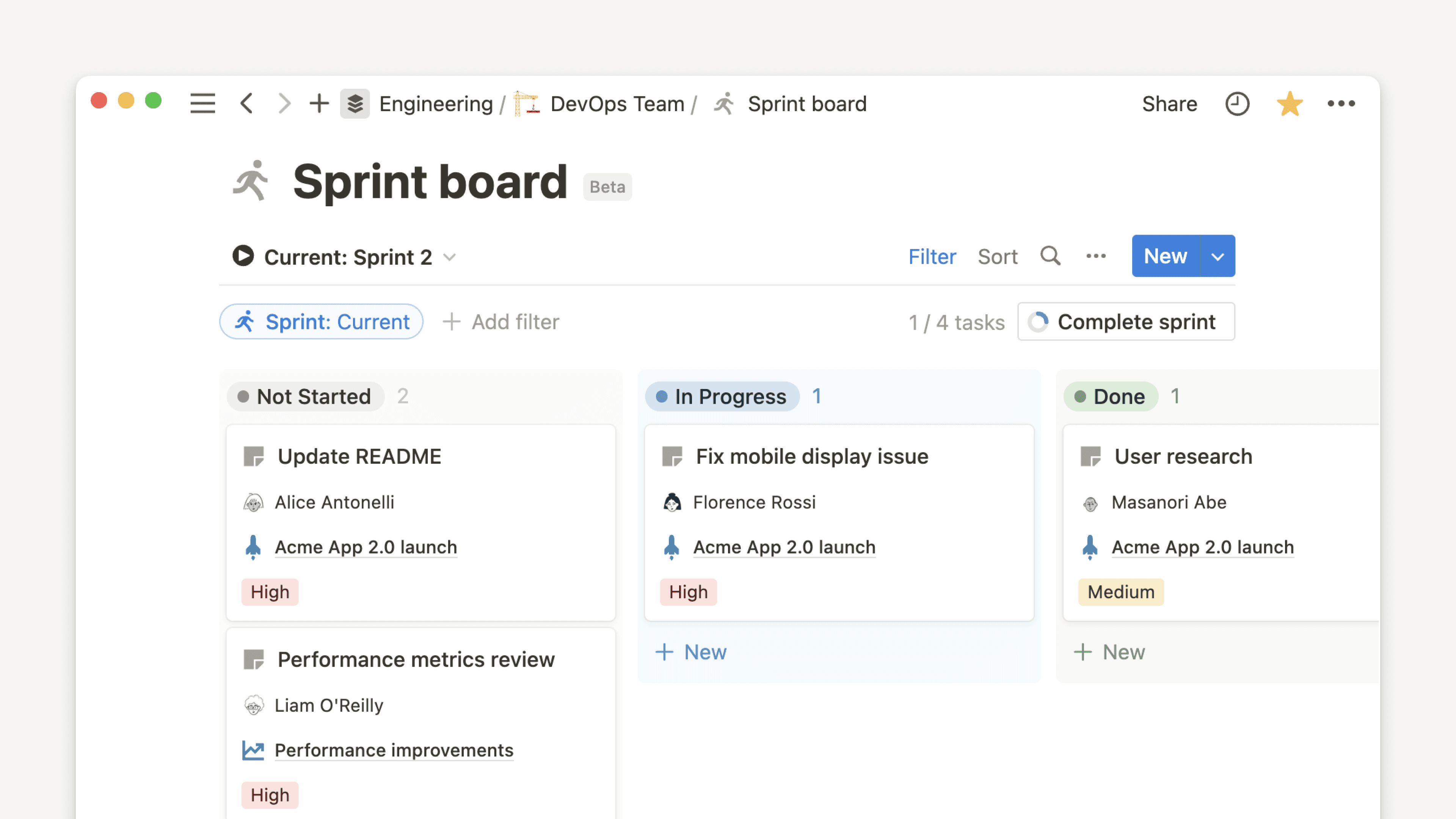
子项和依赖项
使用子项和依赖项为任何工作流程增加深度。

子项允许你将任务分解为更小、更独立的工作单元,以便于确定工作范围、分配和跟踪。它们在所有数据库视图中都可见。
启用子项
要启用子项:
打开数据库顶部的设置菜单。
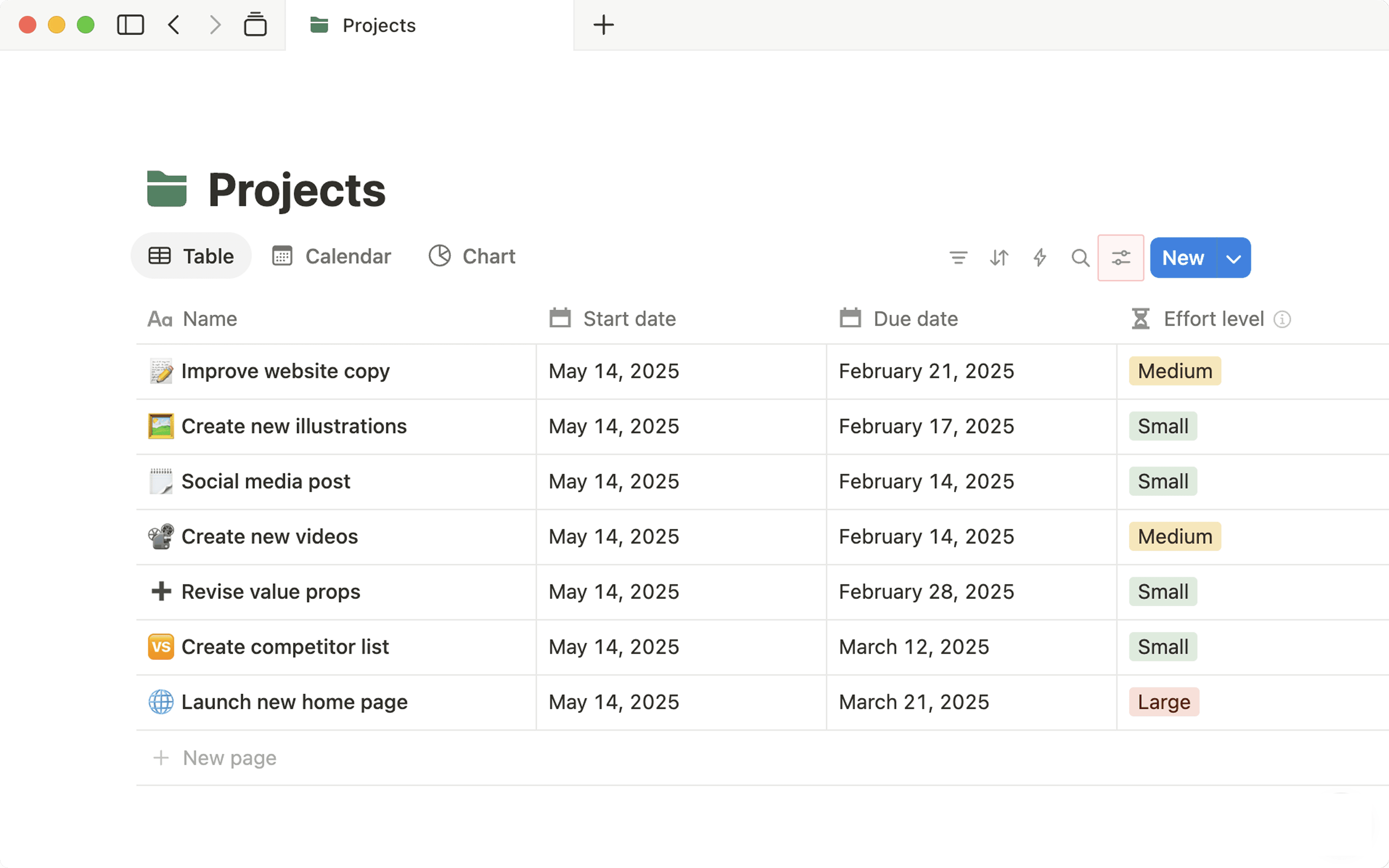
在
数据库设置下,选择更多设置。在出现的菜单中,选择
子项→启用子项。
查看和筛选子项
根据你的数据库视图,你可以通过几种方式查看子项。要调整子项在数据库中的显示方式:
打开数据库顶部的设置菜单。
在出现的菜单中,选择
子项。打开
显示选项下的下拉菜单,再选择你想要的选项。
对于表格、列表和时间轴视图,你可以选择:
嵌套在切换中:这将允许你在父项中打开和关闭切换,以显示或隐藏其中的子项。扁平列表:这会将所有父项和子项以扁平列表形式显示。换句话说,子项不会在列表中缩进来与父项区分开。
对于看板、日历和画廊视图,你可以选择:
卡片属性:这将在父项的卡片上显示所有子项。扁平列表:这会将所有父项和子项分别显示出来。
要调整子项受你在数据库中应用的 筛选器 影响的方式:
打开数据库顶部的设置菜单。
在出现的菜单中,选择
子项。打开
筛选选项或包含(取决于你当前的显示选项)下的下拉菜单,再选择你想要的选项。
对于表格、列表和时间轴视图,你可以选择:
仅父项:将显示符合你筛选条件的父项,并标示每个父项包含的子项数量。父项和子项:将显示符合你筛选条件的父项和子项。仅子项:将显示符合你筛选条件的子项。
对于看板、日历和画廊视图,仅支持 仅父项 筛选选项。
移动、创建副本和删除包含子项的项
当你移动包含子项的项时,如果目标数据库尚未启用子项功能,系统会自动启用它们。
如果你没有权限在目标数据库中启用子项功能,子项在移动后将变为父项。
如果你没有特定子项的编辑权限,该子项将不会被移动。
当你创建包含子项的项的副本时,该项及其所有子项都将被创建为新页面。
删除包含子项的项时,所有子项也将被删除。如果你想保留子项,请务必先将其移出父项。
编辑和移除子项
要更改子项和父项的嵌套方式:
打开数据库顶部的设置菜单。
在
数据库设置下,选择更多设置。在出现的菜单中,选择
子项→高阶设置。选择
属性,然后选择你希望在表格中嵌套的项类型——子项或父项。该属性将用于展示数据库所有视图中的子项。你还可以开启
在标题上显示嵌套切换开关。
关闭子项
要关闭子项:
打开数据库顶部的设置菜单。
在
数据库设置下,选择更多设置。在出现的菜单中,选择
子项→关闭子项。
受限页面
根据数据库及其中各个页面的权限,你可能无法查看所有页面。嵌套在切换中视图仍会保留子项的树状结构,即使某些页面受限。
添加依赖项可以让你以线性方式连接任务。当你想向团队传达相关任务时,请使用依赖项。
添加依赖项
打开数据库顶部的设置菜单。
在
数据库设置下,选择更多设置。在出现的菜单中,选择
依赖项。为自动日期偏移选择以下设置之一:
仅在日期重叠时偏移:任务仅在日期开始重叠时才会偏移。任务之间的距离可能仍会缩短。偏移并保持项目间的时间间隔:如果任务 A 阻塞了任务 B,并且任务 A 的截止日期延后了一周,那么任务 B 的截止日期也会延后一周。不自动偏移:截止日期永远不会自动偏移。
选择是否要防止偏移后的任务在周末开始或结束。
选择
启用依赖项。
更改你的依赖项日期偏移设置
有些事情可能不会如预期般顺利。如果出现更改或冲突,系统会自动调整依赖项的日期。要更改你的依赖项日期偏移设置:
打开数据库顶部的设置菜单。
在
数据库设置下,选择更多设置。在出现的菜单中,选择
依赖项。选择一个新的自动日期偏移选项。
开启或关闭
避开周末。