


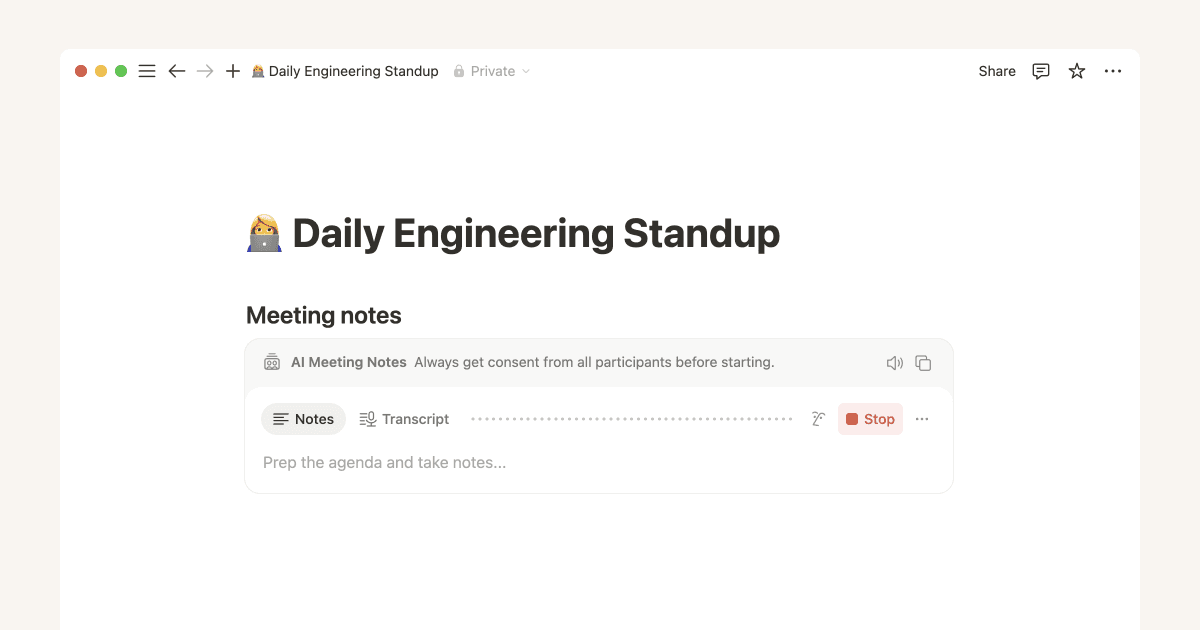

AI 筆記寫手支援哪些語言?
AI 筆記寫手支援哪些語言?
英文、中文、西班牙文、法文、德文、日文、韓文、葡萄牙文、俄文、泰文、越南文、丹麥文、芬蘭文、挪威文、荷蘭文和瑞典文。
說話者標記目前僅支援英文。
AI 筆記寫手可以離線使用嗎?
AI 筆記寫手可以離線使用嗎?
AI 筆記寫手目前在離線時不支援。
/摘要是否有考慮到我的筆記?
/摘要是否有考慮到我的筆記?
會的。建立/摘要時,逐字稿與筆記都會納入考量。
AI 筆記寫手運作所需的最低會議時間是多少?
AI 筆記寫手運作所需的最低會議時間是多少?
AI 筆記寫手需要至少 300 個轉譯字元(大約一分鐘的語音內容)才能產生/摘要。
我該如何確保所有參與者都已提供同意?
我該如何確保所有參與者都已提供同意?
我們建議您在開始使用 AI 筆記寫手之前,先取得所有會議參與者的同意。請參閱 此處 以了解取得同意的幾種方式。
誰可以存取 AI 筆記寫手區塊中的逐字稿、筆記和/摘要?
誰可以存取 AI 筆記寫手區塊中的逐字稿、筆記和/摘要?
所有 AI 會議記錄都有各自的分享設定。選取筆記頂端的 分享,即可選擇誰能開啟該筆記。
使用 /meet 建立的會議記錄會嵌入頁面,但你可以將它展開為完整頁面,與頁面上的其他內容分開分享。
AI 筆記寫手區塊的音訊會儲存在錄音者的本機裝置上,且僅供錄音者下載。
我可以關閉 AI 筆記寫手嗎?
我可以關閉 AI 筆記寫手嗎?
可以,工作空間擁有者可以關閉 AI 會議記錄。
前往側邊欄的
設定→會議記錄。將
為工作空間啟用會議記錄切換為關閉。
本機音訊儲存功能預設為關閉。若要啟用此功能,工作空間擁有者可以切換開啟 在本機儲存音訊。
AI 筆記寫手有使用限制嗎?
AI 筆記寫手有使用限制嗎?
有的,AI 筆記寫手每位使用者每日有 10 小時的使用限制。
我加入會議時會收到通知,詢問我是否要使用 AI 筆記寫手。AI 筆記寫手是如何知道我即將加入會議的?
我加入會議時會收到通知,詢問我是否要使用 AI 筆記寫手。AI 筆記寫手是如何知道我即將加入會議的?
Notion 桌面版應用程式會偵測使用者的電腦是否有處理程序正在主動使用麥克風(例如 Zoom),以提供這些通知。Notion 不會接聽來自您麥克風的音訊來提供這些通知。Notion 僅在使用 AI 筆記寫手時才會錄製音訊。您可以前往 設定 → 通知 並將 桌面會議偵測通知 切換為停用,以停用此行為。
我可以將現有的 Notion 頁面轉換為會議摘要範本嗎?
我可以將現有的 Notion 頁面轉換為會議摘要範本嗎?
目前無法。自訂指令必須直接從會議記錄區塊底部的「指令」中建立。
Notion 如何識別逐字稿中的發言者?
Notion 如何識別逐字稿中的發言者?
Notion 會偵測音訊中的發言者切換,然後使用非音訊來源(例如:日曆活動資訊)的內容來標記發言者。說話者標記僅在單一會議中進行。
使用 Google Meet 通話時,可以 安裝 Notion Meetings 瀏覽器擴充功能 →
在 Mac 上進行 Zoom 通話時,Notion 還可以讀取 Zoom 參與者列表和發言者資訊,將參與者的 Zoom 顯示名稱加入逐字稿。這項功能不會為此讀取螢幕畫面或 Zoom 對話內容。深入了解 Zoom 通話中的發言者標籤 →
什麼是會議資料庫?
什麼是會議資料庫?
會議資料庫專門用來存放會議記錄頁面,包含 標題、日期 和 出席者 等會議詳細資訊。在這個資料庫中建立的新頁面會成為會議記錄。
我可以將定期會議後續的會議記錄儲存在同一個資料庫嗎?
我可以將定期會議後續的會議記錄儲存在同一個資料庫嗎?
可以。如果會議記錄已連結至定期舉行的日曆活動,你可以將它移至適當的會議資料庫,並選擇將同系列活動後續產生的會議記錄也存放在其中。
我可以選擇要在會議記錄中顯示哪些技能嗎?
我可以選擇要在會議記錄中顯示哪些技能嗎?
可以。前往 資源庫 → 技能,選取技能上的 •••,然後選取 顯示技能,即可為 會議期間、會議後 或兩者啟用該技能。會議期間與會議後是分開的列表,每個列表最多可容納 12 項技能。