إضافة وإدارة عمليات الربط
يمكنك ربط برامج أخرى بـ Notion، وأتمتة الإجراءات داخل مساحة عملك، والوصول إلى عمليات الربط التي أنشأها شركاؤنا 🤖

ملاحظة: في خطة المؤسسة، يمكن تقييد ما يلي على مالكي مساحة العمل:
القدرة على إضافة اتصالات
القدرة على تثبيت تكاملات الأمان والامتثال على مستوى مساحة العمل
يمكن لكل من الأعضاء ومالكي مساحة العمل إضافة عمليات ربط إلى مساحة عمل في الإعدادات → عمليات ربط.
استخدم شريط البحث أو فلاتر الفئات للعثور على عملية الربط التي تبحث عنها. يتم تجميع عمليات الربط حسب التطبيق، لذا تظهر المنتجات ذات الإمكانات المتعددة كإدخال واحد. بمجرد إضافة عملية ربط، يمكنك إضافتها إلى صفحات وقواعد بيانات فردية في قائمة ••• تحت عمليات ربط.
ملاحظة: في الخطة المؤسسية، يمكن لمالكي مساحة العمل تقييد عمليات الربط التي يُسمح للأعضاء بتثبيتها. إذا لم تجد عملية الربط التي تبحث عنها، فاتصل بمالك مساحة العمل الخاص بك.
تتبع عمليات الربط التي تم إنشاؤها باستخدام واجهة برمجة التطبيقات (API) نظام أذونات مشابهاً لأذونات المشاركة لمستخدمي Notion. من أجل استخدام عملية ربط في مساحة عملك، ستحتاج إلى إضافتها إلى الصفحة المحددة التي ستكون نشطة فيها.
انتقل إلى صفحة وحدد
•••في أعلى اليمين.في أسفل النافذة المنبثقة، انقر على
إضافة عمليات الربط.في النافذة المنبثقة الناتجة، ابحث عن عملية الربط التي تود إضافتها إلى هذه الصفحة وحددها. لن ترى سوى عمليات الربط التي تم إنشاؤها لمساحة العمل والمرتبطة بها.
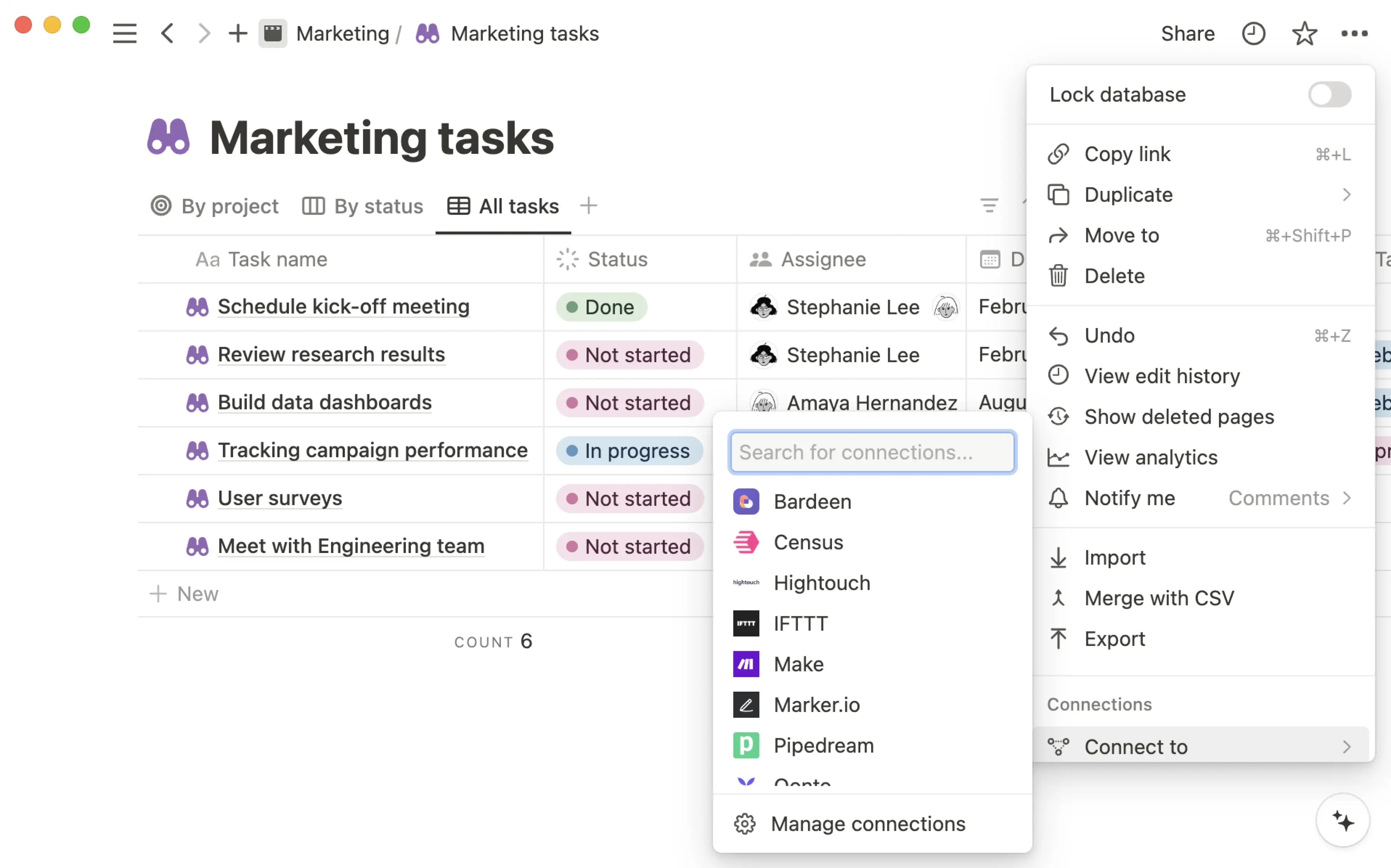
ستظهر عملية الربط الآن في قائمة
•••الخاصة بالصفحة.إذا كنت ترغب في إزالة عملية الربط من صفحة، فمرر مؤشر الماوس فوق اسمها ثم اضغط على
قطع الربط.
إدارة عمليات الربط في الصفحات
ملاحظة: هذه الميزة متاحة فقط للمستخدمين المشتركين في الخطة المؤسسية. لا يلزم التحقق من النطاق لتمكين هذه الميزة.
يمكن لمالكي مساحة العمل في الخطة المؤسسية تحديد الصفحات التي يمكن لعملية الربط الوصول إليها، بالإضافة إلى من يمكنه ربطها بالصفحات أو قطعها عنها. للقيام بذلك:
انتقل إلى
الإعدادات→عمليات ربط.في علامة التبويب
إدارة، حدد•••بجوار أحد عمليات الربط.في القائمة التي تظهر، حدد
إدارة الوصول إلى الصفحة.تحت
تحديد الصفحات، ابحث عن صفحات محددة تريد منح عملية الربط إذن الوصول إليها وحددها.تحت
من يمكنه إدارة الوصول إلى الصفحة، افتح القائمة المنسدلة. حددافتراضيإذا كنت تريد أن يتمكن جميع مالكي وأعضاء مساحة العمل من إدارة الوصول. حددمالكو مساحة العملإذا كنت تريد أن يتمكن مالكو مساحة العمل فقط من إدارة الوصول.
إذا اخترت السماح لمالكي مساحة العمل فقط بإدارة الوصول، فهذا يعني أنهم وحدهم سيكونون قادرين على ربط أو قطع عمليات الربط الداخلية والعامة من صفحة. لن يتمكن الأعضاء في مساحة العمل من القيام بهذا الإجراء.
Note: Workspace owners manage all connections in a workspace. Learn more here →
انتقل إلى
الإعدادات→عمليات ربط. هنا، سترى كتالوج عمليات الربط الكامل لجميع عمليات الربط مجمعة حسب التطبيق، مع عوامل تصفية للبحث والفئة.حدد عملية ربط لمراجعتها أو تحديثها. يمكنك تعديل الإعدادات، أو تغيير الأذونات، أو قطع الربط.
استخدم علامة التبويب
إدارةلعرض عناصر تحكم المسؤول بما في ذلك إعدادات الموافقة ورؤية الأعضاء المتصلين.
انقر فوق
•••بجوار عملية الربط لرؤية خيارات إضافية:استرداد رمز API داخلي
زيارة موقع المطور على الويب أو الاتصال بفريق الدعم الخاص به
عرض المستخدمين الذين لديهم حق الوصول إلى عملية الربط
قطع الربط
Looking for a way to monitor and respond to real-time changes in your Notion workspaces? Try connection webhooks!
انتقل إلى الإعدادات → عمليات ربط لاكتشاف وتثبيت وإدارة جميع الأدوات التي تربطها بمساحة عمل Notion الخاصة بك.
لفتح صفحة عمليات الربط:
انتقل إلى
الإعداداتفي الشريط الجانبي.حدد
عمليات ربط.
سترى جميع عمليات الربط المتاحة مجمعة حسب التطبيق. استخدم شريط البحث أو عوامل التصفية للعثور على عملية ربط محددة، أو تصفح حسب الفئة.
افتح
الإعدادات→عمليات الربط.اعثر على عملية الربط التي تريدها وحددها لفتح تفاصيلها.
اتبع خطوات الإعداد لتفويض حسابك وربطه.
بمجرد التثبيت، يمكنك إضافة عملية الربط إلى صفحات أو قواعد بيانات محددة من قائمة ••• في أي صفحة.
ملاحظة: في خطط المؤسسات (Enterprise)، يمكن لمالكي مساحة العمل تقييد عمليات الربط التي يُسمح للأعضاء بتثبيتها. إذا لم تكن عملية الربط متاحة لك، فاتصل بمالك مساحة العمل الخاصة بك.
يمكن لمالكي مساحة العمل في خطط المؤسسات:
تقييد عمليات الربط التي يُسمح للأعضاء بتثبيتها.
بناء وإدارة قائمة عمليات الربط المعتمدة.
عرض جميع الأعضاء الذين قاموا بتثبيت عملية الربط معينة.
قطع الربط عن الأعضاء.
انتقل إلى الإعدادات → عمليات الربط وحدد علامة التبويب إدارة للوصول إلى عناصر التحكم هذه.
تعرف على المزيد حول كيفية إدارة عمليات الربط في إعدادات الربط للمؤسسات →

Check out our Connections gallery →
التثبيت مباشرة من منصة شريك عبر OAuth
عقدت Notion شراكة مباشرة مع العديد من الخدمات (مثل Zapier و Typeform). يمكنك إضافة عمليات الربط العامة لشركائنا إلى مساحة عملك مباشرةً من خلال مواقعهم عبر OAuth.
ابحث عن
Notionفي قائمة تطبيقات منصة الشريك وأضفه.في قائمة المصادقة الناتجة، سيطلب منك عملية ربط الشريك السماح بالوصول إلى مساحة عملك. سيتم تحديد مستويات الوصول المطلوبة من قبل عملية الربط.
عمليات الربط خاصة بمساحة العمل! انقر على اسم مساحة العمل في أعلى اليمين للتبديل إلى مساحة عمل أخرى إذا لزم الأمر. ثم اضغط على
تحديد الصفحات.
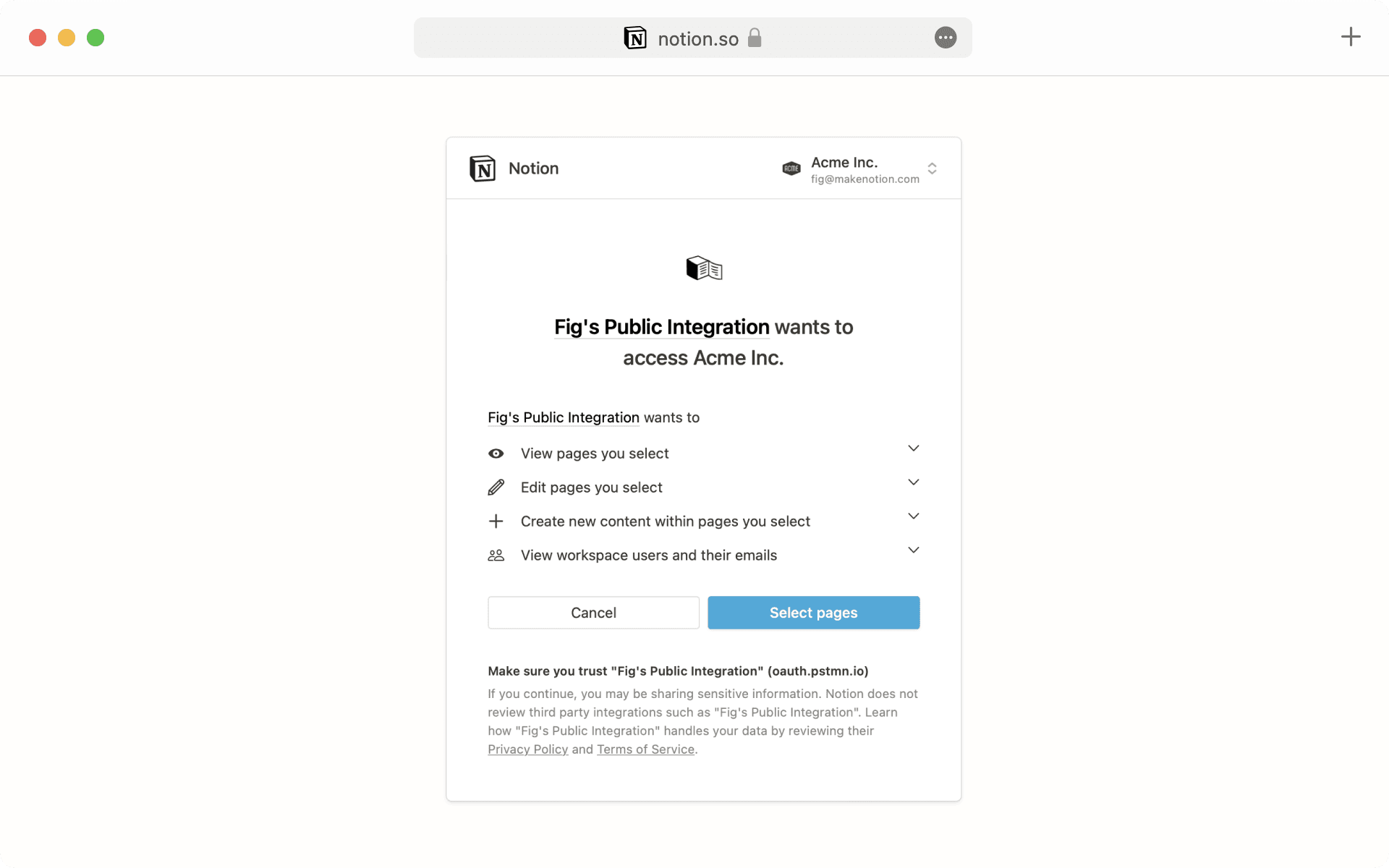
الآن، سترى قائمة بجميع الصفحات في مساحة العمل المحددة. اختر الصفحات التي تود أن تتمكن عملية الربط من الوصول إليها، ثم اضغط على
السماح بالوصول.بمجرد إكمال المصادقة، سترى هذه عملية الربط في قائمة
الإعداداتفي مساحة عملك →عمليات الربط.انقر على قائمة
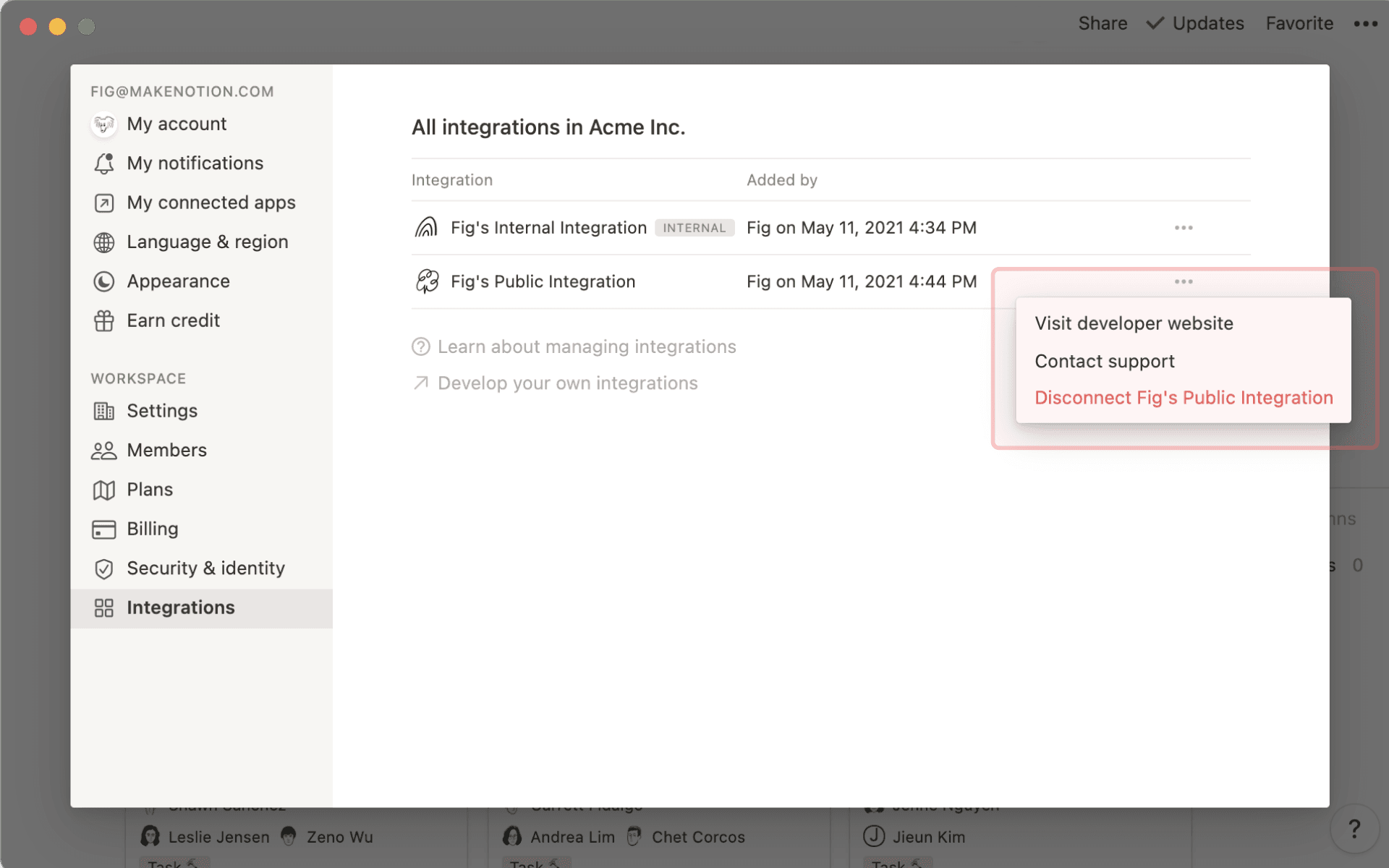
•••بجوار اسم عملية الربط لزيارة موقع المطور الإلكتروني، أو الاتصال بفريق دعم المطور، أو قطع الربط من مساحة عملك.

Tip: Want to see partner connections in action? Check out this guide →
الاتصال عبر رمز الوصول المميّز الخاص بالتثبيت
تتطلب بعض منصات الشركاء رمز الوصول المميّز الخاص بالتثبيت من أجل الربط بمساحة عملك.
في هذه الحالة، اتبع أولاً هذه التعليمات لإنشاء عملية ربط داخلية مقابلة لمساحة عملك.
بمجرد إنشاء عملية الربط الداخلية، انتقل إلى
الإعداداتفي الشريط الجانبي ثم علامة التبويبعمليات الربط.انقر على قائمة
•••الموجودة بجوار عملية الربط الحالية التي تود ربطها بمنصة شريكة، واضغط علىنسخ رمز الوصول المميّز الخاص بالتثبيت.
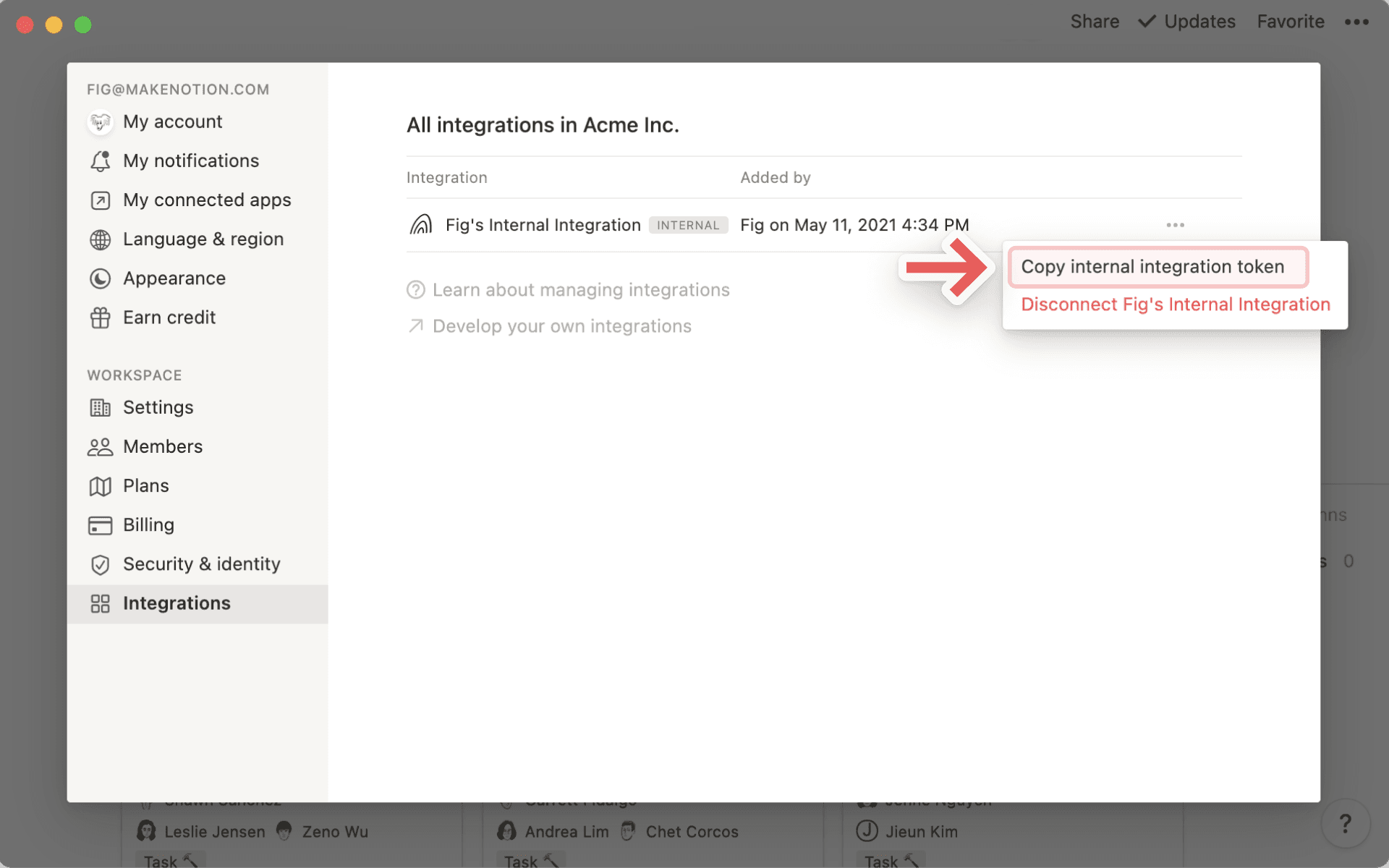
الصق رمز الوصول المميّز الخاص بالتثبيت هذا في الحقل المقابل في نموذج إعداد منصة الشريك.
Note: Notion does not support troubleshooting for partner connections. Please direct any feedback and questions to the respective partner's support team.