



هل يمكنني التبديل بين مساحات العمل المرتبطة بعناوين بريد إلكتروني مختلفة؟
هل يمكنني التبديل بين مساحات العمل المرتبطة بعناوين بريد إلكتروني مختلفة؟
لإضافة مساحات العمل الخاصة بك من حساب بريد إلكتروني آخر، استخدم زر إضافة حساب آخر في مبدّل مساحات العمل في أعلى يسار نافذة Notion، واتبع الخطوات لتسجيل الدخول إلى حسابك الآخر. المزيد حول هذا الموضوع هنا →
لقد نقرت على زر "إنشاء مساحة عمل أو الانضمام إليها"، لكنه لا يسمح لي إلا بإنشاء مساحة عمل. كيف يمكنني الانضمام إلى مساحة عمل؟
لقد نقرت على زر "إنشاء مساحة عمل أو الانضمام إليها"، لكنه لا يسمح لي إلا بإنشاء مساحة عمل. كيف يمكنني الانضمام إلى مساحة عمل؟
يمكنك فقط الانضمام إلى مساحة عمل عبر زر إنشاء مساحة عمل أو الانضمام إليها إذا كانت مساحة العمل هذه قد فعّلت إعداد نطاقات البريد الإلكتروني المسموح بها، والذي يسمح للمستخدمين الذين لديهم نطاق بريدك الإلكتروني بالانضمام إلى مساحة العمل تلقائياً.
للانضمام إلى مساحة عمل، سيتعيّن عليك أن تطلب من مسؤول في مساحة العمل تلك إرسال دعوة إليك.
لإضافة مساحات العمل الخاصة بك من حساب بريد إلكتروني آخر، استخدم زر إضافة حساب آخر في مبدّل مساحات العمل في أعلى يسار نافذة Notion، واتبع الخطوات لتسجيل الدخول إلى حسابك الآخر. المزيد حول هذا الموضوع هنا ←
لا يحتوي الشريط الجانبي الخاص بي على أي أقسام. كيف يمكنني تفعيلها؟
لا يحتوي الشريط الجانبي الخاص بي على أي أقسام. كيف يمكنني تفعيلها؟
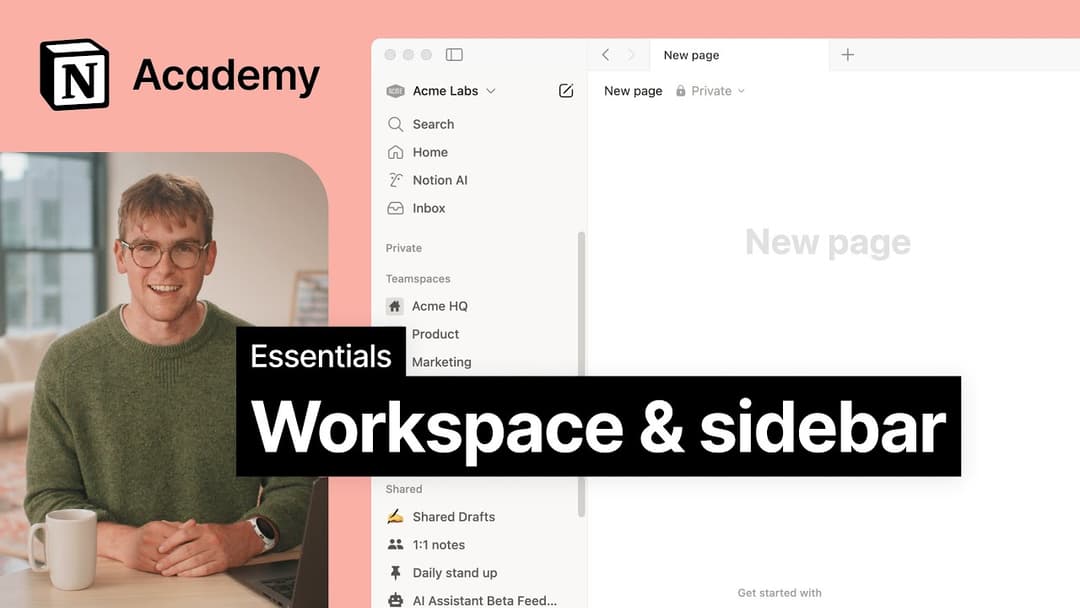
تعكس أقسام الشريط الجانبي إعدادات المشاركة في حسابك. إذا كان لديك أكثر من شخص في مساحة العمل الخاصة بك، فسيظهر قسم مساحات الفريق في الشريط الجانبي لعملك التعاوني مع هؤلاء الأشخاص، بينما يوجد قسم الخاص لصفحاتك الشخصية التي لا يراها سواك.
عندما أشترك في الخطة المميزة، هل تغطي جميع مساحات العمل الخاصة بي؟
عندما أشترك في الخطة المميزة، هل تغطي جميع مساحات العمل الخاصة بي؟
تطبق الخطط المدفوعة على مساحة عمل واحدة فقط، ولا تغطي الحساب بالكامل. مساحات العمل منفصلة تماماً، لذا لن تتمكن من ربط أي محتوى بينها.
نوصي باستخدام أقل عدد ممكن من مساحات العمل، والاستفادة من الصفحات ذات المستوى الأعلى في الشريط الجانبي للحفاظ على تنظيمك.
كيف يمكنني نقل كل محتوى Notion الخاص بي إلى مساحة عمل مختلفة؟
كيف يمكنني نقل كل محتوى Notion الخاص بي إلى مساحة عمل مختلفة؟
ملاحظة: سيتم تكرار أي محتوى يتم نقله إلى مساحة العمل الجديدة، وأحياناً تواجه هذه الصفحات مشكلات. لمزيد من المعلومات، انقر هنا.
لنقل المحتوى الخاص بك من مساحة عمل إلى أخرى مرتبطة بنفس الحساب، انقر على ••• بجوار كل صفحة من الصفحات ذات المستوى الأعلى في الشريط الجانبي (أو انقر بزر الماوس الأيمن) واختر نقل إلى. في أسفل قائمة النقل، سترى قائمة منسدلة لاختيار مساحة عمل مختلفة.
عند نقل الصفحات ذات المستوى الأعلى، تنتقل معها جميع صفحاتها الفرعية. ستظهر في قسم Private ولكن يمكن نقلها إلى أي مكان ترغب في وضعها فيه.
ماذا لو حذفت شيئاً ما نهائياً عن طريق الخطأ؟ هل توجد طريقة لاستعادته؟
ماذا لو حذفت شيئاً ما نهائياً عن طريق الخطأ؟ هل توجد طريقة لاستعادته؟
إذا حذفت صفحة أو مساحة عمل أو حتى حسابك بالكامل عن طريق الخطأ، يمكننا المساعدة! الحوادث تقع 😅 ما عليك سوى إرسال رسالة إلينا داخل التطبيق بالنقر على ? في أسفل الشريط الجانبي، أو مراسلتنا عبر البريد الإلكتروني [email protected].
نحتفظ بنسخ احتياطية من قاعدة بياناتنا، مما يتيح لنا استعادة نسخة احتياطية من البيانات بالصورة التي كانت عليها في لحظة معينة ضمن الثلاثين يوماً الماضية إذا احتجت إليها.
كيف يمكنني تسجيل الخروج من حساب Notion الخاص بي؟
كيف يمكنني تسجيل الخروج من حساب Notion الخاص بي؟
انقر على اسم مساحة عملك الحالية في أقصى أعلى يسار الشريط الجانبي. مرر إلى الأسفل، وسترى خيار تسجيل الخروج بجوار عنوان بريدك الإلكتروني.