Forhåndsvisninger af link
Hov! Det ser ud til, at din reklameblokker forhindrer videoen i at blive afspillet.
Se den på YouTube i stedet

Se live, synkroniserede visualiseringer af links fra populære platforme direkte i dit arbejdsområde – du behøver ikke at skifte mellem apps eller miste kontekst.
Gå til Ofte stillede spørgsmålForhåndsvisninger af link giver dig mulighed for at se live, synkroniserede visualiseringer af links direkte i Notion. Dette understøttes i øjeblikket af flere platforme:
GitHub | Jira |
Slack | Asana |
Trello | Linear |
Zoom | Figma |
Adobe XD | Dropbox |
OneDrive & Sharepoint | Pitch |
Amplitude | Hex |
GRID | GitLab |
Box | Lucid (Lucidspark og Lucidchart) |
Whimsical | ClickUp |
Zendesk |

Bemærk: Brugere skal have redigeringsadgang i SharePoint og OneDrive for at kunne bruge forhåndsvisning af link.
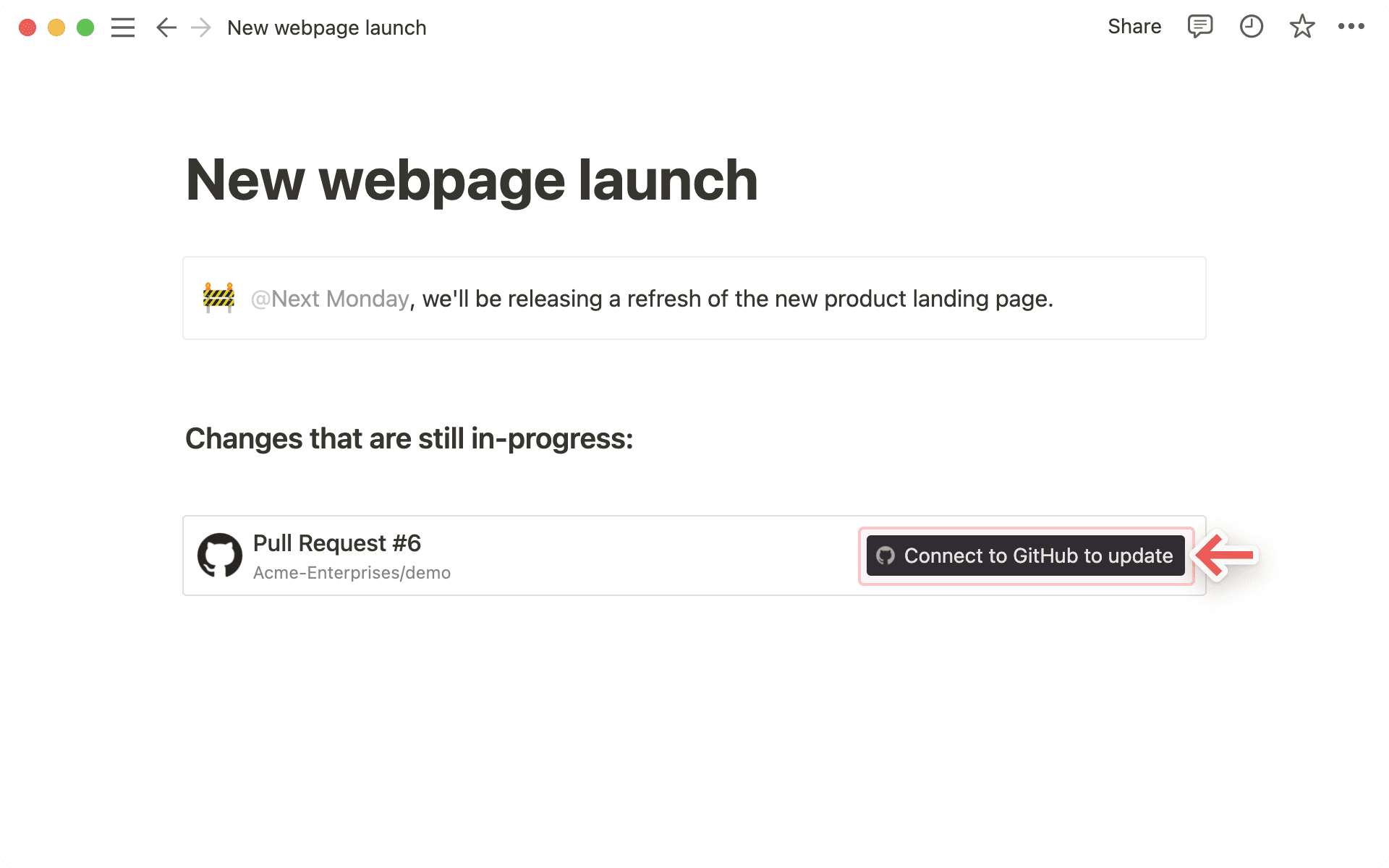
Kopiér et link fra en af de understøttede platforme. Indsæt det i Notion, og vælg
Indsæt som: Forhåndsvisning af link.Første gang du indsætter et link fra en af disse platforme, vil du se en knap, der beder dig om at oprette forbindelse til appen.
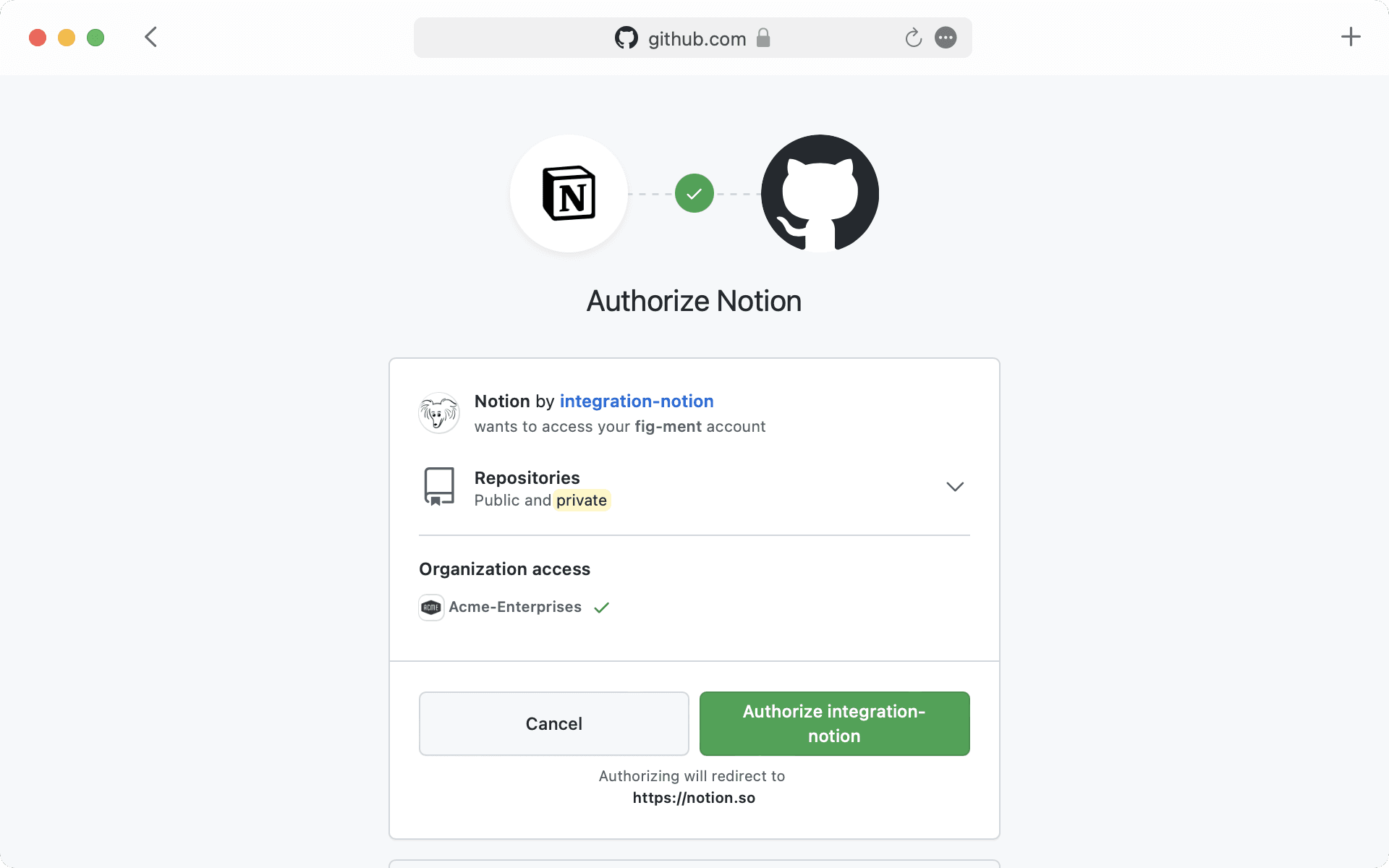
Når du klikker på knappen for at oprette forbindelse, bliver du omdirigeret til et browservindue. Her vil appen bede om godkendelse og tilladelse til at vise indhold i Notion.
Når du har godkendt appen, får du vist en detaljeret forhåndsvisning af det linkede indhold. Denne forhåndsvisning opdateres, efterhånden som der foretages ændringer i relevante felter.
Bemærk: Når du har godkendt en forbundet app, vil alle, der kan se din Notion-side, kunne se det tilsvarende indhold, som du har indsat som en Forhåndsvisning af link.
I nogle tilfælde vil oplysninger blive abstraheret (f.eks. kanalnavne fra private Slack-kanaler og direkte beskeder).
Udover Forhåndsvisninger af link kan du også indsætte links fra disse platforme som link-omtaler. Disse giver en mere kompakt visualisering af indholdet i linket.
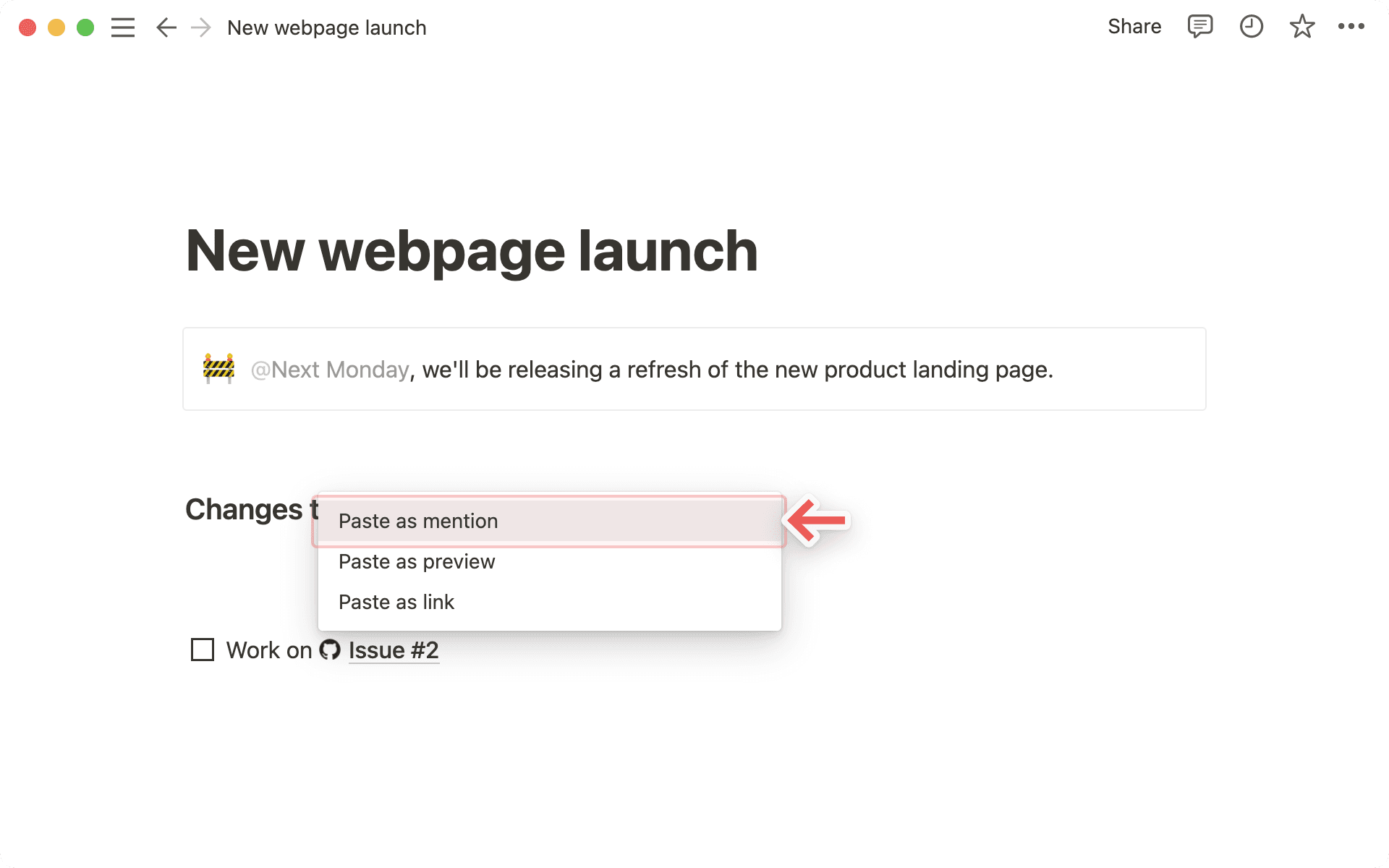
Kopiér et link fra en af de understøttede platforme. Indsæt det i Notion, og du vil se muligheden for at
Indsæt som: Link-omtale.I lighed med Forhåndsvisninger af link skal du godkende appen første gang, du indsætter et tilsvarende link i Notion. Klik på knappen for at åbne godkendelsesvinduet og give de nødvendige tilladelser. Derefter vil link-omtalen dukke op!

Tip: Du kan indsætte links som link-omtaler direkte inline, ved siden af anden tekst!
Ofte stillede spørgsmål
Jeg modtager en "Adgang nægtet" eller "Indhold ikke fundet"-fejl i min Forhåndsvisning af link.
Jeg modtager en "Adgang nægtet" eller "Indhold ikke fundet"-fejl i min Forhåndsvisning af link.
Der er to mulige årsager til dette:
Du har muligvis ikke godkendt den konto, der har adgang. Du kan forbinde flere konti via
Indstillinger→Mine forbindelsereller rullemenuen med fejl.Din organisation har muligvis begrænset adgang til indhold via tredjepartsforbindelser eller IP-adresser. Bekræft venligst dette med din arbejdsområde- eller organisationsadministrator, og bed om at få Notions forbindelse godkendt, hvis det er tilfældet. Her er instruktioner til specifikke forbindelser: GitHub, Jira, Slack, Asana, Trello.
Kan jeg tilføje mere end ét login til en forbindelse til Forhåndsvisning af link?
Kan jeg tilføje mere end ét login til en forbindelse til Forhåndsvisning af link?
Det kan du! Du kan gøre det via Indstillinger → Mine forbindelser. For den ønskede forbindelse skal du vælge "Forbind en anden konto".
Bemærk: Nogle Applikationer understøtter ikke login med flere konti i browseren (f.eks. GitHub), så du skal muligvis logge ud af den konto, der i øjeblikket er logget ind i din browser, for at blive bedt om at logge ind med en anden konto.
Vi bestemmer, hvilken af dine konti der skal bruges til at få visning af givne ressourcer, og viser en fejl, hvis ingen af dem lykkes.
Jeg modtager en generel "Kan ikke indlæse Forhåndsvisning af link"-fejl i min Forhåndsvisning af link.
Jeg modtager en generel "Kan ikke indlæse Forhåndsvisning af link"-fejl i min Forhåndsvisning af link.
Gennemgå disse trin for at forsøge at løse problemet.
Bekræft, at du er logget ind med den korrekte konto til ressourcen.
Bekræft, at der ikke er nogen adgangsbegrænsninger for din organisation.
Prøv at udvide linket igen.
Endelig, hvis intet andet virker, så Kontakt Support! Vi kan desværre ikke hjælpe med at løse fejl relateret til Access denied eller Content not found. Angiv venligst følgende oplysninger, når du kontakter support:
Forbindelsen du forsøger at bruge
Fejlmeddelelse og kode
URL du forsøger at forhåndsvise (hvis muligt)