Nouveautés

Restez au courant des derniÚres versions, améliorations et correctifs.

Suivre @NotionHQ

AmĂ©lioration de l’éditeur de texte et du copier/coller ⌚

SĂ©lectionnez du texte qui s’étend sur plusieurs blocs
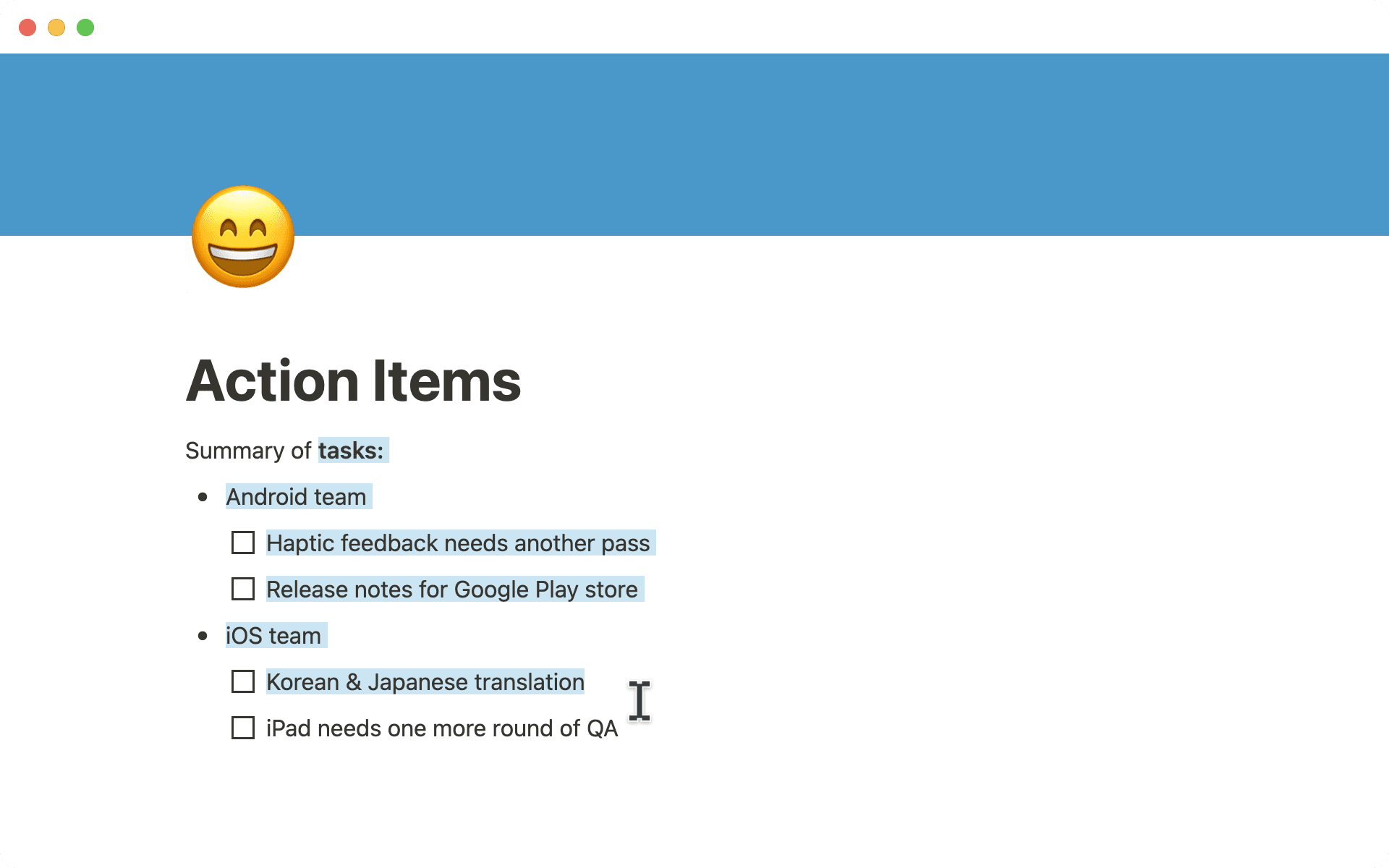
Ça y est, nous l’avons fait. L’éditeur de texte de Notion a Ă©tĂ© entiĂšrement reconstruit, de maniĂšre Ă  combiner la flexibilitĂ© des « blocs » avec les fonctions traditionnelles d’un traitement de texte. Voici ce que cela signifie concrĂštement :

  • Sur ordinateur : cliquez et maintenez pour sĂ©lectionner, couper, copier/coller une partie du texte d’un paragraphe, d’une liste Ă  puces, d’un encadrĂ©, etc. — sans avoir besoin de sĂ©lectionner intĂ©gralement chaque bloc.

  • Sur mobile : vous pouvez dĂ©sormais sĂ©lectionner ou copier/coller plusieurs Ă©lĂ©ments Ă  la fois ! Appuyez deux fois pour sĂ©lectionner du texte et faites glisser votre sĂ©lection pour y inclure du contenu qui s’étale sur plusieurs blocs.

La sĂ©lection partielle de texte dans les blocs est prise en charge sur toutes les plateformes, sauf Firefox. Nous collaborons activement avec l’équipe Mozilla pour que cette fonction soit disponible dans Firefox aussi vite que possible.

Passez rapidement Ă  l’élĂ©ment suivant/prĂ©cĂ©dent dans vos bases de donnĂ©es grĂące aux nouveaux boutonsÂ đŸ”Œ etÂ đŸ”œ, en haut Ă  gauche de la fenĂȘtre contextuelle. Vous n’avez plus besoin de fermer la fenĂȘtre contextuelle puis de sĂ©lectionner d’autres Ă©lĂ©ments de la base de donnĂ©es un par un.

Choisissez la page qui s’ouvre en premier lorsque vous lancez Notion

Lorsque vous lancez votre appli Notion, souhaitez-vous qu’elle s’ouvre toujours sur la page tout en haut de votre barre latĂ©rale ? Ou prĂ©fĂ©rez-vous plutĂŽt ouvrir la derniĂšre page que vous avez visitĂ©e ? Vous pouvez dĂ©sormais dĂ©finir vos prĂ©fĂ©rences dans ParamĂštres et membres → Notifications et paramĂštres → Page qui s’affiche Ă  l’ouverture.

Correctifs et améliorations

  • Pour suivre les nouveautĂ©s et les amĂ©liorations de l’API, rendez-vous sur developers.notion.com/changelog (en anglais) →

  • Les Ă©lĂ©ments dupliquĂ©s ajoutent maintenant des numĂ©ros qui s’incrĂ©mentent automatiquement, au lieu de « Copie de ». Par exemple, si vous dupliquez une page qui s’appelle « Notes de rĂ©union », la copie s’appellera dĂ©sormais « Notes de rĂ©union (1) », et non plus « Copie de Notes de rĂ©union ».

  • Les blocs qui pointent vers une URL — comme les blocs d’aperçu de lien Web — incluent dĂ©sormais deux options distinctes : Copier le lien vers le bloc et Copier le lien vers l’original.

  • « ParamĂštres et membres » dispose d’une nouvelle section « Notifications et paramĂštres », qui permet de configurer facilement toutes les prĂ©fĂ©rences de votre compte au mĂȘme endroit.

  • La suppression, la restauration et la suppression dĂ©finitive d’élĂ©ments crĂ©ent dĂ©sormais un Ă©vĂ©nement dans « DerniĂšres modifications ».

Hack weekÂ đŸ‘©đŸŒâ€đŸ’»đŸ‘šđŸżâ€đŸ’»đŸ§‘đŸœâ€đŸ’»

Bonjour ! Merci d’avoir soutenu Notion cette annĂ©e.

Pour notre derniĂšre mise Ă  jour de 2021, l’équipe a passĂ© une semaine Ă  corriger des bugs et Ă  sortir de petites fonctionnalitĂ©s utiles. Nous espĂ©rons qu’elles feront de votre espace de travail un endroit plus confortable pour vous accompagner dans cette nouvelle annĂ©e.

Restez Ă  l’écoute pour dĂ©couvrir de nouvelles façons d’utiliser Notion en 2022. ✌

Les menus dĂ©pliants sont la fonctionnalitĂ© prĂ©fĂ©rĂ©e de beaucoup d’utilisateurs de Notion. Si vous vous ĂȘtes dĂ©jĂ  dit : « J’aimerais bien que les menus dĂ©pliants soient plus grands », votre patience est aujourd’hui rĂ©compensĂ©e ! Voici plusieurs façons d’ajouter des titres dĂ©pliants dans vos pages :

  • Ouvrez le menu du bloc en tapant / ou en cliquant sur le bouton + qui apparaĂźt Ă  gauche de votre paragraphe, puis sĂ©lectionnez Titre 1/2/3 dĂ©pliant dans le menu dĂ©roulant qui s’affiche.

  • Tapez > dans un titre dĂ©pliant vide, ou # / ## / ### dans un menu dĂ©pliant vide.

  • Utilisez la commande Transformer en en cliquant sur la poignĂ©e de bloc ⋼⋼ (Ă  gauche du bloc), ou utilisez une slash-commande comme /trtitredĂ©pli.

Ajoutez des couleurs d’arriùre-plan aux lignes et colonnes des tableaux

Nous avons pris note de vos commentaires depuis le lancement des tableaux le mois dernier ! Beaucoup d’entre vous souhaitaient rendre leurs tableaux plus colorĂ©s. En cliquant sur les ⋼⋼ des lignes ou colonnes, vous trouverez dĂ©sormais un nouveau menu Couleur pour organiser votre contenu diffĂ©remment.

Créez des organigrammes et diagrammes dans des blocs de code

CrĂ©ez des organigrammes, des camemberts, des diagrammes de parcours utilisateur, et bien d’autres avec Mermaid, directement Ă  l’intĂ©rieur d’un bloc de code. Plus besoin de faire une capture d’écran ni d’intĂ©grer des graphiques Ă  partir d’autres outils ! La syntaxe de Mermaid est facile Ă  apprendre, mĂȘme pour ceux qui n’ont pas l’habitude de coder.

Pour commencer, sĂ©lectionnez simplement Mermaid dans le menu dĂ©roulant des langages situĂ© en haut Ă  gauche de n’importe quel bloc de code. Une fois que votre code est prĂȘt, utilisez le deuxiĂšme menu dĂ©roulant en haut Ă  gauche pour afficher un aperçu en direct de votre graphique, ou sĂ©lectionnez Scinder pour afficher Ă  la fois votre code et votre graphique.

Créez des colonnes de page sur iPad ou tablette Android

Auparavant, les mises en page Ă  plusieurs colonnes ne pouvaient ĂȘtre créées que depuis un ordinateur. C’est maintenant possible sur iPad ou tablette Android.

Survolez un bloc avec votre curseur pour afficher la poignĂ©e de bloc ⋼⋼, sĂ©lectionnez-la (ou appuyez longuement sur un bloc si vous n’avez pas de souris ni de pavĂ© tactile), puis faites-la glisser tout Ă  gauche ou tout Ă  droite de votre Ă©cran.

Amélioration des agrégations

Les agrĂ©gations font partie des fonctionnalitĂ©s les plus puissantes de Notion : elles vous permettent d’exporter certaines informations de vos bases de donnĂ©es vers d’autres processus. Nous avons retravaillĂ© les agrĂ©gations, pour qu’elles soient encore plus facile Ă  utiliser.

  • Les agrĂ©gations d’URL, d’e‑mail et de numĂ©ro de tĂ©lĂ©phone sont dĂ©sormais cliquables.

  • Survolez une agrĂ©gation avec votre curseur et cliquez sur le bouton ✏ pour configurer la relation, la propriĂ©tĂ© et le calcul de l’agrĂ©gation.

Correctifs et améliorations

  • Il est beaucoup plus facile de trouver l’émoji que vous recherchez, que ce soit pour l’intĂ©grer dans une page ou en tant qu’icĂŽne de page. Par exemple, pour trouver l’émoji 🧋, vous deviez obligatoirement taper « bubble tea ». DĂ©sormais, « boba » fonctionne Ă©galement.

  • Les apostrophes courbe (’) et guillemets anglais (“”) sont dĂ©sormais pris en charge.

  • Cliquer sur le titre d’une page dans le fil d’Ariane (en haut Ă  gauche de la page) vous ramĂšne directement en haut de la page.

  • Les mentions de page rĂ©cursives sont dĂ©sormais prises en charge. Plus concrĂštement, les mentions de pages dont les titres contiennent des liens vers d’autres pages dont les titres contiennent eux-mĂȘmes des liens vers d’autres pages incluent dĂ©sormais tous les liens associĂ©s dans la mention. đŸȘ†

  • Les raccourcis clavier pour le mode sombre et la transformation de type de bloc sont dĂ©sormais pris en charge sur les iPad et les tablettes Android Ă©quipĂ©es d’un clavier externe.

  • Dans les tables (bases de donnĂ©es), vous pouvez dĂ©sormais rĂ©duire au minimum la largeur de colonne des propriĂ©tĂ©s de type « Case Ă  cocher ».

  • Les nouvelles bases de donnĂ©es liĂ©es reprennent dĂ©sormais le tri, l’ordre et la visibilitĂ© des colonnes de la premiĂšre vue « table » de la base de donnĂ©es source.

  • Dans les vues « galerie », les longs titres tiennent dĂ©sormais sur plusieurs lignes, et le bouton + Nouveau est plus petit lorsqu’il est le seul Ă©lĂ©ment d’une ligne.

  • Dans vos tableaux, double-cliquez sur les sĂ©parateurs de colonnes pour adapter automatiquement la largeur d’une colonne Ă  celle de sa cellule la plus grande.

  • Les bases de donnĂ©es disposant d’au moins trois vues incluent dĂ©sormais une zone de recherche, dans le menu dĂ©roulant du sĂ©lecteur de vue.

  • Lorsque vous passez la propriĂ©tĂ© de visibilitĂ© d’une base de donnĂ©es Ă  « Masquer si vide », les nouvelles propriĂ©tĂ©s ajoutĂ©es Ă  cette base de donnĂ©es seront « masquĂ©es si vides »par dĂ©faut.

  • Dans les bases de donnĂ©es en vue « table », vous pouvez coller le mĂȘme contenu dans plusieurs cellules sĂ©lectionnĂ©es simultanĂ©ment.

  • Sur mobile, vous pouvez dĂ©sormais changer l’ordre des colonnes de bases de donnĂ©es (vue « table »), des propriĂ©tĂ©s des pages de base de donnĂ©es, et des lignes/colonnes des tableaux.

  • Les valeurs numĂ©riques des bases de donnĂ©es (en vue « table ») utilisent dĂ©sormais des chiffres tabulaires, pour une meilleure lisibilitĂ©.

  • Le menu qui apparaĂźt lorsque vous cliquez sur la poignĂ©e de bloc ⋼⋼ d’une sous-page contient maintenant un bouton pour l’ouvrir dans un Nouvel onglet.

  • Le menu contextuel qui apparaĂźt lorsque vous survolez le texte d’un lien contient dĂ©sormais un bouton Modifier, pour faciliter la modification du lien.

  • Les factures de votre abonnement Notion sont dĂ©sormais plus dĂ©taillĂ©es et plus lisibles.

  • Dans la section Membres de ParamĂštres et membres, vous pouvez dĂ©sormais trier les membres par nom ou niveau d’accĂšs, en cliquant sur le nom des colonnes respectives.

  • Le menu qui s’affiche lorsque vous commencez Ă  @mentionner un coĂ©quipier donne dĂ©sormais la prioritĂ© aux employĂ©s internes qui utilisent le domaine de messagerie de votre Ă©quipe.

  • Les administrateurs de l’espace de travail ont dĂ©sormais un badge ADMINISTRATEUR Ă  cĂŽtĂ© de leur nom dans ParamĂštres et membres → Membres → Groupes.

  • Si vous ĂȘtes connectĂ©(e) Ă  plusieurs comptes et que vous accĂ©dez Ă  une URL Ă  laquelle votre compte actif n’a pas accĂšs, Notion basculera dĂ©sormais automatiquement sur votre compte qui a accĂšs Ă  cette page.

  • Les mentions vers les pages auxquelles vous n’avez pas accĂšs sont dĂ©sormais intitulĂ©s « Aucun accĂšs », et non plus « Sans titre ».

  • Correction d’un bug qui empĂȘchait les aperçus d’apparaĂźtre dans l’outil d’historique des pages dans lesquelles la fonction DĂ©placer vers avait Ă©tĂ© utilisĂ©e.

  • L’ordre des propriĂ©tĂ©s des pages est conservĂ© dans les exportations PDF.

  • Les tris des vues de base de donnĂ©es sont conservĂ©s dans les exportations PDF.

  • Les caractĂšres cyrilliques sont dĂ©sormais pris en charge dans les noms de fichiers exportĂ©s.

  • Les liens vers des pages Notion deviennent des liens dans les PDF exportĂ©s.

  • Les longues pages sont moins susceptibles de gĂ©nĂ©rer un message d’erreur lors d’une exportation PDF.

  • Les blocs de fichiers deviennent des liens dans les PDF exportĂ©s.

  • L’outil d’importation de Confluence arrive mieux Ă  dĂ©terminer si une colonne de tableau Confluence doit devenir une propriĂ©tĂ© de type « Case Ă  cocher » dans Notion.

  • Prise en charge de davantage de formats de date lors de la saisie (via une @mention ou dans une base de donnĂ©es), en particulier en corĂ©en.

  • De nombreux correctifs d’interface dans les applications corĂ©ennes et japonaises : noms de boutons et d’élĂ©ments de menu raccourcis, correction des marges et des espacements, amĂ©liorations diverses.

  • Correction d’un bug qui empĂȘchait le bon fonctionnement du raccourci clavier Ctrl/⌘ + \ pour ouvrir/fermer la barre latĂ©rale sur les claviers japonais.

  • Dans l’outil d’historique de la page, les dates et heures sont dĂ©sormais au format relatif (par exemple « il y a 1 jour » au lieu de « 20/12/2021 » ou « 2 fĂ©vrier 2022 » au lieu de « 02/02/2022 »).

Notion 2.14 vous permet de crĂ©er des tableaux 🏓

Tableaux (simples)

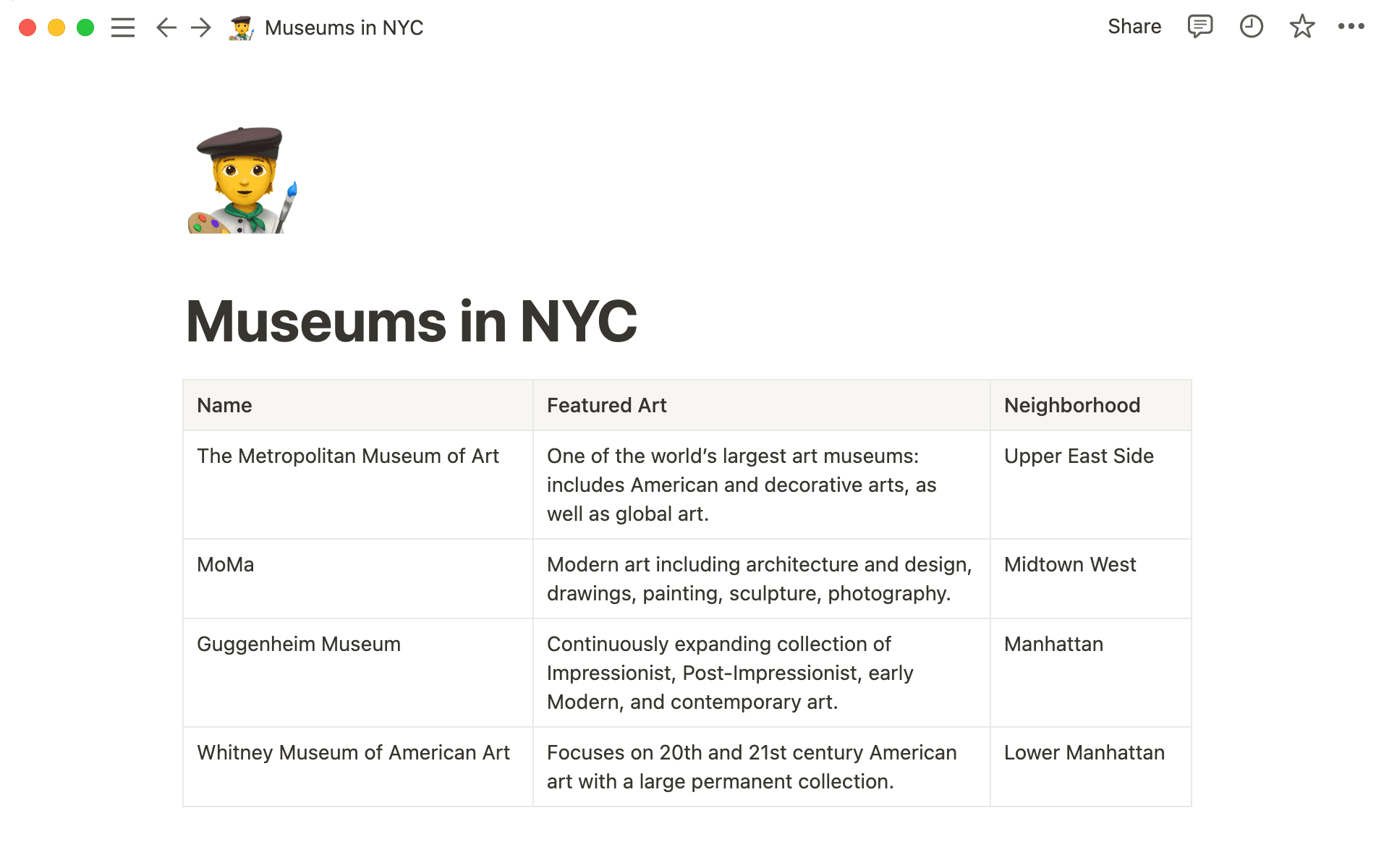
Pour crĂ©er un tableau dans votre page, tapez simplement /tableau. Ajoutez rapidement des lignes et colonnes Ă  votre tableau en faisant glisser le coin infĂ©rieur droit. Affichez des en-tĂȘtes de lignes ou de colonnes avec le menu dĂ©roulant Options.

Amélioration des commentaires

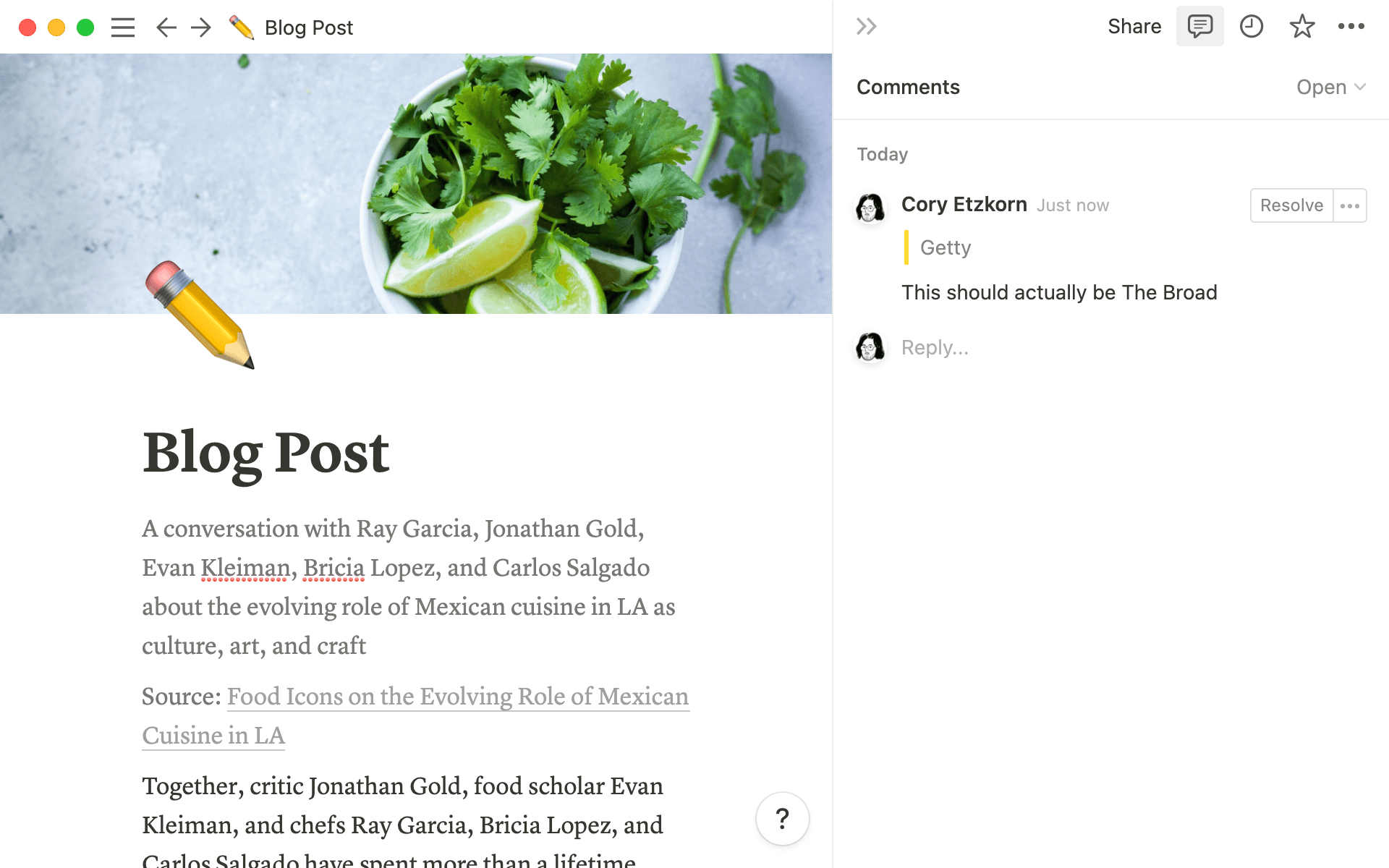
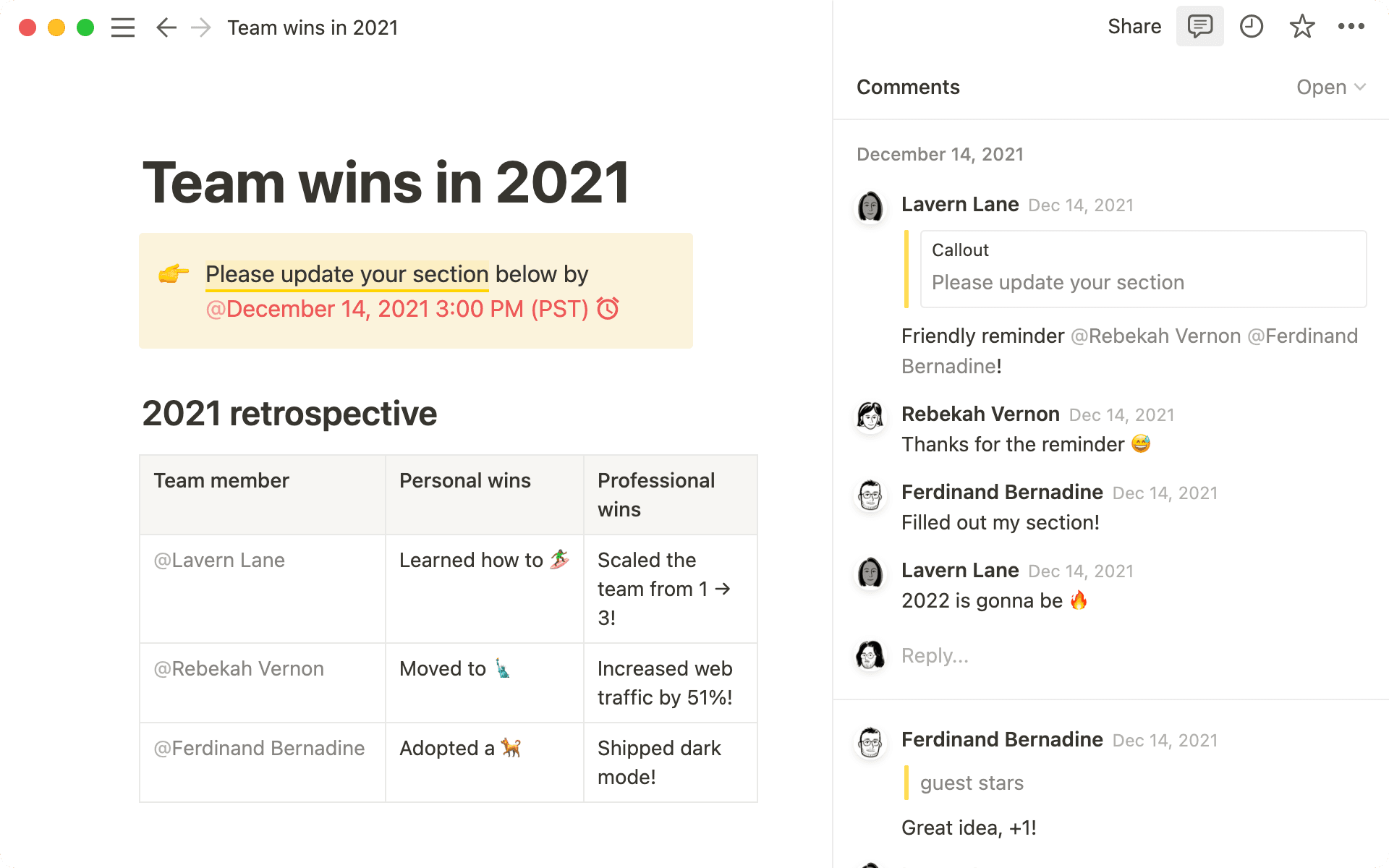
Demandez les avis de vos parties prenantes, discutez de vos objectifs trimestriels, et faites avancer les projets en laissant des commentaires sur vos notes et vos documents. Les commentaires sont maintenant plus visibles, plus faciles à découvrir.

Galerie de modĂšles

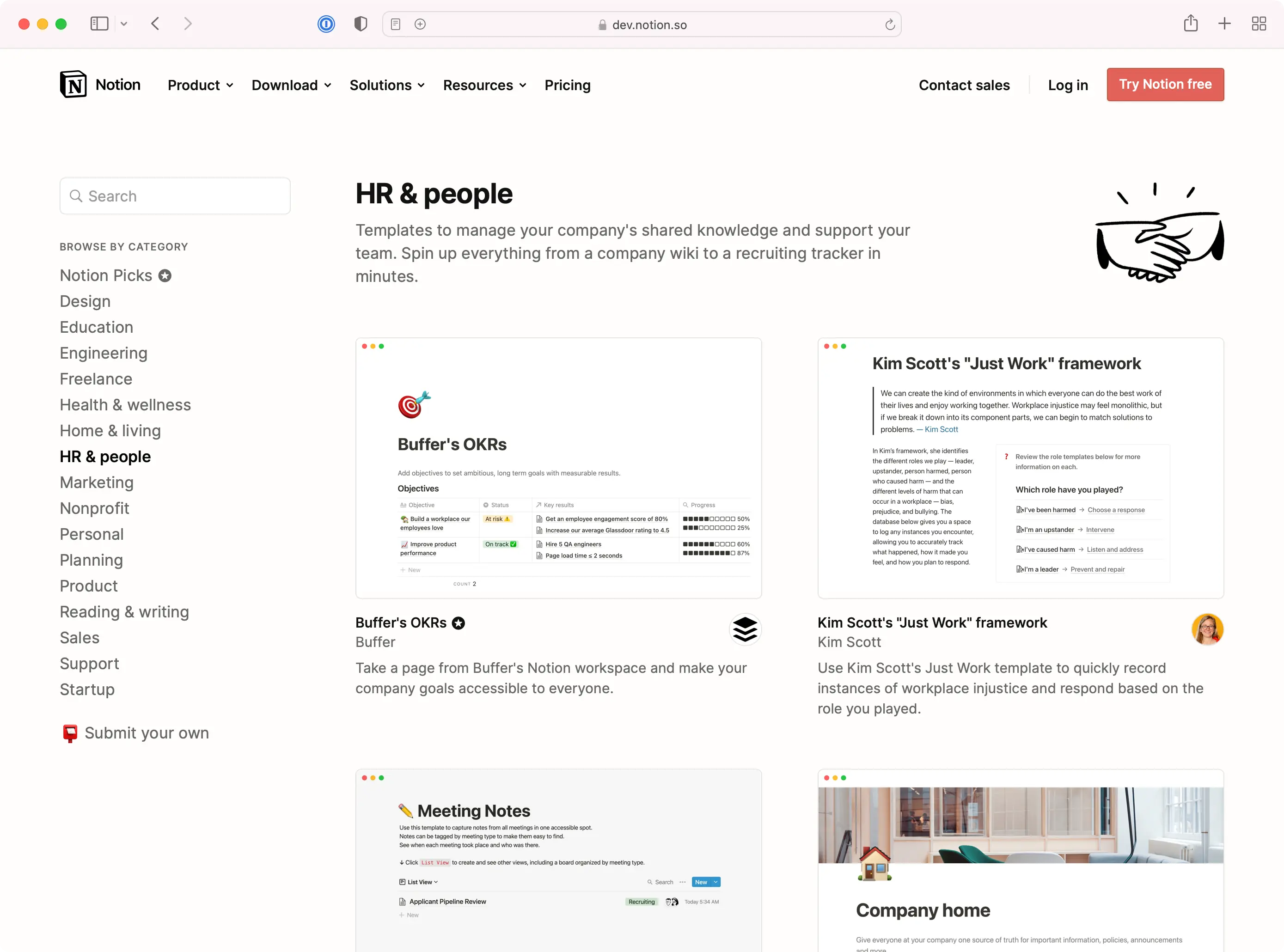
Votre espace de travail est rempli de possibilitĂ©s, et la communautĂ© d’utilisateurs de Notion peut vous aider Ă  les dĂ©couvrir. Nous avons donc entiĂšrement reconstruit notre galerie de modĂšles pour mettre en avant les meilleurs tableaux de bord, configurations et processus créés par nos utilisateurs du monde entier. Dupliquez, modifiez et utilisez les modĂšles de votre choix dĂšs aujourd’hui !

Découvrez la nouvelle galerie et dupliquez un modÚle sur notion.com/templates.

Correctifs et améliorations

  • Pour suivre les nouveautĂ©s et les amĂ©liorations de l’API, rendez-vous sur developers.notion.com/changelog (en anglais) →

  • Le menu dĂ©roulant des slash-commandes renvoie des rĂ©sultats plus pertinents (par exemple, la commande /table n’affiche plus que six options dans le menu dĂ©roulant, au lieu d’une vingtaine auparavant).

  • Correction d’un bug qui empĂȘchait les boutons de fermeture, de rĂ©duction et de plein Ă©cran de s’afficher correctement dans l’application macOS.

  • Correction d’un bug qui gĂ©nĂ©rait un Ă©cran vide lors du lancement de l’application macOS par certains utilisateurs.

  • Correction d’un bug qui dĂ©clenchait un chargement infini lors d’une l’authentification unique, chez certains utilisateurs.

Aperçus des liens 🔗

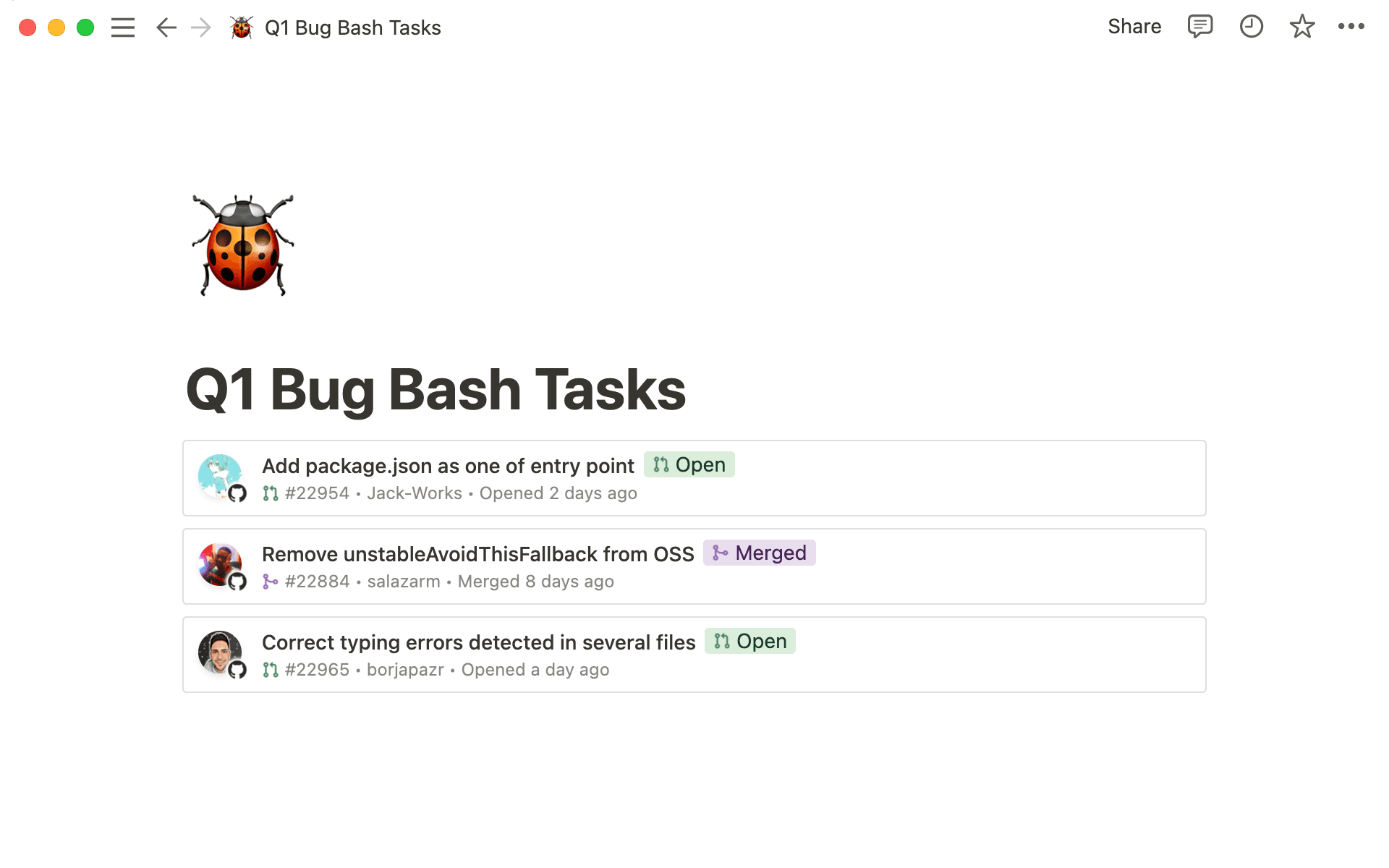
Créez des aperçus dynamiques de Pull Requests GitHub, messages Slack, tickets Jira, etc.

Consultez des informations — Ă  jour — en provenance d’autres outils, tout en restant dans votre espace de travail Notion. DĂ©sormais, lorsque vous collez un lien depuis Jira, GitHub, Slack, Trello ou Asana, vous pouvez le transformer en aperçu dynamique. Soit sous forme de mention intĂ©grĂ©e, soit en tant que bloc. Nous ajouterons bientĂŽt la prise en charge de nombreux autres outils ; ce n’est que le dĂ©but !

Correctifs et améliorations

  • Pour suivre les nouveautĂ©s et les amĂ©liorations de l’API, rendez-vous sur developers.notion.com/changelog (en anglais) →

  • La plupart des dates et heures s’affichent dĂ©sormais en heure relative (c’est-Ă -dire « Il y a 10 heures » ou « Hier », et non plus « 1er novembre 2021 Ă  11:05:24 »), mais la date et l’heure complĂštes s’affichent lorsque vous survolez l’heure relative avec votre curseur.

  • Correction d’un bug qui gĂ©nĂ©rait un chevauchement des titres de page, en-tĂȘtes et propriĂ©tĂ©s de base de donnĂ©es chez certains utilisateurs de Safari.

  • Correction d’un bug qui empĂȘchait certaines pages mentionnĂ©es (avec des icĂŽnes SVG) de s’afficher correctement.

  • Correction d’un bug qui faisait que le texte (mis en forme) des commentaires Notion Ă©tait collĂ© en texte brut.

  • Correction d’un bug qui entraĂźnait un formatage incorrect au moment de coller du texte en italique Ă  partir de Gmail et d’autres applications.

  • Correction d’un bug qui empĂȘchait la poignĂ©e de bloc ⋼⋼ de disparaĂźtre au moment d’écrire du texte.

  • Correction d’un bug qui empĂȘchait shift + retour de fonctionner correctement dans iOS 15.

  • Correction d’un bug Ă  cause duquel les notifications ouvraient parfois la mauvaise page sur iOS.

  • Correction d’un bug qui faisait apparaĂźtre le clavier lors de l’ajout ou de la fermeture d’une image sur iOS.

  • Correction d’un bug qui provoquait la perte de lignes lors des importations CSV pour certains utilisateurs.

Notion 2.13 vous permet d’utiliser des groupes et sous-groupes de base de donnĂ©esÂ đŸ±

Groupes et sous-groupes de bases de données

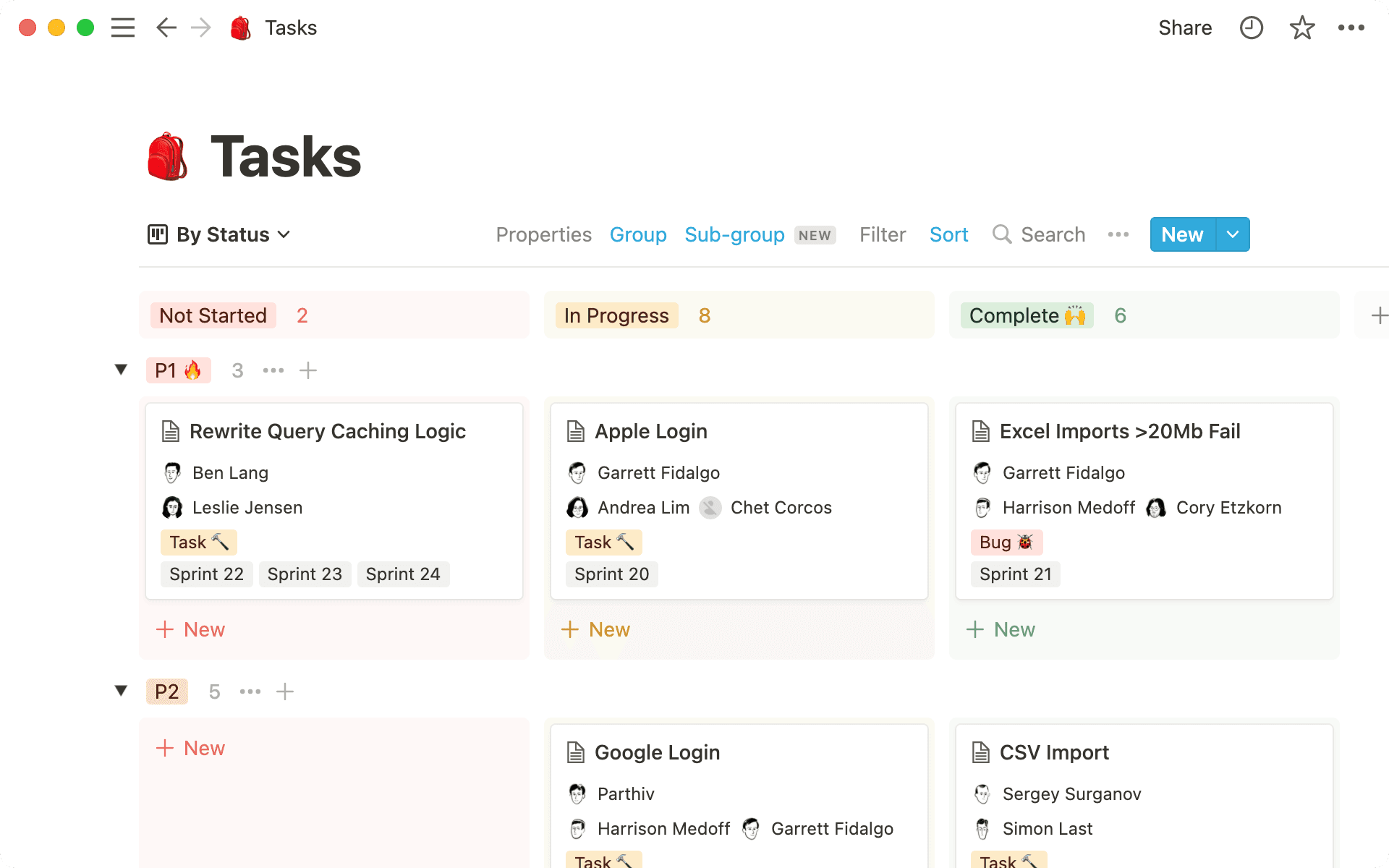
Vous pouvez maintenant visualiser vos tùches et vos projets avec encore plus de précision. Dans vos vues de bases de données, regroupez les éléments par propriété pour une organisation optimale.

  • CrĂ©ez des groupes dans les vues « chronologie », « table », « liste » et « galerie » Vous utilisez une vue de base de donnĂ©es avec des centaines ou des milliers d’élĂ©ments ? Cliquez sur le nouveau bouton Grouper pour organiser visuellement votre contenu selon les propriĂ©tĂ©s les plus pertinentes pour vous.
    À gauche de chaque groupe se trouve un menu dĂ©pliant. Il vous permet de masquer ou d’afficher rapidement n’importe quel groupe, afin de vous concentrer sur ce dont vous avez besoin. Vous pouvez Ă©galement masquer les groupes vides grĂące au nouveau bouton « Masquer les groupes vides ».

  • CrĂ©ez des groupes et des sous-groupes dans la vue « tableau kanban » GrĂące aux sous-groupes, vos principales tĂąches sont dĂ©sormais bien mieux organisĂ©es.
    Si votre tableau kanban Ă©tait dĂ©jĂ  triĂ© Ă  l’aide d’une propriĂ©tĂ© d’état (par exemple, « Pas commencé », « En cours », « Terminé »), vous pouvez dĂ©sormais organiser ces tĂąches en sous-groupes par prioritĂ©, Ă©quipe, destinataire ou toute autre propriĂ©tĂ© pertinente, sans toucher Ă  vos colonnes d’état.

  • Groupez par davantage de propriĂ©tĂ©s (relation, nombre, date, etc. Auparavant, vous ne pouviez regrouper vos Ă©lĂ©ments qu’à l’aide des propriĂ©tĂ©s de type « SĂ©lection », « SĂ©lection multiple » et « Personne ». DĂ©sormais, presque tous les types de propriĂ©tĂ©s sont pris en charge : texte, nombre, date, case Ă  cocher, URL, e‑mail, tĂ©lĂ©phone, formule, relation, date de crĂ©ation, créé par, derniĂšre modification et derniĂšre modification par.

Tous les membres de l’espace de travail peuvent ajouter des intĂ©grations

Auparavant, seuls les administrateurs pouvaient ajouter une intĂ©gration d’API Ă  l’espace de travail de votre Ă©quipe. DorĂ©navant, les administrateurs et les membres peuvent intĂ©grer des services comme Automate.io, IFTTT et Typeform.

Les administrateurs peuvent gĂ©rer et supprimer les intĂ©grations ajoutĂ©es par les membres Ă  votre espace de travail en accĂ©dant Ă  ParamĂštres et membres → IntĂ©grations. Les Ă©quipes disposant d’un forfait Entreprise trouveront dans la section SĂ©curitĂ© et identitĂ© un nouveau paramĂštre permettant d’empĂȘcher les membres d’installer de nouvelles intĂ©grations tierces.

Meilleure lisibilité des couleurs et de la vue « tableau kanban »

Votre espace de travail est bien plus facile à lire ! Les nouvelles couleurs vives de Notion aident à réduire la fatigue visuelle et améliorent son accessibilité.

  • Les vues tableau kanban de vos bases de donnĂ©es incluent dĂ©sormais des couleurs d’arriĂšre-plan afin de mieux diffĂ©rencier les colonnes. Vous pouvez Ă©galement les dĂ©sactiver en cliquant sur le bouton Grouper et en dĂ©sactivant « Couleur des colonnes ».

  • Les propriĂ©tĂ©s SĂ©lection et SĂ©lection multiple utilisent dĂ©sormais des couleurs de texte personnalisĂ©es pour optimiser le contraste et la lisibilitĂ©.

  • Les couleurs de texte et couleurs d’arriĂšre-plan sont Ă©galement plus accessibles et ont rĂ©ussi tous les tests de contraste prĂ©vus par les bonnes pratiques d’accessibilitĂ© du contenu Web.

Amélioration des commentaires sur mobile

Visualisez tous les commentaires d’une page en un coup d’Ɠil, et rĂ©pondez Ă  n’importe quelle discussion depuis vos appareils mobiles, grĂące Ă  la nouvelle vue commentaire pour mobile. Appuyez simplement sur le bouton 💬 (en haut Ă  droite de votre Ă©cran) pour voir tous les commentaires de cette page.

Correctifs et améliorations

  • Pour suivre les nouveautĂ©s et les amĂ©liorations de l’API, rendez-vous surdevelopers.notion.com/changelog (en anglais) →

  • Correction d’un bug qui gĂ©nĂ©rait le message d’erreur « Un problĂšme est survenu lors de vos modifications rĂ©pĂ©tĂ©es. » pour certains utilisateurs iOS aprĂšs une saisie.

  • Correction d’un bug qui gĂ©nĂ©rait le message d’erreur « Une erreur s’est produite. » pour certains utilisateurs d’Android.

  • Correction d’un bug qui gĂ©nĂ©rait un Ă©cran vide lors du lancement de l’application macOS pour certains utilisateurs.

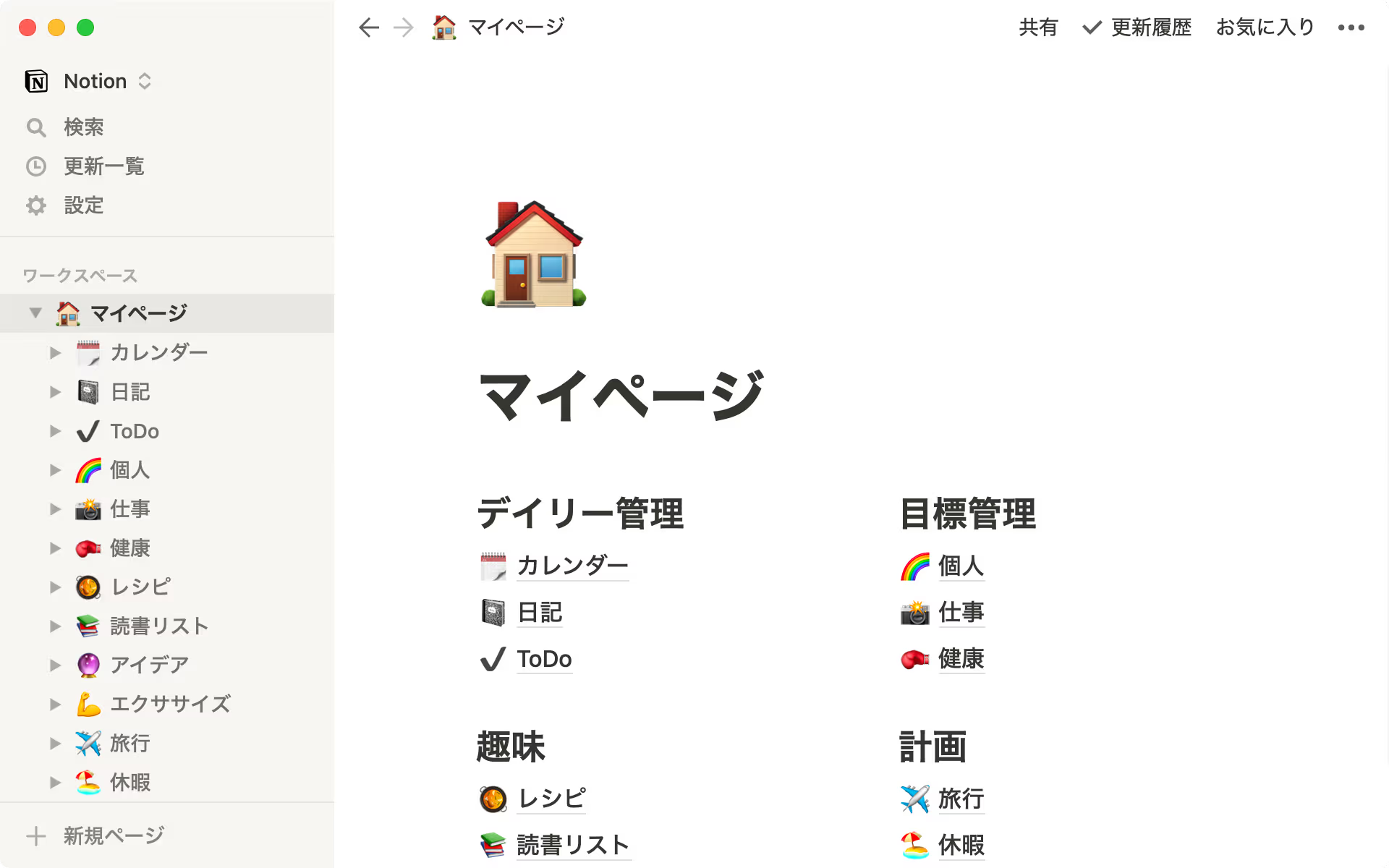
Notion en japonais đŸ‡ŻđŸ‡”đŸŽŠ

Notion est maintenant disponible en japonais

À partir de maintenant, le japonais est disponible en bĂȘta sur la version Web de Notion. Les applications mobiles et de bureau seront dĂ©ployĂ©es par vagues successives au cours des deux prochaines semaines.

  • Cliquez sur ModĂšles en bas de votre barre latĂ©rale gauche pour trouver des modĂšles en japonais.

  • AccĂ©dez Ă  notion.com/help pour trouver des guides et tutoriels traduits en japonais.

  • Pour discuter avec notre Ă©quipe en japonais, cliquez sur le bouton (?) situĂ© en bas Ă  droite de votre appli, ou appuyez sur Aide et commentaires (en bas de votre barre latĂ©rale) si vous ĂȘtes sur mobile.

Pour passer à Notion en japonais :

  • Sur ordinateur : accĂ©dez Ă  ParamĂštres et membres → Langue.

  • Sur mobile : si la langue de votre tĂ©lĂ©phone (ou tablette) est le japonais dans les paramĂštres du systĂšme, alors votre appli Notion sera automatiquement en japonais.

Amélioration des listes à puces

Par dĂ©faut, toutes les listes Ă  puces ont maintenant un aspect lĂ©gĂšrement diffĂ©rent en fonction de leur niveau d’indentation : disques, cercles et carrĂ©s.

Afficher et masquer toutes les propriétés de bases de données en un clic

Vous utilisez une base de donnĂ©es qui contient beaucoup de propriĂ©tĂ©s ? DĂ©sormais, lorsque vous personnalisez l’une de vos vues de base de donnĂ©es, vous pouvez masquer et afficher rapidement plusieurs propriĂ©tĂ©s Ă  la fois. Cliquez simplement sur le bouton PropriĂ©tĂ©s (en haut de votre base de donnĂ©es), puis sĂ©lectionnez les propriĂ©tĂ©s que vous souhaitez voir apparaĂźtre dans cette vue.

Correctifs et améliorations

  • Pour suivre les nouveautĂ©s et les amĂ©liorations de l’API, rendez-vous sur developers.notion.com/changelog (en anglais) →

  • Les mentions dynamiques @aujourd’hui, @maintenant et @moi sont dĂ©sormais prises en charge dans les boutons de modĂšle.

  • Il est maintenant possible de zoomer par « pincement » des doigts sur les images dans les applications iOS et Android.

  • Correction d’un bug qui empĂȘchait la fermeture de la barre d’outils d’édition mobile sur iPadOS.

  • Correction d’un bug qui crĂ©ait une exportation PDF incorrecte lorsque des blocs de citation contenaient d’autres blocs.

  • Correction d’un bug qui empĂȘchait les bases de donnĂ©es des modĂšles de se remplir correctement lors de la crĂ©ation d’une nouvelle page Ă  partir du modĂšle.

  • Correction d’un bug qui empĂȘchait le bon chargement de toutes les lignes des bases de donnĂ©es pour certains utilisateurs.

  • Correction d’un bug qui empĂȘchait certains utilisateurs de modifier l’image de couverture des pages qui disposent d’une icĂŽne.

  • Correction d’un bug qui empĂȘchait de prĂ©visualiser correctement les images Unsplash sur les appareils Android.

  • Correction d’un bug gĂ©nĂ©rant le message d’erreur « Une erreur s’est produite » pour quelques utilisateurs sur certaines pages.

Notion 2.12, now with better comments 💬

Better comments

Collaborate more effectively with your team through a completely redesigned comments experience in Notion. Here are the key ways it will improve the way you work together, whether you're giving feedback, suggesting revisions, or planning projects:

  • New comments sidebar
    See every comment on a page at a glance, and respond to any comment thread — all consolidated in your new right-hand sidebar.
    Use the Resolve button to archive any comments where no more action is required, or filter your sidebar to only view Resolved comments, so you can see a history of decisions made.

  • Attach images, GIFs, videos & files
    When you're commenting on someone's doc, giving feedback about your teammates' design, or asking a colleague for the correct PDF, plain text doesn't always get the job done.
    Now you and your teammates can add rich attachments to all your comments, including images, animated GIFs, full-length videos, and file attachments like DOCX files from Google Docs or Microsoft Word, PDFs & more.

  • Copy & share links to specific comments
    When folks are catching up on the status of a project or decision, it's helpful to point them to the exact thread where the discussion is taking place.
    To do this, click the ‱‱‱ button that appears when you hover your cursor over a comment, then click Copy link. Then, paste the URL in a Slack message, email, text message, or however you want to share with your teammate.

Set a public home page for [yourdomain].notion.site

Hosting your company's careers page, investor pitch deck, or personal blog on a public Notion page? When someone asks for the link to your site, "acmedesign.notion.site/f7s8b0" doesn't exactly roll off the tongue, or fit on a business card. And before now, "acmedesign.notion.site" would have resulted in an error screen.

If you have a paid plan, you can now select a home page for your public site, so anyone who goes to .notion.site will be taken to whatever page you choose.

To do this:

  • Go to the page you'd like to set as the homepage for your public site, and ensure that Share to web is turned on in the Share menu

  • Go to Settings & members → Settings and scroll to the Public home page section to select your home page

  • Be sure to also select a custom domain name in the Domain section if you haven't done so already

Create Siri Shortcuts to your Notion pages

"Hey Siri, open my Notion dashboard." Now shortcuts like this are easy to create in the Shortcuts app on your iOS device. The next time you open your Shortcuts app, you'll find that Notion has been added as a compatible app. And if you usually open a Notion page on your device around the same time of day, it may appear in your Siri Suggestions as well.

P.S. You'll need to have opened the page on your device recently for it to appear in the Shortcuts app!

Find your Notion pages in Search on iPhone & iPad

First, swipe down in the middle of your iOS home screen. When you type the name of a Notion page, it will appear in the search results (as long as you've viewed that page on your device before).

Copy & paste multi-column layouts

This one has been a long time coming! Now when you click and drag to select blocks in a multi-column layout and copy to your clipboard, the column structure will stay intact when you paste it somewhere else in Notion.

API integrations

We're excited to welcome a few new partners to the Notion platform!

  • Unito: Their two-way integration saves you time and effort by pulling in key data and information from your other work tools (like HubSpot, GitHub & Jira), allowing you to collaborate and manage projects from within your primary workspace

  • Hightouch: Dynamically power your Notion databases with up-to-date data from your data warehouses, including MySQL, PostgreSQL, Snowflake & more

  • Marker.io: Collect bug reports with screenshots, annotations & technical meta-data, directly into your Notion databases

We completely rebuilt our Help Center from the ground up, so you have easy access to all these resources in one place:

  • Read through bite-sized tutorials designed for folks who are new to Notion

  • Learn about Notion's more advanced features so you can build powerful workflows

  • Troubleshoot issues with your account, apps & billing

Bug fixes & improvements

  • For new API features & improvements, go to developers.notion.com/changelog →

  • Page mentions (e.g. Careers at Notion) have a new streamlined design

  • You can now include the dynamic mention @me within database templates

  • Pages with large images now load faster on mobile

  • Hitting Return / Enter to select a Select property value in the last line of a Table view no longer creates a new row

  • Fixed a bug that prevented SAML logins from working correctly on iOS

  • Fixed a bug that caused the formatting menu to appear while typing Chinese, Japanese, and Korean characters

Acquiring Automate.io

Exciting news! We're acquiring Automate.io!

This will accelerate our ability to build high quality integrations for teams & businesses, as well as more features for developers building on the Notion API.

Dynamic @today & @now mentions in database templates

When you're taking notes, typing @today or @now lets you quickly record the current day's date. They automatically resolve to display the month, day, and year as time passes, but they didn't work within database templates — until now.

When you type @today or @now while editing a database template, you'll see two options: one to record today's date, and a new option, Date when duplicated, which creates a dynamic date mention each time the template is used in the future.

New emojis & page icons 🐈‍⬛

We've heard it many times: there's something especially therapeutic about selecting the perfect emoji for your Notion pages. Plus, they make your content much easier to find later!

Now there are dozens of new emojis to choose from — add them as page icons at the top of your docs and databases, or type them inline in any paragraph with the : key, followed by the name of the emoji.

Find the full lists of new emojis here: 12.0, 12.1, 13.0, 13.1

Copy database properties to your clipboard in one click

Before, it took several clicks to take the information from a database property and copy it to your clipboard for pasting elsewhere.

Now you'll find convenient **Copy to Clipboard** buttons next to Text, Number, URL, Phone, Email, Created time, and Last edited time properties, making for a much faster workflow.

Better URL properties in databases

URL properties in your databases are now easier to use. Clicking the URL opens that page in your web browser, rather than selecting the property for editing. And there's a new Edit URL button that appears when you hover over the property with your cursor.

Recently visited pages sync across devices

When you first open the Quick Find window, the first thing you'll see is a list of your RECENT PAGES. Now these sync across all your browsers & devices!

For example, if you're working on a page in the desktop app, it'll appear at the top of your RECENT PAGES section the next time you access your workspace in the mobile app.

Better quote blocks

Recently, we added the ability to include rich content within callout blocks. Now you can do the same with quote blocks!

To do this, grab a piece of content (such as images, bullets, databases & more) by the ⋼⋼ block handle to its left, then drag inside the quote block.

Bug fixes & improvements

  • Pages load faster on Android 📈

  • Text blocks containing @mentions of dates and people now automatically populate Date and Person properties when moved to a database

  • Now it's much easier to download, copy & share images from iOS while you're on the go — just double tap an image to open in full screen mode, then tap and hold

  • On iOS, you can now close your mobile keyboard by swiping it down

  • Admins in Enterprise Plan workspaces can now generate a SCIM API token in the Security & identity section of Settings & Members

  • Fixed a bug that caused page icons to appear incorrectly on Android & Windows devices

  • Fixed a bug that caused database filters to break after renaming Select & Multi-select property values

  • Fixed a bug that caused the "Start week on Monday" setting to appear in the My account section of Settings & members in addition to the Language & region section

  • Fixed a bug that prevented Gallery & Board card previews from displaying nested lists correctly within synced blocks, callout blocks, and quote blocks

Tactiq integration

New API integration with Tactiq

Tactiq's Chrome extension automatically transcribes your verbal conversations from Google Meet into written notes that you can search and reference later — and now you can quickly add those transcriptions to your meeting notes in Notion with their new integration.

Bug fixes & improvements

  • Fixed a bug that prevented links in Board view databases from opening in a new browser tab

  • Fixed a bug that prevented the mobile keyboard from being dismissable while editing a page title in the iOS app

  • Fixed a bug that prevented new pages from being created when dragging images & files into a Gallery view database

  • Fixed a bug that caused some topbar action buttons such as Share to be hidden for some users

SOC 2 compliance 🔒

SOC 2 Type 2 certification

We're now SOC 2 compliant, enabling more large teams to move their work onto Notion!

Now you can read a full report about how we limit access to data, implement authentication controls, manage incident response, and conduct employee security awareness training and background checks.

If you're a Notion Enterprise customer, reach out to your Account Executive or Customer Success Manager to see our full SOC 2 Type 2 report. If you're thinking about using Notion at your company, contact sales here and we'll send you a copy.

Bug Fixes & improvements

  • Buttons across the Notion interface can now be highlighted with the tab key, and selected with the return/enter key

  • When transforming a block to a toggle, the toggle now opens automatically after the change

  • Fixed a bug that caused the action bar to be missing on mobile devices for some users

  • Fixed a bug that prevented numbered lists from displaying correctly in PDF exports

  • Fixed a bug that caused backlinks & link to page blocks on public notion.site pages to redirect to a login screen when clicked

  • Fixed a bug that caused OS-level updates to uninstall the Notion Windows app

Powered by Fruition