Consenti o rimuovi l'accesso all'assistenza di Notion
Scopri come concedere o revocare l'accesso quando hai bisogno di aiuto dall'assistenza di Notion.
Vai alle Domande frequentiL'assistenza di Notion può accedere ai dati del tuo account o dello spazio di lavoro solo per risolvere un problema o recuperare contenuti dopo che hai contattato l'assistenza e concesso l'accesso. Esistono due impostazioni separate che controllano cosa può fare l'assistenza di Notion. Di seguito troverai le istruzioni per ciascuna:
Consenti a Notion di accedere ai dati del tuo spazio di lavoro.
Consenti all'assistenza di Notion di agire per tuo conto in Notion.
Queste due impostazioni funzionano in modo indipendente. Attivarne una non attiva l'altra. A seconda del problema, l'assistenza potrebbe chiederti di attivarne una o entrambe.
Scopri di più sulle pratiche di Sicurezza di Notion e su come i tuoi dati vengono archiviati sui nostri server →
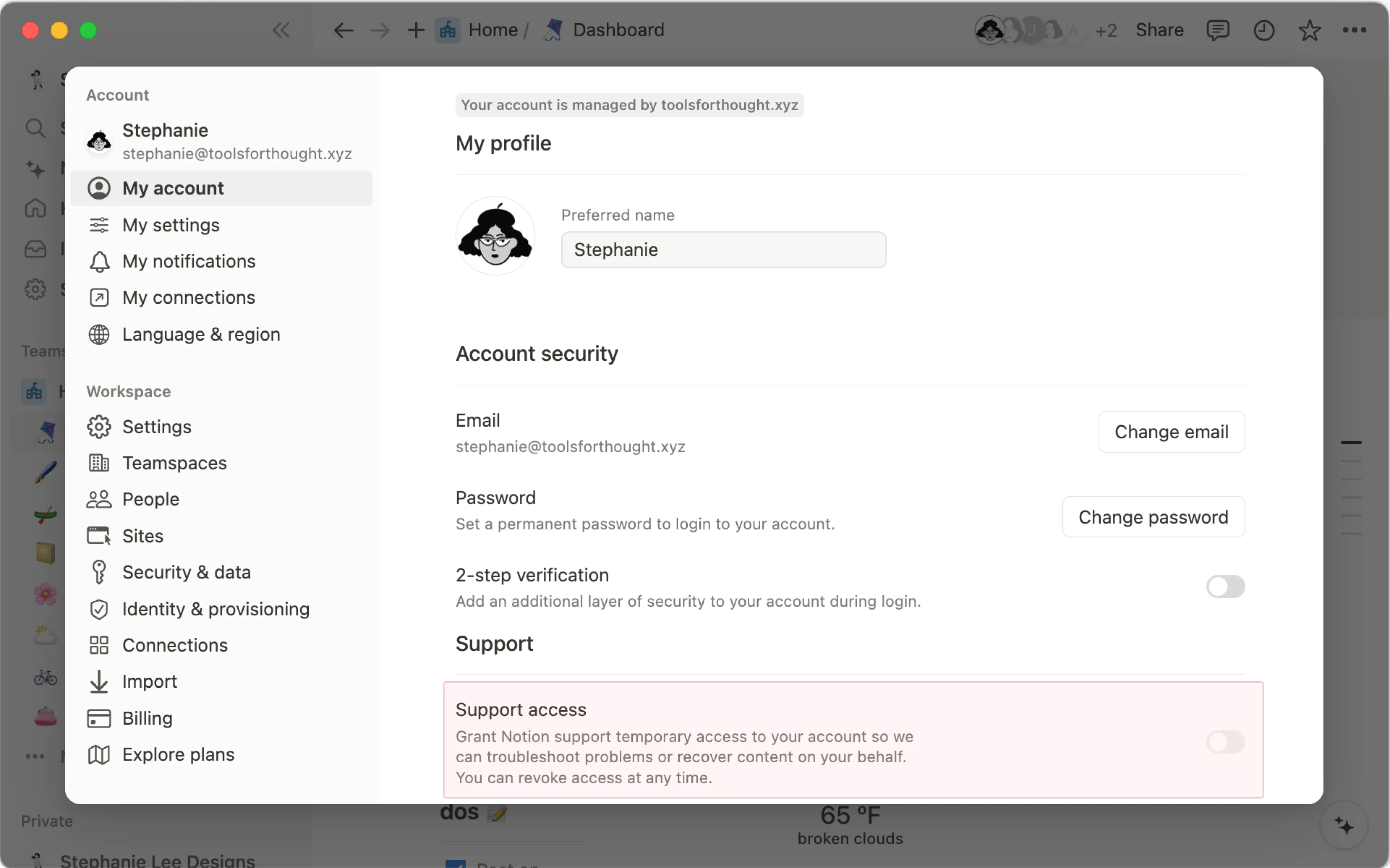
Questa impostazione riguarda il tuo account individuale. Consente all'assistenza di Notion di agire per tuo conto per risolvere i problemi che segnali.
Quando comunichi con l'assistenza di Notion via email o tramite chat in-app, potrebbe esserti richiesto il consenso per accedere al tuo account, al fine di aiutarti con la risoluzione di problemi o il recupero di dati. Per consentire l'accesso all'account:
Vai su
"Impostazioni"nella barra laterale →{il tuo nome}.In
Assistenza, attivaAccesso Assistenza.
Revoca l'accesso all'account
Dopo aver concesso l'accesso, l'assistenza di Notion avrà il permesso di accedere ai tuoi contenuti per 28 giorni, o finché non revocherai tale accesso. Questo intervallo di tempo sarà visibile nell'app. Per revocare l'accesso all'account in qualsiasi momento:
Vai su
"Impostazioni"nella barra laterale →{il tuo nome}.In
Assistenza, disattivaAccesso Assistenza.
Per consentire o revocare l'accesso all'assistenza su Notion per dispositivi mobili:
Apri Notion sul dispositivo mobile e tocca
•••.Tocca
"Impostazioni".Attiva o disattiva
Accesso Assistenza.
Gli amministratori e i proprietari dello spazio di lavoro possono decidere se Notion può accedere allo spazio di lavoro per assistenza e risoluzione dei problemi. Questa impostazione è separata dall'impostazione personale di cui sopra. L'impostazione personale consente all'assistenza di Notion di agire per tuo conto. L'impostazione dello spazio di lavoro consente all'assistenza di Notion di accedere allo spazio di lavoro per aiutare a risolvere un problema.
L'attivazione dell'accesso allo spazio di lavoro non consente all'assistenza di Notion di agire per conto di una persona specifica. Se l'assistenza deve agire per conto di una persona specifica, anche quella persona deve attivare l'accesso all'account.
Vai su
Impostazioninella barra laterale →Sicurezza.Attiva
accesso all'assistenza.
L'accesso termina automaticamente dopo 28 giorni per impostazione predefinita. Puoi riattivarlo in qualsiasi momento.
Vai su
Impostazioninella barra laterale →Sicurezza.Disattiva
accesso all'assistenza.
Ogni volta che l'accesso ai dati dello spazio di lavoro viene concesso, modificato o termina, viene registrato nel registro di controllo.
Se il tuo spazio di lavoro fa parte di un'organizzazione Enterprise, gli amministratori dell'organizzazione possono gestire questa impostazione dalle impostazioni dell'organizzazione. Possono:
Impostare una policy per ogni spazio di lavoro nell'organizzazione.
Impostare la policy per ogni spazio di lavoro uno alla volta.
Per gestire questa impostazione:
Seleziona il nome della tua organizzazione nella barra laterale, quindi seleziona
Gestisci organizzazione.Nelle impostazioni dell'organizzazione, seleziona
Sicurezza.Trova e seleziona
Consenso all'accesso dell'assistenza allo spazio di lavoro.Scegli un'impostazione per l'intera organizzazione o seleziona un'impostazione per ogni spazio di lavoro nell'elenco.
Ogni spazio di lavoro può essere impostato su:
Abilitato: l'assistenza di Notion può accedere ai dati di quello spazio di lavoro. Lo spazio di lavoro non può disattivarlo.Disabilitato: l'assistenza di Notion non può accedere ai dati di quello spazio di lavoro. Lo spazio di lavoro non può attivarlo.
La scelta dell'organizzazione ha sempre la priorità. Se l'organizzazione è impostata su Abilitato o Disabilitato, tale scelta si applica a ogni spazio di lavoro, indipendentemente da come è impostato ciascuno di essi. Per consentire a ogni spazio di lavoro di decidere autonomamente, imposta l'organizzazione su Gestito dallo spazio di lavoro.
Quando l'organizzazione disattiva l'impostazione, l'interruttore dello spazio di lavoro viene bloccato e l'accesso rimane disattivato. Se l'organizzazione lo riattiva in seguito, viene ripristinata la scelta precedente dello spazio di lavoro.
Le organizzazioni possono impedire ai membri di attivare l'accesso all'assistenza per i propri account con l'impostazione Consenti agli utenti di concedere l'accesso all'assistenza agli account. Anche quando questa impostazione è disattivata, il proprietario di un'organizzazione può comunque attivare l'accesso all'assistenza per una persona specifica. Per farlo:
Seleziona il nome della tua organizzazione nella barra laterale, quindi seleziona
Gestisci organizzazione.Nelle impostazioni della tua organizzazione, seleziona
Persone.Trova e seleziona
Gestisci membri.Trova e seleziona la persona che ha bisogno dell'assistenza di Notion.
Nella scheda
Generale, seleziona il menu a discesaConsenti accesso all'assistenzaper attivareAccesso all'assistenzaper il suo account.
Come per ogni accesso all'assistenza, questo consente all'assistenza di Notion di intervenire solo sui problemi segnalati da quella persona e può essere disattivato in qualsiasi momento.
Domande frequenti
Se questa impostazione è attiva, cosa può fare Notion?
Se questa impostazione è attiva, cosa può fare Notion?
Questa impostazione consente all'assistenza di Notion di accedere ai dati del tuo spazio di lavoro per aiutarti, ad esempio per correggere pagine o recuperare contenuti di cui hai chiesto. Notion non visualizzerà né modificherà nulla senza il tuo permesso. Prima che l'assistenza esamini i tuoi dati o esegua una correzione, ti chiederà di approvare prima quella specifica azione.
Non ricordo di aver attivato questa impostazione. Perché è attiva?
Non ricordo di aver attivato questa impostazione. Perché è attiva?
In passato questa impostazione era legata all'accesso all'assistenza personale di ogni proprietario dello spazio di lavoro. Se un proprietario attivava l'accesso all'assistenza, l'assistenza di Notion poteva fornire assistenza per lo spazio di lavoro.
L'accesso allo spazio di lavoro è ora un'impostazione a sé stante. Se un proprietario aveva già attivato l'accesso all'assistenza, l'impostazione dello spazio di lavoro è stata attivata di conseguenza, con la stessa data di fine. Nulla di nuovo è stato condiviso con Notion. Puoi disattivarla in qualsiasi momento in Impostazioni → Sicurezza.
Chi può attivare l'accesso allo spazio di lavoro?
Chi può attivare l'accesso allo spazio di lavoro?
Gli amministratori e i proprietari dello spazio di lavoro. Nelle organizzazioni Enterprise, anche gli amministratori dell'organizzazione possono gestirlo dalla console dell'organizzazione.
L'accesso all'account rimane attivo per sempre?
L'accesso all'account rimane attivo per sempre?
No. L'accesso all'account termina automaticamente dopo 28 giorni per /predefinito. Puoi riattivarlo ogni volta che ne hai bisogno.
Un proprietario dell'organizzazione può attivare l'accesso all'assistenza per una sola persona?
Un proprietario dell'organizzazione può attivare l'accesso all'assistenza per una sola persona?
Sì. Un proprietario dell'organizzazione può attivare l'accesso all'assistenza per l'account di una singola persona dalla console dell'organizzazione. Questo funziona anche quando i membri non possono attivarlo autonomamente.
Se l'accesso allo spazio di lavoro è attivo, l'assistenza di Notion può anche agire per mio conto?
Se l'accesso allo spazio di lavoro è attivo, l'assistenza di Notion può anche agire per mio conto?
No. L'accesso allo spazio di lavoro e l'accesso all'account sono separati. Ognuno deve essere attivato singolarmente.