Anteprime del link
Si è verificato un problema. Sembra che il tuo ad blocker stia impedendo la riproduzione del video.
Guardalo su YouTube

Visualizza anteprime live e sincronizzate dei link dalle piattaforme più diffuse direttamente nel tuo spazio di lavoro: non c'è bisogno di passare da un'app all'altra o perdere il contesto.
Vai alle Domande frequentiLe anteprime dei link ti consentono di vedere visualizzazioni live e sincronizzate dei link direttamente in Notion. Attualmente questo è supportato per diverse piattaforme:
GitHub | Jira |
Slack | Asana |
Trello | Linear |
Zoom | Figma |
Adobe XD | Dropbox |
OneDrive e SharePoint | Pitch |
Amplitude | Hex |
GRID | GitLab |
Box | Lucid (Lucidspark e Lucidchart) |
Whimsical | ClickUp |
Zendesk |

Nota: Gli utenti dovranno disporre dell'accesso in modifica in SharePoint e OneDrive per utilizzare le anteprime del link.
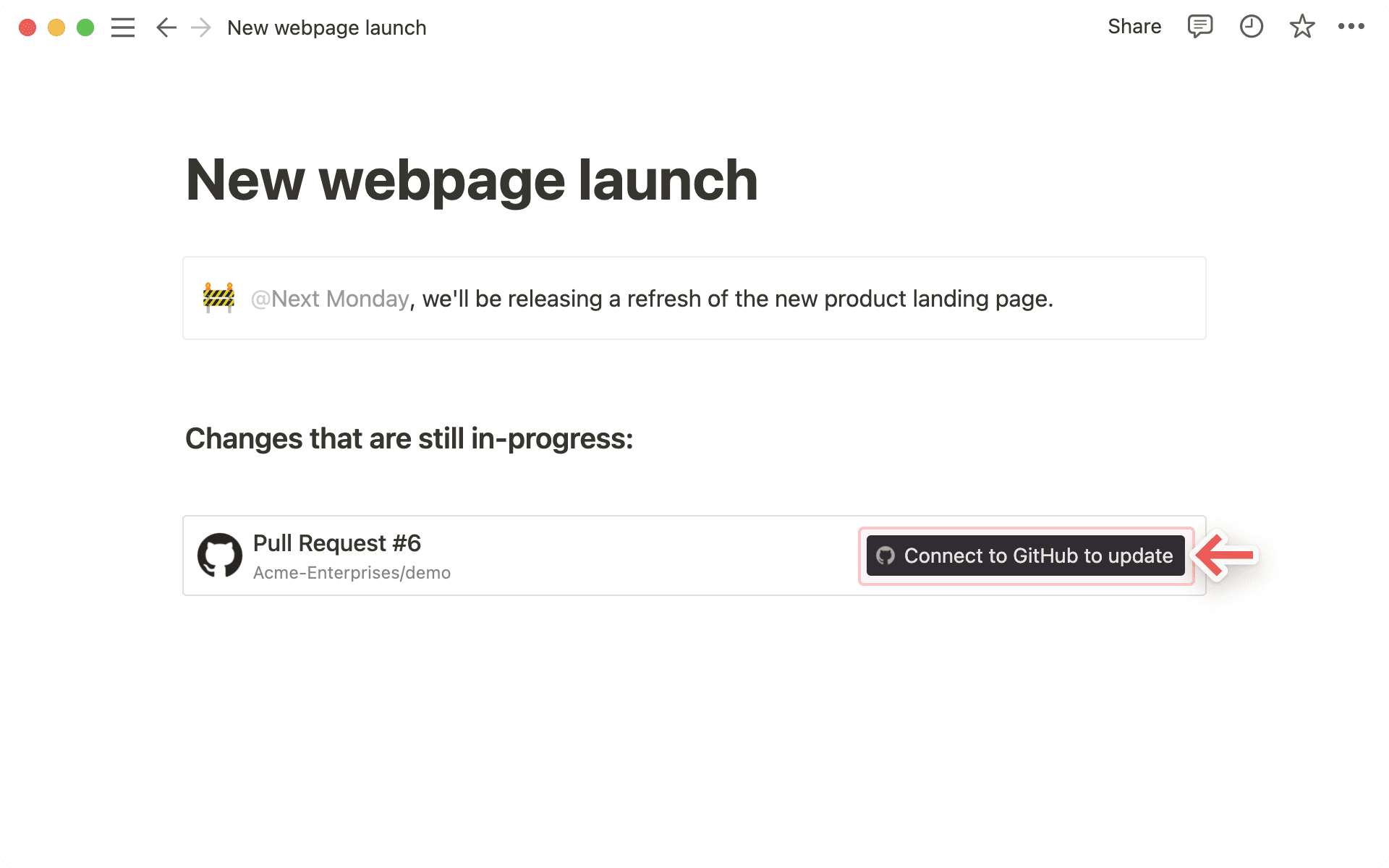
Copia un link da una delle piattaforme supportate. Incollalo in Notion e seleziona
Incolla come: Anteprima.La prima volta che incolli un link da una di queste piattaforme, vedrai un pulsante che ti chiede di connetterti all'app.
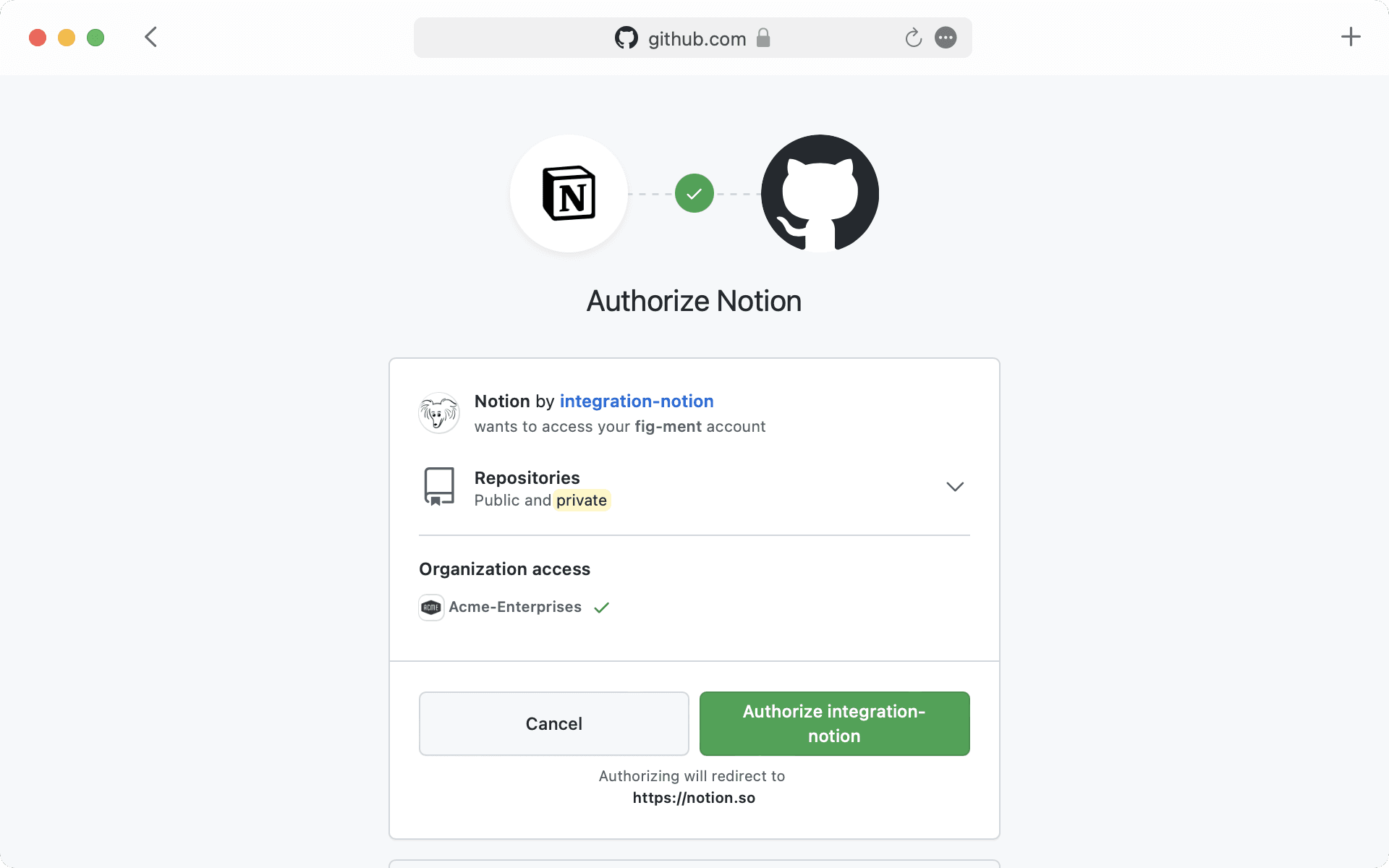
Una volta cliccato sul pulsante per connetterti, verrai reindirizzato a una finestra del browser. Qui, l'app richiederà l'autenticazione e l'autorizzazione per visualizzare i contenuti in Notion.
Dopo aver effettuato l'autenticazione con l'app, vedrai un'anteprima dettagliata del contenuto collegato. Questa anteprima si aggiorna man mano che vengono apportate modifiche a qualsiasi campo pertinente.
Nota: Una volta autenticata un'app collegata, chiunque può visualizzare la tua pagina Notion sarà in grado di vedere il contenuto corrispondente che hai incollato come anteprima del link.
In alcuni casi, le informazioni verranno astratte (ad esempio, i nomi dei canali dai canali privati e dai messaggi diretti di Slack).
Oltre alle anteprime, puoi anche incollare i link da queste piattaforme come menzioni. Queste offrono una visualizzazione più sintetica del contenuto presente nel link.
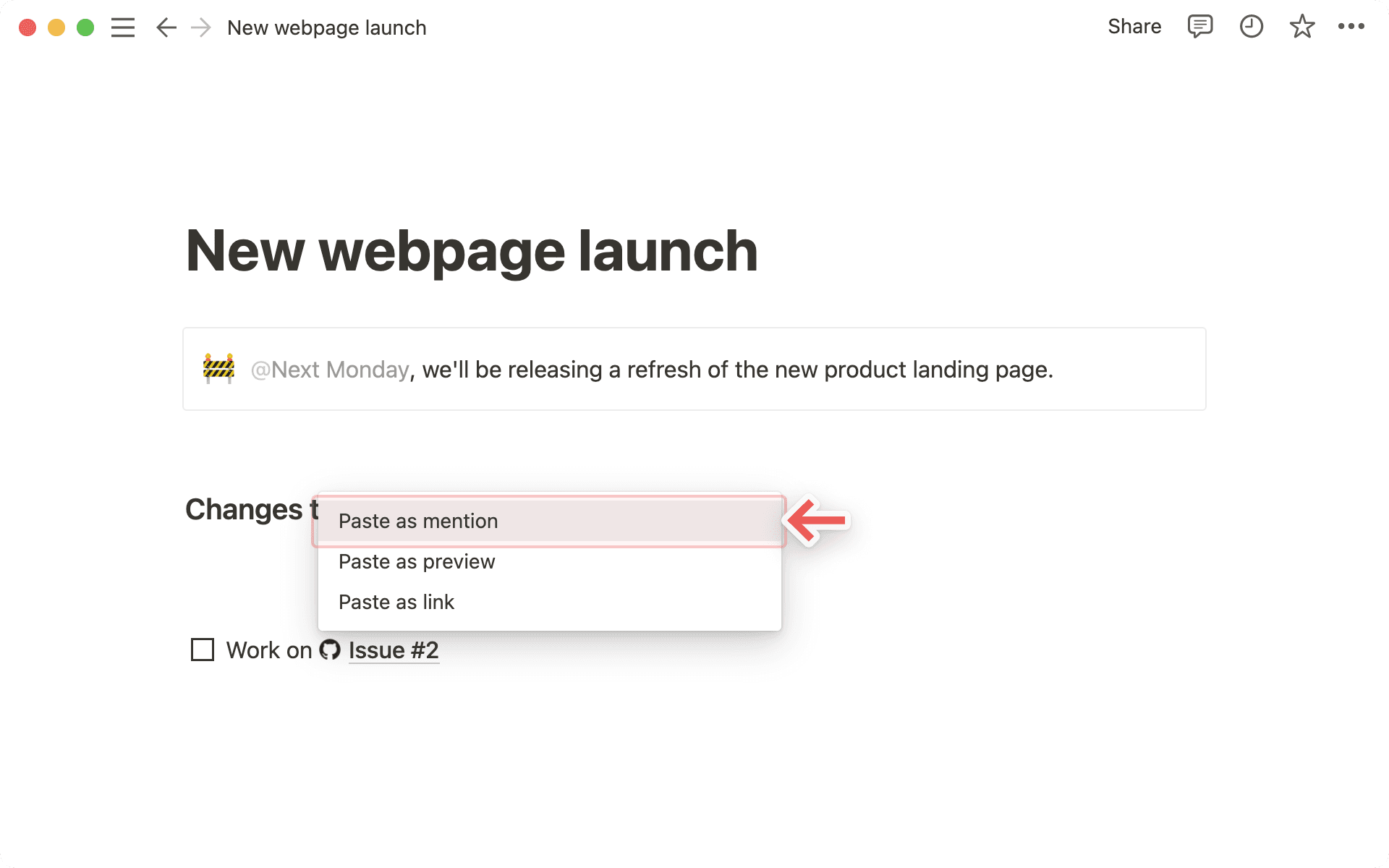
Copia un link da una delle piattaforme supportate. Incollalo in Notion e vedrai l'opzione
Incolla come: Menzione.Analogamente alle anteprime, dovrai autenticare l'app la prima volta che incolli un link corrispondente in Notion. Clicca sul pulsante per aprire la finestra di autenticazione e concedere le autorizzazioni necessarie. Dopodiché, vedrai apparire la menzione del link!

Suggerimento: Puoi incollare i link come menzioni direttamente in linea, accanto ad altro testo!
Domande frequenti
Ricevo un errore di "Accesso negato" o "Contenuto non trovato" nell'anteprima del link.
Ricevo un errore di "Accesso negato" o "Contenuto non trovato" nell'anteprima del link.
Ci sono due possibili motivi per questo:
Potresti non aver effettuato l'autenticazione con l'account che dispone dell'accesso. Puoi collegare più account tramite
Impostazioni→Le mie connessionio dal menu a discesa dell'errore.La tua organizzazione potrebbe aver limitato l'accesso ai contenuti tramite connessioni di terze parti o indirizzi IP. Verifica con l'amministratore del tuo spazio di lavoro o della tua organizzazione e chiedi di approvare la connessione di Notion, se questo è il caso. Ecco le istruzioni per connessioni specifiche: GitHub, Jira, Slack, Asana, Trello.
Posso aggiungere più di un login per una connessione di anteprima del link?
Posso aggiungere più di un login per una connessione di anteprima del link?
Certamente! Puoi farlo tramite Impostazioni → Le mie connessioni. Per la connessione desiderata, seleziona "Collega un altro account".
Nota: alcune applicazioni non supportano il login con più account nel browser (ad esempio GitHub), quindi potresti dover uscire dall'account attualmente connesso nel browser per ricevere la richiesta di login con un account diverso.
Determineremo quale dei tuoi account utilizzare per visualizzare in anteprima le risorse fornite e mostreremo un errore se nessuno di essi dovesse funzionare.
Ricevo un errore generico "Impossibile caricare l'anteprima" nell'anteprima del link.
Ricevo un errore generico "Impossibile caricare l'anteprima" nell'anteprima del link.
Segui questi passaggi per provare a risolvere il problema.
Conferma di aver effettuato l'autenticazione con l'account corretto per la risorsa.
Conferma che non ci siano restrizioni di accesso per la tua organizzazione.
Prova a espandere di nuovo.
Infine, se tutto il resto fallisce, contatta l'assistenza! Purtroppo, non possiamo aiutare a risolvere errori relativi a Accesso negato o Contenuto non trovato. Fornisci le seguenti informazioni quando contatti l'assistenza:
Connessione che stai tentando di utilizzare
Messaggio di errore e codice
URL che stai tentando di visualizzare in anteprima (se possibile)