Configura la Regolazione automatica per i crediti Notion
La Regolazione automatica acquista automaticamente più crediti quando il tuo spazio di lavoro ne ha pochi, così le tue funzionalità IA e i tuoi agenti continuano a funzionare senza interruzioni.
Vai alle Domande frequentiLa Regolazione automatica è un'impostazione opzionale per gli spazi di lavoro che utilizzano i crediti Notion. Quando l'utilizzo dei crediti si avvicina al tuo limite, Notion acquista automaticamente una quantità di crediti che hai scelto e la aggiunge subito al tuo saldo. Questo impedisce agli agenti, alle funzionalità IA e ad altri utilizzi basati sui crediti di interrompersi durante un periodo di fatturazione.
Alcune cose da sapere:
La Regolazione automatica è disattivata per impostazione predefinita. Puoi scegliere di attivarla.
Decidi tu quando si attiva e quanto acquistare.
Ricevi una notifica ogni volta che avviene una regolazione.
Le regolazioni del tuo periodo attuale vengono trasferite al tuo prossimo periodo di fatturazione.
Puoi modificarla o disattivarla in qualsiasi momento.
Quando la Regolazione automatica viene eseguita, i crediti vengono aggiunti immediatamente al tuo account e il tuo importo mensile di crediti aumenta in futuro. Si tratta di una modifica permanente del piano, non di un acquisto una tantum. Il tuo spazio di lavoro si rinnova all'importo aggiornato all'inizio del tuo prossimo periodo di fatturazione. Ogni volta che la Regolazione automatica viene eseguita, il tuo importo mensile aumenta di nuovo, basandosi sulla regolazione precedente, fino al tuo limite di spesa.
Solo i proprietari dello spazio di lavoro e gli amministratori con accesso alla scheda fatturazione possono attivare o gestire la Regolazione automatica. I membri dello spazio di lavoro non hanno accesso alla fatturazione e non vedranno queste impostazioni.
Dove trovi la Regolazione automatica dipende da come il tuo spazio di lavoro paga il suo piano.
Se il tuo spazio di lavoro paga mensilmente:
Vai su
Impostazioni→Fatturazione.Trova la scheda Regolazione automatica.
Attiva Regolazione automatica.
Scegli le tue impostazioni (vedi sotto).
Seleziona
Abilita Regolazione automaticaper confermare.
Se il tuo spazio di lavoro paga annualmente:
Vai su
Impostazioni→Fatturazione, quindi selezionaGestisci crediti.Puoi anche selezionare
Aggiungi creditidalla tua dashboard dei crediti.
Nella finestra che si apre, attiva
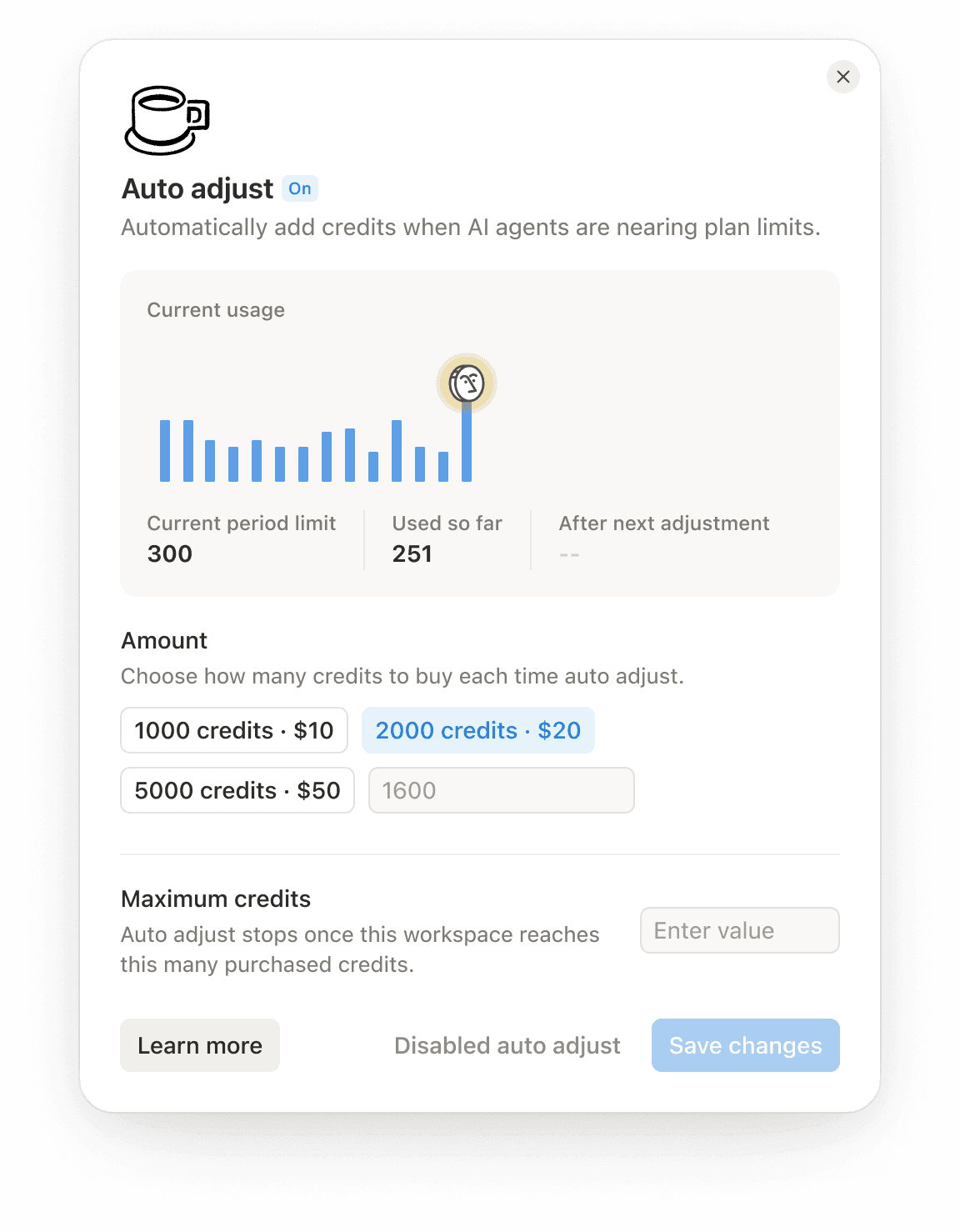
Regolazione automatica.Scegli quanti crediti aggiungere ogni volta (
Importo di ricarica) e il numero massimo di crediti che la Regolazione automatica può aggiungere (Importo massimo).Seleziona
Salva modificheper confermare.
Puoi anche attivarlo dalla notifica “ti stai avvicinando al limite” che appare in Notion quando ti avvicini al tuo limite di crediti, o subito dopo aver effettuato un acquisto manuale di crediti.
Quando attivi la Regolazione automatica, imposterai:
Importo: Quanti crediti acquistare ogni volta. Scegli un importo predefinito (ad esempio, $10, $20 o $50) oppure inserisci un importo personalizzato.
Limite di spesa (consigliato): L'importo massimo che Notion spenderà per le regolazioni in un ciclo di fatturazione (ad esempio, $150). Questo previene addebiti imprevisti.
Se il tuo spazio di lavoro paga annualmente: Imposterai questi valori come
Importo di ricaricaeImporto massimonella finestra di pagamento dei crediti, misurati in crediti.
Ecco cosa aspettarsi:
L'utilizzo dei crediti raggiunge l'80% del tuo limite.
Notion addebita sul metodo di pagamento del tuo account l'importo che hai impostato.
Se l'addebito va a buon fine, i crediti vengono aggiunti immediatamente al tuo saldo.
Riceverai una notifica nell'app che conferma la regolazione. Ad esempio, “Regolazione automatica riuscita: +$50 crediti.”
Se una regolazione non riesce (ad esempio, c'è un problema con il tuo pagamento), Notion non aggiungerà crediti. Riceverai una notifica che ti chiede di aggiornare il tuo metodo di pagamento.
Quando raggiungi il tuo limite di spesa, riceverai una notifica che ti avvisa. Notion non effettuerà altre regolazioni fino all'inizio del tuo prossimo ciclo di fatturazione.
Quando la Regolazione automatica è attiva, non riceverai il consueto avviso di "limite in fase di raggiungimento" all'80%. Riceverai invece una conferma ogni volta che viene effettuata una regolazione.
Riceverai comunque una notifica se raggiungi il 100% del tuo limite. Ad esempio, se hai raggiunto il tuo tetto di spesa o se un problema di pagamento ha impedito una regolazione.
Puoi modificare le tue impostazioni in qualsiasi momento dalla scheda Fatturazione:
Disattivala: Ha effetto immediato. Non verranno attivate regolazioni future. Manterrai tutti i crediti già aggiunti.
Abbassa l'importo: Ha effetto immediato.
Alza l'importo: Richiede una nuova conferma.
Modifica la soglia di attivazione: Ha effetto immediato.
Se il tuo spazio di lavoro paga annualmente: Seleziona
Gestisci creditinella scheda Fatturazione per aprire le impostazioni della Regolazione automatica.
L'acquisto di un numero inferiore di crediti per il prossimo ciclo di fatturazione non disattiva la Regolazione automatica. Se non desideri più la Regolazione automatica, dovrai disattivarla manualmente.
Se effettui il downgrade del tuo piano, puoi comunque modificare la Regolazione automatica (disattivarla o regolare l'importo) e questa continuerà per il ciclo di fatturazione corrente.
Domande frequenti
Cosa succede se il mio pagamento non va a buon fine?
Cosa succede se il mio pagamento non va a buon fine?
Notion non aggiungerà crediti. Riceverai una notifica che ti chiederà di aggiornare il tuo metodo di pagamento. Una volta aggiornato il metodo di pagamento, la Regolazione automatica tornerà a funzionare.
I membri dello spazio di lavoro possono utilizzarla?
I membri dello spazio di lavoro possono utilizzarla?
No. La Regolazione automatica viene gestita nella scheda Fatturazione, accessibile solo ai proprietari dello spazio di lavoro e agli amministratori.
Come posso interrompere la Regolazione automatica?
Come posso interrompere la Regolazione automatica?
Vai alla scheda Fatturazione e disattiva Regolazione automatica. Ha effetto immediato e manterrai tutti i crediti già aggiunti.
Se il tuo spazio di lavoro paga annualmente, seleziona Gestisci crediti nella scheda Fatturazione, quindi disattiva Regolazione automatica.