Administrer medlemmer og gjester

Det er enkelt å jobbe med andre i Notion. Legg til medlemmer for å samarbeide med deg i arbeidsområdet ditt, eller inviter gjester til å se, kommentere eller redigere spesifikke sider 💌
Hopp til vanlige spørsmål
Merk: Hvis du har Enterprise-abonnementet, kan bildene i denne artikkelen se litt annerledes ut enn det du ser i Notion. Takk for forståelsen!

Lær mer om ulike typer personer i et arbeidsområde
Merk: På betalte abonnementer blir du belastet per medlem i arbeidsområdet ditt. For mer informasjon om abonnementer, gå hit →
Med e-post
Slik legger du til et medlem ved hjelp av e-postadressen deres:
Gå til
Innstillinger→PersonerellerMedlemmer(avhengig av abonnementet ditt).Gå til fanen
Medlemmer.Velg
Legg til medlemmerog skriv inn e-postadressen til personen du vil legge til. Hvis du ikke har tilgang til å invitere, vil du i stedet ha muligheten til å be om å legge til et medlem.Velg om du vil legge dem til som
Arbeidsområdeeier,MedlemskapsadminellerMedlemfra rullegardinmenyen, og trykk deretter påInviter.De vil motta en e-post med en lenke for å logge på og bli med i arbeidsområdet ditt.
Bruke en lenke
Slik legger du til et medlem via en lenke:
Gå til
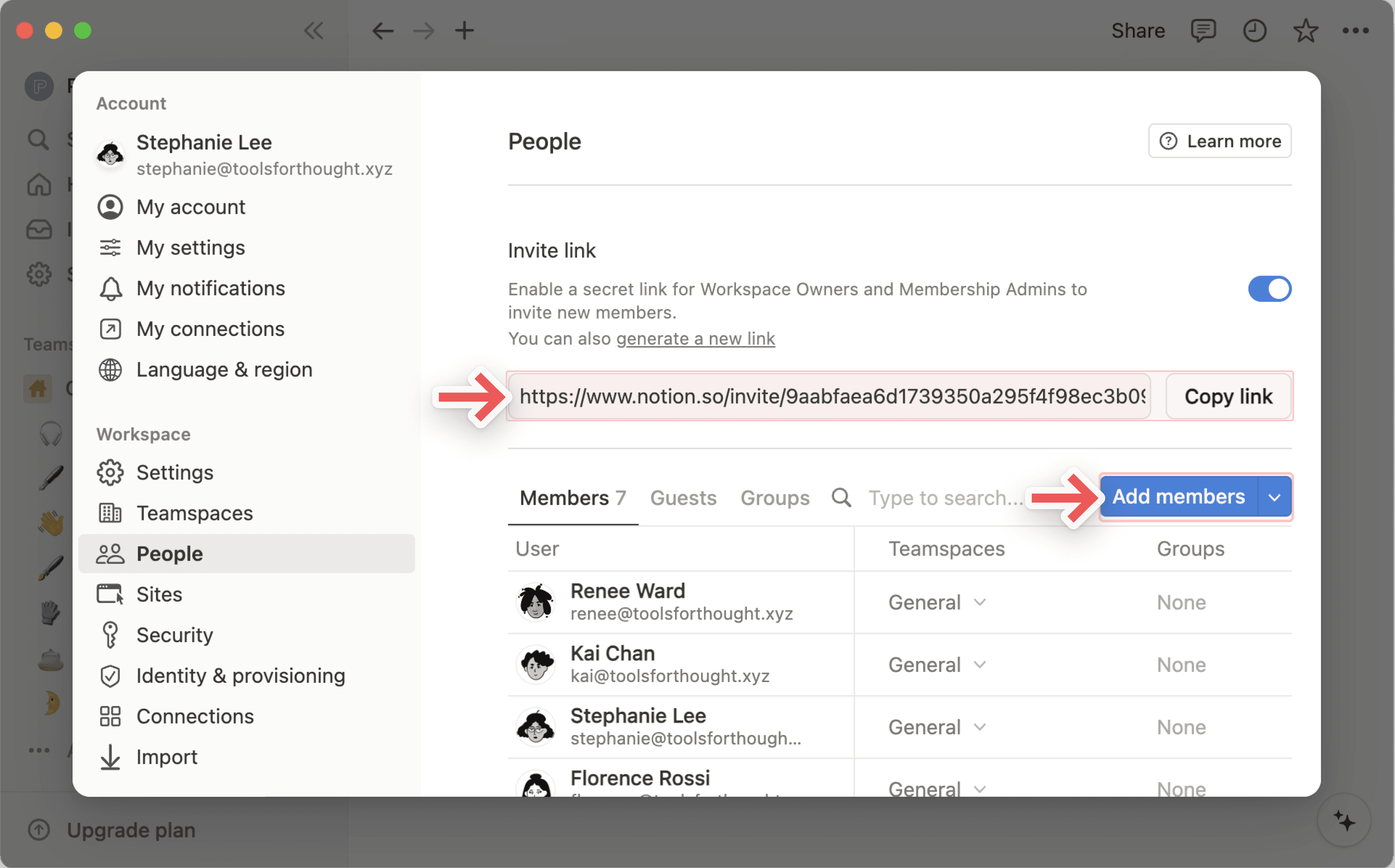
Innstillinger→PersonerellerMedlemmer(avhengig av planen din).Gå til fanen
Medlemmer.Velg
Kopier lenkefor å kopiere den hemmelige lenken til utklippstavlen, og del den med hvem som helst du vil invitere til å jobbe sammen med deg.Når en invitert bruker klikker på den hemmelige lenken, vil de automatisk kunne bli med i arbeidsområdet ditt som et betalt medlem, uten at du må legge til e-postadressen deres manuelt.
Hvis du ikke vil kunne invitere folk til arbeidsområdet ditt med en lenke, slår du av bryteren ved siden av
Invitasjonslenke.
Med et godkjent domene
Hvis du bruker Notion i bedriften din, kan du gjøre det enkelt for hvem som helst å automatisk bli med i arbeidsområdet ditt som medlem når de logger på med jobb-e-posten sin. For å sette opp dette kan eiere av arbeidsområder:
Gå til
Innstillinger→Innstillinger.Under
Godkjente e-postdomener, skriv inn alle e-postdomener du vil gi automatisk tilgang til, for eksempel bedriftens e-postdomene. Du kan legge til flere godkjente domener i dette feltet, men du vil bare kunne legge til domener som arbeidsområdemedlemmers konto er under.
Nå, hver gang noen logger på Notion med en e-post som har ett av disse domenene, vil de se alternativet om å bli med i arbeidsområdet ditt under oppstarten. Hvis brukeren blir med i arbeidsområdet ditt, blir de medlem av arbeidsområdet ditt, og du vil bli fakturert deretter.
Endre rollen til et medlem
Slik endrer du rollen til et medlem i arbeidsområdet:
Gå til
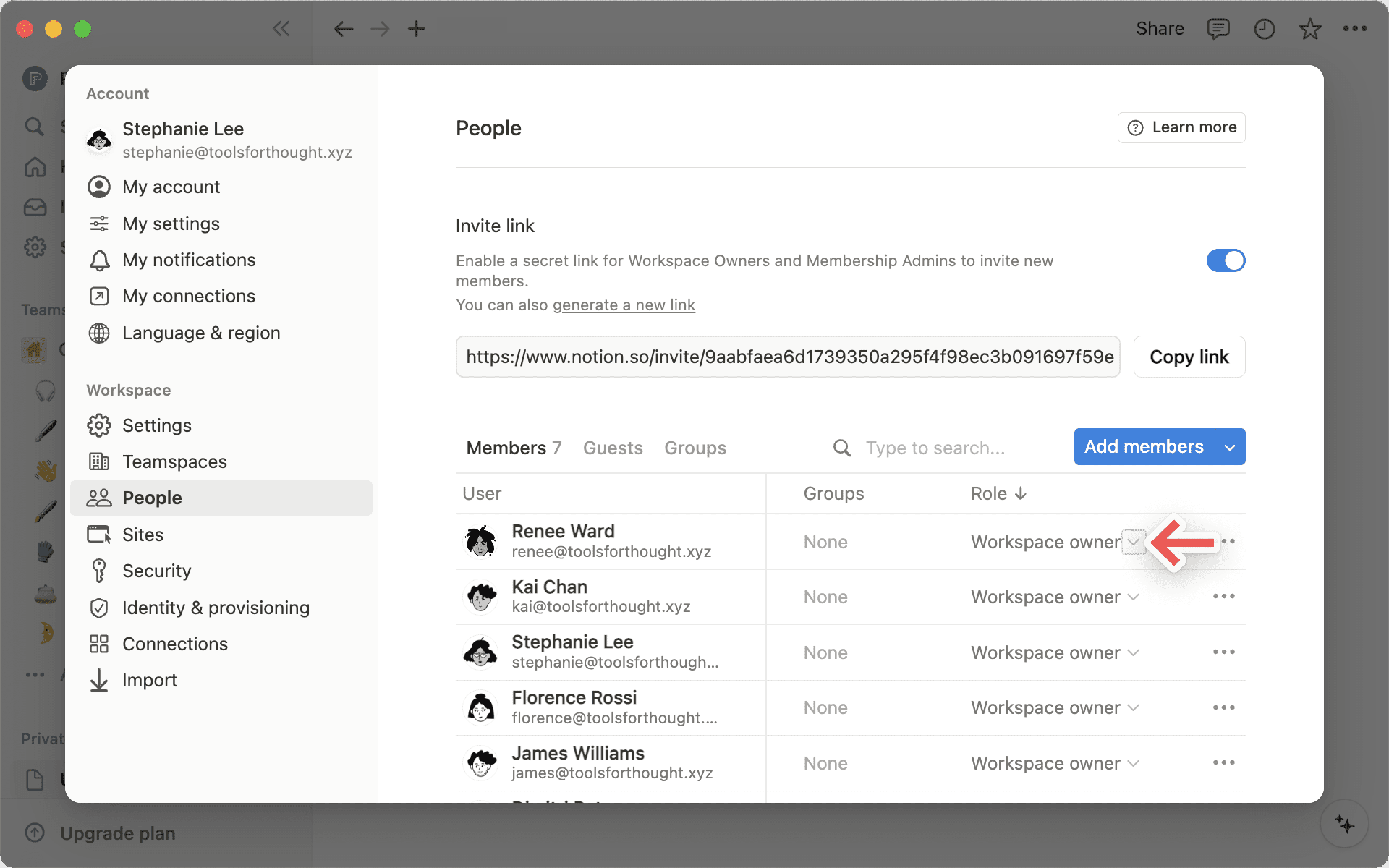
Innstillinger→PersonerellerMedlemmer(avhengig av abonnementet ditt).Gå til
Medlemmer-fanen.Velg rullegardinmenyen for en medlems rolle, og velg deretter
Arbeidsområdeeier,MedlemskapsadminellerMedlem.
Hvis du jobber med en Notion Markedsplass-konsulent, kan du gi dem tidsbegrenset tilgang til arbeidsområdet ditt som et midlertidig medlem. De får tilgang som medlem frem til utløpsdatoen, og mister deretter tilgangen automatisk. Midlertidige medlemmer bruker ikke en betalt plass.
Slik legger du til et midlertidig medlem:
Gå til
Innstillinger→PersonerellerMedlemmer(avhengig av abonnementet ditt).Gå til
Medlemmer-fanen.Velg
Legg til medlemmerog skriv inn e-postadressen til konsulenten din.Velg
Midlertidig medlemfra rullegardinmenyen for roller.Angi en utløpsdato (opptil ett år fra i dag).
Trykk på
Inviter.
De vil motta en e-post med en lenke for å bli med i arbeidsområdet ditt. Når de har godtatt, vil de vises i medlemslisten din med utløpsdatoen synlig.
Ventende forespørsler
Etter at du har sendt en invitasjon, vil den vises som ventende til konsulenten godtar. Du kan se og administrere ventende invitasjoner i Innstillinger → Medlemmer.
Utvid eller fjern tilgang
Administratorer kan når som helst oppdatere utløpsdatoen til et midlertidig medlem eller fjerne tilgangen deres:
Gå til
Innstillinger→PersonerellerMedlemmer.Finn det midlertidige medlemmet i listen.
Velg
•••ved siden av navnet deres.Velg
Endre utløpsdatoellerFjern fra arbeidsområde.
Lær om forskjellen på gjester og medlemmer her →
Fra en side
Husk at gjester kan legges til på enkeltsider, ikke i et helt arbeidsområde. Slik deler du en side med en gjest:
Gå til Del øverst til høyre på siden.
Skriv inn e-postadressen til gjesten du vil invitere.
Velg et tilgangsnivå for gjesten fra rullegardinmenyen og trykk på
Inviter.Velg
Hopp over foreløpigfor å sikre at du legger dem til som gjest og ikke som medlem.
Gjesten din vil motta en e-post med en lenke til siden. Hvis de ikke allerede bruker Notion, må de registrere seg for å få tilgang til siden din.
Merk:
Hvis du ikke kan dele en side med en gjest, kan det skyldes følgende:
Arbeidsområdet ditt har nådd grensen for antall gjester.
Arbeidsområdet eller teamområdet ditt har forhindret at gjester legges til på siden.
E-postdomenet til gjesten du prøver å dele siden med, er ikke et tillatt e-postdomene for arbeidsområdet ditt.
Hvis du har et Enterprise-abonnement og arbeidsområdeeieren har forhindret medlemmer fra å invitere gjester til sider, vil alle personer du inviterer til en side automatisk bli lagt til som medlemmer. Før du velger
Inviteri trinnene ovenfor, kan du holde markøren over navnet eller e-postadressen til gjesten for å få mer informasjon om hvordan personen vil bli lagt til på siden.
Fra en gjests forespørsel
For å gjøre det enklere for deg å legge til gjester i arbeidsområdet ditt, tillater Notion også at personer utenfor arbeidsområdet ditt kan be om tilgang til bestemte sider i arbeidsområdet. Denne funksjonen er tilgjengelig og slått på som standard for alle abonnementer unntatt Enterprise.
Hvis du har et Plus- eller Business-abonnement, kan du slå av denne innstillingen. Dessverre kan du ikke slå av denne funksjonen med et kostnadsfritt abonnement. Slik gjør du det:
Åpne
Innstillinger→Sikkerhet.Slå av
Tillat forespørsler om tilgang til sider fra ikke-medlemmer.
Når gjesten sender en forespørsel om tilgang til en side, sendes et varsel til innboksen til sidens oppretter. Sidens oppretter kan godkjenne forespørselen, justere tilgangsnivået for gjesten, eller ignorere forespørselen.
Merk: Når du legger til noen på en side, får de som standard automatisk tilgang til alle undersidene. Når det er sagt, kan du begrense eller utvide tillatelser for undersider!
Medlemmer av et arbeidsområde kan be om å legge til gjester i det. Denne funksjonen er kun tilgjengelig for Enterprise-abonnementer, og bare eiere av arbeidsområdet kan aktivere eller deaktivere den.
Aktiver gjestetilføyelse og gjesteforespørsler
For å tillate at medlemmer direkte legger til gjester på sider i arbeidsområdet, kan eiere av arbeidsområdet:
Gå til
Innstillinger→Sikkerhet.I fanen
Medlemmer og gjester, slå påTillat at medlemmer inviterer gjester til sider.
For å tillate at medlemmer ber om å legge til en gjest på sider i arbeidsområdet, kan eiere av arbeidsområdet:
Gå til
Innstillinger→Sikkerhet.I fanen
Medlemmer og gjester, slå påTillat medlemmer å be om å legge til gjester.
Når dette er slått på, må medlemmer og arbeidsområdeadministratorer sende en forespørsel før de kan invitere en gjest. Arbeidsområdeeiere er unntatt og kan fortsette å invitere gjester direkte.
Merk:
Når
Tillat medlemmer å invitere gjester til siderer slått av, kan ingen andre enn arbeidsområdeeiere invitere gjester. Medlemmer og arbeidsområdeadministratorer vil ikke kunne invitere gjester, og kan i stedet sende forespørsel om å legge til gjester hvis arbeidsområdet tillater det.Tillat medlemmer å be om å legge til gjesterer en innstilling på arbeidsområdenivå, og vil overstyre alle gjesteinnstillinger på Teamområdenivå. Dette betyr at hvis et Teamområde tillater gjester, men arbeidsområdet har aktivert gjesteforespørsler, må medlemmer sende inn gjesteinvitasjoner for å legge til gjester på sider i Teamområdet.
Be om å invitere en gjest
Hvis du er en arbeidsområdeeier, kan duinvitere gjester direkte.
Hvis du er et medlem:
Naviger til siden du vil invitere en gjest til. Akkurat som ved vanlig deling, må du ha Full tilgang på siden for å be om å invitere en gjest.
Velg
Delog skriv inn navnet på gjesten du vil invitere.Velg rollen du vil at gjesten skal ha.
Velg
Inviter.Et varsel vil bli sendt til arbeidsområdeeier om forespørselen din, sammen med siden, rollen og e-postadressen til gjesten du ba om å invitere. Du vil også motta en bekreftelse på at arbeidsområdeeier har blitt varslet.
Godkjenn en gjest
Forespørsler om gjesteinvitasjoner må godkjennes per side, per gjest. Bare arbeidsområdeeiere kan se og godkjenne gjesteinvitasjoner. Hver forespørsel vil inneholde e-postadressen til gjesten, medlemmet som sendte forespørselen, rollen som ble forespurt, og navnet på siden.
En arbeidsområdeeier kan godkjenne eller avvise en forespørsel om å invitere en gjest direkte fra varselet de mottar, eller ved å gå til Innstillinger → Medlemmer → Gjester og finne forespørslene øverst. Når en arbeidsområdeeier svarer på en forespørsel, vil medlemmet som sendte den, bli varslet om avgjørelsen.
Gi enhver gjest muligheten til å få tilgang til hele arbeidsområdet ditt ved å gjøre dem til medlemmer. På betalte abonnementer vil du bli belastet for hvert ekstra medlem. Slik gjør du en gjest til et medlem:
Gå til
Innstillinger→PersonerellerMedlemmer(avhengig av abonnementet ditt) →Gjester.Merk av i boksen ved siden av gjestene du vil oppgradere.
Velg
Oppgrader {#} gjest(er) til medlem.Når de blir medlem, kan du finne dem i medlemlisten din og endre rollen deres.
På abonnementer som ikke er Enterprise, vil vi også foreslå noen gjester som kan ha nytte av å bli medlemmer i arbeidsområdet ditt. For å se hvem disse gjestene er, gå til Innstillinger → Medlemmer → Forslag. Du kan velge Oppgrader for å gjøre noen til et medlem av arbeidsområdet.
Merk: Prøver du å fjerne et medlem fra et Teamområde? Les dette i stedet!
For å fjerne et medlem eller en gjest fra et arbeidsområde, kan en arbeidsområdeeier eller en Medlemskapsadmin gjøre følgende:
Gå til
Innstillinger→PersonerellerMedlemmer(avhengig av abonnementet).Gå til fanen
Medlemmereller fanenGjester.Avhengig av abonnementet og hvem du prøver å fjerne:
Åpne rullegardinmenyen for et medlems rolle eller tilgangsnivå, og velg deretter
Fjern fra arbeidsområde.Åpne rullegardinmenyen for en gjests sider eller velg
•••ved siden av en gjest, og velg deretterFjernellerFjern fra arbeidsområde.
Merk:
Når du fjerner et medlem fra et arbeidsområde, vil vedkommende umiddelbart miste tilgangen til arbeidsområdet, og sider fra
Privat-delen i venstre sidestolpe vil bli skjult. Hvis du inviterer medlemmet tilbake til arbeidsområdet, vil de private sidene deres bli synlige igjen.Hvis en bruker har forlatt og blitt med i et arbeidsområde igjen i løpet av de siste 30 dagene, vil deres private sider, delte sider, gruppemedlemskap og Teamområdemedlemskap bli gjenopprettet når de blir med i arbeidsområdet igjen.
Vanlige spørsmål
Er det en grense for hvor mange gjester jeg kan legge til?
Er det en grense for hvor mange gjester jeg kan legge til?
Se grensen for antall gjester for abonnementet ditt her →
Hvis arbeidsområdet ditt er over grensen for antall gjester for abonnementet, kan nye brukere du deler innhold med bare legges til som medlemmer (i stedet for som gjester) hvis de tilhører arbeidsområdets e-postdomener. Dette kan bety at de har et Godkjente e-postdomener eller et e-postdomene som samsvarer med arbeidsområdeeierens domene eller ett av arbeidsområdets verifiserte domener.
Jeg klikket på Bli med i eller opprett arbeidsområde-knappen, men den lar meg bare opprette et arbeidsområde. Hvordan blir jeg med i et arbeidsområde?
Jeg klikket på Bli med i eller opprett arbeidsområde-knappen, men den lar meg bare opprette et arbeidsområde. Hvordan blir jeg med i et arbeidsområde?
Du kan bare bli med i et arbeidsområde via Bli med i eller opprett arbeidsområde-knappen hvis arbeidsområdet har innstillingen Tillatte e-postdomener aktivert, som gjør det mulig for brukere med ditt e-postdomene å bli med automatisk i arbeidsområdet.
Hvis ikke, må du be en administrator fra arbeidsområdet om å sende deg en invitasjon.
How can groups be used instead of multiple separate workspaces?
How can groups be used instead of multiple separate workspaces?
We've seen people create multiple workspaces instead of groups to set granular permissions. For instance, they create separate workspaces for Design, Marketing, and their executive team so these groups can't access, edit, or get distracted by each other's work. There's a quick workaround for this using groups:
Disable
Workspace access. That way pages won't show for people and groups who aren't specifically granted access.On every page, grant different levels of access per group. Those access levels will hold true for all the sub-pages on that page.
So, for example, you could have a section of your workspace just for the engineering team. Create a group of all your engineers, then on the top-level page for that team, turn on
Full accessfor only that group. Nest pages inside that page, and only the engineering team can access them, too!
Hvordan kan jeg tillate at medlemmer i arbeidsområdet mitt ber om gjester for godkjenning?
Hvordan kan jeg tillate at medlemmer i arbeidsområdet mitt ber om gjester for godkjenning?
Som arbeidsområdeeier kan du deaktivere gjester for arbeidsområdet ditt i sikkerhetsinnstillingene for arbeidsområdet, men likevel tillate at medlemmer sender forespørsler om gjesteinvitasjoner til vurdering av arbeidsområdeeierne. Dette gir en standardisert måte for gjester å få tilgang til innhold i arbeidsområdet ditt på, uten at det blir en alt-eller-ingenting-tilnærming.