Sikkerhetskopier dataene dine
Dataene dine er trygge i Notion. Alt lagres i skyen, og vi tar sikkerhetskopi av sideinnholdet ditt hvert minutt på serveren vår. Dataene tilhører deg, så det er enkelt å lage egne sikkerhetskopier og ta infoen med deg.
Hopp til vanlige spørsmål
Lær mer om vår personvernerklæring og sikkerhetspraksis.

Merk: For å bekrefte et domene for organisasjonen din, må du være en organisasjonseier.
Notion-dataene dine vil alltid være sikkerhetskopiert i skyen, men du kan også eksportere dem for trygg oppbevaring. Du kan eksportere alle sidene dine som HTML, Markdown eller CSV (for databaser), sammen med alle filer du har lastet opp også.
Hvis du har et Business-abonnement eller et Enterprise-abonnement, kan du også eksportere hele arbeidsområdet ditt til PDF, noe som kan være nyttig for juridiske sikkerhetskopier og samsvarskopier.
Merk: Muligheten til å eksportere arbeidsområde Innhold som /pdf forsvinner. Denne endringen vil bli rullet ut til arbeidsområdene gradvis mellom @nå og 31. august 2026. Du kan fortsatt eksportere arbeidsområde Innhold som HTML-, Markdown- eller CSV /fil, og eksportere enkeltstående /side som /pdf.
Sider som eksportverktøyet ikke har tilgang til, for eksempel private sider tilhørende andre brukere, blir ikke inkludert i eksporten. Arbeidsområdeadministratorer på Enterprise-abonnementet kan gi seg selv og andre tilgang til spesifikke sider ved hjelp av Hurtigsøk, slik at disse sidene kan inkluderes i fremtidige eksporter. Noe innhold kan også bli ekskludert basert på innstillinger for Teamområder.
Et nettstedskart (index.html) er inkludert i eksporten for å hjelpe deg med å navigere i det eksporterte arbeidsområdet. Listeelementene i nettstedskartet er lokalt koblet til de eksporterte sidene i HTML- og Markdown-formater.
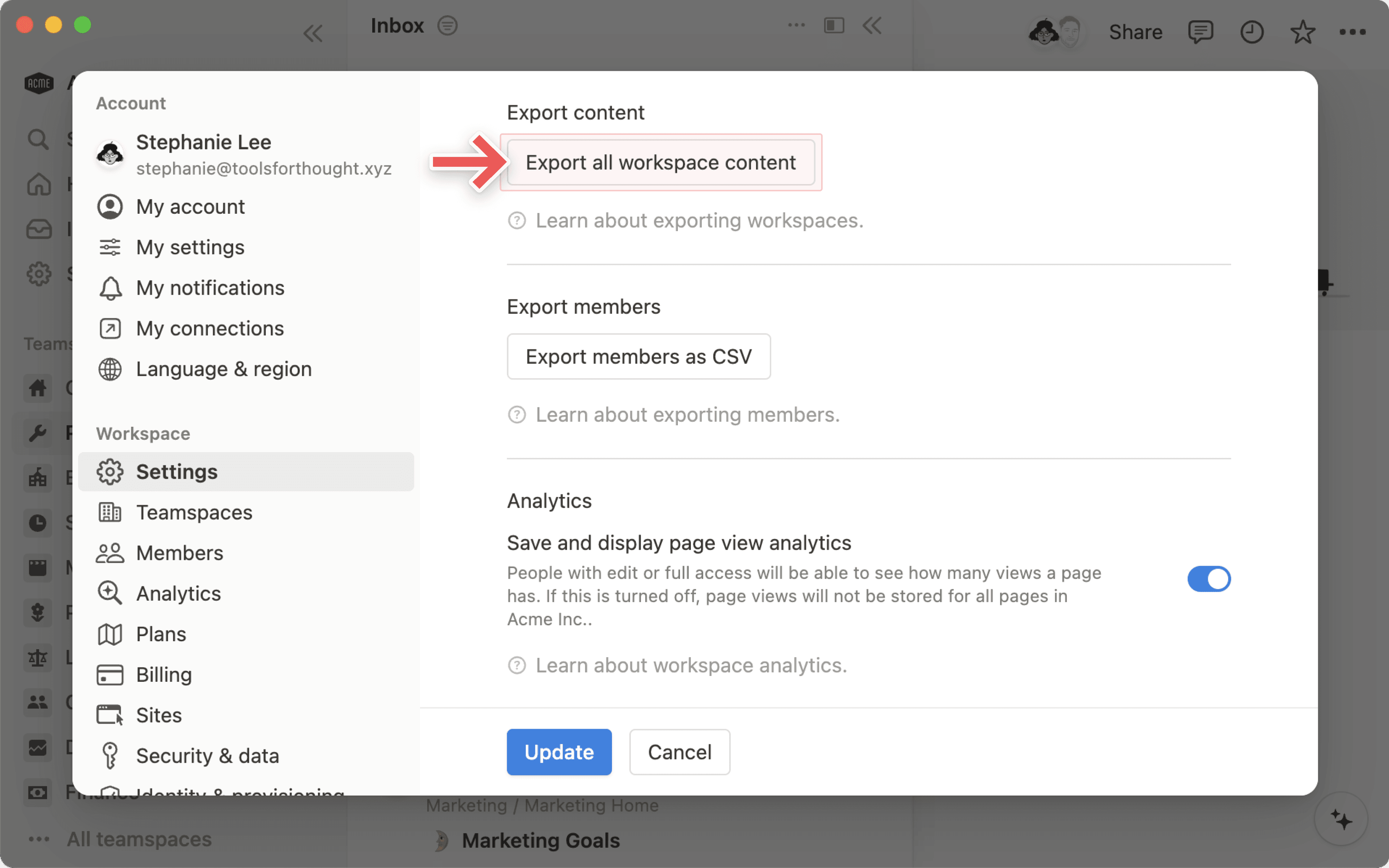
Slik eksporterer du innholdet i arbeidsområdet ditt:
Gå til
Innstillingeri sidestolpen →Generelt.Finn og velg
Eksporter alt innhold i arbeidsområdet.Du vil motta en e-post fra Notion med en lenke for å laste ned filene dine. Denne lenken utløper etter 7 dager.
Merk:
Du kan bare eksportere hele arbeidsområdet ditt på datamaskin eller nett.
Du kan ikke gjenopprette arbeidsområdet ditt umiddelbart ved å laste opp innholdet fra det eksporterte arbeidsområdet på nytt.
Notat: Som standard vil sider forbli i Søppel i 30 dager før de automatisk fjernes fra Søppel. Eiere av arbeidsområder med Enterprise-abonnement kan tilpasse disse innstillingene. Finn ut mer her →
For å gjenopprette sider, gå til Søppel, finn siden du leter etter, og klikk på ikonet med den buede pilen ved siden av den. Siden din vil gå tilbake til der den sist var i arbeidsområdet ditt.
Du kan se og gjenopprette tidligere versjoner av enhver Notion-side flere dager tilbake, avhengig av hvilken plan du har. Lær mer om redigeringshistorikk her →
Uhell skjer! Hvis du ved et uhell sletter en side, et arbeidsområde eller til og med hele kontoen din, kan vi hjelpe. Vi tar sikkerhetskopier av databasen vår, noe som gjør at vi kan gjenopprette et øyeblikksbilde av enhver side de siste 30 dagene hvis du trenger det.
Send oss en melding i Notion ved å klikke på ? nederst til høyre på datamaskin (eller i sidestolpen på mobil), eller send oss en e-post til [email protected].
Vanlige spørsmål
Jeg prøvde å klikke på knappen Eksporter alt innhold i arbeidsområdet, men fikk en feilmelding.
Jeg prøvde å klikke på knappen Eksporter alt innhold i arbeidsområdet, men fikk en feilmelding.
Uff, det var leit å høre 😓 For spesielt store arbeidsområder kan Eksporter alt innhold i arbeidsområdet-funksjonen ha problemer med å fullføre eksporten. Vi undersøker dette problemet og håper å ha en løsning snart.
Som en midlertidig løsning på dette problemet kan du eksportere i mindre omganger:
Naviger til en toppnivåside i arbeidsområdet ditt
Klikk på
•••-knappen øverst til høyre på siden, og klikk deretter påEksporter(du ser kanskje ikke dette alternativet hvis du ikke er administrator i arbeidsområdet).Velg
Markdown & CSVellerHTMLsom eksportformat, og slå påInkluder undersider-veksle.Gjenta for alle andre viktige toppnivåsider i arbeidsområdet som du ønsker å ha en sikkerhetskopi av
Merk at vi tar sikkerhetskopier hvert minutt på serverne våre, og kan hjelpe med datagjenoppretting når som helst på [email protected]. Takk for tålmodigheten mens vi jobber med å løse dette problemet!
Finnes det en måte å planlegge automatiske sikkerhetskopier på?
Finnes det en måte å planlegge automatiske sikkerhetskopier på?
Ikke for øyeblikket, men vi fortsetter å oppdatere API-et vårt, noe som kan bidra til å aktivere automatiske sikkerhetskopier i fremtiden gjennom integrasjoner ⚙️ Lær mer om API-et vårt here →
Hvordan kan jeg overføre alt Notion-innhold mitt til en annen konto?
Hvordan kan jeg overføre alt Notion-innhold mitt til en annen konto?
Merk: Alt overført innhold blir duplisert til det nye arbeidsområdet, og disse sidene opplever noen ganger problemer. Klikk her for mer informasjon.
Logg inn på kontoen som har arbeidsområdet.
Samle alle sidene dine under én toppnivåside der.
Del denne siden med Full tilgang til e-postadressen til målkontoen.
Logg inn på målkontoen og naviger til arbeidsområdevelgeren.
Få tilgang til den delte toppnivåsiden.
Marker alle undersider, klikk på
⋮⋮-ikonet og velgFlytt til. (Merk: du kan bare flytte undersider, du vil ikke kunne flytte toppnivåsiden.)Velg destinasjonsarbeidsområdet.
Voila! Innholdet ditt har fått et nytt hjem ✨
Hvordan kan jeg tømme papirkurven?
Hvordan kan jeg tømme papirkurven?
Det finnes ingen måte å tømme Søppel på én gang. Du kan gå inn og slette enkeltstående sider fra Søppel – ellers vil sider i Søppel bli automatisk og permanent slettet etter 30 dager.
Eiere av arbeidsområder med Enterprise-abonnement kan tilpasse disse innstillingene. Les mer her →