Knapper
I Notion kan du enkelt automatisere enkle og gjentakende oppgaver for å spare tid 🍣
Hopp til vanlige spørsmålMange av arbeidsflytene dine kan inneholde små, gjentakende oppgaver som å lage en møteagenda eller endre statusen til en oppgave. Med et klikk på en knapp kan du automatisere disse oppgavene og spare tid.
Knapper er tilgjengelige i alle abonnementer, men enkelte knappehandlinger er bare tilgjengelige i betalte abonnementer. Du kan lære mer nedenfor →
Hvis noen har tilgangsnivået
Full tilgangellerKan redigerepå en side, kan de opprette, redigere og klikke på knapper på den siden.
Slik lager du en knapp:
Skriv inn
/på en side, og finn og velg deretterKnapp.Gi knappen et navn og en emoji.
Velg
Ny handlingog velg en handling. Lær mer om knappehandlinger nedenfor →Legg til flere handlinger hvis du vil, og velg deretter
Ferdig.

Prøv å bruke /knapp-er for å varsle folk umiddelbart. Finn ut hvordan i denne veiledningen →

Merk: Hvis du vil at automaseringen skal legge til eller redigere sider og databaser, må du sørge for at du har Tilgang til å redigere disse sidene og databasene. Sørg i tillegg for at redigerte sider er tilgjengelige og ikke er Privat eller Delte sider. Ellers vil ikke automaseringen fungere.
Sett inn blokkerlegger til blokker du velger, som tekst, punktlister, veksleblokker og mer, på siden din. Du kan velge å legge til disse blokkeneOver knappen,Under knappen,Øverst på sidenellerNederst på siden.Legg til side itil vil legge til en side i en database som du velger, og redigere egenskapen til den siden.Rediger sider i: Dette vil redigere egenskaper for sider i en database du selv velger.Send varsel tilsender et varsel til bestemte personer i Notion-arbeidsområdet ditt. Mottakeren kan være opptil 20 personer i arbeidsområdet ditt, eller personer som er knyttet til en bestemt Person-egenskap. Legg til en melding som du vil sende sammen med varselet.Send Mail tilsender en Mail fra Gmail-kontoen din til én eller flere mottakere. Denne handlingen er bare tilgjengelig for brukere med betalte abonnementer. Lær mer om dette nedenfor.Send webhooksender en HTTP POST-forespørsel til en bestemt URL. Denne handlingen er bare tilgjengelig for brukere med betalte abonnementer. Lær mer her →Vis bekreftelseåpner en liten bekreftelsesskjerm hver gang noen klikker på knappen. Du kan for eksempel bruke den til å vise en advarsel før en side eller database endres av knappen.Åpne side eller URLåpner en valgt side eller lenke. Hvis du velger å stille inn knappen til å åpne en Notion-side, kan dette være en eksisterende side eller en side som opprettes i selve knappen.Send Slack-varsel tilvil sende et tilpasset varsel til Slack-kanalen du ønsker. Denne Funksjonen er kun tilgjengelig på Plus-, Business- og Enterprise-abonnement. Lær mer her →Definer variablerlar deg opprette en egendefinert variabel ved hjelp av omtaler og formler. Du kan deretter bruke denne variabelen i andre knapphandlinger. Lær mer om dette nedenfor.
Send Mail til
Merk:
Du trenger en Gmail-konto for å bruke denne automaseringen.
Når noen har koblet Gmail-kontoen sin til en /knapp, er det bare de som kan redigere /knapp-en. Andre vil bare kunne klikke på /knapp-en.
E-poster sendt med denne automaseringen kan ta opptil to minutter før de kommer frem til mottakerens Innboks.
Vær oppmerksom på Gmails begrensninger for hvor mange mottakere en melding kan ha, eller hvor mange e-poster du kan sende i løpet av en dag.
Dette sender en e-post fra Gmail-kontoen din til én eller flere e-postadresser når en utløser inntreffer. Slik konfigurerer du knappen til å sende en e-post via Gmail:
I knappinnstillingene dine velger du
Legg til handling.Hvis du ikke har en Gmail-konto koblet til Notion-kontoen din, blir du bedt om å koble til en. Hvis Notion-kontoen din allerede er knyttet til en Gmail-konto, ser du e-postadressen din ved siden av
Send mail from. Hvis du vil bruke en annen Gmail-konto for denne automaseringen, klikker du på e-postadressen din →Add Gmail Account. Ellers blir du bedt om å koble til en ny konto.Du kan sette opp ulike deler av mailen din:
Til: Dette kan være en egenskap for en person (som Den som klikket eller Oppretter), en person i arbeidsområdet ditt eller en spesifikk e-postadresse. Denne e-postadressen kan være ekstern – den trenger ikke å tilhøre noen i arbeidsområdet eller organisasjonen din.Velg
CC/BCCved siden avTil-feltet for eventuelt å sende kopi (CC) eller blindkopi (BCC) til andre personer.
Emne: Skriv inn et emne for e-posten din. Velg
@iSubject-feltet hvis du vil at emnet skal omtale en person, en spesifikk Notion-side eller en dato. Velg∑iSubject-feltet hvis du vil opprette en formel for emnet ved hjelp av egenskaper fra knappen din, som hvem som klikket på den, datoen handlingen ble utløst, og mer.Melding: Skriv inn en melding for e-posten din. Velg
@iMessage-feltet hvis du vil at meldingen skal omtale en person, en spesifikk Notion-side eller en dato. Velg∑iMessage-feltet hvis du vil opprette en formel for meldingen ved hjelp av egenskaper fra knappen din, som hvem som klikket på den, datoen handlingen ble utløst, og mer.Send with display name: Dette valgfrie visningsnavnet vises ved siden av e-posten din når mottakeren mottar den. Velg@i feltet for visningsnavn hvis du vil at visningsnavnet skal omtale en person, en spesifikk Notion-side eller en dato. Velg∑i feltet for visningsnavn hvis du vil opprette en formel for visningsnavnet ved hjelp av egenskaper fra knappen din, som hvem som klikket på den, datoen handlingen ble utløst, og mer.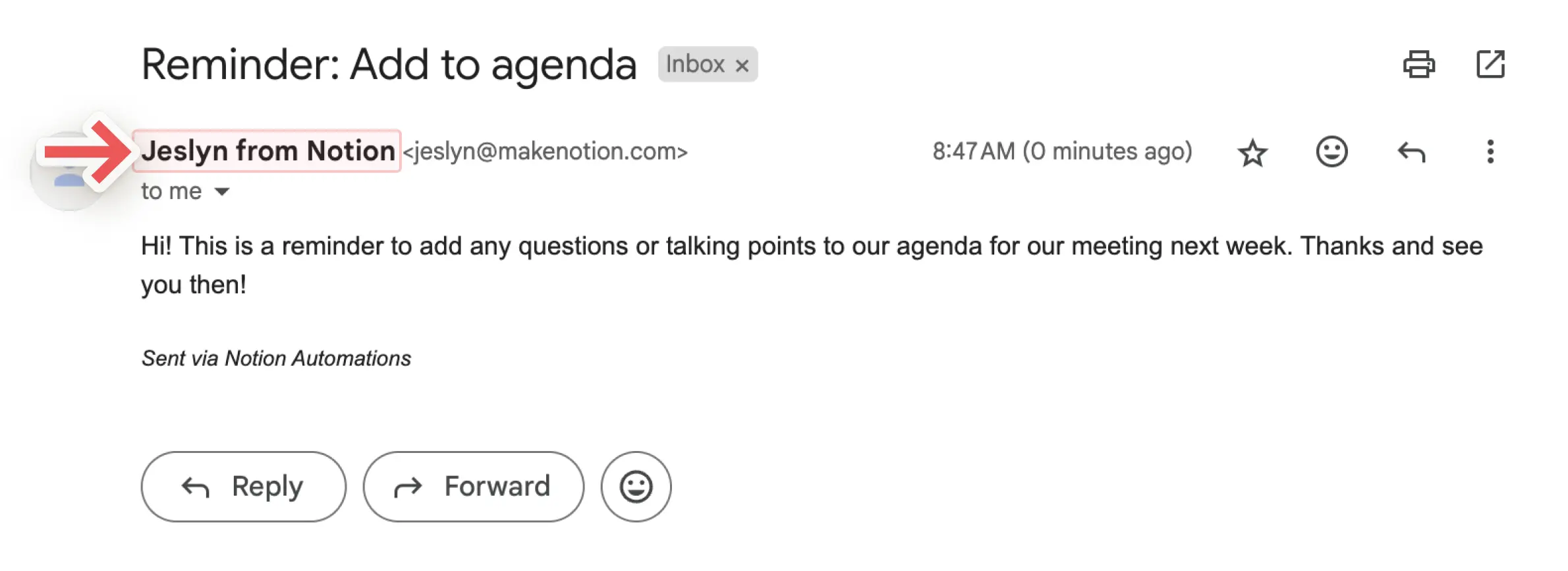
Send svar til: Hvis du vil at svar på e-posten din skal sendes til noen andre enn e-postadressen du brukte til å sende den, kan du bruke denne valgfrie innstillingen til å sende svaret til den som klikket på knappen din, eller en person i arbeidsområdet ditt.
Klikk på
Ferdig.
Definer variabler
Dette lar deg opprette en egendefinert variabel ved hjelp av omtaler og formler. Du kan deretter bruke denne variabelen i andre knapphandlinger. Slik definerer du en variabel:
I knappinnstillingene dine velger du
Legg til handling.Legg til et trinn og velg
Definer variabler.Klikk på
Variable 1for å gi variabelen et navn, redigere formelen eller duplisere den. Du kan også velgeLegg til variabel.Velg
@eller∑i variabel-feltet for å definere variablene dine.Du kan bruke disse variablene i flere knapphandlinger.
Merk:
Foreløpig kan omtaler og formler bare brukes i handlinger for /knapp-er, ikke utløsere.
Formler kan ikke brukes i følgende /knapp-handlinger:
Sette inn blokker.
Åpne en /side eller URL.
Sende Slack-varsler.
Du kan bruke omtaler og formler i knapphandlingene dine for å få automaseringene til å fungere bedre for deg. For eksempel:
Du vil kanskje nevne datoen i navnet på en ny side som knappen din oppretter i en bestemt database.
Du vil kanskje sette opp en knapp for å sende et varsel til noen som omtaler en spesifikk side i Notion-arbeidsområdet ditt.
Slik inkluderer du en omtale eller formel i en knapphandling:
Hold markøren over knappen din og klikk på
⚙️.Finn en eksisterende handling eller velg
Legg til et nytt trinn.Når du setter opp knapphandlingen, velger du
@i feltet hvis du vil inkludere en dato, person, side eller gruppe. Velg∑i feltet hvis du vil opprette en formel.Velg
Ferdig.

Notion KI kan hjelpe med å opprette og redigere formler, samt svare på spørsmål om formler. Lær mer her →
For å sikre at automaseringen din fungerer som den skal, hjelper vi deg med å forstå hvor automaseringen er ugyldig.
Hvis automaseringen din støter på feil mens du setter den opp:
Du vil se informasjon om hvor og hva disse feilene er mens du bygger eller redigerer automaseringen.
Du vil ikke kunne lagre automaseringen før du har gjort de nødvendige rettelsene.
Hvis automaseringen din har fungert tidligere, men støter på en feil, er det mulig at:
En database som automaseringen din legger til i eller redigerer, mangler.
En databaseegenskap som automaseringen din redigerer, mangler.
En tredjepartstilkobling, som til Gmail eller Slack, er ikke lenger gyldig eller må autentiseres.
Du kan gå til den ødelagte automaseringen og fikse den slik at den kan brukes igjen.
Slik redigerer du knappen din:
Hold markøren over knappen din og klikk på
⚙️.Rediger knappens stil, navn og handlinger.
Slik sletter du /knapp-en din:
Hold musepekeren over knappen og klikk på
⋮⋮i venstre marg.Klikk på
Slettfor å fjerne knappen helt.
Vanlige spørsmål
Kan jeg bruke en @-tagg som @i dag inne i en malknapp?
Kan jeg bruke en @-tagg som @i dag inne i en malknapp?
Ja! Du kan spesifisere om du vil at @-omtale skal legge inn en fast dato eller bruker, eller datoen eller brukeren ved duplisering.
Hvilken tilgang trenger jeg for å samhandle med en /knapp?
Hvilken tilgang trenger jeg for å samhandle med en /knapp?
En bruker må ha tillatelsen Full tilgang eller Kan redigere for å samhandle med en knapp på en side.
Hvis /knapp-en samhandler med eller gjør endringer på en annen /side eller database, kreves det ytterligere tilgang:
Hvis /knapp-en legger til en /side i eller redigerer en /side i en database, må personen som klikker på /knapp-en være redaktør for måldatabasen.
Hvis /knapp-en åpner en /side, må personen som klikker på /knapp-en ha tilgang til /visning av /side.
Hvorfor gir ikke /knapp-en min et riktig navn til en opprettet /side?
Hvorfor gir ikke /knapp-en min et riktig navn til en opprettet /side?
En grunn til at dette kan skje, er hvis du bruker en mal i en /knapp for å opprette en /side. Verdiene fra malen overskriver verdiene fra /knapp-en.