Samarbeide med mennesker
Notion har flere funksjoner som er utviklet for å forbedre og øke hastigheten på kommunikasjonen med teamet ditt, enten dere redigerer på samme side eller jobber på tvers av tidssoner 🤝
Du kan redigere den samme siden samtidig med et ubegrenset antall personer.
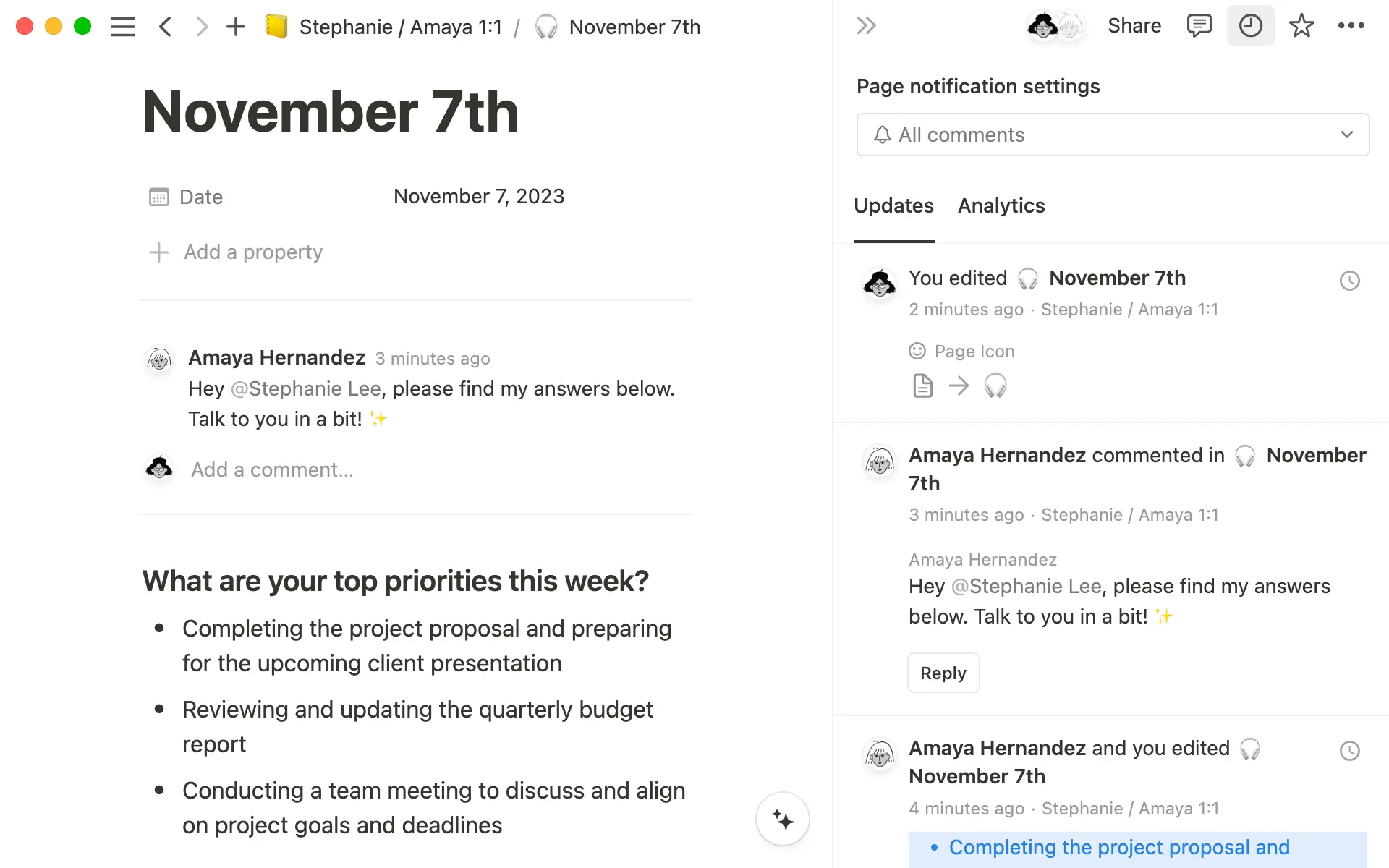
Profilbildene deres viser deg hvor de ser eller jobber på siden.
Redigeringer og kommentarer som gjøres av alle, vil vises for deg umiddelbart.
Klikk på
🕘øverst på siden for å se hvem som gjorde hvilke endringer og når.Innhold som er lagt til, er uthevet i blått.
Grå gjennomstreking viser hva som er fjernet.
Du kan også se hvor folk har lagt igjen kommentarer.
Det finnes flere måter å kommunisere med medarbeiderne dine på i Notion, noe som vi håper kan bidra til å redusere antall møter og statussjekker.
Omtale en medarbeider
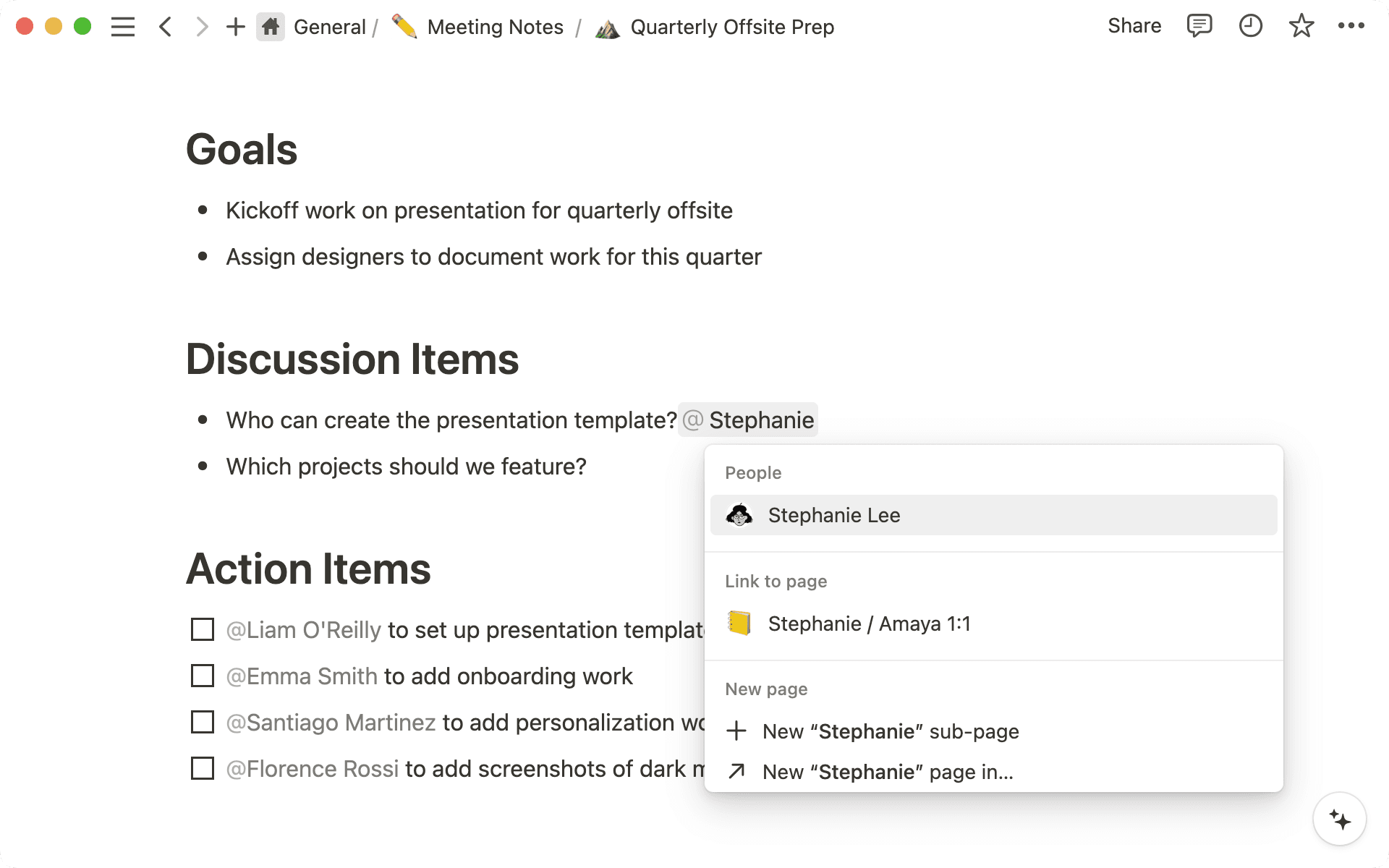
Vil du fange oppmerksomheten til noen på en side?
Omtal dem ved å skrive
@fulgt av navnet deres hvor som helst på en side.Du vil se at en meny dukker opp som vil søke etter personen i sanntid. Trykk på
Enter.De blir varslet om omtale med en lenke direkte til den i
Innboks(eller med et push-varsel hvis de bruker skrivebords- eller mobilapp).
Legge igjen en kommentar
Med kommentarer kan du knytte tanker, spørsmål eller meninger til et spesifikt innhold på en side.
Hvis du vil legge igjen en kommentar på en side, klikker du på
Legg til kommentarrett over tittelen.Hvis du vil legge igjen en kommentar i en tekst, markerer du den og klikker på
Kommentari menyen som dukker opp.Hvis du vil legge igjen en kommentar til et bilde, innbygget innhold eller en annen type blokk, kan du klikke på
•••som vises øverst til høyre, eller på ikonet⋮⋮som vises til venstre når du holder musepekeren over bildet. VelgKommentarfra menyen som dukker opp. (Du kan også høyreklikke for å få den opp.)Du kan @-omtale dine kolleger i kommentarfeltet for å få oppmerksomheten deres.
Notion er bygget for tidsuavhengig kommunikasjon. Du blir varslet hvis noen trenger deg, eller hvis en side du bryr deg om, har blitt endret.
Klikk på
Innboksøverst i venstre sidestolpe. Her samler vi alle meldinger som har med deg å gjøre.Alle Oppdateringer vises med et grått merke. Hvis du har vært omtalt, ser du et rødt merke med antall omtaler som venter på deg, ved siden av
Innboks.
Klikk på en av disse oppdateringene for å gå direkte til den aktuelle kommentaren, omtalen eller redigeringen.