Kommentarer, omtaler og reaksjoner
Bruk kommentarer og omtaler for å samarbeide asynkront med andre 💬
Hopp til vanlige spørsmål
Hvis du vil administrere hvordan diskusjoner på en side og innebygde kommentarer ser ut på sider i en database, kan du lære mer her →
Diskusjoner øverst på siden
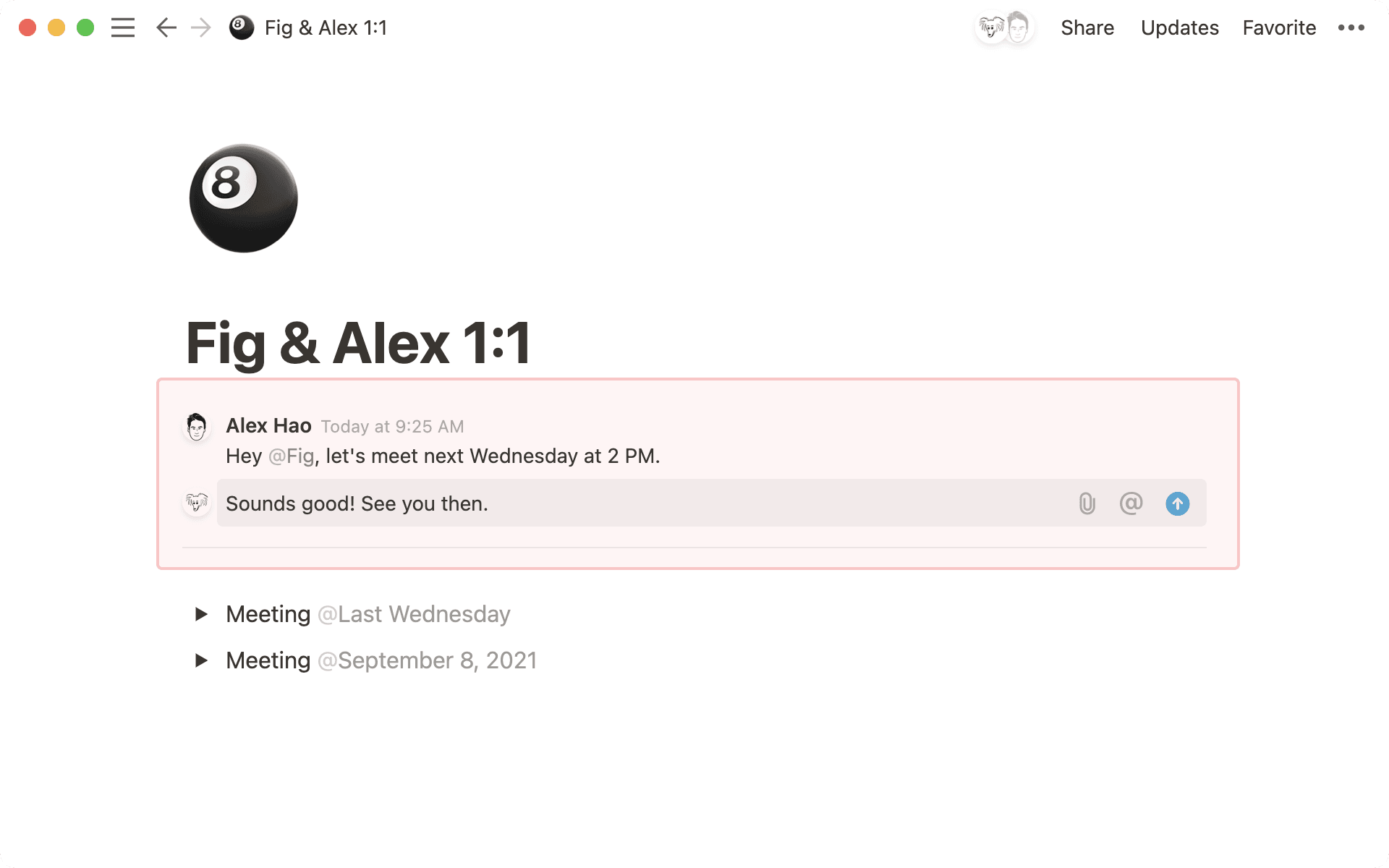
Hvis du vil gi eller få overordnet feedback på en side, kan du legge igjen en kommentar øverst på siden for å starte en diskusjon. Slik gjør du det:
Hold musepekeren over toppen av en side og klikk på
Legg til kommentar.Bruk @-omtale for å referere til kolleger eller inkludere dem i samtalen.
For å løse en kommentar, hold musepekeren over den og velg ✔️.
For å redigere eller slette en kommentar, hold musepekeren over den og velg ••• → Rediger kommentar eller Slett kommentar.
For å åpne en tidligere løst kommentar, velg 💬 øverst på siden. Filtrer etter Løste kommentarer, og velg deretter ↪️ for å åpne den på nytt.
Innebygde sidekommentarer
Gi din mening eller still et spørsmål ved å kommentere spesifikke deler av en side. Det er flere måter å legge inn en kommentar i Notion på:
Marker tekst og velg
Kommentarfra menyen som dukker opp.Klikk på
⋮⋮-ikonet som vises til venstre for en innholdsblokk når du holder musepekeren over den, og velgKommentarfra menyen som dukker opp.Hold musepekeren over en blokk og velg
💬som vises.Bruk snarveien
cmd/ctrl+shift+Mfor å legge inn en kommentar på det du har markert, eller der tekstmarkøren din er plassert.Hvis det finnes en eksisterende kommentar eller tråd du vil svare på, klikker du på
💬for å åpne den og legge til en kommentar.

Merk: Du kan ikke kommentere flere blokker samtidig. Du kan imidlertid merke tekst på tvers av flere blokker og legge igjen en kommentar via menyen som dukker opp.

Vil du foreslå endringer på en side? Lær hvordan her →
Som standard vil sidekommentarer vises til høyre for den tilhørende teksten. Lengre tråder vil være skjult. Du kan ganske enkelt klikke på disse for å utvide dem og se alle kommentarene i tråden.
Slik tilpasser du hvordan du vil at sidekommentarer skal vises på en side:
Velg
•••øverst på siden →Tilpass side.Velg
Innebygde kommentarer.I rullegardinmenyen som vises, velger du
Standardfor å se alle kommentarer på siden på høyre side, ellerMinimalfor å vise kommentarikoner på høyre side. Du må klikke på et kommentarikon for å åpne og se kommentaren.
Kommentarrute
Alle kommentarer som er lagt inn på en side, kan sees i kommentarruten. For å åpne ruten, klikker du på 💬 øverst på siden din. Det vil være en rød sirkel ved siden av den hvis det er noen uleste kommentarer. Herfra:
Klikk på en hvilken som helst kommentar for å se hvor på siden den ble lagt inn.
Svar på, rediger, løs eller slett kommentarer.
Filtrer kommentarer basert på person eller status (om kommentarene er åpne eller løste). For å gjøre dette, klikker du på filterikonet øverst i ruten.
Kommentartråder med det nyeste svaret vil vises øverst i kommentarruten. Når du har åpnet kommentarruten, vil vi ikke sortere den på nytt med nye kommentarer, slik at du kan fortsette å jobbe fra gjeldende visning. Hvis du jobber på en side med mye aktiv diskusjon, kan du lukke og åpne kommentarruten på nytt for å se de nyeste kommentarene.
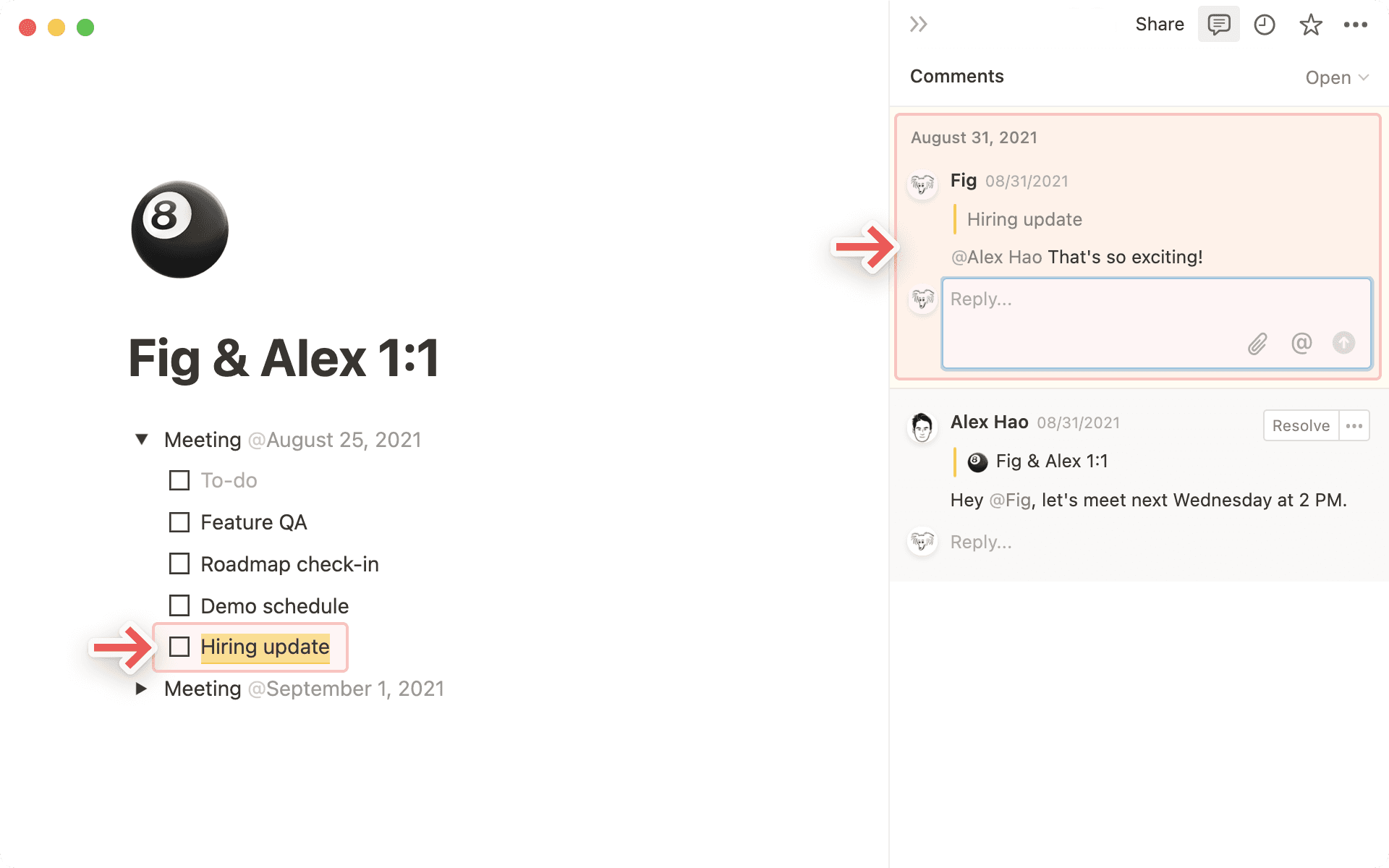
Tips: Gjenåpne Løst kommentarer fra Oppdateringer-menyen øverst til høyre på siden, eller i Alle Oppdateringer under Omtaler.
Databasekommentarer
Kommentarer på databaseside
Det er noen måter å legge igjen en kommentar på øverste nivå på en databaseside:
Åpne siden og legg til en sidekommentar på øverste nivå der.
Hvis siden allerede har kommentarer, vil du se
💬knyttet til den i databasen din. Velg💬for å lese de eksisterende kommentarene, og legg deretter til dine egne. Du vil også kunne gjøre det samme fra widgeteneAnbefalt til degogMest besøkti Hjem.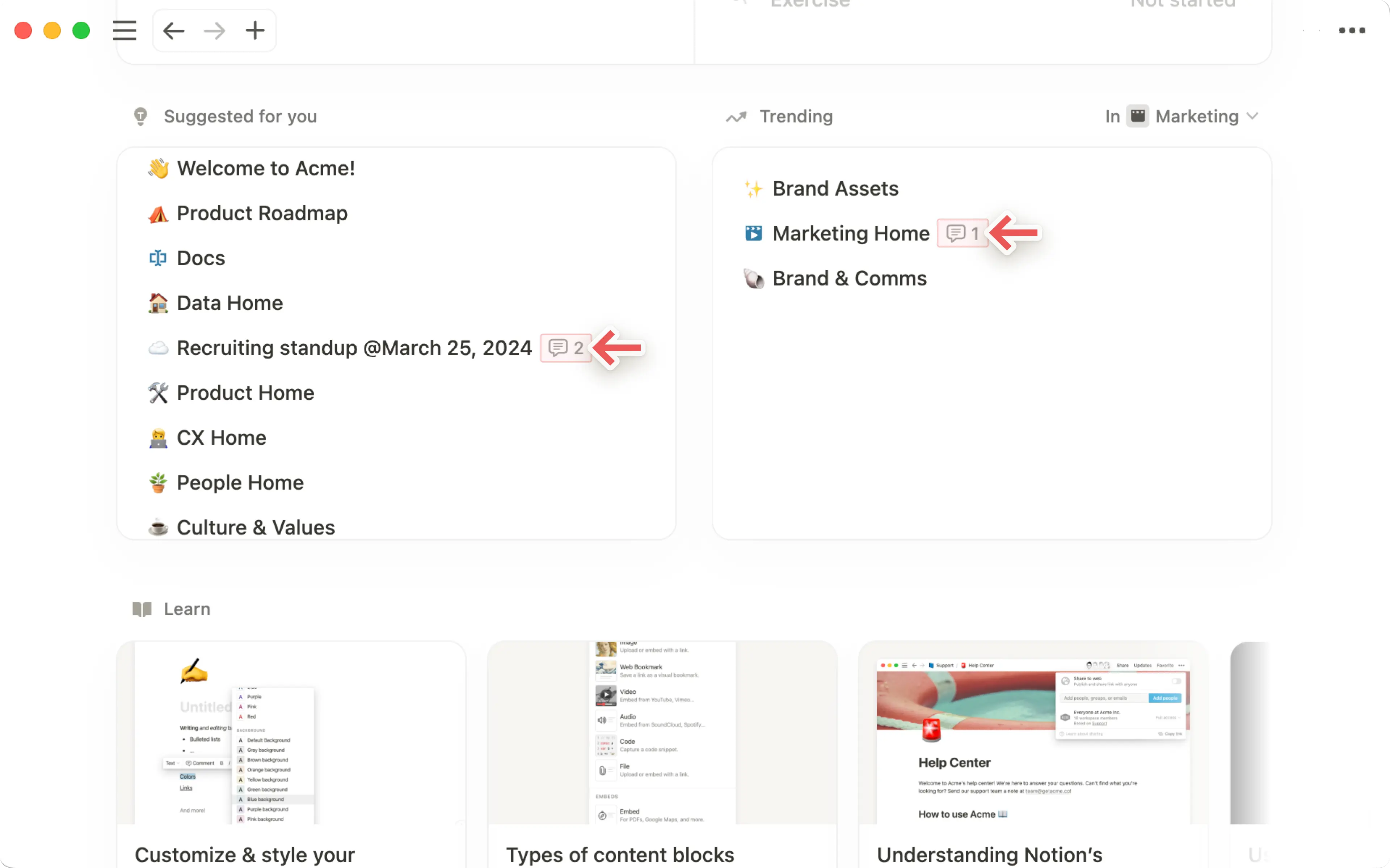
I en tidslinjevisning vil du bare kunne gjøre dette hvis du viser en tabell ved siden av tidslinjen din. For å gjøre dette, velger du
>>til venstre for tidslinjen din.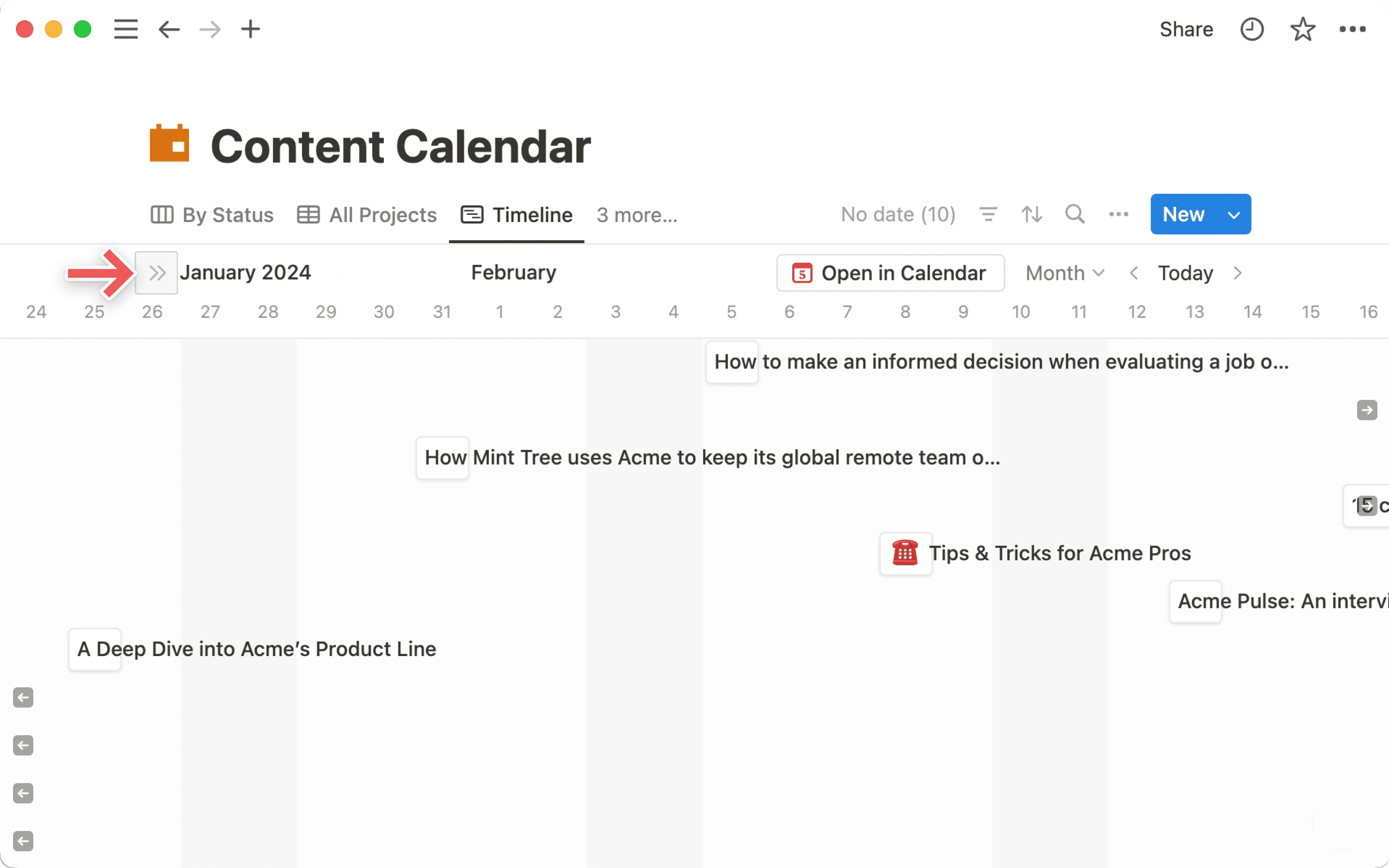
I en tabell- eller listevisning holder du markøren over en databaseside og velger
⋮⋮→Kommentarfor å legge til en kommentar.I en galleri- eller tavlevisning holder du markøren over en databaseside og velger
•••→Kommentarfor å legge til en kommentar.I enhver databasevisning unntatt Tidslinjevisning, høyreklikker du på en databaseside og velger
Kommentari menyen som vises. Skriv inn kommentaren din i vinduet som åpnes.
Kommentarer på databaseegenskap
Du kan legge igjen kommentarer direkte på databaseegenskaper når du er i /tabellvisning eller har en databaseside åpen. I de fleste tilfeller kan du gjøre dette ved å ganske enkelt holde markøren over en egenskap og velge 💬. Lær mer om å kommentere på databaseegenskaper her →
Omtal en person eller gruppe
Når du vil at andre personer i arbeidsområdet ditt skal se på noe, kan du omtale dem hvor som helst inne på en side, i en database, i en kommentar eller i en diskusjon. Det er noen måter å omtale andre på i Notion:
Skriv
@etterfulgt av navnet på personen eller gruppen. En hurtigmeny vil søke etter dem i sanntid. Skriv innenterfor å velge den du vil ha.
Tips: Du kan holde pekeren over en @-omtalt gruppe for å få en forhåndsvisning av medlemmene. Forhåndsvisningen er begrenset til 10 medlemmer, så hvis du vil ha en fullstendig liste:
Gå til
Innstillingeri sidestolpen →Medlemmer.Velg
Grupperøverst, så finner du en liste over grupper.Klikk på rullegardinmenyen for en gruppe for å se en fullstendig liste over medlemmer.
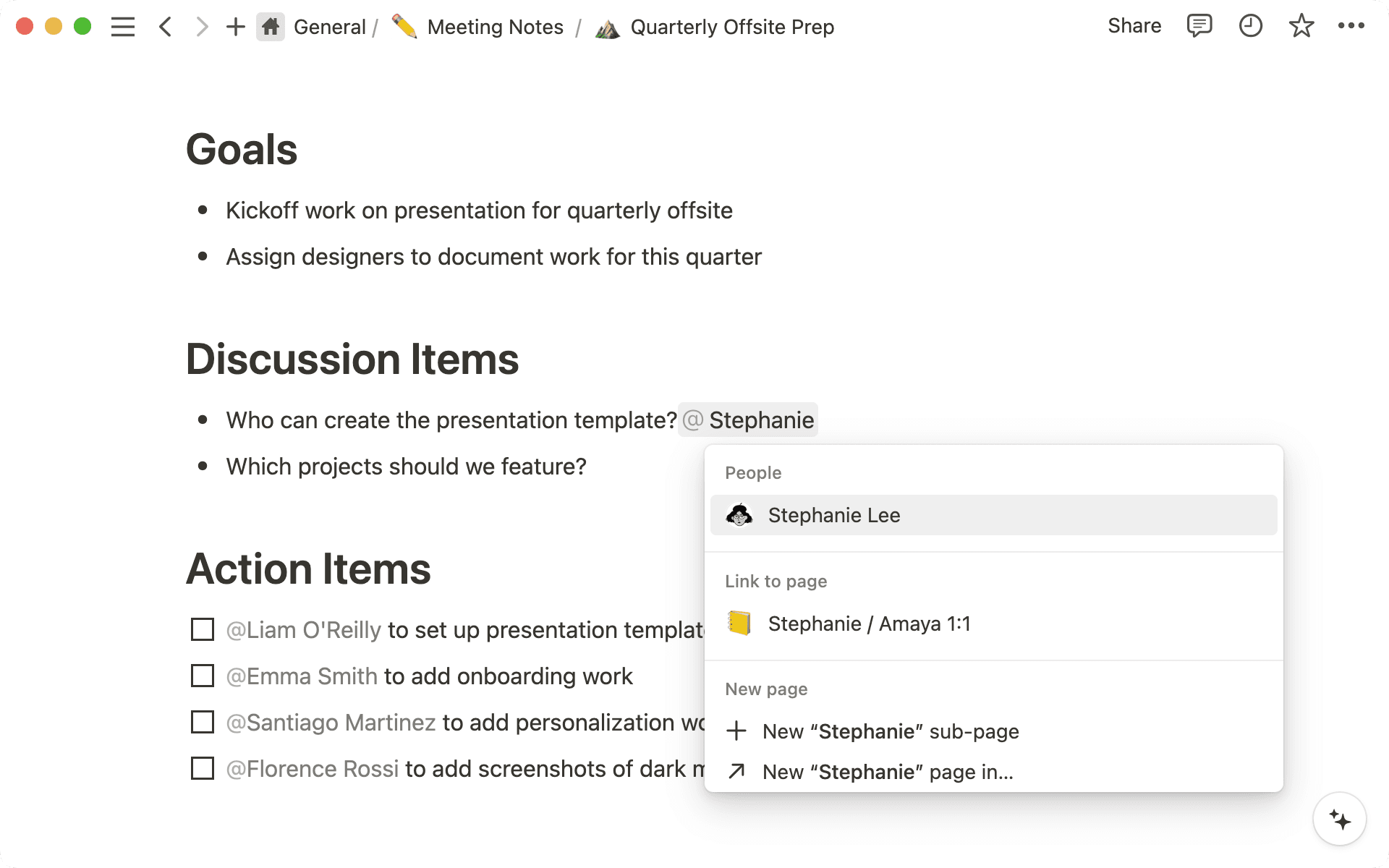
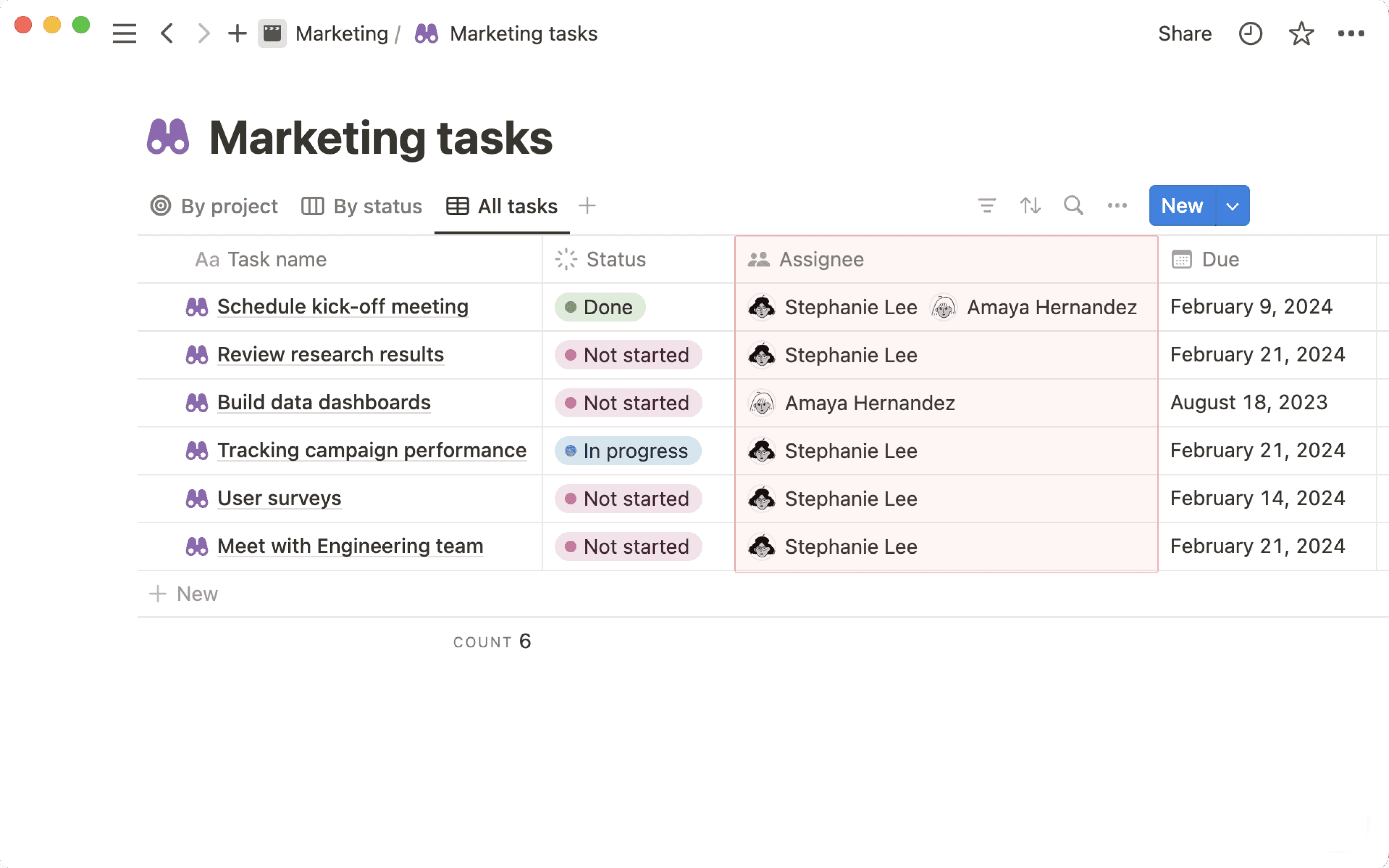
For å omtale noen i en database, kan du enten @-omtale dem i brødteksten på en side i databasen, eller legge dem til i et
Person-felt. De vil motta samme type varsel. Dette er praktisk for å tildele oppgaver til personer i en oppgavedatabase.
Omtal en side
For å referere til og legge til en innebygd lenke til en annen side på en Notion-side, skriver du @ etterfulgt av tittelen på siden. Du vil se en meny dukke opp som søker etter den siden i sanntid. Finn den riktige og skriv inn enter. Nå kan du og andre hoppe direkte til den lenkede siden.
Hvis du endrer tittelen på en side, vil den nye tittelen automatisk gjenspeile endringen overalt hvor siden er @-omtalt.
Tips: Hver gang du @-omtaler en side, opprettes en innkommende lenke automatisk! Lær mer om innkommende lenker →
Omtal en dato
Når du skriver @ etterfulgt av en dato (eller ordene i dag, i morgen, eller i går), legger du til et innebygd tidsstempel på siden din. Hvis du for eksempel skriver @1/12, legges det automatisk til et tidsstempel som ser slik ut: 12. januar 2021.
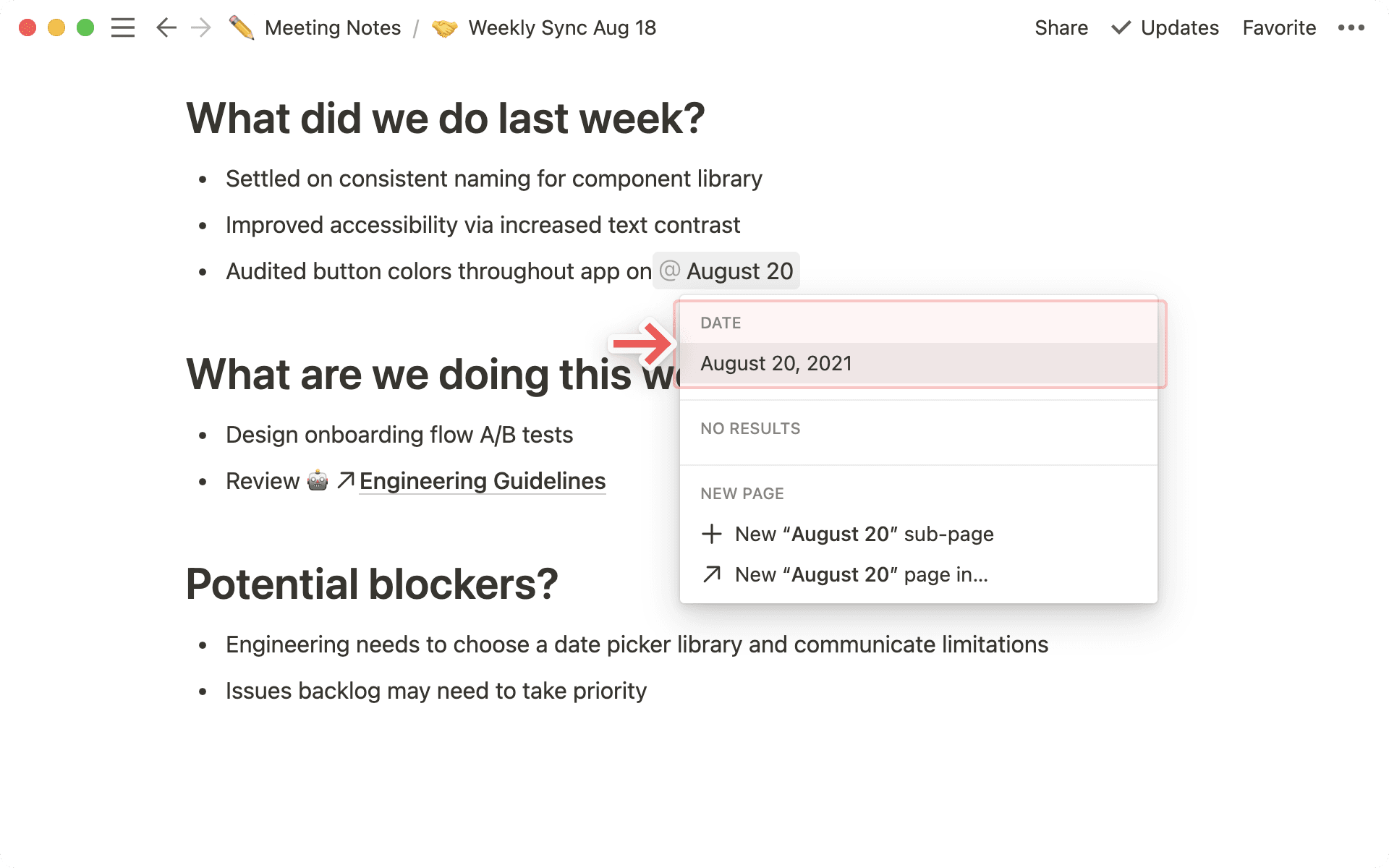
Merk: Ordene i dag, i morgen og i går endres til de tilsvarende nummererte datoene etter hvert som tiden går.
Varsler om omtaler
Når noen nevner deg i et arbeidsområde, vil du se et rødt merke ved siden av Innboks i sidestolpen med antall varsler som venter på deg. Slik ser og administrerer du varsler om omtaler:
Åpne
Innboksfor å se alle gangene du har blitt nevnt, organisert kronologisk.Klikk på en av disse varslene om omtaler for å gå direkte til linjen, kommentaren, diskusjonen eller databasen du har blitt nevnt i.
Merk: Hvis du @-omtaler noen på en side de ikke har tilgang til (som en av dine Privat sider), vil de ikke bli varslet.
Fra Innboksen kan du også svare direkte på en kommentar ved å klikke på Reply. Du kan også løse eller gjenåpne kommentarer.
Innebygde reaksjoner
Slik legger du til en reaksjon på tekst på en side:
Marker teksten du vil reagere på.
Velg
🙂i menyen som vises.Velg emojien du vil bruke som reaksjon.
Kommentarreaksjoner
Legg til emojireaksjoner på en kommentar for å kommunisere raskt med Teamkollegaer! Slik gjør du det:
Hold markøren over en kommentar, eller trykk på kommentaren hvis du er på mobil.
Velg
🙂øverst til høyre i kommentaren.Velg emojien du vil bruke som reaksjon.
Vanlige spørsmål
Noen @-omtalte meg på en side, men jeg mottok ikke et e-postvarsel.
Noen @-omtalte meg på en side, men jeg mottok ikke et e-postvarsel.
Hvis du har Notion åpen på en mobil enhet eller datamaskin, vil du ikke motta push- eller e-postvarsler for @-omtaler. Du vil bare få et rødt merkevarsel i Innboks.
Hvis Notion ikke er åpen på din mobile enhet eller datamaskin når varselet sendes, vil du motta en e-post i stedet for et innboks-varsel.
Hva er forskjellen mellom å @-omtale en side og å legge til en Lenke til side-blokk?
Hva er forskjellen mellom å @-omtale en side og å legge til en Lenke til side-blokk?
Lenke til side fungerer omtrent som å opprette en underside. Når du refererer til en Notion-side på denne måten, vil den vises i sidestolpen som en underside av siden der den ble lenket.
@-omtale av en side skaper noe som ligner mer på en hyperlenke. Sider du @-omtaler, vil ikke vises som undersider av sidene de har blitt omtalt i.