Dashbordvisning
Lær hvordan du oppretter en dashbordvisning, legger til og arrangerer widgeter, og administrerer tilgang og ytelse.
Hopp til vanlige spørsmålDashbordvisninger gjør enhver database til et kontrollsenter med rask oversikt. I stedet for å bytte mellom flere visninger, kan du arrangere widgeter som tabeller, tavler, Kalender, diagrammer og tidslinjer i ett enkelt oppsett.
Dashbordvisninger er tilgjengelige på Business- og Enterprise-abonnementer.
Dashbord fungerer bra for:
Teamstatusrapporter
Oversikter over saker eller hendelser
Salg- og salgstrakt-oppsummeringer
Innholds- eller kampanjeytelse
Du kan legge til en dashbordvisning i hvilken som helst database.
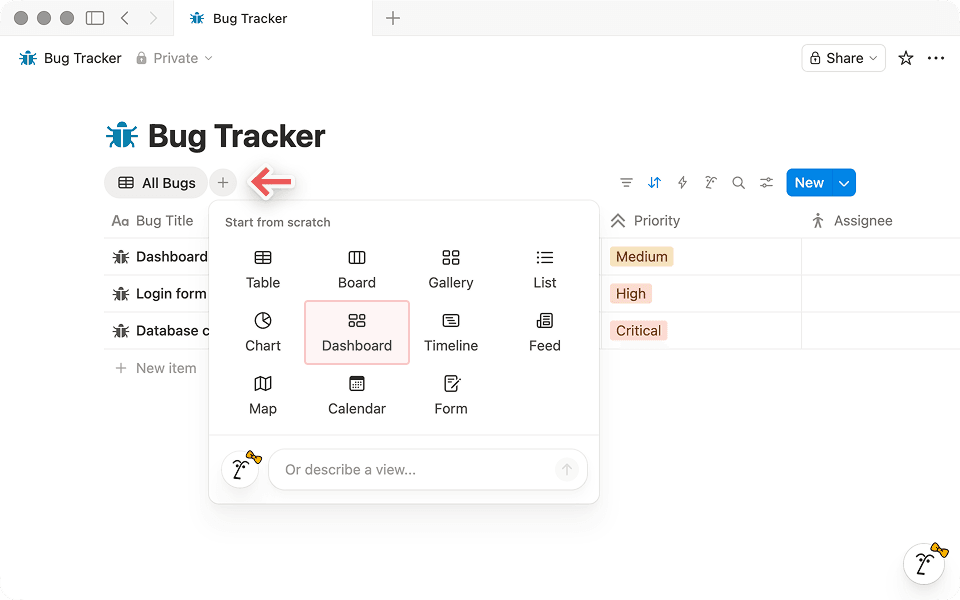
Åpne en database (Hel side eller innebygd).
Velg
+ Legg til en ny visning.Velg
Dashbord.
Du starter i Rediger-modus, slik at du kan begynne å utforme oppsettet med en gang.
Opprett med en Slash-kommando
Du kan også opprette en dashbordvisning med en Slash-kommando:
Inne på en side, åpne kommandomenyen eller skriv
/dash.Velg
Dashbordvisning.Gi visningen et navn, og begynn deretter å redigere oppsettet.
Du kan opprette et dashbord manuelt, eller bruke Notion Agent til å generere et førsteutkast.
Opprett med Notion Agent
Du kan også bruke Notion Agent til å opprette og forbedre et dashbord. Dette er spesielt nyttig når du vil ha et raskt utgangspunkt eller er usikker på hvilke widgeter du bør inkludere.
Du kan for eksempel spørre:
«Opprett et dashbord for min [@ Tasks-database] som gir meg en oversikt over nøkkeltall for arbeidet.»
Etter at agenten har opprettet et førsteutkast, bytter du til Rediger-modus for å omorganisere widgeter, justere radhøyder og finjustere visningene hver widget viser.
Notion Agent kan også hjelpe deg med å iterere på et eksisterende dashbord. Du kan for eksempel be den om å:
Legge til nye widgeter for å spore spesifikke egenskaper
Omorganisere oppsettet for å fremheve nøkkeltall
Opprett visninger som fokuserer på bestemte oppgaver, Eier(e) eller statuser
Widgeter utgjør byggeblokkene i dashbordvisninger. Hver widget viser en databasevisning fra en datakilde. Dashbord kan kombinere widgeter fra én eller flere databaser.
Legg til widgeter
Gå inn i
Rediger-modus ved å velgeRedigeri databaseoverskriften.Klikk på
+-ikonet på en rad eller nederst i tabellen for å legge til en ny widget.Velg databasevisningen widgeten skal vise:
Velg en eksisterende databasevisning i databasen, eller
Opprett en ny databasevisning for dette dashbordet.
Hvis du planlegger et større oppsett, husk at dashbord støtter opptil 4 widgeter per rad og 12 widgeter totalt.
Administrer widgeter
For å åpne handlingsmenyen til en widget, høyreklikk på widgeten (eller klikk på tittelen dens).
Dupliser en widget: Velg
Dupliserfor å opprette en kopi med samme visningsinnstillinger og oppsett.Slett en widget: Velg
Slettfor å fjerne widgeten fra dashbordet.
Organiser widgets
I Rediger-modus kan du organisere oppsettet ditt ved å flytte widgets til forskjellige rader, endre rekkefølgen på dem i en rad, eller fjerne widgets du ikke trenger.
Dra widgets for å flytte dem på plass.
Hvis du ikke ser et alternativ for å flytte en widget, åpner du widgetmenyen ved å høyreklikke på widgeten eller klikke på tittelen dens, og deretter bruker du de tilgjengelige alternativene for å flytte eller endre rekkefølge.
Juster widgetbredder og radhøyder
Bredder:
I
Rediger-modus, hold markøren mellom to widgets.Dra håndtaket til venstre og høyre for å endre størrelse.
Høyder:
I
Rediger-modus, hold markøren over grensen mellom to rader.Dra skillelinjen opp eller ned.
Endre hva en widget viser
Hver widget viser en spesifikk databasevisning. Fra widgetens databasevisningsalternativer kan du justere innstillinger som:
Filtre (for eksempel bare «Åpne» oppgaver)
Sorteringer (for eksempel nyeste først)
Grupperinger (for eksempel etter status eller ansvarlig)
Visualiseringstype (for eksempel tabell, tavle eller diagram)
Les artikkelen vår om databasevisninger, filtre, sorteringer og grupper for å lære hvordan du kan avgrense og strukturere dataene dine.

Lagring av filtre og sorteringer i dashbord
Filtre og sorteringer som brukes i visningsmodus, lagres som standard ikke i dashbordet. De lagres lokalt med mindre du velger «Lagre for alle» og har redigeringstillatelser.
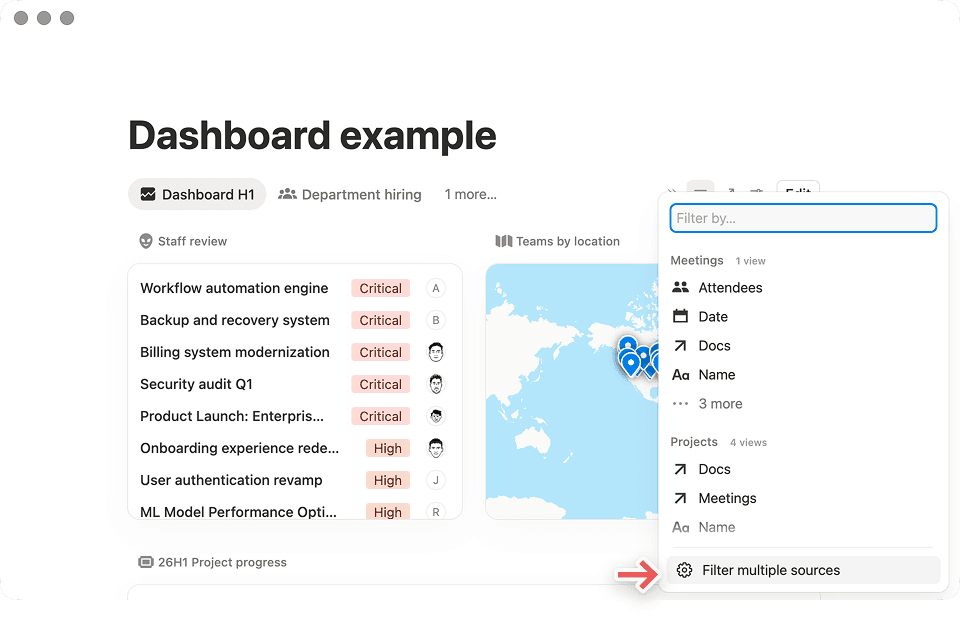
Globale filtre lar deg bruke et filter på tvers av flere widgeter i et dashbord samtidig, selv om disse widgetene henter data fra ulike kilder.
Velg filterikonet i dashbordet ditt.
Velg
Filtrer flere kilder.Velg en egenskap og angi filterkriteriene dine.
Bruke globale filtre på tvers av widgeter
Globale filtre fungerer annerledes enn filtre på widgetnivå:
Globale filtre påvirker bare widgeter hvis underliggende visninger inkluderer egenskapen du filtrerer etter.
Hvis du for eksempel legger til et globalt filter for
Status, gjelder det bare for widgeter som inkluderer enStatusegenskap.
Du kan legge til flere globale filtre på samme dashbord, inkludert filtre for ulike egenskaper.
Du kan bruke globale filtre på tvers av flere kilder, så lenge widgetene deler de relevante egenskapene.
Dashbordvisninger har to moduser. Dette bidrar til å holde dashbordene stabile for seere, samtidig som redaktører får et eget område for å utforme oppsettet.
Modus | Bruk den når | Hva du kan gjøre |
|---|---|---|
Visningsmodus | Du ser på et dashbord. | • Åpne sider fra widgeter. |
Rediger-modus | Du ønsker å utforme eller oppdatere dashbordoppsettet. | • Legg til, fjern og omorganiser widgeter. |
Hver widget viser en spesifikk databasevisning. Du kan justere enten widgetens oppsett eller databasevisningen den viser.
Rediger widgetoppsettet
I Rediger-modus kan du:
Flytt en widget til en annen rad
Endre størrelsen på raden dens
Fjern den fra dashbordet
Rediger widgetens databasevisning
Fra widgetens visningsalternativer kan du oppdatere de underliggende visningsinnstillingene (som filtre, sorteringer, grupper og visualiseringstype).

Endringer i en visning kan vises på andre sider
Endringer i den underliggende visningen kan også vises alle andre steder der visningen brukes, avhengig av arbeidsområdeinnstillingene dine.
Dashbordvisninger følger den samme tilgangen som den underliggende databasen.
Hvis du har redigeringstilgang til databasen, kan du:
Opprett dashbordvisninger
Rediger dashbordoppsettet
Konfigurer visningene som brukes av widgeter
Hvis du bare har visningstilgang til databasen, kan du:
Åpne dashbordvisninger i Visningsmodus
Samhandle med Innhold basert på dine tilganger (for eksempel åpne sider)
Du trenger redigeringstilgang til databasen for å endre dashbordoppsettet.
Dashbord kan bli trege hvis de laster for mye data samtidig. For å holde dem raske og responsive:
Fokuser hver miniprogram på det som er viktigst. Unngå å legge til flere miniprogrammer enn nødvendig.
Bruk filtre for å begrense dataene hvert miniprogram laster inn. Filtrer for eksempel etter «Denne uken» eller «Status er ikke Ferdig».
Unngå store, ufiltrerte tabellminiprogrammer. Bruk diagrammer eller grupperte visninger for å vise sammendrag, og klikk deg deretter videre for detaljer.
Start med innsikt på høyt nivå. Bruk miniprogrammer som inngangspunkter for å utforske de underliggende dataene ved behov.
Unngå å overbelaste dashbordet ditt
Dashbord støtter opptil 12 miniprogrammer totalt (opptil 4 per rad). For å holde ting raskt, unngå å legge til flere dashbordvisninger på samme side.
Du kan bygge en side i dashbordstil ved å bruke innebygde databasevisninger arrangert i kolonner. Bruk imidlertid dashbordvisninger når du ønsker et stabilt, repeterbart oppsett.
Hvis du trenger rik tekst, bilder og flere databaser på én friformside, bruk innebygde visninger i kolonner. Hvis du ønsker et konsekvent oppsett du kan gjenbruke som en visning, bruk en dashbordvisning.
Bruk en dashbordvisning når du ønsker:
En stabil, app-lignende flate som er vanskeligere å ødelegge ved et uhell
Tydelig skille mellom redigering av oppsettet og daglig bruk av dashbordet
Renere justering, der rader endrer størrelse sammen
Bruk innebygde databasevisninger i kolonner når du ønsker:
Et mer fritt sideoppsett som blander databaser med rik tekst, bilder og fremhevede blokker
Fleksibiliteten til å eksperimentere raskt uten å forplikte deg til en gjenbrukbar visning
Høyt tilpassede oppsett som endres fra side til side
Her er noen mønstre du kan bruke som utgangspunkt.
1) Senter for teamstatus
Et enkelt oppsett for ukentlige team-innsjekkinger, som kombinerer fremdrift, nåværende arbeid og blokkeringer på ett sted.
Rad 1 :
Diagram over salgstrakt etter fase (eller total ARR etter segment)
Rad 2 :
Tabell over prosjekter med høyest prioritet
Tabell over risikoer eller blokkerte elementer
Rad 3 :
Tidslinje for viktige milepæler
2) Oversikt over hendelser eller saker
Et oppsett med fokus på triagering for å overvåke volum, hastesaker og eierskap, slik at ingenting glipper.
Rad 1 :
Diagram over åpne saker etter alvorlighetsgrad
Diagram over saker etter kanal
Rad 2 :
Tabell over ikke-tildelte saker
Tabell over saker med brudd på SLA
Rad 3 :
Tidslinje for saker etter opprettelsesdato
3) Lederrapportering
Et overordnet oppsett for ledelsen for å raskt kunne se nøkkeltall, topprioriteringer og milepælstidspunkter.
Rad 1 :
Diagram over salgstrakt etter fase (eller total ARR etter segment)
Rad 2 :
Tabell over prosjekter med høyest prioritet
Tabell over risikoer eller blokkerte elementer
Rad 3 :
Tidslinje for viktige milepæler
Vanlige spørsmål
Hvorfor laster dashbordet mitt sakte?
Hvorfor laster dashbordet mitt sakte?
Dashbord kan ta lengre tid å laste når de inneholder mange miniprogrammer eller store, ufiltrerte visninger. For best ytelse bør du holde miniprogrammene fokuserte og bruke filtre for å begrense hvor mye data hvert miniprogram må vise.