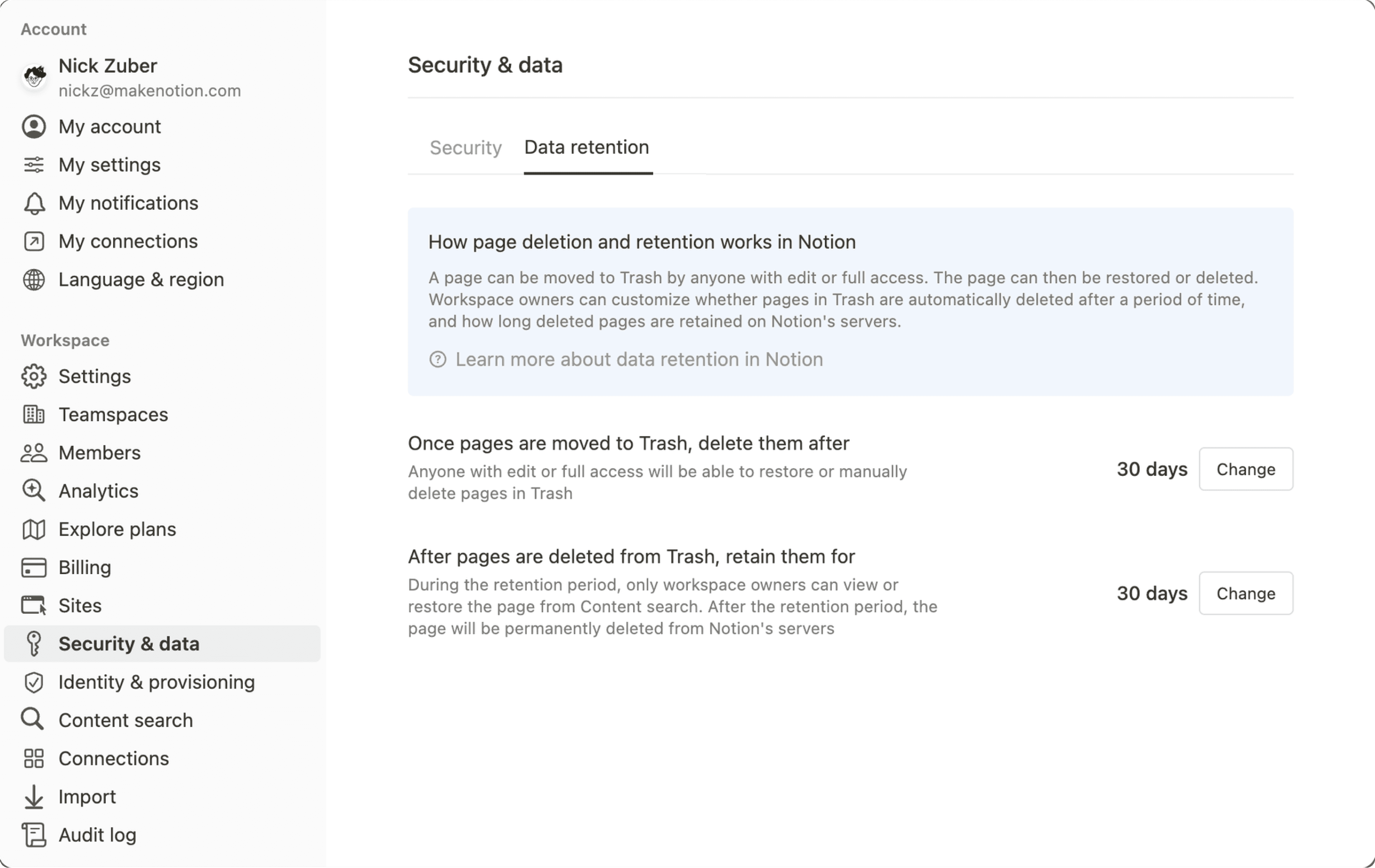
Enterprise-tilkoblingsinnstillinger
Enterprise-tilkoblingsinnstillinger gir arbeidsområdeeiere granulær kontroll. Administrer medlemstilgang, godkjenn tilkoblinger og effektiviser integrasjonsøkosystemet i Notion-arbeidsområdet ditt – alt fra ett sentralisert dashbord.

Merk: Før du kan godkjenne en tilkobling for resten av arbeidsområdet, må du eller en annen administrator installere den først! Kun tilkoblinger som allerede er installert i arbeidsområdet, vil vises i rullegardinmenyen + Godkjent tilkobling.
Arbeidsområdeeiere med Enterprise-abonnement har tilgang til tilleggsinnstillinger for å administrere tilkoblinger i arbeidsområdet.
Hvis du er arbeidsområdeeier, gå til
Innstillinger→Tilkoblinger.Velg
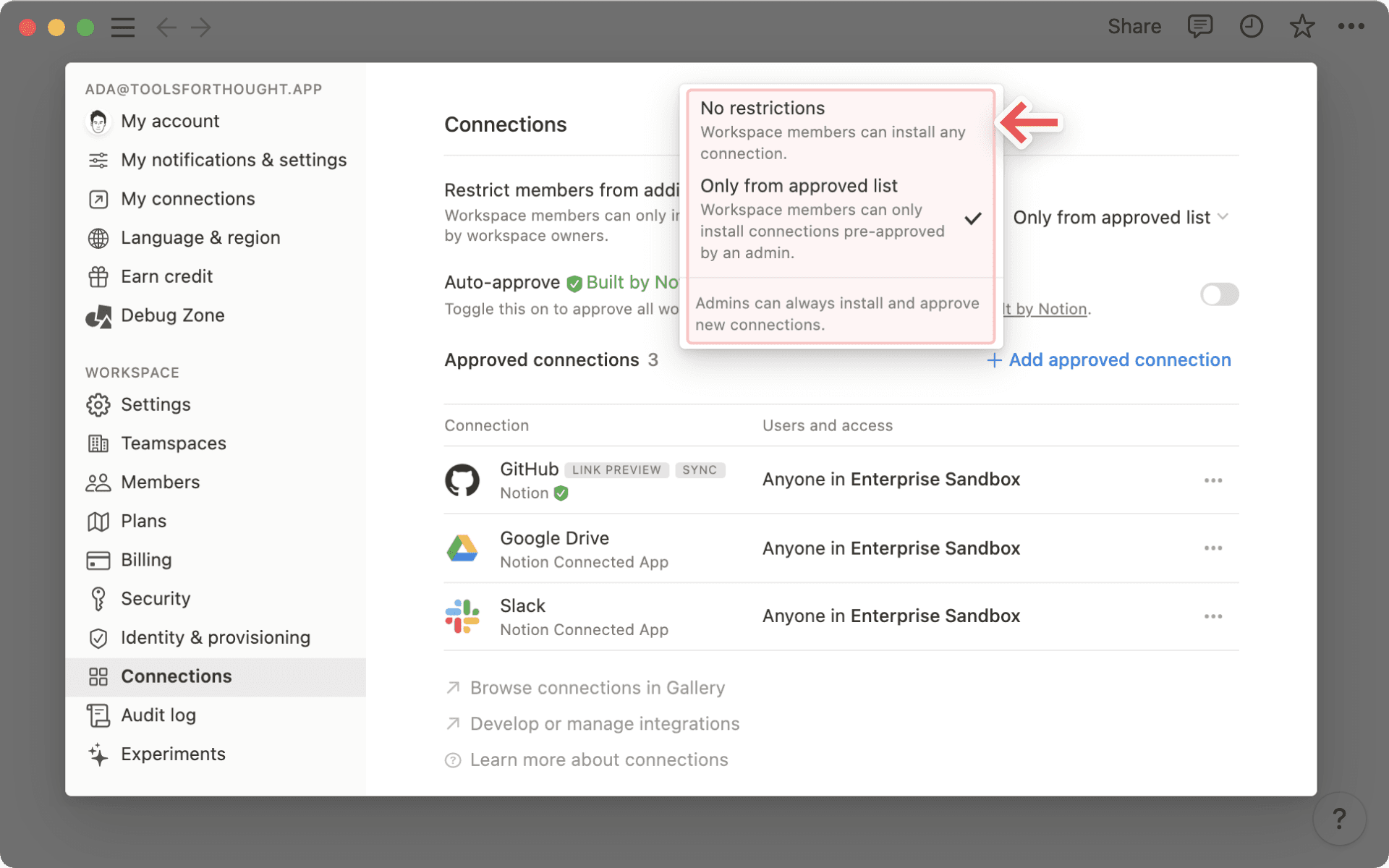
Administrer-fanen.Klikk på rullegardinmenyen ved siden av Begrens hvilke tilkoblinger medlemmer kan installere for å få tilgang til alternativer:
Ingen begrensninger: Alle arbeidsområdemedlemmer kan installere hvilken som helst tilkobling i arbeidsområdet.Godkjente og anbefalte: Arbeidsområdemedlemmer kan installere godkjente tilkoblinger og tilkoblinger anbefalt av Notion.Kun godkjente: Arbeidsområdemedlemmer kan bare installere tilkoblinger som er forhåndsgodkjent av en arbeidsområdeeier. Hvis en arbeidsområdeeier installerer en integrasjon som ikke allerede er på listen over godkjente, legges den automatisk til i listen over godkjente etterpå.
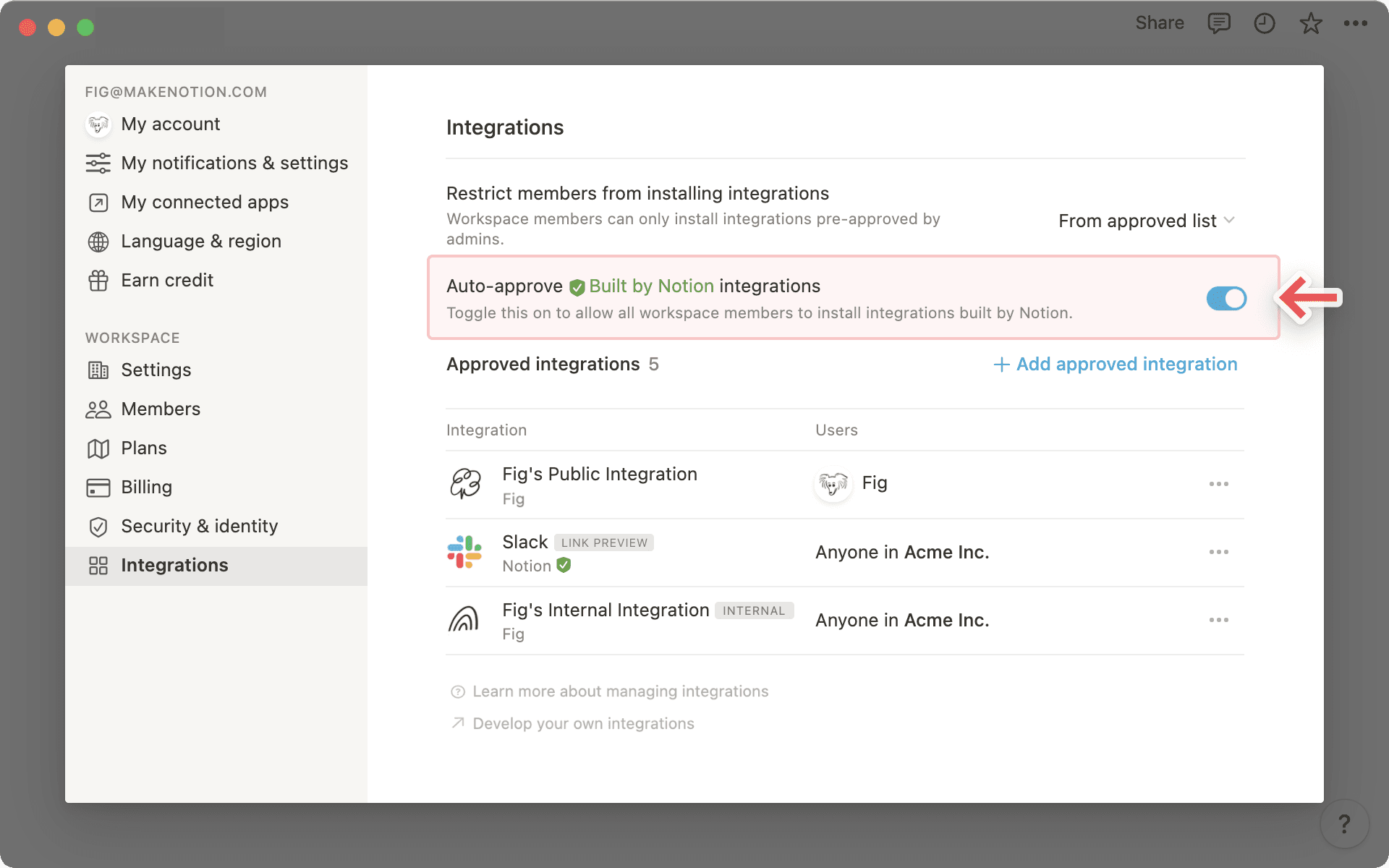
Auto-godkjenn tilkoblinger bygget av Notion
Hvis
Fra godkjent listeer valgt, vil arbeidsområdeeiere se et ekstra alternativ for å auto-godkjenne tilkoblinger som er bygget av Notion. Se hele listen over disse tilkoblingene her →
Liste over godkjente tilkoblinger
Klikk på
+ Legg til godkjent tilkobling-knappen for å godkjenne flere tilkoblinger for medlemmer i arbeidsområdet ditt.Merk: Før du kan godkjenne en tilkobling for resten av arbeidsområdet, må du eller en annen administrator installere den først! Kun tilkoblinger som allerede er installert i arbeidsområdet, vil vises i rullegardinmenyen
+ Godkjent tilkobling.Instruksjoner for installering av tilkoblinger er spesifisert nedenfor.
Under overskriften
Godkjente tilkoblingervil arbeidsområdeeiere se en fullstendig liste over tilkoblinger som er godkjent og installert i arbeidsområdet.Til høyre for navnet på hver tilkobling er navnet/navnene på brukerne som har installert tilkoblingen i arbeidsområdet oppført.
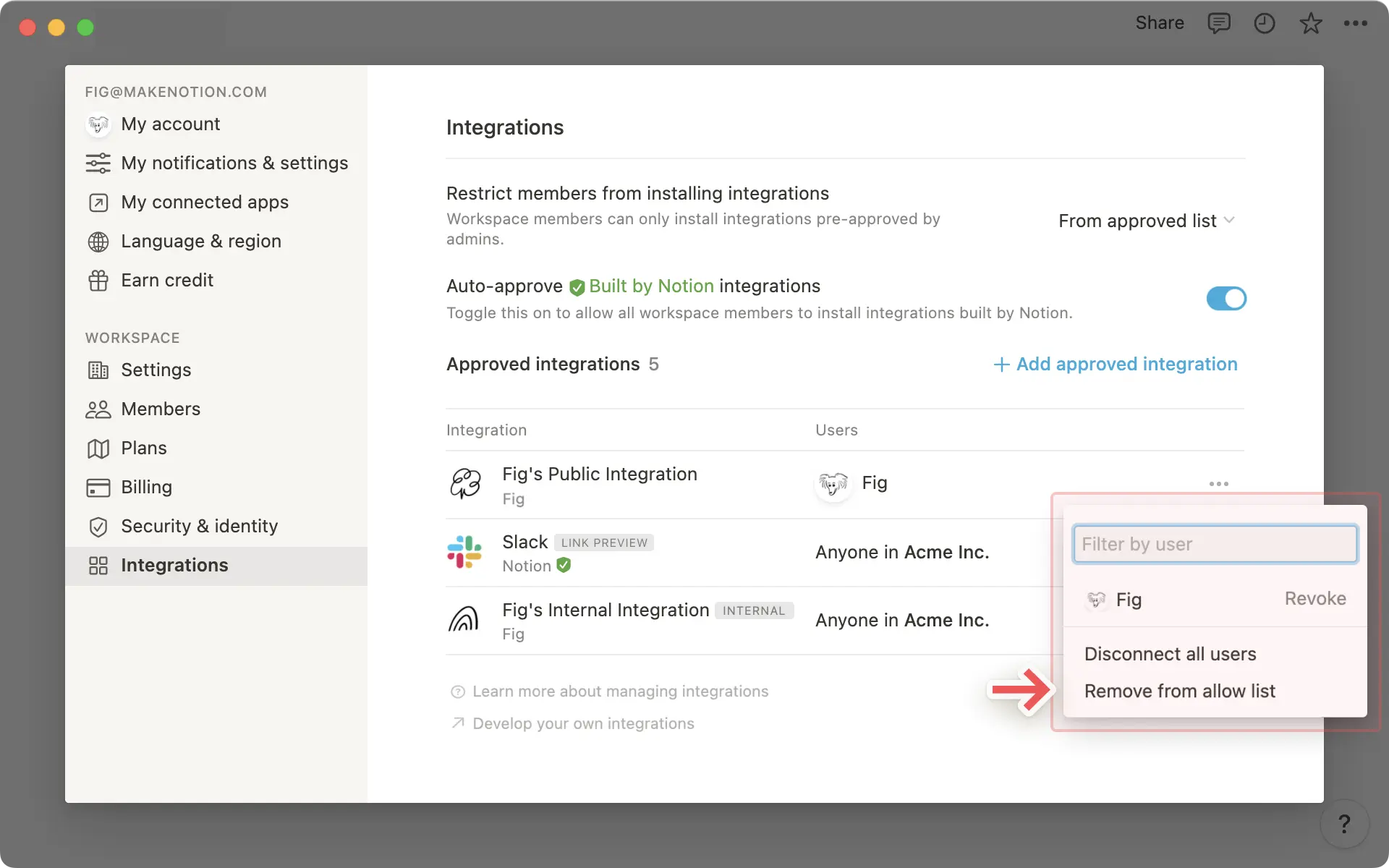
Klikk på
•••-menyen for å:Filtrer etter ...
Opphev spesifikke brukeres tilgang til en tilkobling.
Koble fra alle brukere.
Fjern tilkoblingen fra listen over godkjente
Vis medlemmer med tilkoblinger
I fanen Administrer velger du en tilkobling for å se hvilke arbeidsområdeeiere som har den installert. Du kan koble fra enkeltmedlemmer eller alle medlemmer samtidig.
Arbeidsområdeeiere med et Enterprise-abonnement kan også deaktivere handlingen Send webhook for hele arbeidsområdet. Lær mer om webhook-handlinger her →
Slik slår du av webhook-handlinger for arbeidsområdet ditt:
Gå til
Innstillingeri sidestolpen.Åpne fanen
Tilkoblinger.Slå av
Tillat webhooker i automaseringer.
Når du har slått av denne funksjonen, vil ikke medlemmer av arbeidsområdet kunne velge Send webhook som en handling for automaseringer de setter opp.