Skjemaer

Lær hvordan du oppretter, deler og samler inn informasjon ved hjelp av skjemaer 🖋️
Skjemaer gjør det enkelt å samle inn informasjon fra andre, selv om disse personene ikke er en del av Notion-arbeidsområdet ditt eller ikke bruker Notion i det hele tatt. Alle medlemmer på alle Notion-abonnementer kan opprette og bruke skjemaer.
Skjemaer er koblet til databaser, så hvert spørsmål i skjemaet er koblet til en egenskap i databasen. På denne måten ligger skjemaet rett ved siden av svarene, og du kan bruke informasjonen du samler inn på samme måte som du bruker informasjon i alle andre typer databaser.

Merk: Følgende handlinger er kun mulig ved bruk av Notions skrivebords- og nettapper, og kan for øyeblikket ikke utføres på en mobil enhet:
Opprette et nytt skjema.
Tilpasse et skjema.
Slik oppretter du et nytt skjema:
Bruk Slash-kommandoen
/formpå en side.Velg
Skjemai menyen som vises.
Når du oppretter det nye skjemaet, opprettes en Respondent-egenskap automatisk for å registrere navnene på respondentene. Du kan også tillate at respondenter forblir anonyme i innstillingene for skjemadeling →
Merk: For å opprette et skjema fra en eksisterende database, må du ha Full tilgang til databasen som skjemaet er koblet til.
Hvis du har en database du allerede har brukt til å samle inn informasjon fra ulike personer, er det enkelt å legge til et skjema i den databasen! Slik oppretter du et skjema fra en eksisterende database:
I en database velger du
+ved siden av de eksisterende visningene dine. Avhengig av skjermstørrelsen kan det hende du må åpne rullegardinmenyen ved siden av gjeldende visning og velgeLegg til visning.I menyen som vises, velger du
Skjema.Velg
Opprett {#} spørsmålfor å fortsette.
Opprett en Opprettet av-egenskap i databasen din hvis du vil registrere navnene på respondentene. Du kan også tillate at respondenter forblir anonyme i innstillingene for skjemadeling →
Merk:
For å redigere et skjema må du ha
Kan redigere-tilgang ellerFull tilgangtil databasen som skjemaet er koblet til.Betinget logikk, som lar deg tilpasse hvilke spørsmål som vises til respondentene basert på svarene deres, er kun tilgjengelig i Business- og Enterprise-abonnementer.
Når du har opprettet et skjema, blir du tatt med til skjemabyggeren, som ser slik ut.
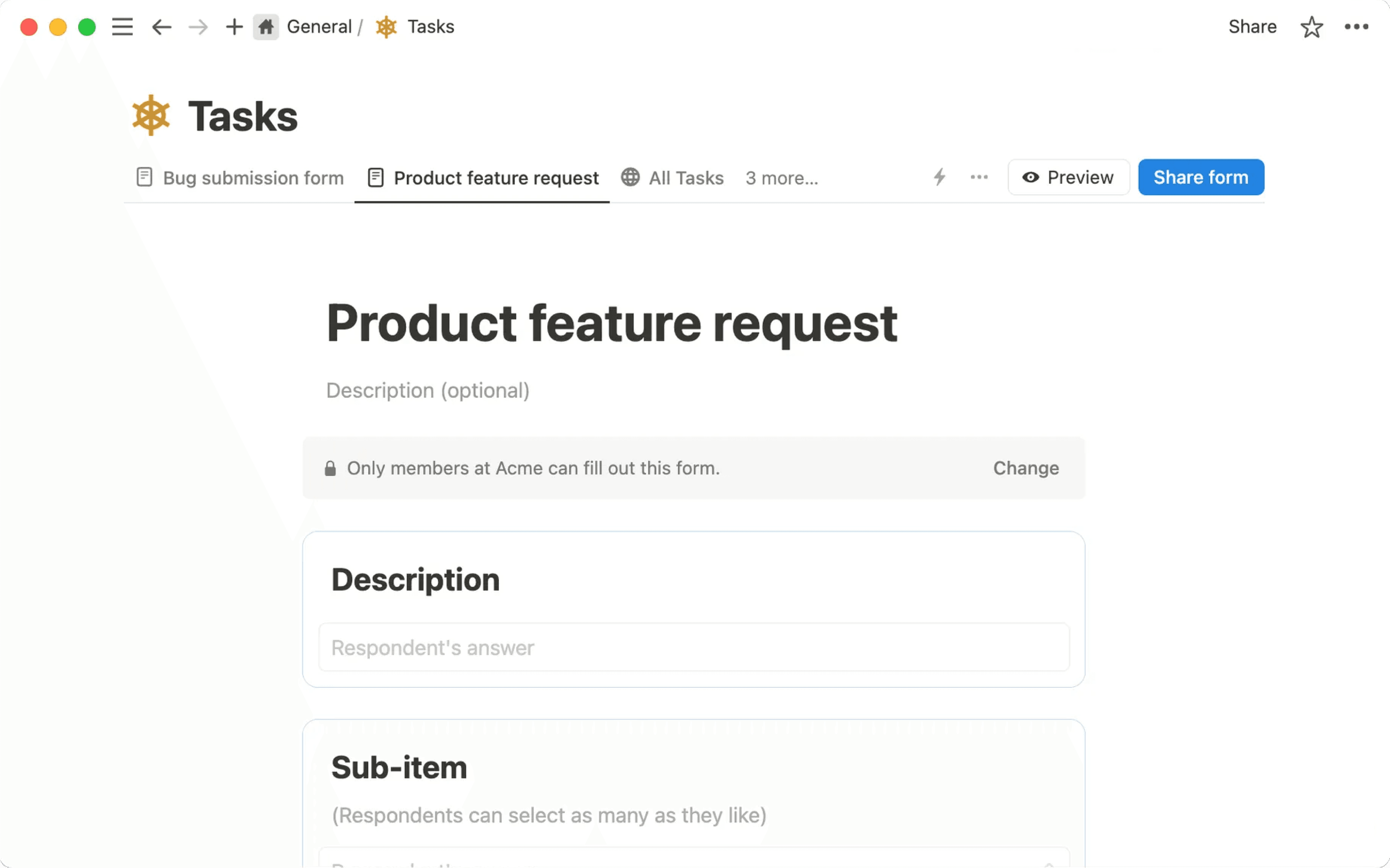
Skjemabyggeren lar deg bestemme hvordan skjemaet skal se ut og hvordan det skal fungere når du deler det slik at andre kan fylle det ut. Slik konfigurerer du skjemaet:
Gi skjemaet en tittel og en valgfri beskrivelse.
Hold markøren over skjemaets tittel for å legge til et
skjemaikoneller etforsidebilde.Klikk på spørsmålene i skjemaet for å redigere dem. Som standard vil alle endringer du gjør i skjemaet, synkroniseres med navnene på databaseegenskapene dine. Hvis du for eksempel oppretter et nytt spørsmål som spør «Hvilket tidspunkt foretrekker du?», opprettes en ny egenskap med samme navn i databasen din. Hvis du endrer et skjemaspørsmål fra «Favorittfarge» til «Hva er favorittfargen din?», vil databaseegenskapen «Favorittfarge» bli omdøpt til «Hva er favorittfargen din?»
For å legge til flere spørsmål i skjemaet, velg
+under det siste spørsmålet.Hold markøren over hvert spørsmål i databasen din og velg
•••. Herfra kan du:Gjør spørsmålet
Obligatorisk. Dette betyr at respondentene må svare på spørsmålet for å sende inn skjemaet.Legg til en
Beskrivelsetil spørsmålet ditt slik at folk bedre kan forstå hva du spør om.Vis alternativer somen /listevisning eller en nedtrekksmeny hvis spørsmålet ditt er flervalg.Tillat et
Langt svarfor spørsmål med tekstegenskaper.Endre
Spørsmålstype, som tilsvarer egenskapstypen. Dette kan for eksempel være enFlervalg-spørsmålstype eller -egenskap hvis du vil stille et ja- eller nei-spørsmål. Det kan være enDato-spørsmålstype eller -egenskap hvis du vil spørre om noens tilgjengelighet eller bursdag.For spørsmål som er knyttet til flervalg-, relasjon- og person-egenskaper, kan du angi et maksimalt antall valg per svar.
Slå av
Synkroniser med egenskapsnavnhvis du vil at skjemaspørsmålene dine skal se annerledes ut enn egenskapsnavnene i databasen. Du vil kanskje for eksempel spørre «Hva er favorittfargen din?» i skjemaet, men du vil at svarene skal samles i en egenskap med et enklere navn, som «Favorittfarge».Legg til betinget logikkhvis spørsmålet ditt er flervalg og du har Business- eller Enterprise-abonnement. Hvis brukeren for eksempel velger alternativ A, kan du sende dem videre til et spesifikt oppfølgingsspørsmål.Dupliser spørsmålellerSlett spørsmål.
Velg
Skjema-innstillingerøverst i skjemabyggeren →Innsendingsskjerm. Herfra kan du justere innsendingsopplevelsen for respondentene dine, somFargeogTekstpå innsendingsknappen, samtBekreftelsestittelogBekreftelsestekst. Du kan også velge å motta en kopi av hver innsending på e-post.Når du er ferdig med å sette opp skjemaet, velg
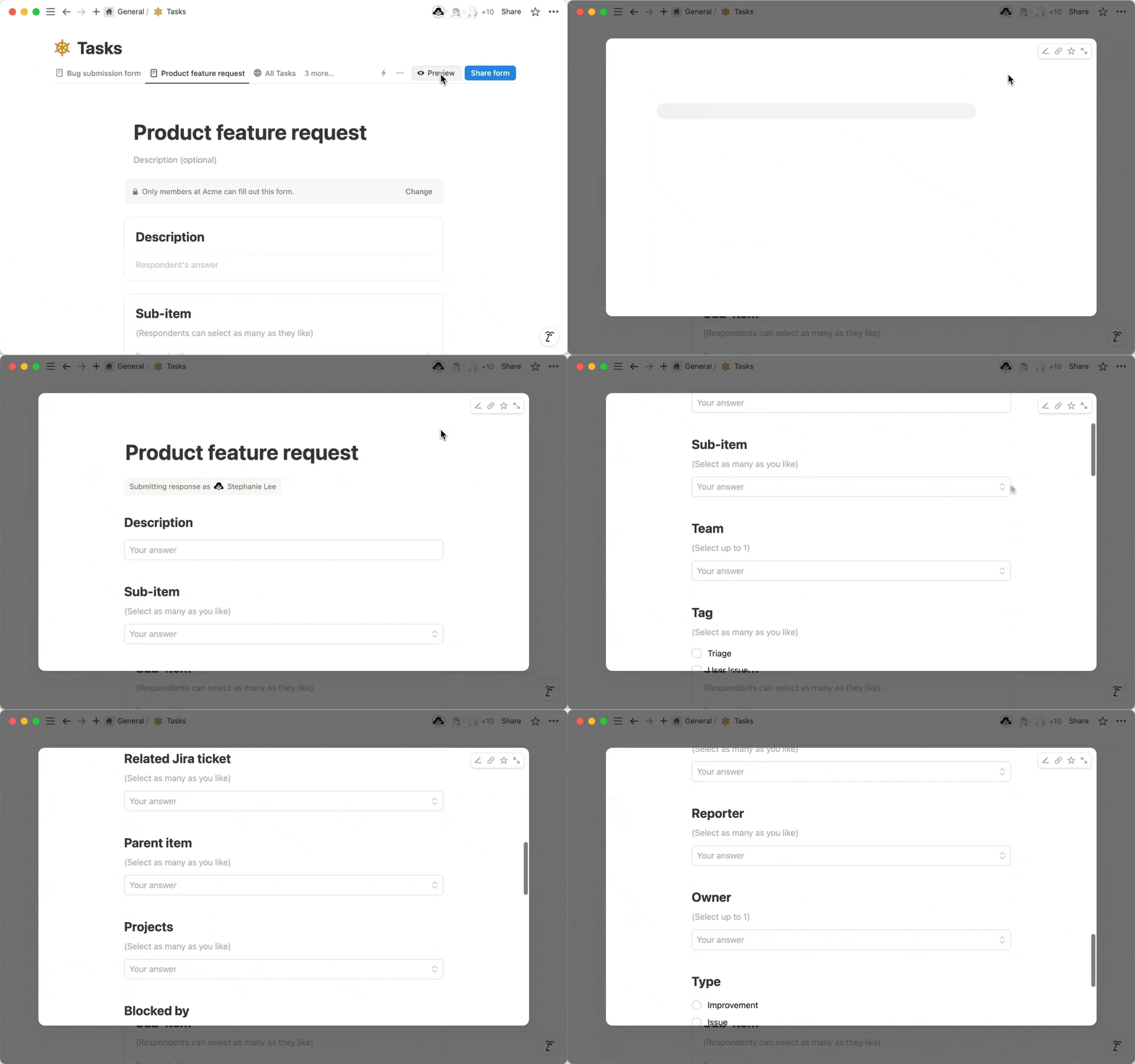
Forhåndsvisningøverst for å se hvordan skjemaet vil se ut når du deler det med andre.
Merk:
For å endre delingsinnstillinger for et skjema må du ha
Full tilgangtil databasen som skjemaet er koblet til.For å kopiere og Del URL-en til et skjema må du ha minst
Kan setilgang til databasen som skjemaet er koblet til.Arbeidsområdeeiere med Enterprise-abonnement kan velge å forhindre at skjemaer deles til nettet. Lær hvordan her →
Slik deler du skjemaet ditt:
Velg
Del skjemaøverst i skjemabyggeren.Velg
Hvem kan fylle utog velg ett av følgende alternativer:Alle i {your workspace} med lenke, som betyr at alle medlemmer i arbeidsområdet kan fylle ut skjemaet hvis de har lenken. Gjester kan bare fylle ut skjemaet hvis de har fått tilgang til databasen som skjemaet er koblet til.Alle på nettet med lenke, som betyr at personer som ikke er en del av Notion-arbeidsområdet ditt, og personer som ikke bruker Notion, kan fylle ut skjemaet hvis de har lenken.Ingen tilgang, som du kan velge hvis du vil lukke skjemaet og slutte å ta imot nye svar.
Hvis skjemaet ditt bare er tilgjengelig for personer i arbeidsområdet ditt og anonyme svar er slått av, kan du velge
Tilgang til innsendingog velge hvordan respondentene kan samhandle med innsendingene sine etter at de er sendt inn:Ingen tilgangbetyr at respondenten ikke vil kunne se skjemasvarene sine etter innsending.Kan sebetyr at respondenten vil kunne se skjemasvarene sine etter innsending.Kan kommenterebetyr at respondenten vil kunne kommentere skjemasvarene sine etter innsending.Kan redigerebetyr at respondenten vil kunne redigere skjemasvarene sine etter innsending.Full tilgangbetyr at respondenten vil kunne redigere skjemasvarene sine etter innsending, samt oppdatere tilgang for siden som inneholder skjemasvarene deres.
Hvis du har valgt å dele skjemaet ditt med hvem som helst på nettet som har lenken, og du har et betalt Notion-abonnement, kan du veksle
Notion brandingav eller på avhengig av om du vil at Notion-logoen skal vises i skjemaet ditt.Veksle
Anonyme svarav eller på avhengig av om du vil at respondentens navn skal registreres når skjemaet fylles ut. Respondenter for skjemaer som er tilgjengelige forAlle på nettet med lenkevil automatisk være anonyme.I skjemaer opprettet fra bunnen av vil denne informasjonen bli fanget opp i
Respondent-egenskapen, som opprettes automatisk i databasen din.I skjemaer opprettet fra en eksisterende database kan du opprette en
Opprettet av-egenskap i databasen for å fange opp denne informasjonen.
Kopier lenken til skjemaet øverst i menyen, så er du klar til å Del.
Merk: Hvis du deler et skjema som er en del av en mal, og du har brukt Dupliser for å legge til malen i Notion arbeidsområdet ditt, må du sørge for å sette opp en separat versjon av skjemaet fra bunnen av, slik at alle skjemasvarene dine går til deg og ikke til den opprinnelige skaperen av skjemaet.
Du kan fylle ut et skjema ved hjelp av datamaskinen eller mobilenheten din så lenge du har skjemalenken og den nødvendige Tilgang. Husk at enkelte skjemaer kun kan fylles ut når du er logget på Notion arbeidsområdet der skjemaet ble opprettet.
For å få en kopi av skjemasvarene dine må du logge på Notion-kontoen din eller opprette en ny. Du kan bare redigere skjemasvarene dine hvis du har Kan redigere innhold-tilgang til databasen, eller Kan redigere-tilgang til databasesiden der svarene dine er lagret.
Merk:
For å se skjemasvar må du ha minst
Kan setilgang til databasen som skjemaet er koblet til.For å redigere skjemasvar må du ha minst
Kan redigere innholdtilgang til databasen som skjemaet er koblet til.Hvis skjemaet ditt har et svært høyt volum av svar, kan det ta lengre tid å laste inn. Du kan vurdere å opprette en ny versjon av skjemaet eller slette eldre svar du ikke lenger trenger.
Du kan foreløpig ikke Eksporter en skjemavisning av en database. Prøv å Eksporter spørsmålene og svarene dine fra /tabellvisning i stedet.
Som standard lagres skjemasvar i en Tabellvisning av databasen din med navnet Svar. Du vil se spørsmålene i skjemaet som databaseegenskaper.

Du kan analysere Skjemasvarene dine ved å filtrere og sortere dem. Du kan også legge til en diagramvisning i Databasen din og tilpasse den for å visualisere svarene dine. Lær mer om hvordan du analyserer Skjemasvarene dine her →
Du kan bygge automaseringer inn i skjemaet ditt slik at spesifikke handlinger kan utføres når du får et nytt svar, eller når et spørsmål besvares på en bestemt måte. Du kan sende statusoppdateringer til respondenten, sende dem varsler i Slack og mer.
Slik gjør du dette:
Åpne skjemabyggeren din.
Velg
•••øverst →Automaseringer.Legg til én eller flere utløsere for automaseringen.
Legg til én eller flere handlinger for automaseringen.
Lær mer om automaseringer her →
Hvis du er arbeidsområdeeier med et Enterprise-abonnement, kan du forhindre at arbeidsområdemedlemmer gjør skjemaer tilgjengelige for alle på nettet som har lenken. For å gjøre dette kan arbeidsområdeeiere:
Gå til
Innstillinger→Sikkerhet.I fanen
Sikkerhet, slå påDeaktiver publisering av Notion-nettsteder, skjemaer og offentlige lenker.
Alle skjemaer som allerede er publisert på nettet, vil bli tatt ned når du slår på denne innstillingen. Merk at aktivering av denne innstillingen også vil forhindre at medlemmer i arbeidsområdet ditt publiserer Notion Sites.