Intro til arbeidsområder

Alt du gjør i Notion, foregår i et arbeidsområde. Det er ditt virtuelle hjem der du kan organisere informasjon og skape akkurat slik du vil – som én person, sammen i et team eller på tvers av en hel bedrift. Utvid, rediger og tilpass det til dine behov 🏠
Hopp til vanlige spørsmålGrensesnittet i Notion-appen er delt inn i to deler: sidestolpen og redigeringsprogrammet.
Sidestolpe
Notions utvidbare sidestolpe er navigasjonssystemet ditt.
Alle sidene og databasene du oppretter, vises her.
Sidestolpen inneholder flere seksjoner som du kan omorganisere og tilpasse.
Du kan legge sider inni hverandre for å få uendelig mange organiseringsnivåer.
Det er også der du finner innstillinger, papirkurven og andre verktøy.
Finn ut mer om sidestolpen din i denne artikkelen →
Redaktør
Det er her alt innholdet du skaper, ligger.
Kontrollmenyer ligger øverst (vi vil gå nærmere inn på disse), men ellers er Notions redigeringsprogram et blankt lerret der du kan skrive, planlegge, idémyldre og mer.
Du vil legge merke til at så snart du begynner å skrive i dette rommet, vil de øverste menyene forsvinne i bakgrunnen, slik at du får rom til å fokusere på tankene dine.
Kontrollpanel
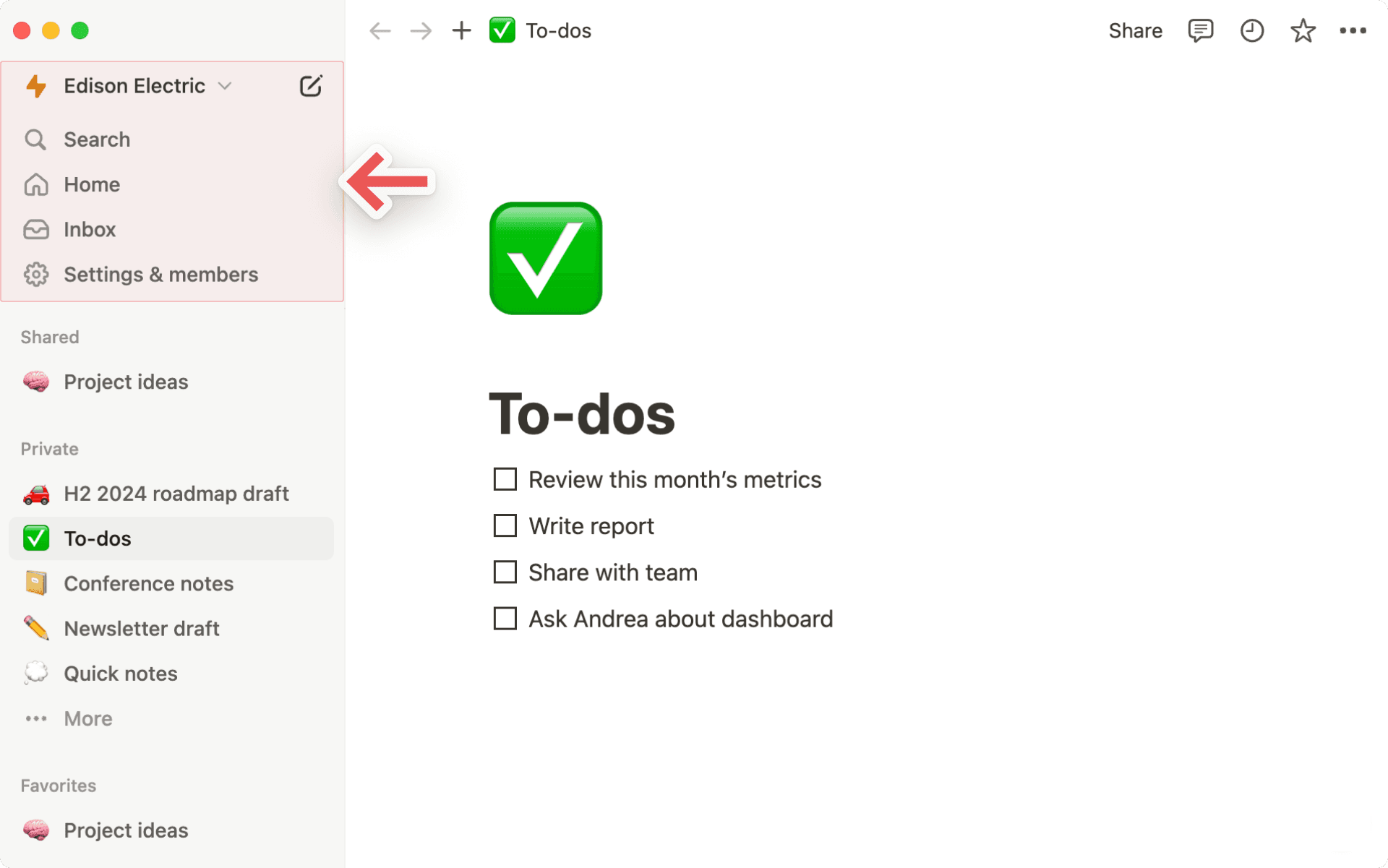
Kontrollpanelet øverst i sidestolpen inneholder flere viktige funksjoner:
Arbeidsområdebytter: Klikk på navnet til ditt nåværende arbeidsområde for å bytte mellom arbeidsområdene du tilhører, opprette et nytt, bli med i et annet eller logge ut. Du kan også få tilgang til innstillingene dine fra arbeidsområdebytteren. Finn ut mer om å bytte arbeidsområder her →
Søk: Klikk for å åpne Notions søkevindu, der du enten kan skrive inn det du leter etter, eller raskt hoppe til en nylig besøkt side. Finn ut mer om søk her →
Startsiden: Klikk for å se sidene og oppgavene som trenger din oppmerksomhet. Finn ut mer om startsiden her →
Møter: Klikk for å se kommende møter og notater, slik at du raskt kan forberede deg til et møte eller se gjennom hva som skjedde etterpå.
Notion AI: Klikk for å søke og research med Notion AI. Finn ut mer om Notion AI her →
Innboks: Klikk for å se alle varslene dine på ett sted. Denne menyen viser endringer som ble gjort på sider du følger, omtaler av deg på tvers av arbeidsområdet og nye arbeidsoppgaver. Et rødt varslingsmerke vises her når du har uleste varsler. Finn ut mer om innboksen her →
Bibliotek: Klikk for å bla gjennom og administrere alt innhold på tvers av arbeidsområdet ditt. Finn ut mer om Bibliotek her →
Seksjoner i sidestolpen
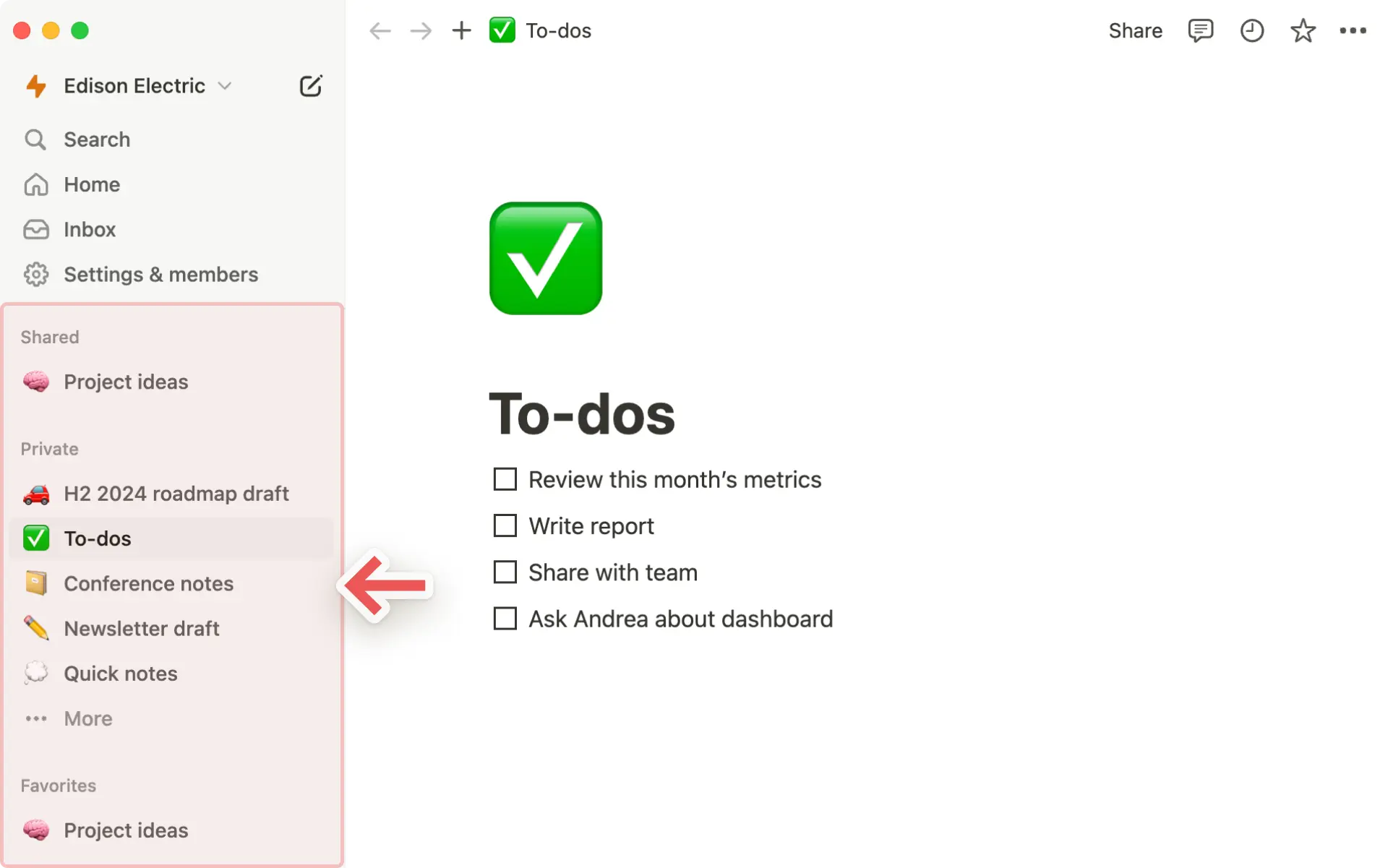
Sidestolpen din inneholder ulike seksjoner for å holde arbeidsområdets innhold organisert:
Teamområde: Denne seksjonen er tilgjengelig for brukere med betalte abonnementer for å administrere de ulike teamene eller gruppene som kan jobbe i Notion. Finn ut mer om teamområder her →
Delte sider: Denne seksjonen inneholder sider som du og utvalgte andre i arbeidsområdet ditt har tilgang til.
Privat: Denne seksjonen inneholder sider som bare du har tilgang til.
Favoritter: Denne seksjonen inneholder sider du har lagt til som favoritter, slik at du enkelt kan referere til dem.
Du kan omorganisere og tilpasse seksjonene i sidestolpen. Finn ut hvordan i denne artikkelen →

Tips:
Klikk på navnet til en seksjon i sidestolpen —
Teamområder,Delte siderellerPrivat— for å skjule den og holde sidestolpen ryddig og oversiktlig.Klikk og dra seksjonene i sidestolpen for å omorganisere dem.

Merk: Hvis du drar en side til Privat på sidestolpen, mister alle unntatt deg tilgang.
Favoritter
Favoritter er der du enkelt kan få tilgang til alle sidene som er viktigst for deg. Denne seksjonen vises i sidestolpen når du har lagt til din første side som favoritt.
For å legge til en side som favoritt, naviger til den og klikk på ⭐ øverst på siden. Du vil se at den dukker opp under Favoritter i sidestolpen.
For å fjerne en side fra favoritter, åpne den og klikk på ⭐ øverst for å fjerne den. Du kan også holde markøren over siden i sidestolpen og klikke på •••. Du vil se alternativet Fjern fra favoritter.
Tips: Favoritter er nyttige når du skal oppbevare sider som er relevante for aktuelle prosjekter. Du kan enkelt legge til eller fjerne dem etter hvert som arbeidsflyten og prioriteringene endres.
Innstillinger, maler og Søppel
Innstillingerlar deg justere Notion etter dine preferanser. Finn ut mer om innstillinger her →Markedsplassåpner malvelgeren vår, der du kan opprette en ny side ved hjelp av startinnhold for å hjelpe deg med å nå målene dine.Søppelinneholder alle sidene du sletter. Du kan dra og slipp dem inn her. Du kan også klikke på Søppel for å hurtigsøke, vise og gjenopprette disse sidene.
Opprett en ny side
Det finnes flere måter å legge til en ny side på i Notion.
Klikk på
📝øverst i den venstre sidestolpen.Hvis du bruker skrivebordsappen, kan du bruke snarveien
cmd/ctrl+N.Hvis du bruker mobil, trykker du på
📝nederst på skjermen.
Pekerfølsomme alternativ
Når du holder musepekeren over en side i sidestolpen din, ser du både en +-knapp for å legge til en side som er nestet inni den, og et •••-ikon, som åpner en meny med handlinger du kan utføre på siden: Slett, Dupliser, Kopier lenke, Gi nytt navn og Flytt til.
Brødsmulenavigering
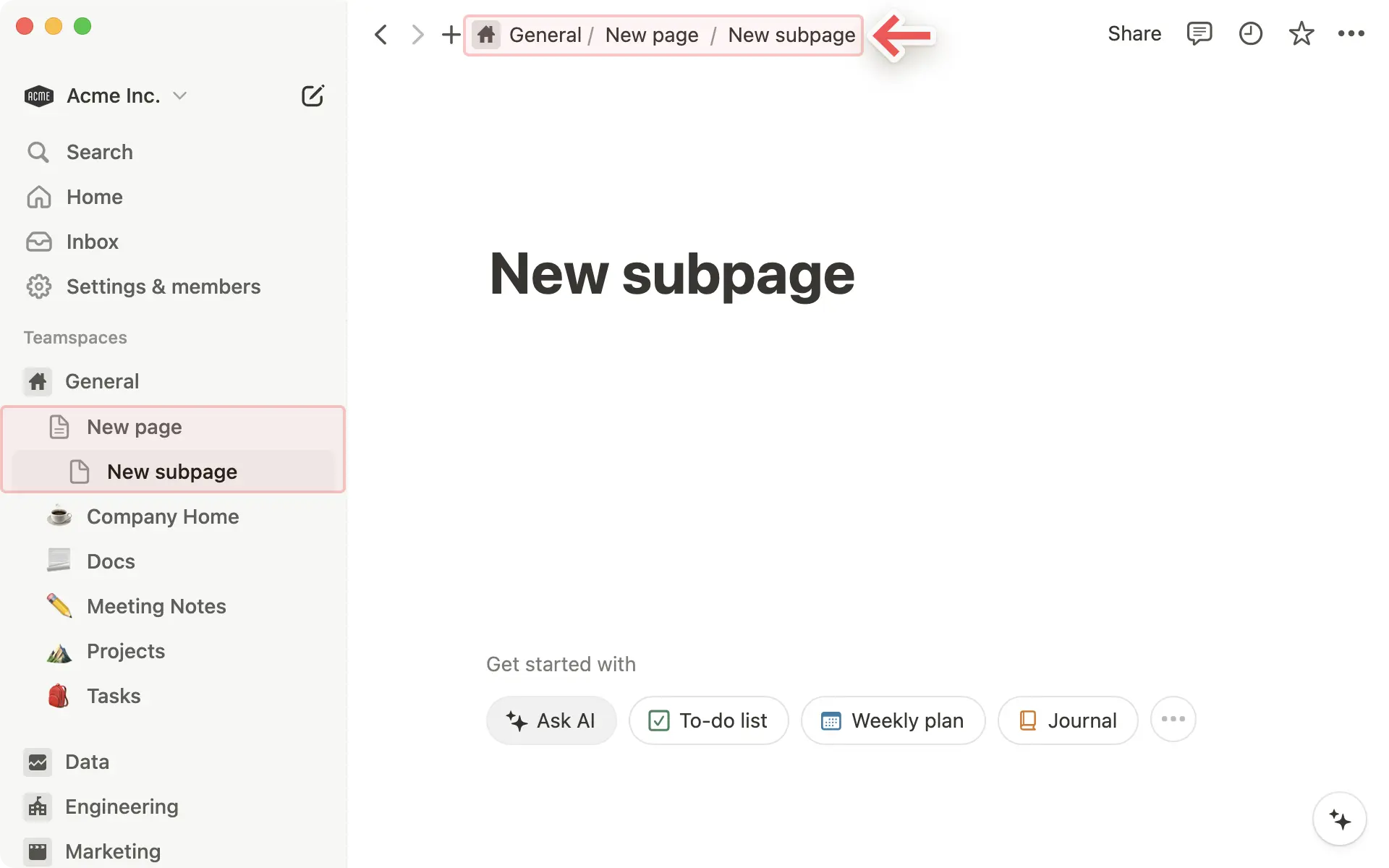
Du bør alltid vite hvor du befinner deg i forhold til sidestrukturen. Her kan du se hvordan den siden du viser nå, passer inn i den andre siden.
Du kan klikke på en hvilken som helst side i denne brødsmulenavigeringen for å gå direkte til den. Noen ganger vil dette være forkortet med et
...– klikk for å vise alle sidene imellom.
Samarbeidspartnere
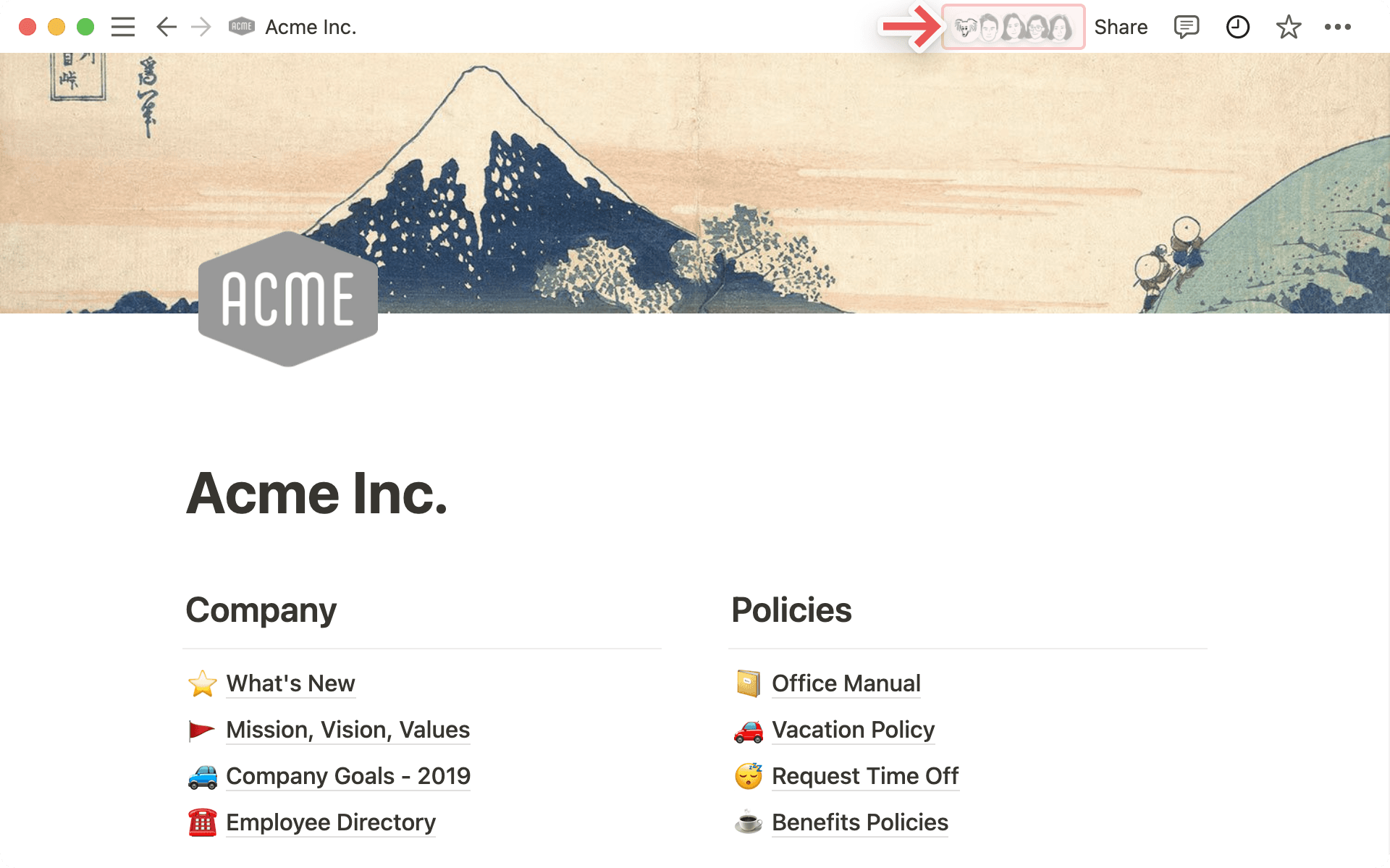
Du kan se profilbildene til alle andre som har tilgang til siden du er på. Hvis du holder musepekeren over noen av dem, kan du se hele listen, navnene og e-postadressene deres.
Gråtonede profilbilder er personer som for øyeblikket ikke ser på siden, men som har tilgang til den.
Når du samarbeider med andre i sanntid på det samme innholdet, kan du se at andres profilbilder beveger seg i takt med blokken de leser eller redigerer.
Delingsmeny
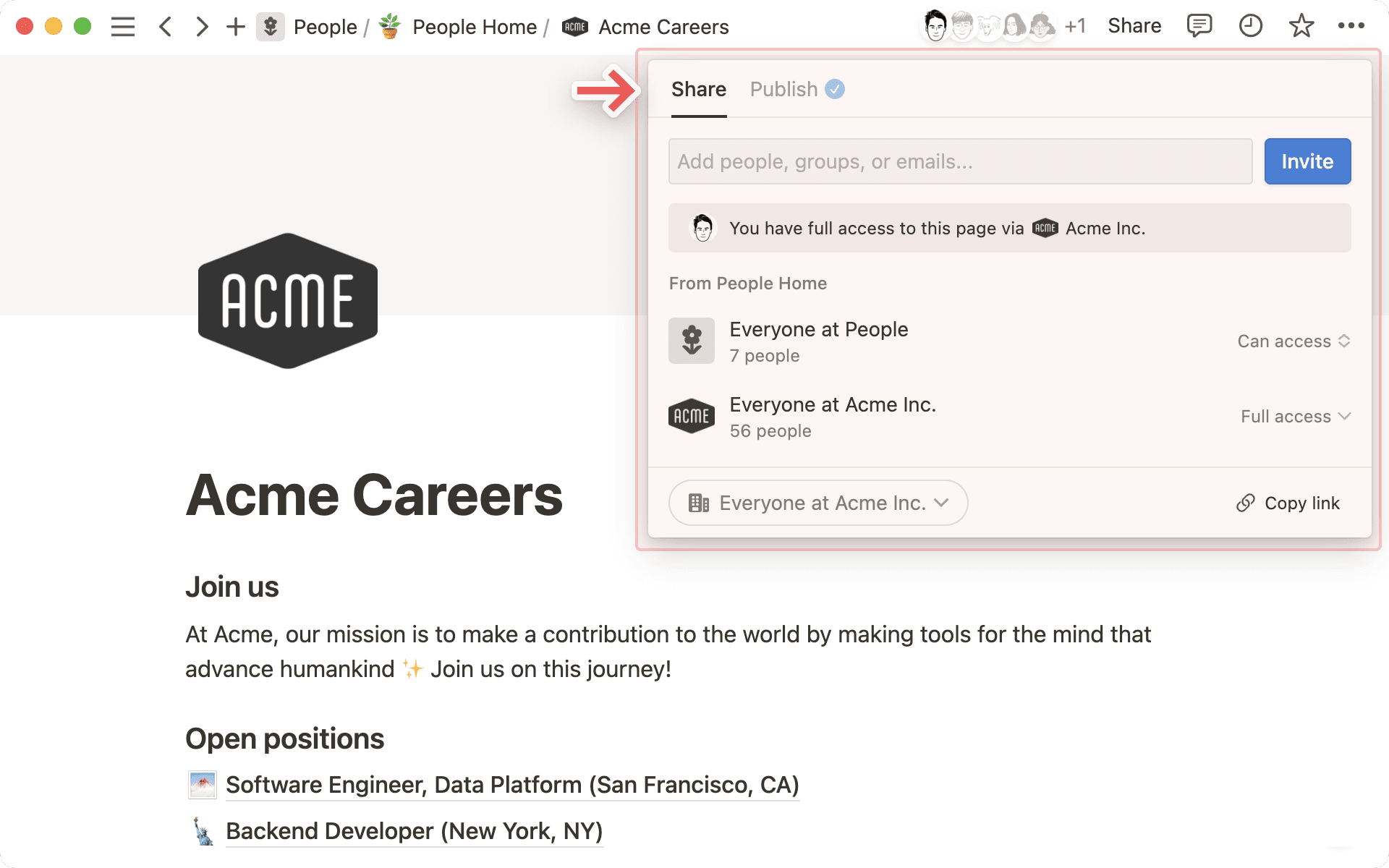
Hver rad i denne menyen representerer en annen person eller gruppe mennesker du kan dele siden med. Nedtrekksmenyene til høyre lar deg angi tilgangsnivået deres. Les mer om Tilgang her →
Kopier lenkekopierer sidens unike URL-adresse til utklippstavlen, slik at du kan dele den med hvem du vil. Det er bare personer som har tilgang til siden, som kan se den.Med
Inviterkan du legge til personer både i og utenfor arbeidsområdet ditt på en side ved hjelp av e-postadressen deres. Finn ut mer om deling her →
•••-meny
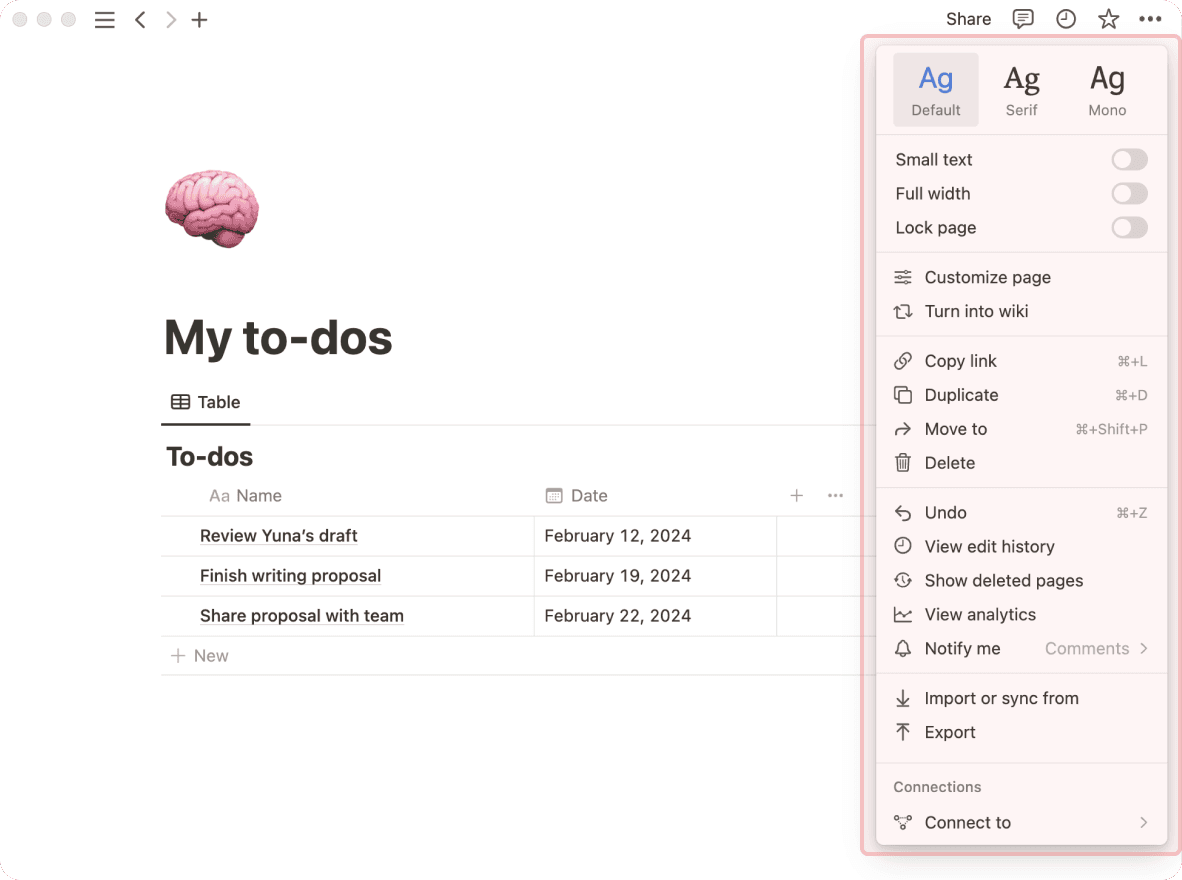
Denne menyen inneholder mange alternativer, inkludert:
Lås siden: Slå på dette for å hindre at det gjøres endringer. Dette er bra for å forhindre utilsiktede endringer på svært viktige sider.Lås database: Dette alternativet er bare tilgjengelig for Hel side-databaser. Når du slår på dette, kan folk fortsatt legge inn data, men de kan ikke endre visninger eller egenskaper.Tilpass siden: Vis/skjul tilbakekobling- og sidekommentar-seksjonene.Flytt til: Dette åpner en meny der du kan velge et annet arbeidsområde eller side å flytte den aktuelle siden til.Oppdateringer og analyse: Se hvilke endringer som er gjort på en side, hvor mange ganger siden er vist, hvem som opprettet siden, og mer.Versjonshistorikk: Viser tidligere versjoner av siden fra flere dager tilbake, avhengig av hvilket abonnement du har.Importer eller synkroniser fra: Du kan legge til dokumenter og data fra en rekke andre apper (Evernote, Trello, Google Docs osv.) på siden.Eksporter: Last ned siden som en fil til datamaskinen. Databaser blir lagret som CSV-filer, mens sider som ikke er databaser blir lagret som Markdown-filer. Du kan også eksportere siden eller databasen som PDF eller HTML.
Et arbeidsområde fungerer litt annerledes hvis du bruker det sammen med et team enn hvis du bruker det alene:
I personlige arbeidsområder vil nyopprettede sider være private som standard med mindre de deles eksplisitt.
Organiseringen av sidestolpen under
Teamområde-delen er også synlig for alle medlemmer. Sideoppsettet vil se likt ut for alle, selv om enkeltpersoner kan veksle mellom å ha ulike sider åpne eller lukkede, uten at det påvirker visningen for alle.I Notions Plus-, Business- eller Enterprise-abonnement finnes det medlemmer og administratorer med ulike tillatelsesnivåer. Finn ut mer om deling og tillatelser her →
Vanlige spørsmål
Kan jeg bytte mellom arbeidsområder som er tilknyttet ulike e-postadresser?
Kan jeg bytte mellom arbeidsområder som er tilknyttet ulike e-postadresser?
Hvis du vil legge til arbeidsområder fra en annen e-postkonto, bruker du knappen Legg til en annen konto i arbeidsområde-bytteren øverst til venstre i Notion-vinduet. Følg deretter trinnene for å logge inn på den andre kontoen. Mer informasjon her →
Jeg klikket på Opprett eller bli med i arbeidsområde -knappen, men den lar meg bare opprette et arbeidsområde. Hvordan blir jeg med i et arbeidsområde?
Jeg klikket på Opprett eller bli med i arbeidsområde -knappen, men den lar meg bare opprette et arbeidsområde. Hvordan blir jeg med i et arbeidsområde?
Du kan bare bli med i et arbeidsområde via Opprett eller bli med i arbeidsområde-knappen hvis arbeidsområdet har innstillingen Tillatte e-postdomener aktivert, slik at brukere med ditt e-postdomene automatisk kan bli med i arbeidsområdet.
For å bli med i et arbeidsområde må du be en administrator fra arbeidsområdet om å sende deg en invitasjon.
Hvis du vil legge til arbeidsområder fra en annen e-postkonto, bruker du knappen Legg til en annen konto i arbeidsområde-bytteren øverst til venstre i Notion-vinduet. Følg deretter trinnene for å logge inn på den andre kontoen. Mer informasjon her →
Sidestolpen min har ingen seksjoner. Hvordan aktiverer jeg dem?
Sidestolpen min har ingen seksjoner. Hvordan aktiverer jeg dem?
Sidestolpeseksjonene gjenspeiler delingsinnstillingene for kontoen din. Hvis du har mer enn én person i arbeidsområdet ditt, vises en Teamområde-seksjon i sidestolpen for det arbeidet du gjør sammen med den personen. Privat-seksjonen er for dine personlige sider som bare er synlige for deg.
Når jeg tegner et Plus-abonnement, gjelder det for alle arbeidsområdene mine?
Når jeg tegner et Plus-abonnement, gjelder det for alle arbeidsområdene mine?
Betalte abonnementer gjelder kun for ett arbeidsområde, og ikke for hele kontoen. Arbeidsområder er helt separate, så du kan ikke lenke innhold mellom dem.
Vi anbefaler at du bruker så få arbeidsområder som mulig, og at du benytter deg av sider på toppnivå på sidestolpen for å holde orden.
Hvordan kan jeg overføre alt Notion-innholdet mitt til et annet arbeidsområde?
Hvordan kan jeg overføre alt Notion-innholdet mitt til et annet arbeidsområde?
Merk: Alt overført innhold blir duplisert til det nye arbeidsområdet, og disse sidene opplever noen ganger problemer. Klikk her for mer informasjon.
Hvis du vil flytte innhold fra et arbeidsområde til et annet som er tilknyttet samme konto, klikk på ••• ved siden av hver av sidene på overordnet nivå i sidestolpen (eller høyreklikk) og velg Flytt til. Nederst i flytt-menyen ser du en nedtrekksmeny der du kan velge et annet arbeidsområde.
Når du flytter overordnede sider, følger alle undersidene med. De vises i Privat-seksjonen, men kan flyttes hvor som helst du ønsker å plassere dem.
Hva om jeg ved et uhell sletter noe permanent? Er det mulig å få det tilbake?
Hva om jeg ved et uhell sletter noe permanent? Er det mulig å få det tilbake?
Hvis du ved et uhell sletter en side, et arbeidsområde eller til og med hele kontoen din, kan vi hjelpe deg! Uhell skjer 😅 Bare send oss en melding i appen ved å klikke på ? nederst i sidestolpen, eller send en e-post til [email protected].
Vi tar sikkerhetskopier av databasen vår, slik at vi kan gjenopprette et øyeblikksbilde av innholdet ditt de siste 30 dagene hvis du trenger det.
Hvordan logger jeg ut av Notion-kontoen min?
Hvordan logger jeg ut av Notion-kontoen min?
Klikk på navnet på ditt nåværende arbeidsområde øverst til venstre i sidestolpen. Bla til bunnen, så ser du alternativet Logg ut ved siden av e-postadressen din.