IP-adressebegrensninger
Eiere av Enterprise-organisasjoner kan begrense logg på til spesifikke IP-adresser.
Du kan begrense tilgangen til organisasjonens arbeidsområder ved å sette opp en tillatelsesliste med IP-adresser som administrerte brukere kan bruke for å logge på Notion.
Dette kan være nyttig hvis du vil begrense tilgangen til kontoen for brukere som kobler seg til fra spesifikke steder (for eksempel kontoret ditt) eller via en spesifikk VPN.
For å sette opp tillatte IP-adresser må du være en Enterprise Eier av organisasjonen.
Slik oppretter du en liste over tillatte IP-adresser for organisasjonen din:
Åpne arbeidsområdevelgeren og velg
Administrer organisasjon. Du må kanskjeSett opp organisasjonførst hvis du ikke allerede har gjort det. Lær mer her →.Gå til fanen
Sikkerhetog velgTillatte IP-adresserunder delen for IP-adressebegrensninger.Velg knappen
Legg til IP-regelfor å sette opp din første tillatte IP-adresse. Gi adressen et navn (som «SF-kontor» eller «NY-kontor») og skriv deretter inn den tilhørende IP-adressen. For å angi et område med IP-adresser kan du bruke CIDR-notasjon (f.eks. 127.0.0.1/24). Vi støtter både IPv4- og IPv6-adresser. Hver regel kan inneholde opptil 16 IP-adresser eller CIDR-områder, så du kan opprette flere regler hvis du trenger flere.
For å sikre at ingen blir utestengt fra kontoen sin før alle IP-begrensninger er angitt, anbefaler vi at du legger til de relevante IP-adressene først, og deretter aktiverer tillatelseslisten.
Etter at du har lagt til en liste over IP-adresser som du vil godkjenne for kontoen, trykk på
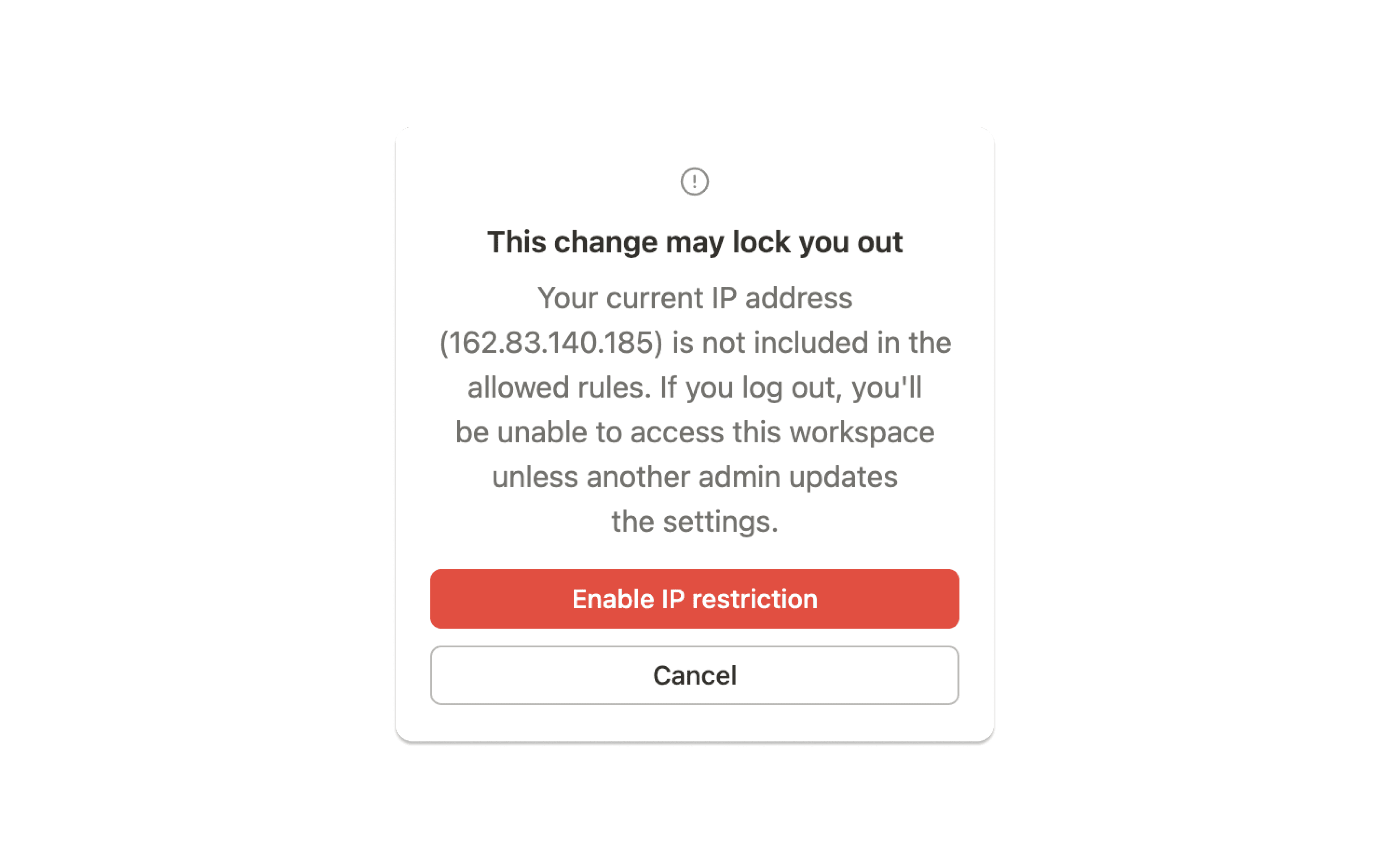
Aktiver tillatte IP-begrensninger-vekslen over listen for å slå på IP-adressebegrensning.Sørg for at din egen IP-adresse er inkludert i den tillatte listen. Hvis den ikke er det, vil du se en advarsel i et popup-vindu. Hvis du velger å fortsette, kan du bli låst ute fra kontoen din i henhold til innstillingene for IP-begrensning.
Når listen over tillatte IP-adresser er aktivert, er alt klart. Brukere vil bare kunne få tilgang til kontoene når de er på en IP-adresse som er inkludert i tillatelseslisten.
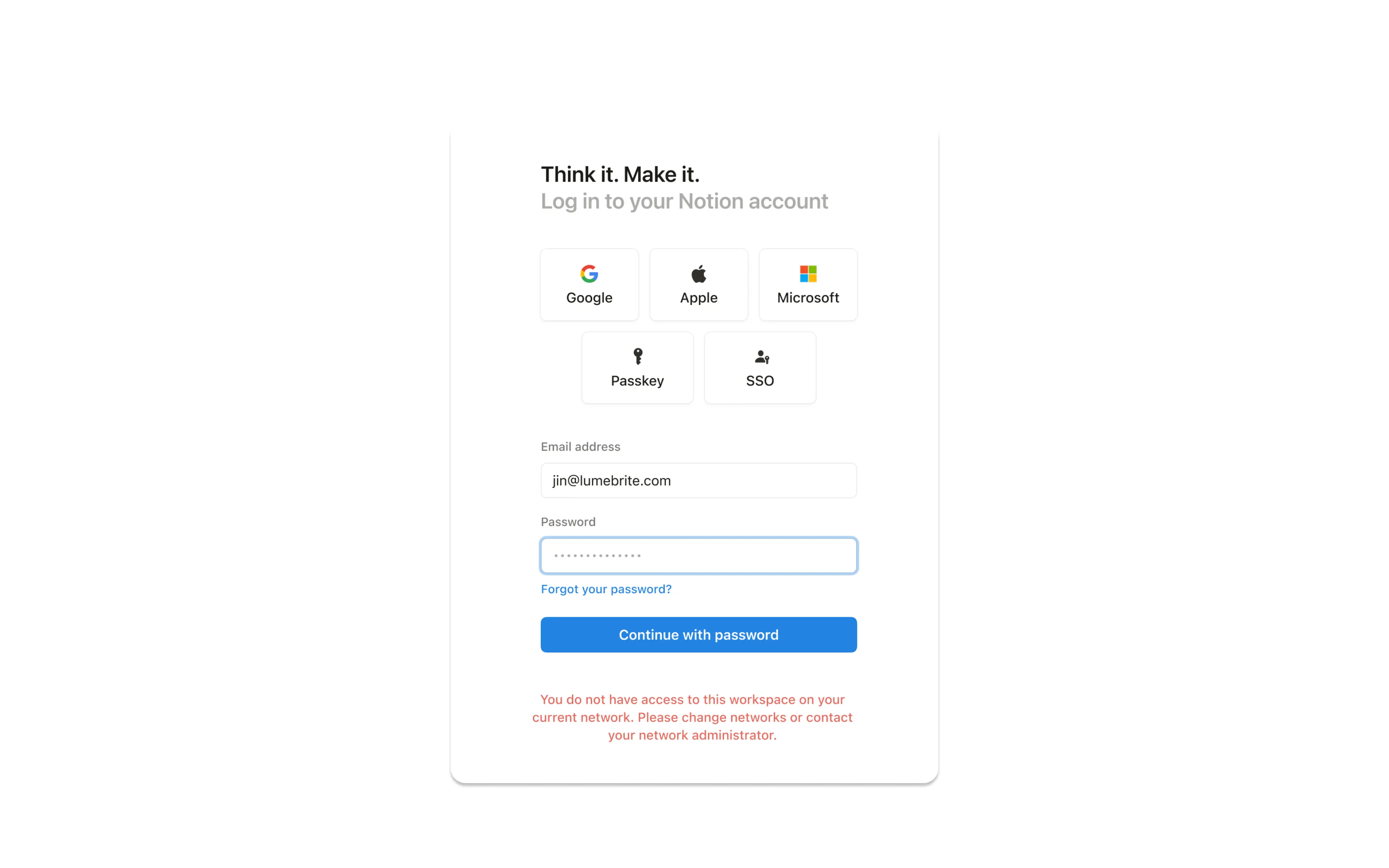
Hvis en administrert bruker prøver å logge på fra en IP-adresse som ikke samsvarer med en adresse på tillatelseslisten, vil de se en feilmelding og kan ikke fortsette.
Tidligere ble IP-adressebegrensninger i praksis kun håndhevet ved pålogging. Det betydde at når en bruker hadde autentisert seg fra en tillatt IP, kunne økten forbli aktiv i opptil 90 dager (så lenge de forble pålogget), selv om enheten senere flyttet seg utenfor de tillatte IP-områdene.
Administratorer kan nå kontrollere øktatferd ved hjelp av håndhevingsinnstillingen, som vises etter at begrensninger er aktivert.
Oppretthold økt (standard): Økter fortsetter selv om enhetens IP forlater det tillatte området. Begrensninger håndheves ved neste pålogging.
Krev ny autentisering: Økten avsluttes så snart enhetens IP forlater det tillatte området, og brukeren må logge på igjen.
Når du administrerer IP-adresser for organisasjonen din, vil du ha tilgang til følgende revisjonslogghendelser:
Opprettet IP-tillatelsesliste: At en bruker opprettet en regel for IP-tillatelsesliste.
Slettet IP-tillatelsesliste: At en bruker slettet en regel for IP-tillatelsesliste.
Oppdatert IP-tillatelsesliste: At en bruker oppdaterte en regel for IP-tillatelsesliste.
Aktivert IP-tillatelsesliste: At en bruker aktiverte reglene for IP-tillatelsesliste.
Deaktiver IP-tillatelsesliste: At en bruker deaktiverte reglene for IP-tillatelsesliste.
Endret håndhevingsmodus: At en administrator endret innstillingen for øktatferd.

Merk: Disse reglene gjelder for personer som logger på. De gjelder ikke for administrator-tokenene som brukes med Notions administrator-API-er, så et kall utført med et administrator-token fungerer fortsatt fra ethvert nettverk.