Oppsett
Lag et organisert oppsett for oppgavene, målene, dagboken eller alt annet du måtte spore i en Notion-database 🔨
Oppsett lar deg tilpasse hvordan egenskaper er organisert på databasesidene dine. Med oppsett kan du få sider i én database til å se annerledes ut enn sider i en annen database, avhengig av bruken. For eksempel kan sider på databasesiden din for ukentlige markedsføringsrapporter bygges for å se veldig annerledes ut enn databasesiden din for teamoppgaver.
Oppsett hjelper deg også med å holde databasesidene dine ryddige og enkle å navigere i, spesielt når du jobber med mange egenskaper. Du kan bringe visse egenskaper til forgrunnen mens du holder andre skjult, alt avhengig av hva som er viktigst for deg og teamet ditt.

Merk:
For å bygge et databasesideoppsett, må du ha minst
Kan redigere-tilgang til databasen.Et sideoppsett vil gjelde for alle sider i databasen. Oppsett kan ikke brukes kun på spesifikke sider eller spesifikke visninger.
Notat: Selv om du kan se oppsett på mobil, får du kun den fulle opplevelsen av oppsettbygger på desktop eller web.
Slik bygger du et oppsett på datamaskin eller nettleser:
Åpne databasen som en Hel side (ikke innebygd) og velg
•••øverst.Velg
Tilpass oppsett. Bruk Veksle for sideforhåndsvisning under databasenavnet for å se hvordan endringene dine i oppsettet vil vises på enhver side i databasen.
Slik bygger du et oppsett på en smarttelefon eller et nettbrett:
Åpne en databaseside, trykk på
···→Tilpass oppsett.Alternativt kan du åpne databaseinnstillinger →
Tilpass oppsett.
På et nettbrett kan du også trykke på oppsettknappen som vises over sidetittelen.
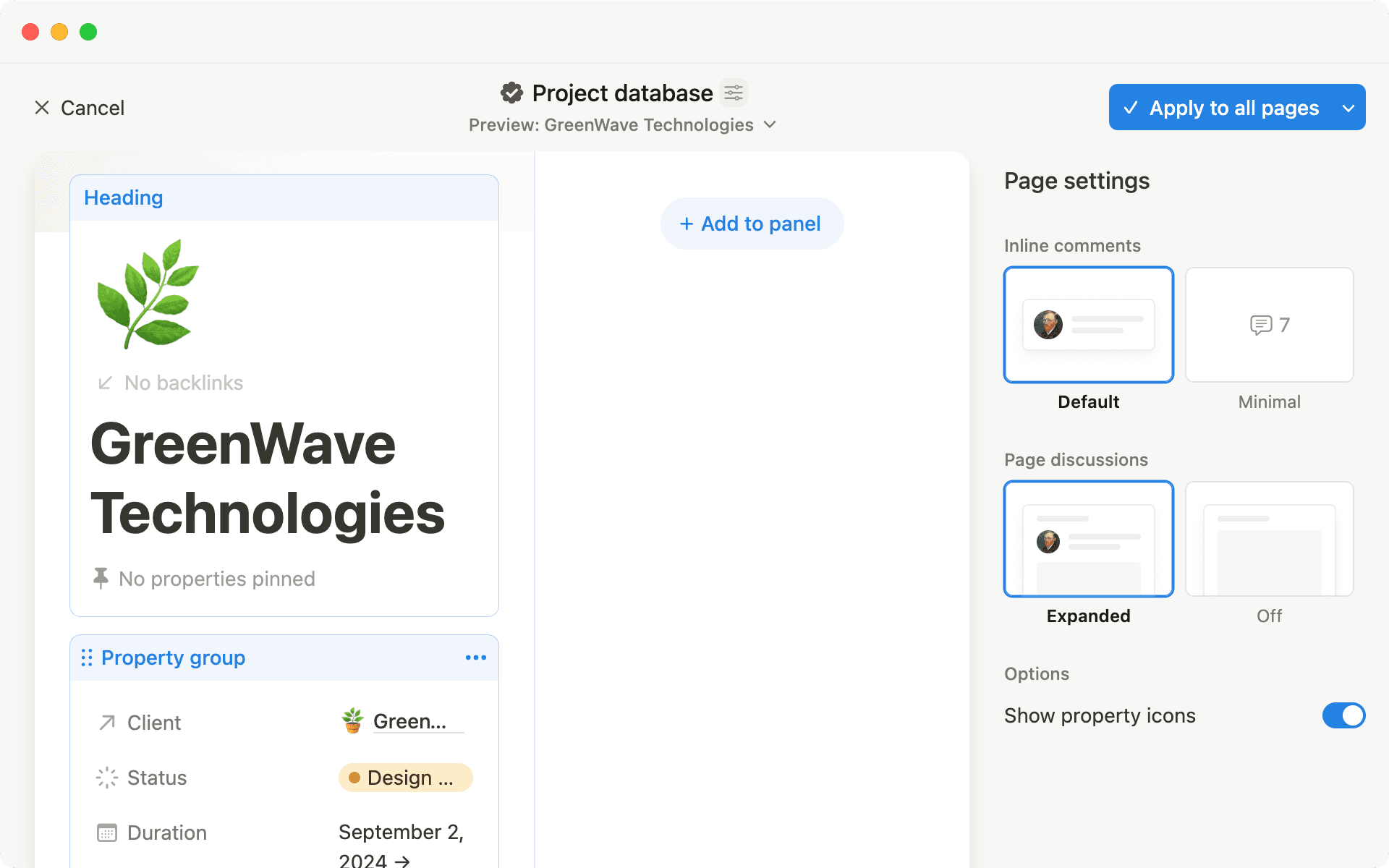
Du vil se noen få komponenter i denne oppsettbyggeren:
En
Overskriftmed navnet på siden din og plass til å feste spesifikke egenskaperEt hovedsideområde som inneholder en
Egenskapsgruppemed databaseegenskapene dineEt detaljpanel på høyre side
Noen
Sideinnstillinger
Tilpass Overskriften:
Klikk på
Overskriften. Du vil se en liste over databaseegenskapene dine til høyre på skjermen.Under
Ikke-festede egenskaper, klikk på📌ved siden av en egenskap for å feste den. Du kan feste opptil 15 egenskaper.Hvis du vil opprette nye egenskaper som du vil feste, klikker du på
Legg til egenskapunderFestede egenskaper.Du kan også åpne rullegardinmenyen ved siden av
innkommende lenkerog velge om du vilAlltid viseinnkommende lenker,Vis ved å holde overkun, eller slå demAv. Lær mer om innkommende lenker her →
Når du fester flere egenskaper enn det som får plass på skjermen, vises de i et horisontalt rullefelt. Bruk >- og <-pilene for å rulle og se mer.
Hovedsideområdet ditt er plassen under sideoverskriften. Det er et stort område som er ideelt for å lagre egenskaper med mye informasjon, som underpunkter eller tekstegenskaper. Egenskapsgruppeen din vises her som standard, men du kan flytte den til informasjonspanelet på siden, eller opprette nye moduler på hovedsiden for å fremheve spesifikke egenskaper.
Egenskapsgruppeen din viser egenskapene til databasesiden din og kan vises på hovedsiden eller i informasjonspanelet. Hvert oppsett har én Egenskapsgruppe.
Alle egenskapene dine vises her til å begynne med, men når du fester en egenskap til Overskriften eller flytter en egenskap til sin egen modul på hovedsiden eller i informasjonspanelet, vil den ikke lenger vises i Egenskapsgruppen.
Hvis databasen din har mange egenskaper, kan du bruke Hurtigsøk-feltet øverst i egenskapslisten for å raskt finne det du trenger.
Skriv inn en del av et egenskapsnavn for å filtrere listen i sanntid. Hurtigsøk fungerer også på tvers av sammenfoldede seksjoner og skjulte egenskaper. Hurtigsøk skiller ikke mellom store og små bokstaver.
Tilpass Egenskapsgruppen:
Klikk på
Egenskapsgruppen. Du vil se en liste over databaseegenskapene dine til høyre på skjermen.Du kan vise eller skjule spesifikke egenskaper ved å klikke på
👁️ved siden av dem.Du kan organisere egenskapene dine ved å klikke på
Legg til seksjonøverst i innstillingene forEgenskapsgruppen. Hvis du bare har én seksjon, vil alle egenskapene iEgenskapsgruppen falle under den seksjonen.Opprett så mange seksjoner du vil, og gi hver seksjon et navn. Når du har mer enn én seksjon, kan du dra egenskaper inn i en seksjon for å organisere dem.
Du kan også redigere en egenskap direkte fra oppsettbyggeren ved å klikke på navnet til den i innstillingene for Egenskapsgruppe.
Informasjonspanelet på høyre side av databasesiden kan åpnes og lukkes. Tilpass informasjonspanelet:
Klikk på
Legg til i panelet.Du kan opprette en ny egenskap som skal vises her, eller velge en eksisterende egenskap.
Du kan også vise
Egenskapsgruppeneller andre moduler du har opprettet her.
Velg Sideinnstillinger øverst i layoutbyggeren for å gjøre ytterligere justeringer på siden din.
Struktur
Oppsett kan ha ulike strukturer:
Den
Enkleoppsettstrukturen viser egenskapene og innholdet ditt på hovedsiden og i detaljpanelet.Den
Fanebaserteoppsettstrukturen lar deg organisere oppsettet ditt etter faner. Én fane er enInnhold-fane som inneholder sidens innhold og oppsettmoduler, og du kan legge til flere faner som viser visninger av andre databaser fra arbeidsområdet ditt. Hvis du for eksempel er i en prosjektdatabase, kan du sette opp en fane som viser alle oppgavene knyttet til prosjektet.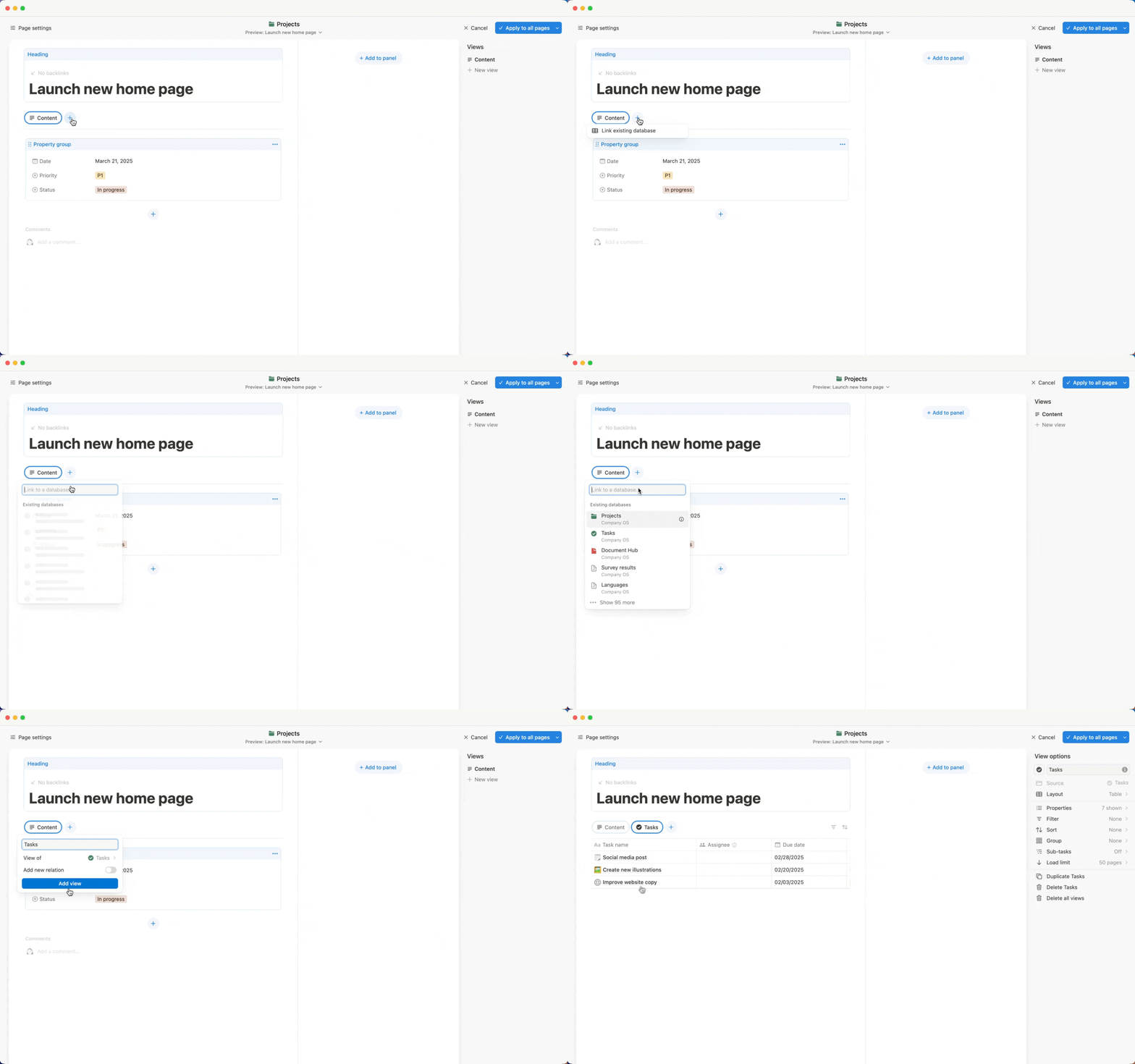
Alternativer
Det finnes en rekke alternativer du kan justere:
Du kan bestemme om du vil at innebygd kommentar på siden din skal vises som de er
/standard(med kommentaren synlig ved siden av profilbildet til den som kommenterer), eller vises på enMinimalmåte (hvor bare antall kommentarer vises, som du kan klikke på for å utvide).Du kan bestemme om du vil at sidediskusjoner, eller kommentarer som legges til på sidenivå, skal vises eller ikke i oppsettet ditt.
Du kan velge å vise eller skjule
Egenskapsikoner. Hvis du skjuler egenskapsikoner, vil bare egenskapsnavn være synlige på sidene.Du kan gjøre siden din
Full bredde.
Når du er ferdig med å tilpasse oppsettet, klikker du på Bruk på alle sider øverst. Alle sider i databasen din vil få samme oppsett, og nye sider du oppretter vil også få det.
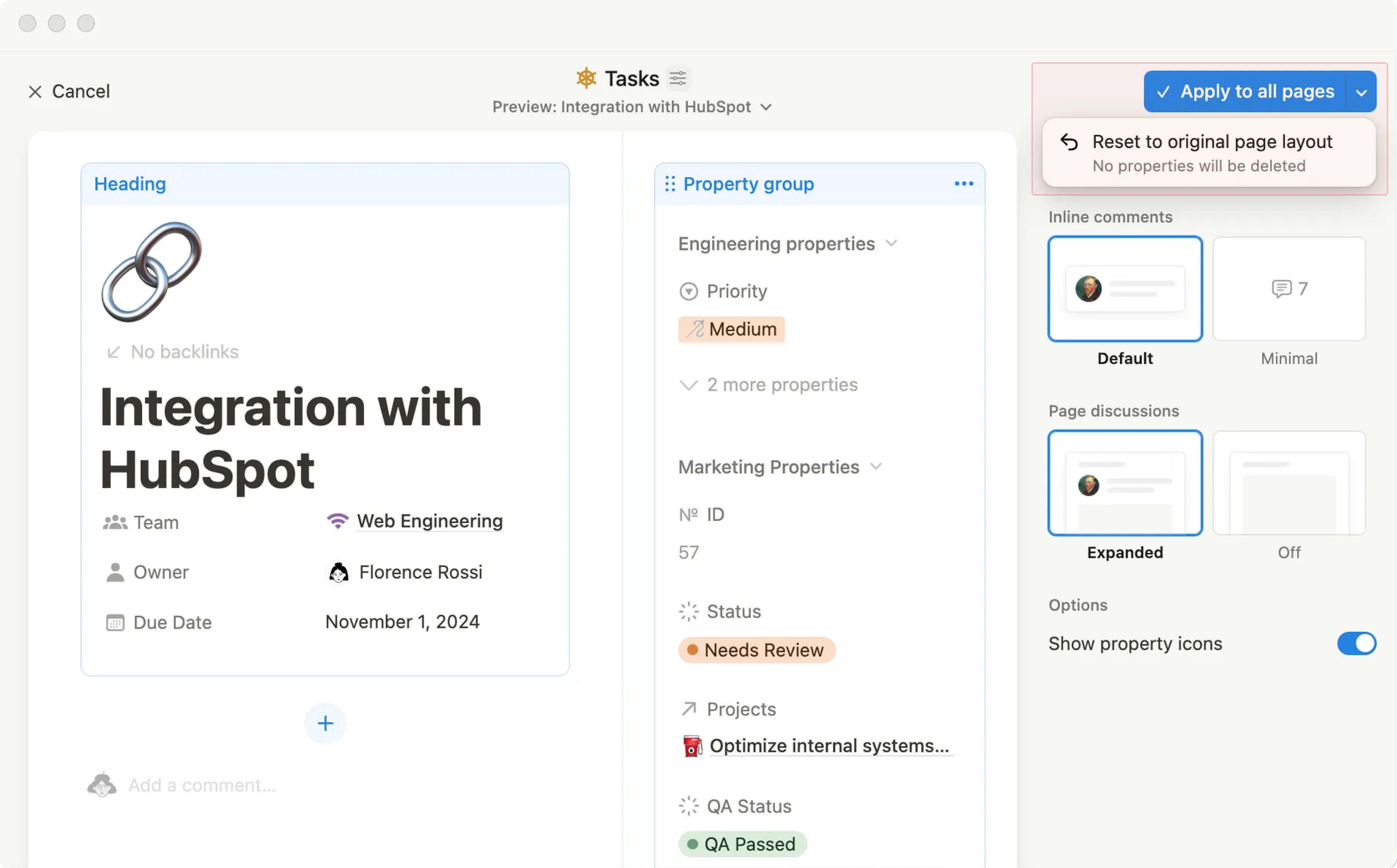
Du kan også tilbakestille et oppsett, noe som betyr at databasesidene dine vil se ut slik de gjorde før noen oppsett ble brukt. For å gjøre dette, åpne rullegardinmenyen ved siden av Bruk på alle sider og velg Tilbakestill til opprinnelig oppsett. Ingen egenskaper vil bli slettet.
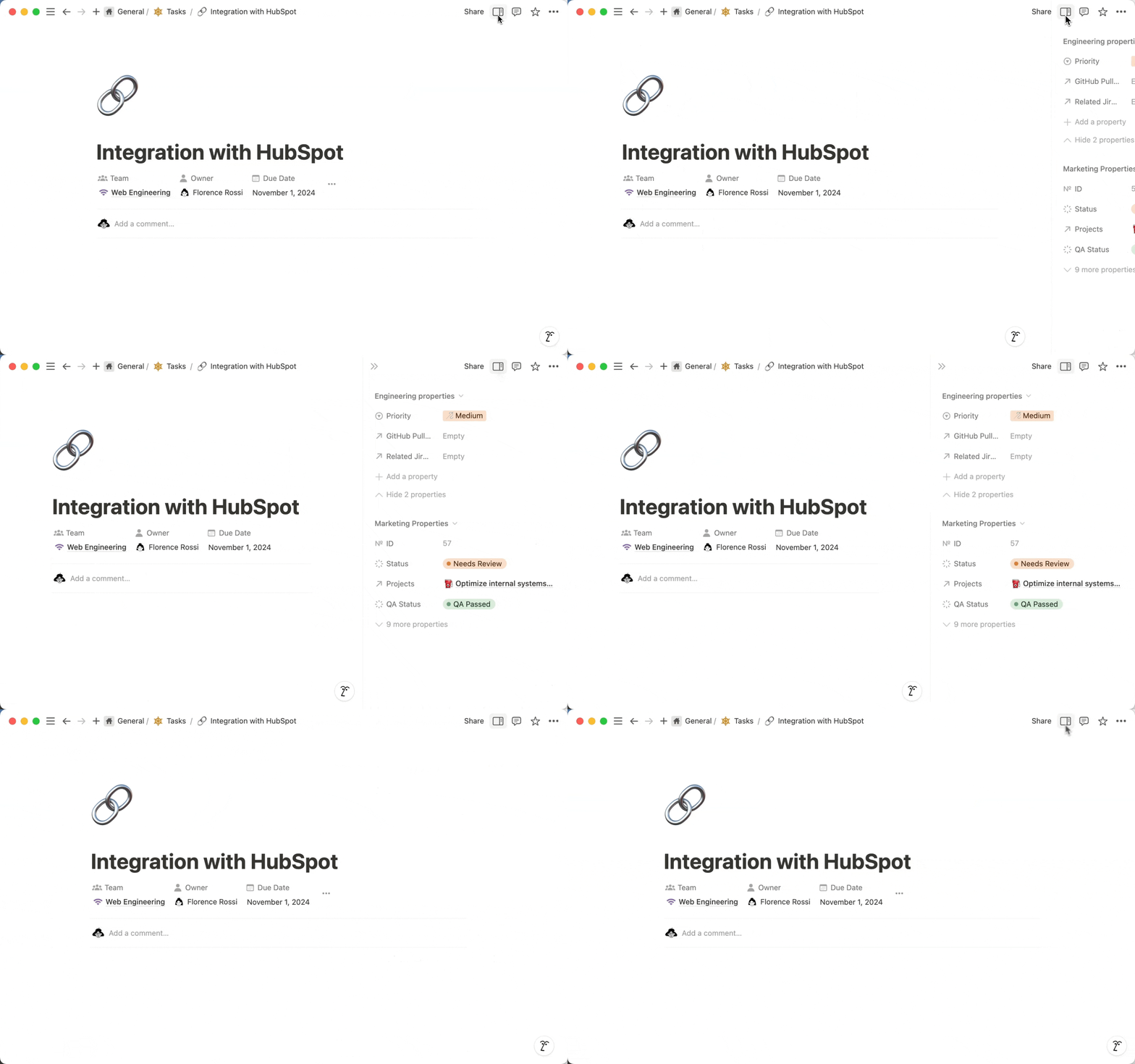
Når du åpner databasesiden med en tilpasset layout, kan du åpne og lukke detaljpanelet ved å velge Vis detaljer øverst på siden.
Du kan fremheve spesifikke egenskaper som egne moduler på en databaseside. For å gjøre dette:
Klikk på
+på hovedsiden eller i detaljpanelet.Du kan opprette en ny egenskap som skal vises her, eller velge en eksisterende egenskap.
Det er enkelt å flytte rundt på ulike deler av oppsettet for å tilpasse det til dine behov. For å gjøre det, kan du enten:
Klikk og dra en modul til ønsket plassering.
Klikk på
•••øverst i en modul og velgFlytt opp,Flytt ned,Flytt til panelellerFlytt til side.
For å fjerne en modul fra oppsettet, klikk på ••• øverst i seksjonen og velg Fjern fra oppsett.
Merk:
Du kan ikke flytte eller fjerne en sides
Overskrift.Du kan ikke fjerne
Egenskapsgruppe.Noen egenskaper, som
Relasjon, kan ikke flyttes til detaljpanelet.