Link previews

See live, synced visualizations of links from popular platforms right in your workspace — no need to switch between apps or lose context 🔗
Hopp til vanlige spørsmålLink previews allow you to see live, synced visualizations of links directly in Notion. This is currently supported for several platforms:
GitHub | Jira |
Slack | Asana |
Trello | Linear |
Zoom | Figma |
Adobe XD | Dropbox |
OneDrive & Sharepoint | Pitch |
Amplitude | Hex |
GRID | GitLab |
Box | Lucid (Lucidspark and Lucidchart) |
Whimsical | ClickUp |
Zendesk |

Note: Users will need edit access in SharePoint and OneDrive in order to use link previews.
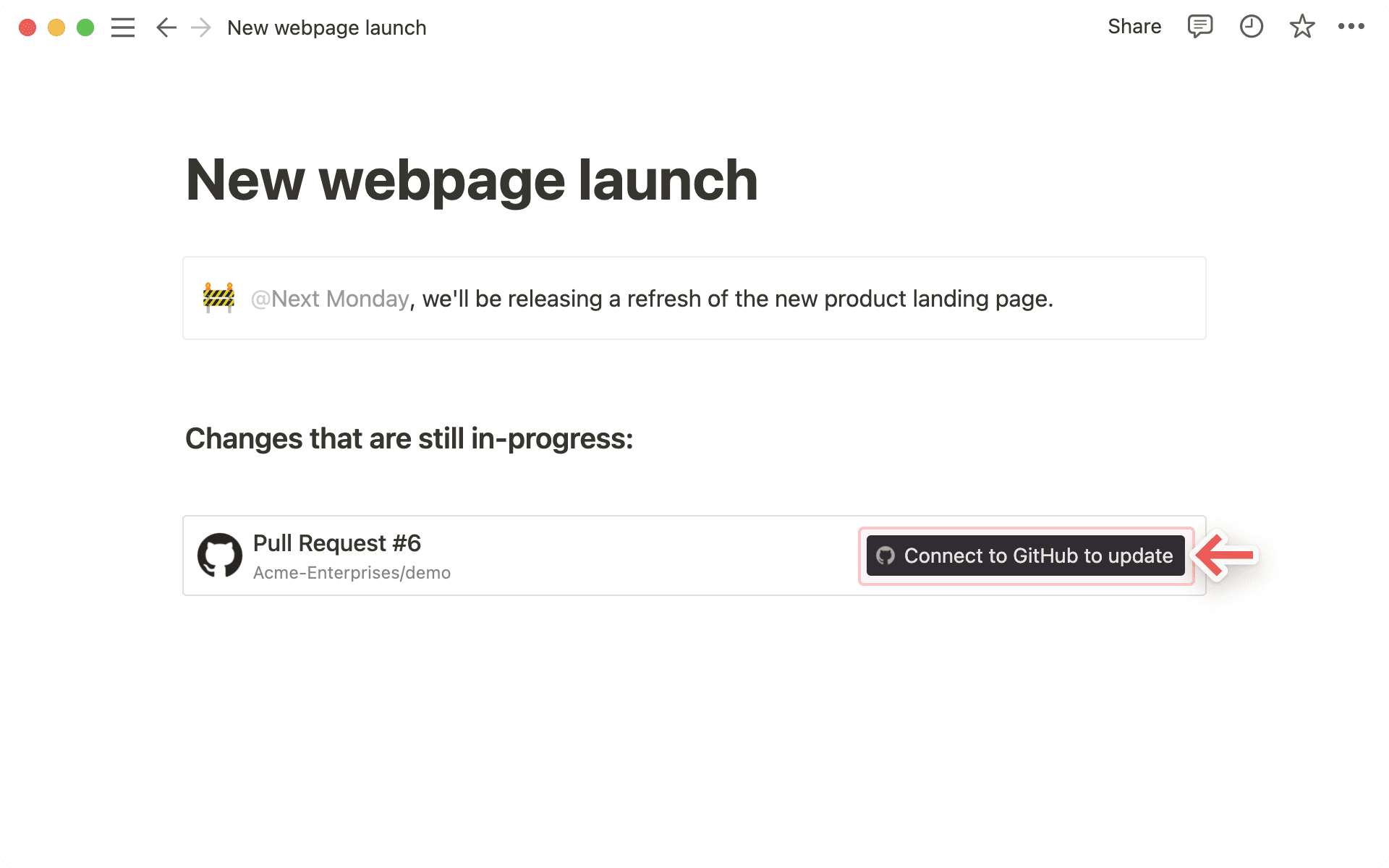
Copy a link from any of the supported platforms. Paste it into Notion and select
Paste as: Preview.The first time that you paste a link from one of these platforms, you'll see a button that asks you to connect to the app.
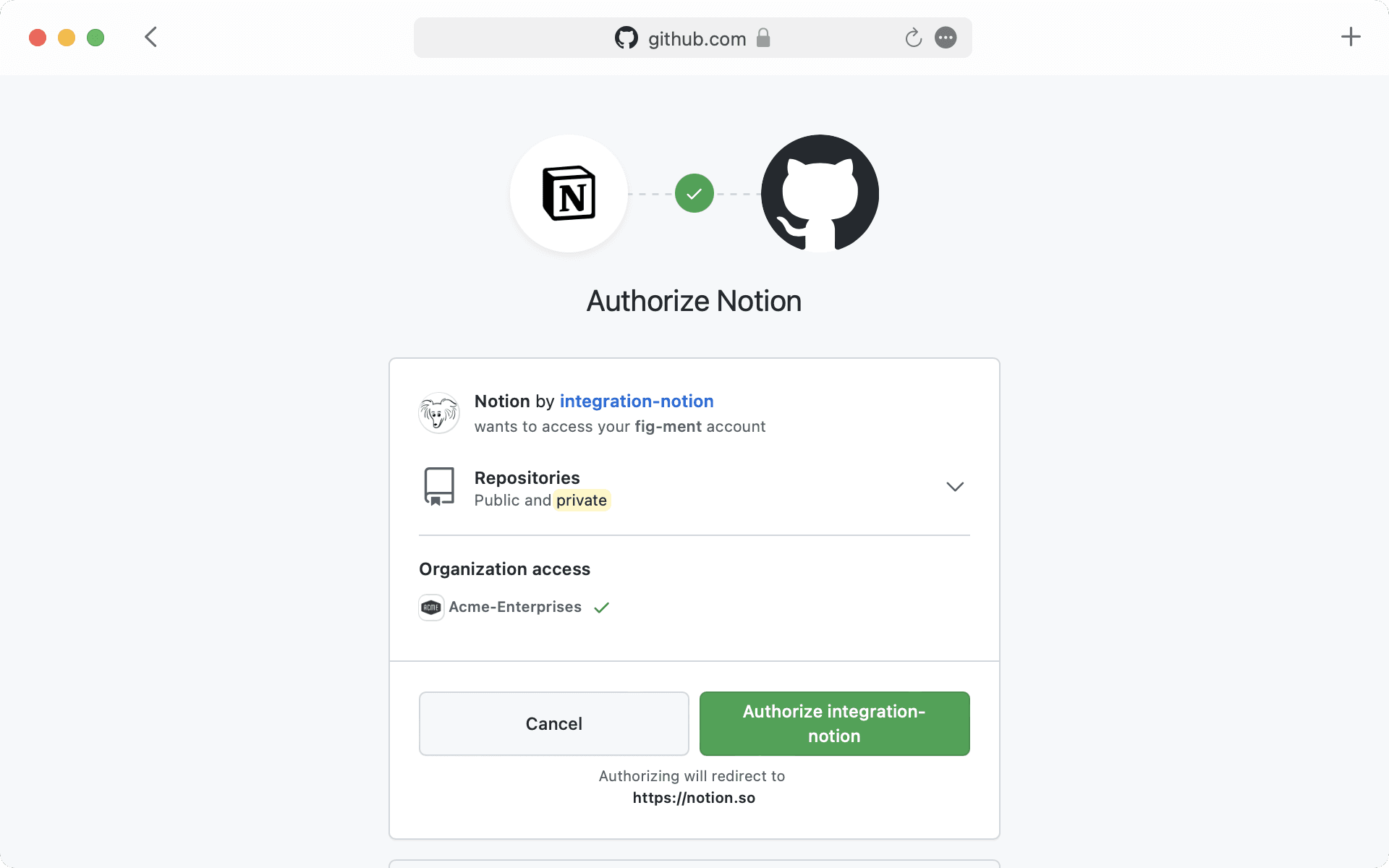
Once you click the button to connect, you'll be redirected to a browser window. Here, the app will ask for authentication and permission to display content in Notion.
When you've authenticated with the app, you'll see a detailed preview of the linked content. This preview updates as changes are made to any relevant fields.
Note: Once you've authenticated a connected app, anyone who can view your Notion page will be able to see corresponding content that you've pasted as a link preview.
In some cases, information will be abstracted (e.g., channel names from Slack private channels and DMs).
In addition to previews, you can also paste links from these platforms as mentions. These provide a more condensed visualization of the content in the link.
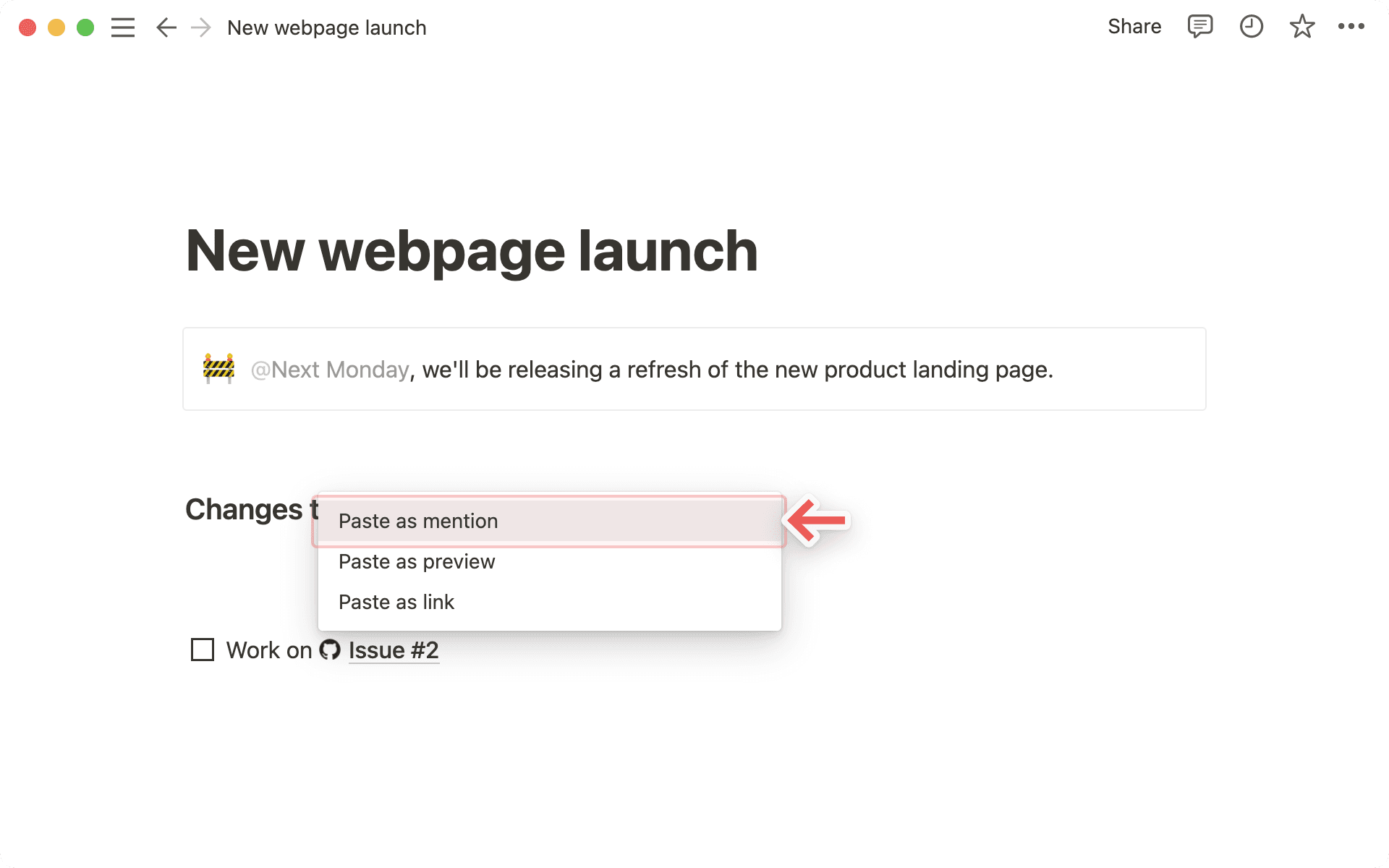
Copy a link from any of the supported platforms. Paste it into Notion and you'll see the option to
Paste as: Mention.Similarly to previews, you'll have to authenticate the app the very first time you paste a corresponding link in Notion. Click the button to open the authentication window and grant the necessary permissions. Afterward, you'll see the link mention pop up!

Tip: You can paste links as mentions directly inline, next to other text!
Vanlige spørsmål
Jeg får en «Tilgang nektet»- eller «Innhold ikke funnet»-feil i lenkeforhåndsvisningen min.
Jeg får en «Tilgang nektet»- eller «Innhold ikke funnet»-feil i lenkeforhåndsvisningen min.
Det er to mulige årsaker til dette:
Du har kanskje ikke autentisert med kontoen som har tilgang. Du kan koble til flere kontoer enten via
Innstillinger→Mine tilkoblinger, eller feilmeldingen i rullegardinmenyen.Organisasjonen din kan ha begrenset tilgang til innhold via tredjepartstilkoblinger eller IP-adresser. Vennligst bekreft med arbeidsområde- eller organisasjonsadministratoren din og be om å få Notions tilkobling godkjent hvis dette er tilfelle. Her er instruksjoner for spesifikke tilkoblinger: GitHub, Jira, Slack, Asana, Trello.
Kan jeg legge til mer enn én logg på for en tilkobling for lenkeforhåndsvisning?
Kan jeg legge til mer enn én logg på for en tilkobling for lenkeforhåndsvisning?
Det kan du! Du kan gjøre dette via Innstillinger → Mine tilkoblinger. For den ønskede tilkoblingen, velg «Koble til en annen konto».
Merk: Noen applikasjoner støtter ikke logg på med flere kontoer i nettleseren (f.eks. GitHub), så du må kanskje logge ut av kontoen som er logget inn i nettleseren din for å bli bedt om å logge inn med en annen konto.
Vi vil avgjøre hvilken konto du skal bruke til å forhåndsvise gitte ressurser, og vise en feilmelding hvis ingen av dem lykkes.
Jeg får en generell «Kan ikke laste inn forhåndsvisning»-feil i lenkeforhåndsvisningen min.
Jeg får en generell «Kan ikke laste inn forhåndsvisning»-feil i lenkeforhåndsvisningen min.
Gå gjennom disse trinnene for å prøve å løse problemet.
Bekreft at du har autentisert deg med riktig konto for ressursen.
Bekreft at det ikke er noen tilgangsbegrensninger for organisasjonen din.
Prøv å utfolde igjen.
Til slutt, hvis alt annet feiler, ta kontakt med kundestøtte! Dessverre kan vi ikke hjelpe med å løse feil knyttet til Access denied eller Content not found. Vennligst oppgi følgende informasjon når du kontakter kundestøtte:
Tilkobling du prøver å bruke
Feilmelding og kode
URL-en du prøver å forhåndsvise (hvis mulig)